自動イベントトラッキング
Hive SDK(以下「SDK」といいます)は、以下の4つのイベントを自動的に追跡し、それぞれのアトリビューションに送信することができます:インストール、オープン、アップデート、購入(アプリ内購入) ゲームスタジオは、これらの4つのイベントを追跡するためのコードを実装する必要はありません。
Adjustによる自動イベントトラッキング
-
各アトリビューションから必要なトークンを取得します。トークンの取得方法については、Adjustダッシュボードガイドを参照してください。
- 購入および更新イベントを自動的に追跡するには、これらのイベントをAdjustダッシュボードに登録し、アプリトークンとイベントトークンを取得します。アプリトークンはダッシュボードのメインページで取得でき、イベントトークンはダッシュボード > すべての設定 > イベントで取得できます。
- インストールおよびオープンイベントの自動追跡には、トークンは必要ありません。
-
hive_config.xmlにトークンを追加します。
- アプリトークン、購入イベントトークン、および更新イベントトークンを
hive_config.xmlに追加します。以下の例のコードを参照してください。 - インストールおよびオープンイベントの自動追跡には、
hive_config.xmlの設定は必要ありません。
- アプリトークン、購入イベントトークン、および更新イベントトークンを
- Adjustダッシュボードは、アプリのスプーフィングを防ぐためのSDK Signature V3を提供します。SDK Signatureを使用するには、Adjustとの契約条件を確認する必要があります。
Note
ゲーム運営のために、すべての4つのイベントを自動的に追跡することをお勧めします。
SDK署名統合
古いバージョンのSDK署名を使用している場合は、署名ライブラリを統合する前にSDK署名の移行を確認してください。
SDK署名を初めて使用する場合は、以下の指示に従ってください。
アンドロイド
Android環境でSDK署名を使用するには、これらの指示に従ってください。
- モジュールレベルの build.gradle ファイルに Adjust の帰属を追加して、SDK シグネチャを使用します..
- Adjust ダッシュボードに移動し、Adjust の許可リストにデジタル証明書のフィンガープリントを追加する ページの指示に従ってフィンガープリントを設定します。
各アプリで使用される証明書方式に応じたフィンガープリント抽出方法は、Adjust Suiteの証明書設定ページを参照することで確認できます。
iOS
iOS環境でSDK Signatureを使用するには、PodfileにProviderAdjustサブスペックを追加してください。
ユニティ
UnityエンジンでSDK署名を使用したい場合は、Unityエンジンのメニューで簡単に設定できます。
以下の**インスペクタ**メニューでHive - Hive 依存関係 (ExternalDependency)を選択し、調整にチェックを入れると、追加の設定なしでSDK署名を使用できます。

SDK署名統合ステータスの確認
SDK署名ライブラリが正しく統合されていることを確認するには、まずHive SDK設定のzoneがsandboxに設定されていることを確認してください。次に、以下の手順に従ってください。
Note
詳細については、Adjust Documentationを参照してください。
- テストデバイスからアプリを完全にアンインストールして、インストール情報が送信されることを確認します。
- Adjustダッシュボードのテストコンソールに移動し、テストデバイスの情報を入力して、デバイスを削除をクリックしてすべてのデバイスを削除します。
- テストデバイスにアプリをインストールし、実行してインストール情報がAdjustに送信されることを確認します。
- テストコンソールにテストデバイスの広告IDまたはIDFAを入力して、インストールイベント情報を取得します。
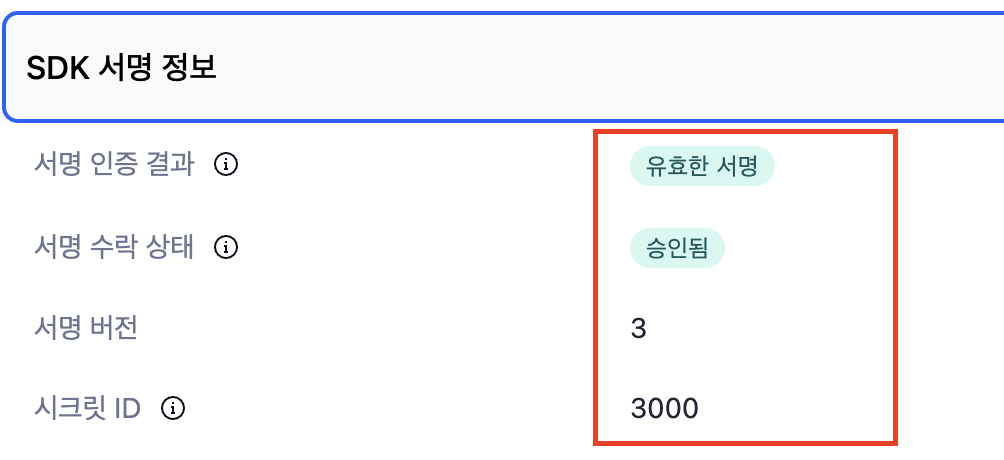
SignatureVerificationResultフィールドにはValid Signatureという値が表示されるべきです。SignatureVersionフィールドの値が3であることを確認します。
SDK署名の移行
最新のSDK署名を使用するには、以前のSDK署名バージョンの設定を削除する必要があります。
Android, iOS
secretId、info1、info2、info3、およびinfo4に設定されたすべてのキーと値を、hive_config.xmlのAdjust関連設定から削除してください。
<providers>
    <!-- (code omitted) -->

    <!-- Do not set the Adjust node id field. -->
    <!-- The Adjust node name field is fixed as "Adjust". -->
    <!-- The event node name field is set arbitrarily by the game company. -->

    <!-- Remove secretId="1" info1="5432112345" info2="334123" info3="555333" info4="111333" below -->
    <!-- <Adjust name="Adjust" id="unused" key="APP_TOKEN" secretId="1" info1="5432112345" info2="334123" info3="555333" info4="111333"> -->
    <Adjust name="Adjust" key="APP_TOKEN">
        <events>
            <event name="Purchase" value="PURCHASE_EVENT_TOKEN" />
            <event name="Update" value="UPDATE_EVENT_TOKEN" />
        </events>
    </Adjust>

    <!-- (code omitted) -->
</providers>
ユニティ
Hive Unity SDK(以下「Unity SDK」といいます)は、以前のSDK署名バージョン設定の削除を必要としません。
Airbridgeでイベントを自動的に追跡する
- 必要なトークンを取得します。トークンの発行方法についての詳細は、Airbridgeダッシュボードガイドを参照してください。
- ダッシュボード > 設定 > トークン管理からアプリSDKトークンとアプリ名を取得します。
- AndroidおよびiOSの場合、トークン、アプリ名、および更新イベント設定をhive_config.xmlに追加します。以下の hive_config.xml の例コードを参照してください。
- Windowsの場合、hive_config.xml設定の代わりにHiveコンソール設定が必要です。以下のWindows設定を参照してください。
- Windows、Android、iOSを同時に適用する場合は、事前設定のためにAirbridgeに連絡してください。
- Airbridgeはアプリの偽装を防ぐためにSDK署名を提供します。この機能を使用するには、まずAirbridgeとの契約条件を確認する必要があります。キーを取得し、hive_config.xmlの
secretId、secret値として追加します。SDK署名のセキュリティ情報の詳細については、Airbridgeガイドを参照してください。これはAndroidおよびiOSでのみサポートされており、Windowsではサポートされていません。
SDK署名統合
SDK署名を初めて使用する場合は、以下の指示に従ってください。
hive_config.xml の例コード
<providers>
        <!-- (コード省略) -->
        <!-- Airbridgeの設定 -->
        <!--Airbridgeノードのnameフィールドは「Airbridge」に固定されています。 -->
        <!--Airbridgeノードのidフィールドは設定しません。 -->
        <!-- eventノードのname、valueフィールドはゲーム会社が任意で設定します。 -->

        <Airbridge name="Airbridge" key="APP_SDK_TOKEN" appName="APP_NAME" secretId="SECRET_ID" secret="SECRET">
                <events>
                        <event name="Update" value="Update" />
                </events>
        </Airbridge>

        <!-- (コード省略) -->
</providers>
<providers>
        <!-- (コード省略) -->
        <!-- Airbridgeの設定 -->
        <!-- Airbridgeノードのnameフィールドは「Airbridge」に固定されています。 -->
        <!-- Airbridgeノードのidフィールドは設定しません。 -->
        <!-- eventノードのname、valueフィールドはゲーム会社が任意で設定します。 -->

        <Airbridge name="Airbridge" key="APP_SDK_TOKEN" appName="APP_NAME" secretId="SECRET_ID" secret="SECRET">
                <events>
                        <event name="Install" value="Install"/>
                        <event name="Update" value="Update" />
                        <event name="Open" value="Open"/>
                        <event name="PrePurchase" value="airbridge.initiateCheckout"/>
                        <event name="PurchaseCancel" value="airbridge.ecommerce.order.canceled"/>
                        <event name="Purchase" value="airbridge.ecommerce.order.completed"/>
                </events>
        </Airbridge>

        <!-- (コード省略) -->
</providers>
アンドロイド、iOS
hive_config.xml内のAirbridgeに関連するsecretId、secretキーの値を設定します。
ウィンドウズ
-
マーケティングアトリビューションを進める - HiveコンソールでのAirbridge設定。
- hive_config.xmlに関連する
secretId、secretキーの値を設定する必要はありません。
- hive_config.xmlに関連する
-
以下の指示に従って、hive_config.xmlに設定します。*hive_config.xml*の例コードを参照してください。
Airbridgeで定義された値に設定すると、Airbridge標準イベントとして送信できます。
Airbridgeイベントタイプ- インストール: セットアップが必要です。
- オープン: セットアップが必要です。
- 更新: セットアップが必要です。
- プレ購入: セットアップが必要です。airbridge.initiateCheckoutを値として標準イベントを送信できます。
- 購入キャンセル: セットアップが必要です。airbridge.ecommerce.order.canceledを値として標準イベントを送信できます。
- 購入: セットアップが必要です。airbridge.ecommerce.order.completedを値として標準イベントを送信できます。
-
(オプション) Airbridgeイベント送信遅延
Windows環境向けのPC SDKは、特定のAirbridgeイベントの送信をログイン(サインイン)後まで遅延させる機能を提供します。この機能は、hive_config.xml内で関連する属性を定義することによって有効化および管理できます。関連する属性を、以下の例に示すように、*hive_config.xml*ファイル内の
タグで win:プレフィックスを使用して定義してください:<providers> <!-- (code omitted) --> <Airbridge win:DeferSendUntilGate="signin" win:DeferScope="include" win:DeferEventList="Install,Update,Open" win:DeferSendTimeout="86400" win:DeferQueueMax="1000"> <events> <event name="Install" value="Install"/> <event name="Open" value="Open"/> </events> </Airbridge> <!-- (code omitted) --> </providers>Airbridgeイベント送信遅延のために*hive_config.xml*ファイルで定義された属性は次のとおりです:
属性 説明 オプション 最大値 備考 win:DeferSendUntilGate イベント送信開始ゲート(タイミング)を指定します - init(デフォルト)
- signin
キューに入れられたイベントが実際にAirbridgeに送信され始めるタイミングを設定します。 - init: SDKの初期化後すぐに送信を開始します。
- signin: ログイン(サインイン)イベントが発生した後に送信を開始します。
win:DeferScope 遅延送信のイベント範囲を指定します - all
- include
- none(デフォルト)
遅延送信機能を適用するイベントの範囲を設定します。 - none(デフォルト): 遅延送信を使用しません。
- all: 指定されたゲートまで発生したすべてのイベントの送信を遅延させます。
- include(推奨): win:DeferEventListで指定されたイベントの送信のみを遅延させます。
win:DeferEventList 遅延送信のイベントリスト win:DeferScopeがincludeに設定されている場合にのみ適用されます。 - 遅延送信のためのイベント名を','(カンマ)で区切ってリストします。スペースは許可されます。
- 例: "Install,Update,Open"
win:DeferSendTimeout 最大遅延時間(秒) 86400(24時間) - 設定された時間(秒)の間にDeferSendUntilGateが開かれない場合、待機中のイベントを即座に送信します。
- 設定されていない場合や値が0の場合、イベントはゲートが開くまで無限に待機します
win:DeferQueueMax 保存する遅延イベントの最大数 1000 - 遅延送信キューに保存できるイベントの最大数です。
- この数を超えると、最も古いイベントが自動的に削除されます。
- 設定されていない場合や値が0の場合、最大数の制限は無視されます。
ユニティ
メニューからHive - 設定を編集を選択し、AndroidまたはiOSタブをアクティブにします。次に、AirbridgeでsecretId, secretに渡された値を設定します。

自動イベントが発生したときに送信される情報
特定のイベントが実行されると、そのイベントは自動的にAirbridgeアプリのアトリビューションに送信されます。この時送信される情報は以下の通りです。
| イベント名 | パラメータ | 備考 | |
|---|---|---|---|
| ログイン | サインイン |
| |
| ログアウト | outサインアウト | ||
| 支払い開始 | チェックアウト開始 |
|
|
| 購入完了 | 注文完了 |
|
|
| 購入キャンセル | 注文キャンセル |
|
|
| サブスクリプション | サブスクライブ |
|
|
| 広告インプレッション | 広告インプレッション |
|
|
| 広告クリック | 広告クリック |
|
|
| 評価 | 評価 |
|
|
| 共有 | 共有 |
Singular、Appsflyer、Firebase Analyticsによる自動イベント追跡
- 各アトリビューションダッシュボードから必要なキーを取得します。キーの取得方法については、各アトリビューションダッシュボードのガイドを参照してください。
- Singular: ダッシュボードからSDKキーとSDKシークレットキーを取得します。
- Appsflyer: AppsFlyerの設定 > アプリ設定に移動してDevキーを取得します。
- Firebase Analytics: キーは必要ありません。
-
以下のガイドに従ってhive_config.xmlを構成します。詳細については、以下の例コードを参照してください。
- オープン: Firebase Analyticsの構成のみが必要です。
- 更新: すべてのアトリビューション(Singular、Appsflyer、Firebase Analytics)の構成が必要です。
- 購入: SingularとFirebase Analyticsの構成が必要です。
- SDK iOS(ネイティブ、Unity、Unreal)でAppsFlyerアトリビューションを使用する場合は、Apple AppIDのために
itunseConnectAppIdを設定する必要があります。
<providers>
        <!-- Singularの設定 -->
        <!-- Singularノードのnameフィールドは「Singular」に固定されています。 -->
        <!-- eventノードのnameとvalueフィールドは各ゲームスタジオによって定義されます。 -->
        <Singular name="Singular" id="SDK_KEY" key="SDK_SECRET_KEY">
                <events>
                        <event name="Purchase" value="purchase"/>
                        <event name="Update" value="update"/>
                </events>
        </Singular>

        <!-- AppsFlyerの設定 -->
        <!-- AppsFlyerノードの名前フィールドは「AppsFlyer」に固定されています。 -->
        <!-- AppsFlyerノードのidフィールドは設定しないでください。 -->
        <!-- イベントノードの名前と値フィールドは各ゲームスタジオによって定義されます。 -->
        <AppsFlyer name="AppsFlyer" id="unused" key="DEV_KEY" itunseConnectAppId="909923112">
                <events>
                        <event name="Update" value="Update"/>
                </events>
        </AppsFlyer>

        <!-- Firebase Analyticsの設定 -->
        <!-- イベントノードの名前と値フィールドは各ゲームスタジオによって定義されます。 -->
        <firebase>
                <events>
                        <event name="Purchase" value="purchase"/>
                        <event name="Open" value="open"/>
                        <event name="Update" value="update"/>
                </events>
        </firebase>
</providers>
Note
スムーズなゲーム運営のために、すべての更新、オープン、および購入イベントを自動的に追跡することをお勧めします。
購入イベントで送信された情報
ゲームの課金をIAPで実装すると、SDKは自動的に購入イベントをサードパーティのモバイルアプリのアトリビューションに送信します。各イベントで送信される情報は以下の通りです。
| イベント名 | パラメータ | 備考 | |
|---|---|---|---|
| 調整 | 購入 |
|
|
| Airbridge | 注文完了 |
|
|
| Singular | __iap__ |
|
|
| AppsFlyer | 購入 |
|
|
| Firebase Analytics | 購入 |
|
|