iOS
iOS向けSDKはプロモーション機能を提供します。このドキュメントでは、iOSアプリをプロモーション機能を使用するように設定する方法について説明します。
ユニバーサルリンクの使用
ユニバーサルリンクは、ユーザーが招待ページを通じてアプリをインストールおよび起動できるようにし、招待者の報酬を有効にします。iOS用のSDKは、URIスキームベースのディファードディープリンクとユニバーサルリンクベースのディファードディープリンクの両方をサポートしています。
一般的な設定
ユニバーサルリンクを使用するには、これらの一般的な設定手順に従ってください。
サーバー設定
- 環境のために以下の値を準備し、apple-app-site-associationファイルに保存します:
- チームID: Apple Developer ConsoleからのあなたのチームID
- バンドル識別子: Universal Linksを使用するアプリのバンドルID
- URLパス: Universal LinksをサポートするHTTP URLパス
-
apple-app-site-associationファイルをウェブサーバーのルートまたは.well-knownサブディレクトリにアップロードします。ファイルはJSON形式でなければならず、拡張子を持ってはいけません。
例 apple-app-site-association ファイル:
{
    "applinks": {
        "apps": [],
        "details": [
            {
                "appID": "--TEAM ID.--Bundle Identifier",
                "paths": ["--URL Path"]
            }
        ]
    }
}
Appleからの例:
iOSアプリのセットアップ
XcodeでiOSアプリを次のように設定します:
- Xcodeプロジェクトナビゲーターで、プロジェクトを選択します。
- **TARGETS**リストからアプリを選択します。
- **Signing & Capabilities**タブをクリックします。
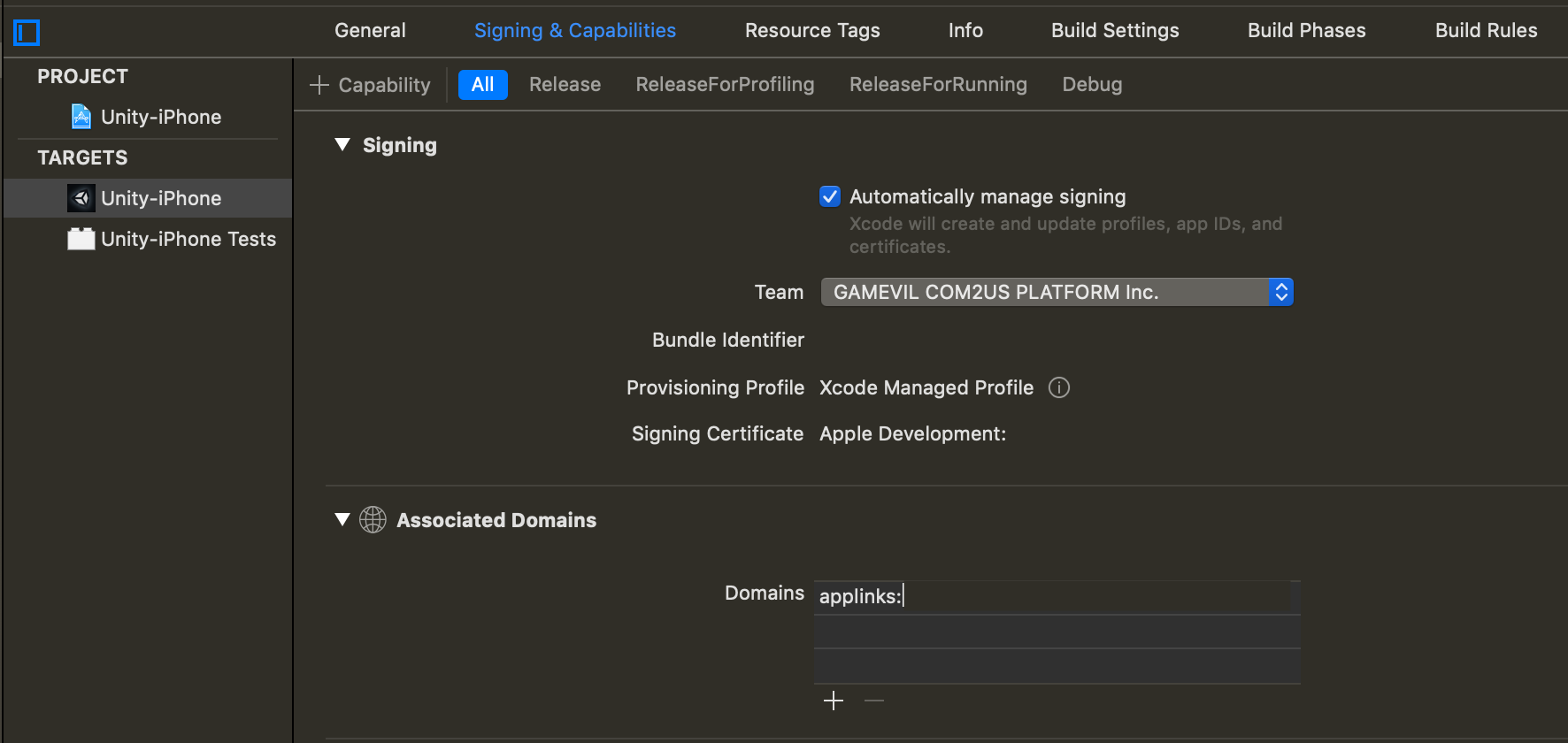
- **Signing & Capabilities**タブの左上にある+ Capabilityボタンをクリックします。
- リストから**Associated Domains**を追加します。
- 例のドメイン: applinks:hive-ota.withhive.com
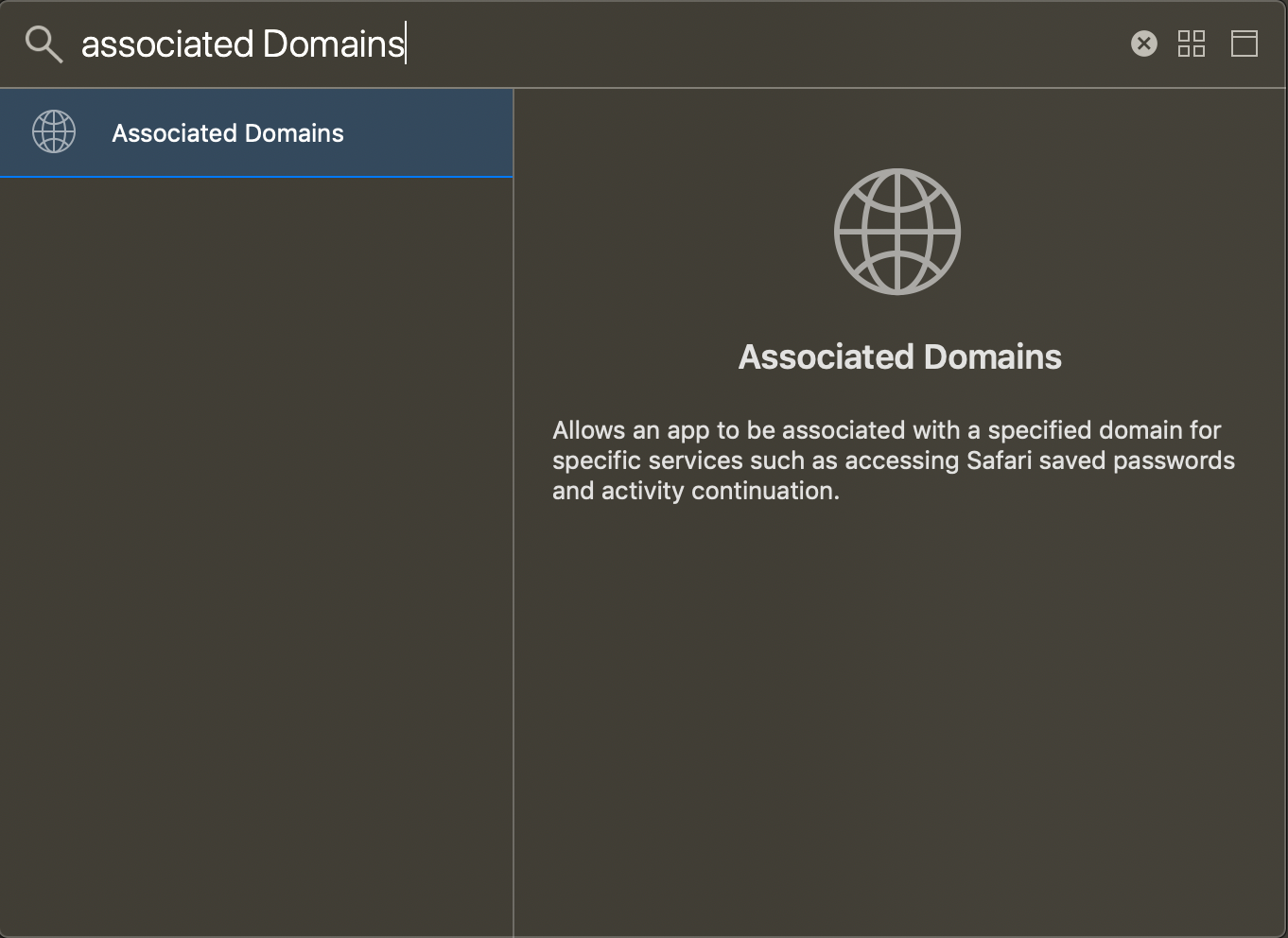
- 例のドメイン: applinks:hive-ota.withhive.com
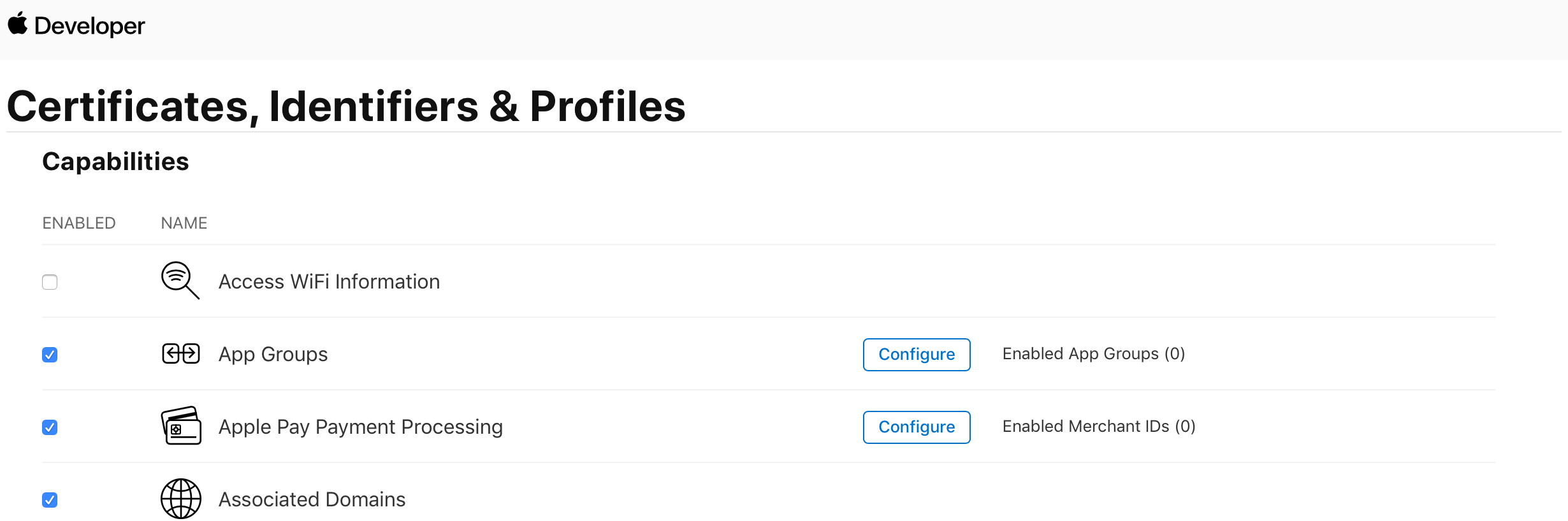
- Apple Developer ConsoleでアプリのCapabilitiesにAssociated Domainsを有効にします。
UAディファードディープリンクの使用
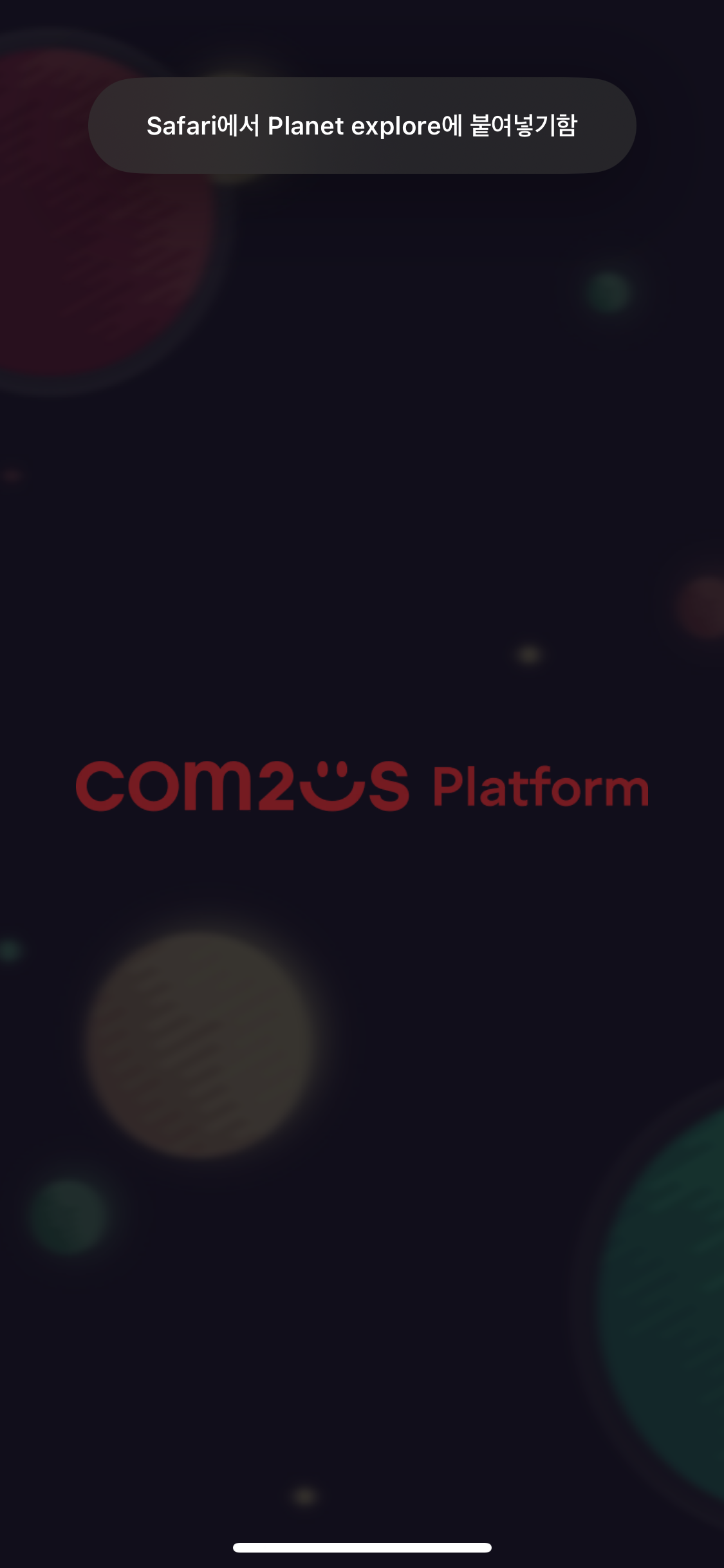
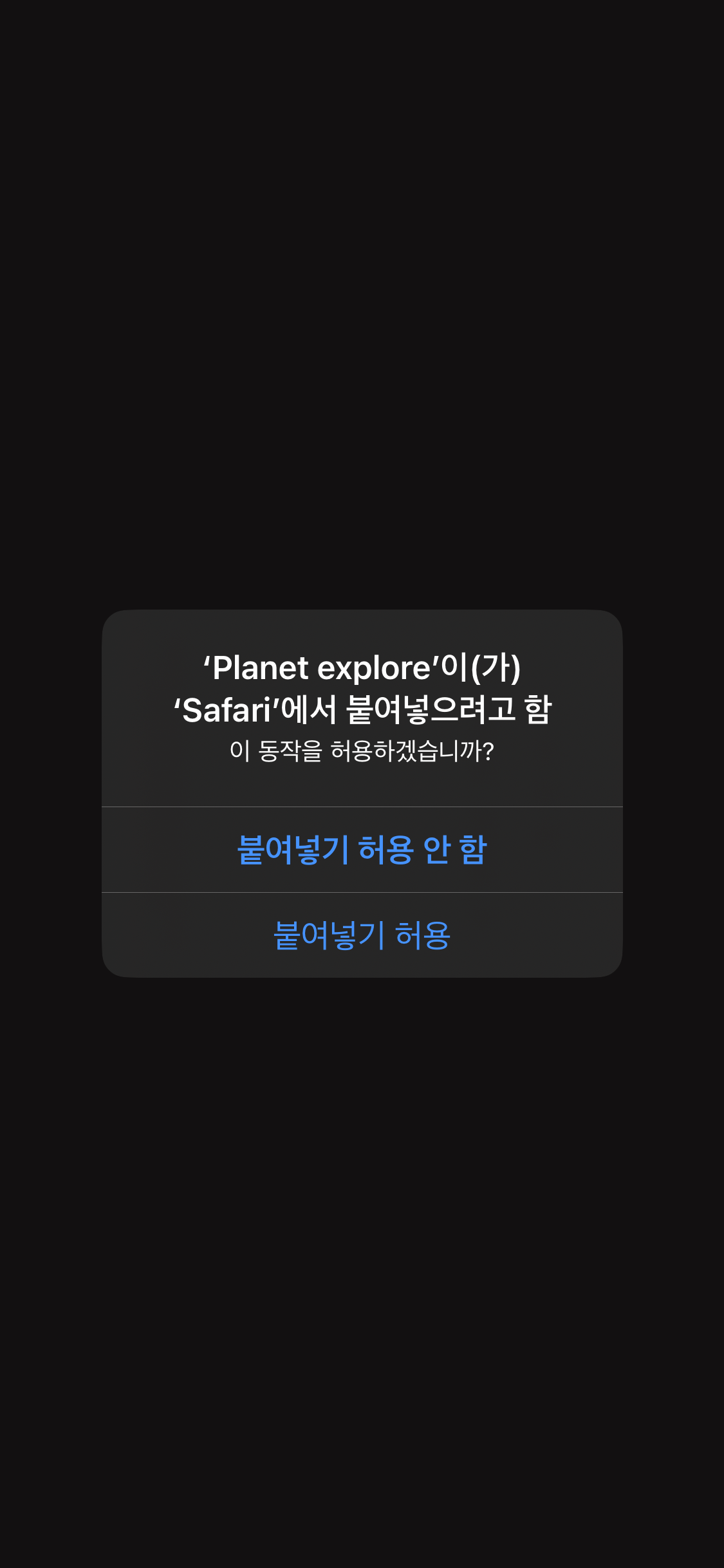
ディファードディープリンクを使用すると、ユーザーはユニバーサルリンクの招待リンクを介してアプリを起動でき、招待者に報酬を提供できます。ディファードディープリンクにはUIPasteboardの権限が必要です。ユーザーが招待リンクを使用してアプリを初めてインストールして起動すると、iOS 16.1未満のバージョンではトーストポップアップが表示され、iOS 16.1以上ではシステム権限リクエストのポップアップが表示される場合があります。システム権限ポップアップを無効にするには、プロモーション操作ガイドを参照し、ディファードディープリンクを「無効」に設定してください。
| | |
Note
ユニバーサルリンクベースの招待リンクを生成するための追加のコンソール設定手順については、プロモーション操作ガイドを参照してください。
システムの権限リクエストポップアップテキストは、開発者によってカスタマイズすることはできません。
Xcodeプロジェクトのセットアップ
ディファードディープリンクを使用するには、次のようにXcodeプロジェクトを構成します:
- Xcodeプロジェクトの主要な**ターゲット**を選択します。
-
**Signing & Capabilities**タブで、**Associated Domains**の下に次のドメインを追加します:
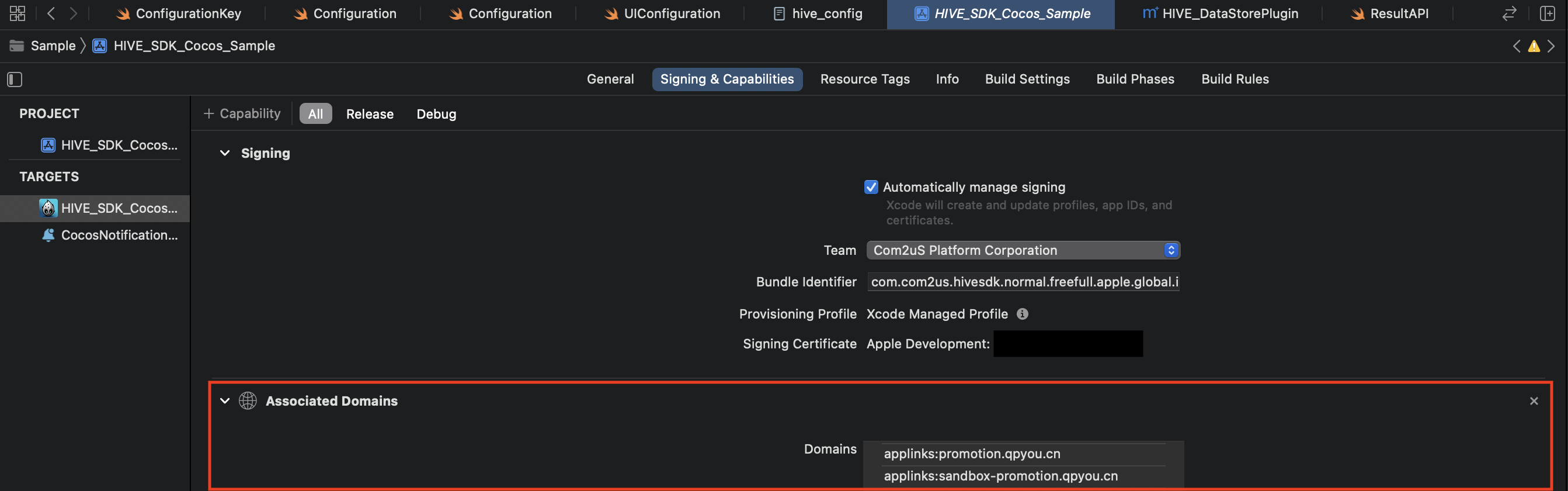
- applinks:sandbox-promotion.qpyou.cn: サンドボックスサーバー環境のユニバーサルリンクドメイン
- applinks:promotion.qpyou.cn: 本番サーバー環境のユニバーサルリンクドメイン
hive_config.xml の設定
SDKのhive_config.xmlファイルに次のコードを追加してください:
直接リンクの使用
ダイレクトリンクは、ユーザーがクリックすると、ゲームアプリ内の特定の場所(ゲームアプリをインストールした後)にユーザーを誘導するURLであり、ユーザーのエンゲージメントを促進する特定のウェブビューを表示します。
ユーザーが直接リンクを通じて移動する宛先アドレスは、Hive Console > Direct Link Managementで設定されており、マーケットプレイスやゲームアプリ内の特定の場所(ディープリンク)、特定のウェブビューなど、ユーザーのOS環境に応じて柔軟に構成できます。
ゲームアプリと直接リンクが併用される際の操作シーケンスは以下の通りです:
- 様々な宛先リンク(マーケットリンク、ディープリンク、ウェブURL)として直接リンクを共有します
- ユーザーが直接リンクをクリックすると、Hive Console > Direct Link Managementに設定された宛先に応じて以下のように動作します: - マーケットナビゲーション:ユーザーのゲームアプリのインストール状況に関係なく、Hive Console > Direct Link Managementに設定されたマーケットリンクにナビゲートします - アプリ内ナビゲーション(ディープリンク) - ユーザーの環境にゲームアプリがインストールされている場合:ゲームアプリ内の指定された場所にナビゲートします(スキームディープリンク) - ユーザーの環境にゲームアプリがインストールされていない場合:各OS環境でサポートされている**マーケット内のゲームアプリインストール場所**またはディープリンク作成時に設定された**未インストールユーザーリダイレクトURL**にナビゲートします - ウェブURL:ユーザーのゲームアプリのインストール状況に関係なく、ゲーム外の特定のウェブビューにナビゲートします
- ユーザーが「ゲームアプリ起動 > ログイン > ユーザーエンゲージメント(UE)SetReady操作」の順で進むと、リンク情報に含まれるイベントがゲームアプリ内で実行されます(関連機能の実行やUIの表示、UEで定義されたカスタム機能の実行など)
Warning
ゲームアプリがユーザーの環境にインストールされていない場合、Hive SDKバージョンに応じた直接リンクの動作に関する注意事項は以下の通りです:
- Hive SDK v4 25.10.0未満 - ユーザーが直接リンクをクリックした場合にゲームアプリのインストールを促しますが、ゲームアプリがインストール直後に起動されると、直接リンク情報は配信されません。 - ゲームアプリのインストールが完了した後、再度直接リンクをクリックすると、ゲームアプリの起動と同時に直接リンク情報がゲームアプリに配信されます。その後、イベントが実行されます。
- Hive SDK v4 25.10.0以上 - ユーザーが直接リンクをクリックした場合にゲームアプリのインストールを促し、ゲームアプリがインストール直後に起動されると、直接リンクは以下の2つの方法で動作します: - ゲームアプリはHive SDKのプロモーションサーバーと通信して直接リンク情報を取得します。プロモーションサーバーは、最初に直接リンクをクリックしたユーザーのデバイス履歴と通信情報を確認し、適切な直接リンク情報をゲームアプリクライアントに配信します。その後、イベントが実行されます。 - ゲームアプリのインストールが完了した後、再度直接リンクをクリックすると、ゲームアプリの起動と同時に直接リンク情報がゲームアプリに配信されます。その後、イベントが実行されます。
Xcodeプロジェクトのセットアップ
iOSターゲットHive SDKに直接リンク機能を適用するには、次の順序で**Xcodeプロジェクト**を構成します:
- Xcodeプロジェクトの主な**ターゲット**を選択します。
- **Signing & Capabilities**タブの**Associated Domains**セクションで、ドメインを以下のように設定します:
* <i>applinks:sandbox-direct-link.withhive.com</i>: サンドボックスサーバー環境で動作するダイレクトリンク機能のためのユニバーサルリンクドメイン
* <i>applinks:direct-link.withhive.com</i>: 本番サーバー環境で動作するダイレクトリンク機能のためのユニバーサルリンクドメイン