Unreal
このガイドでは、Unreal EngineのHive SDKでの認証設定に関する手順を提供します。
機能追加
- Unreal Editor メニューで Edit > Project Settings をクリックします。プロジェクト設定ウィンドウが表示されます。
-
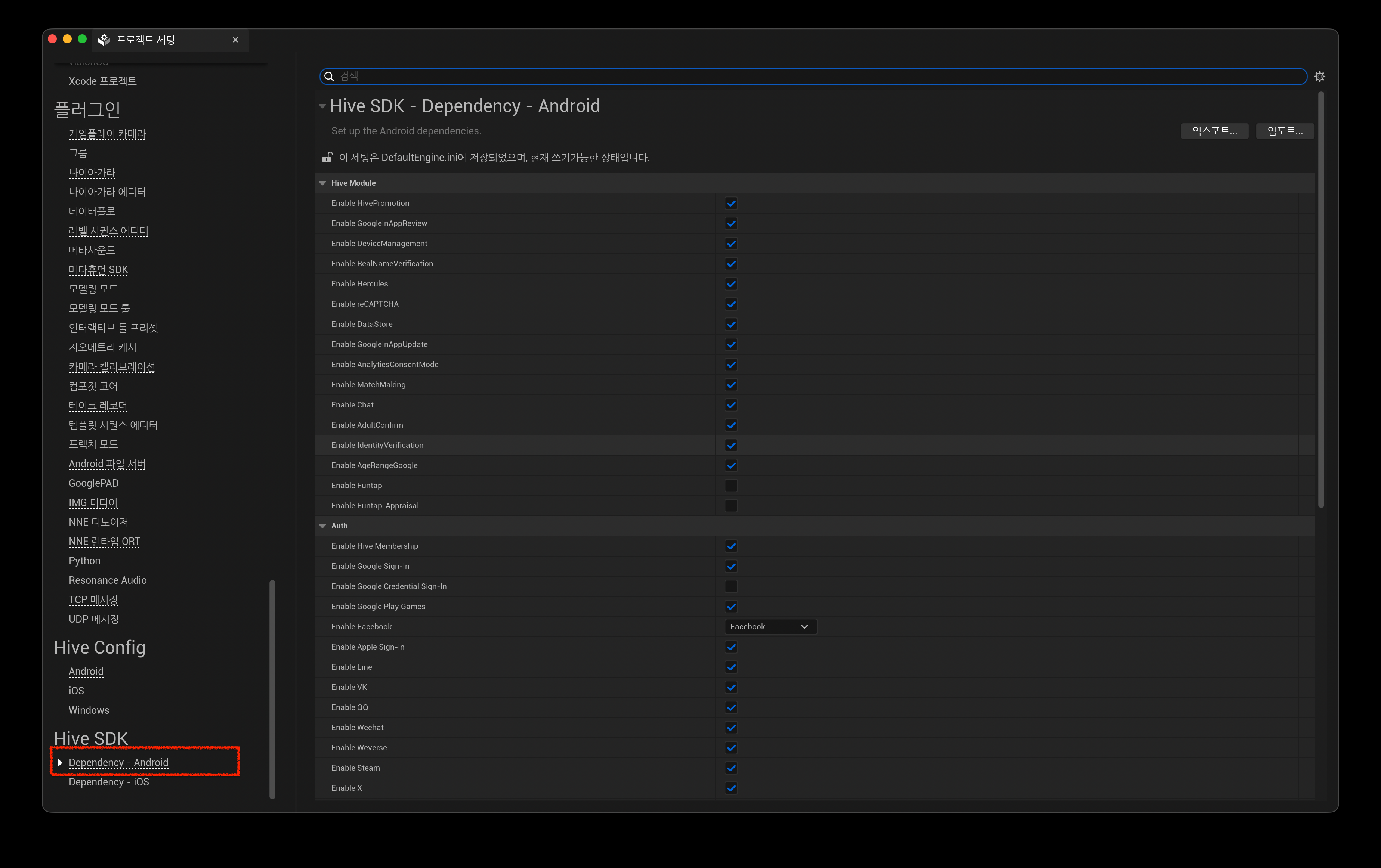
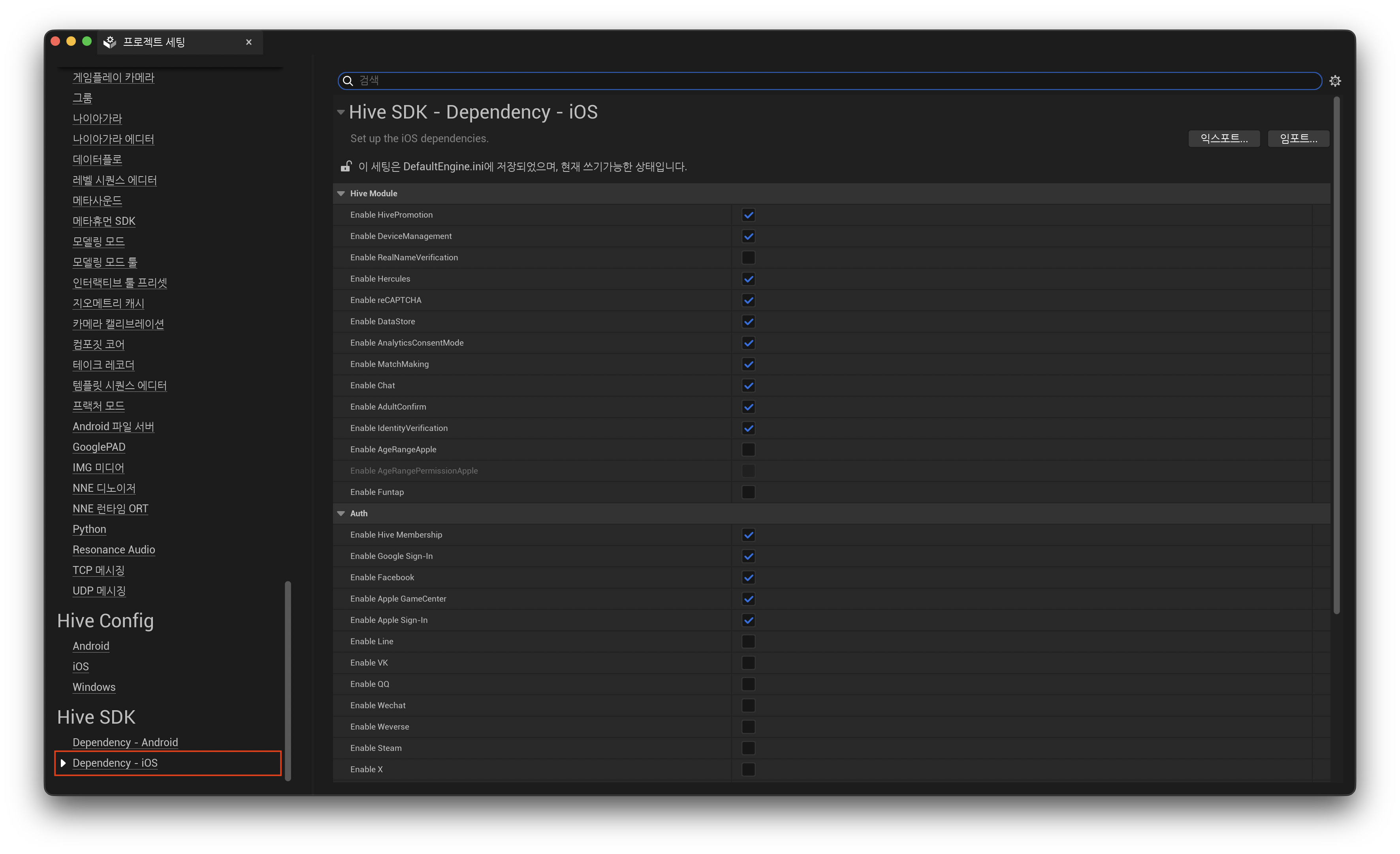
プロジェクト設定ウィンドウの左パネルで、Hive SDK の下にある Dependency – Android / Dependency – iOS をクリックします。
-
使用したい認証機能をHive モジュールで選択してください。
- デバイス管理を有効にする: デバイス管理サービス
- reCAPTCHAを有効にする: ゲストログインにGoogle reCAPTCHAを使用
- 実名確認を有効にする: 中国のユーザーに、中国ライセンスを持つゲームのために実名確認を完了させる必要があります
- Google In-App Updateを有効にする: Google In-App Update機能(Android)
- 成人確認を有効にする: 成人確認サービス
IdPを追加
- Unreal Editor メニューでEdit > Project Settingsをクリックします。プロジェクト設定ウィンドウが表示されます。
-
プロジェクト設定ウィンドウの左パネルで、Hive SDKの下にあるDependency – Android / Dependency – iOSをクリックします。
-
使用したいIdPをAuthでのみ選択してください。
Note
Hive SDK 26.4.0 以降、Google ログイン方式として Google SignIn または Google Credential Manager を選択できます。
- hive-authv4-provider-google-signin: Play Services ライブラリを使用して Google ログインを処理します。
- hive-authv4-provider-google-credential-signin: Credential Manager ライブラリを使用して Google ログインを処理します。
- Gradle 8.x 以上が必要です。
既存の Play Services ライブラリベースの Google ログインは 2024 年 9 月に非推奨 (Deprecated) となり、当初は 2025 年に削除される予定でした。しかし、現在も Google はこのライブラリのサポートを継続しています。
安定したサービス運用のため、Google は Play Services ではなく Credential Manager への移行を推奨しています。
Hive SDK は Play Services と Credential Manager の両方式をサポートします。Google が Play Services の削除計画を確定した場合は、Hive SDK アップデートを通じて案内する予定です。
IdPによるキー値をhive_config.xmlに入力してください
各IdPコンソールから取得したキー値をhive_config.xmlに入力してください。詳細については、認証の前提条件を参照してください。
Hive 設定エディタ設定
Hive SDK Unrealでは、Hive Config Editorを使用してhive_config.xmlを構成できます。
フェイスブック
Facebook IdPを使用するための設定は次のとおりです。
- Unreal Editor メニューで 編集 > プロジェクト設定 をクリックします。プロジェクト設定ウィンドウが画面に表示されます。
- プロジェクト設定ウィンドウの左パネルで、ハイブ設定 メニューをクリックします。HIVEConfig XML 設定画面が表示されます。
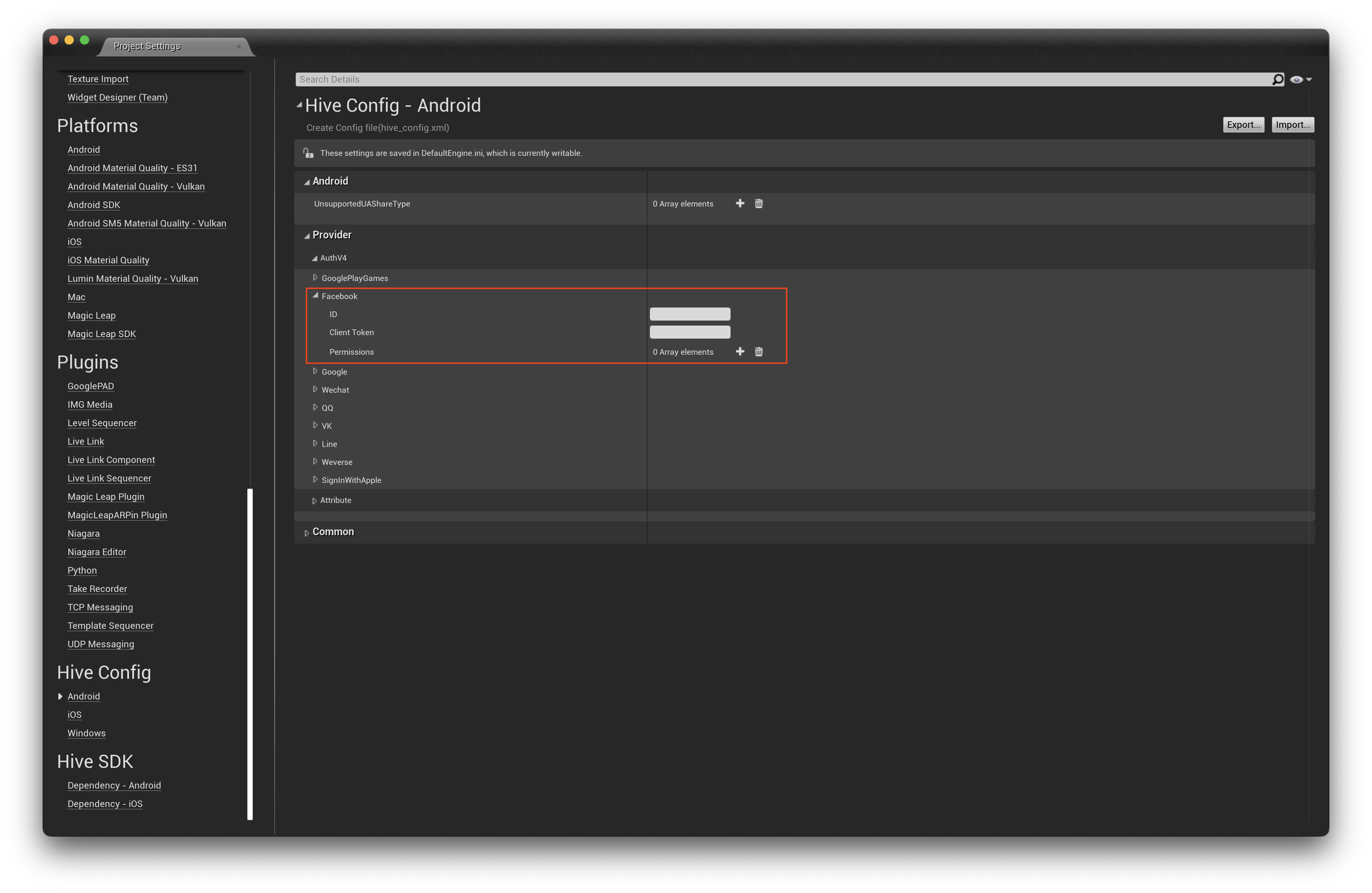
- HIVEConfig XML 画面で、プロバイダー > AuthV4 > Facebook フィールドに Facebook コンソール情報 を入力します。
Warning
Facebook IdPを使用する場合、Facebook共有の有効化のためのHive SDK内の自動設定により、マーケット固有のAndroidビルド(例:Google Playストア、One Store)を同時にインストールすることはできません。
Facebookの共有アクティベーションを使用していない場合は、FacebookContentProviderの権限宣言を削除するためにトラブルシューティングガイドを参照してください。
グーグルプレイゲーム
- Unreal Editor メニューの 編集 > プロジェクト設定 をクリックします。プロジェクト設定ウィンドウが画面に表示されます。
- プロジェクト設定ウィンドウの左パネルで、Hive 設定 メニューをクリックします。HIVEConfig XML 設定画面が表示されます。
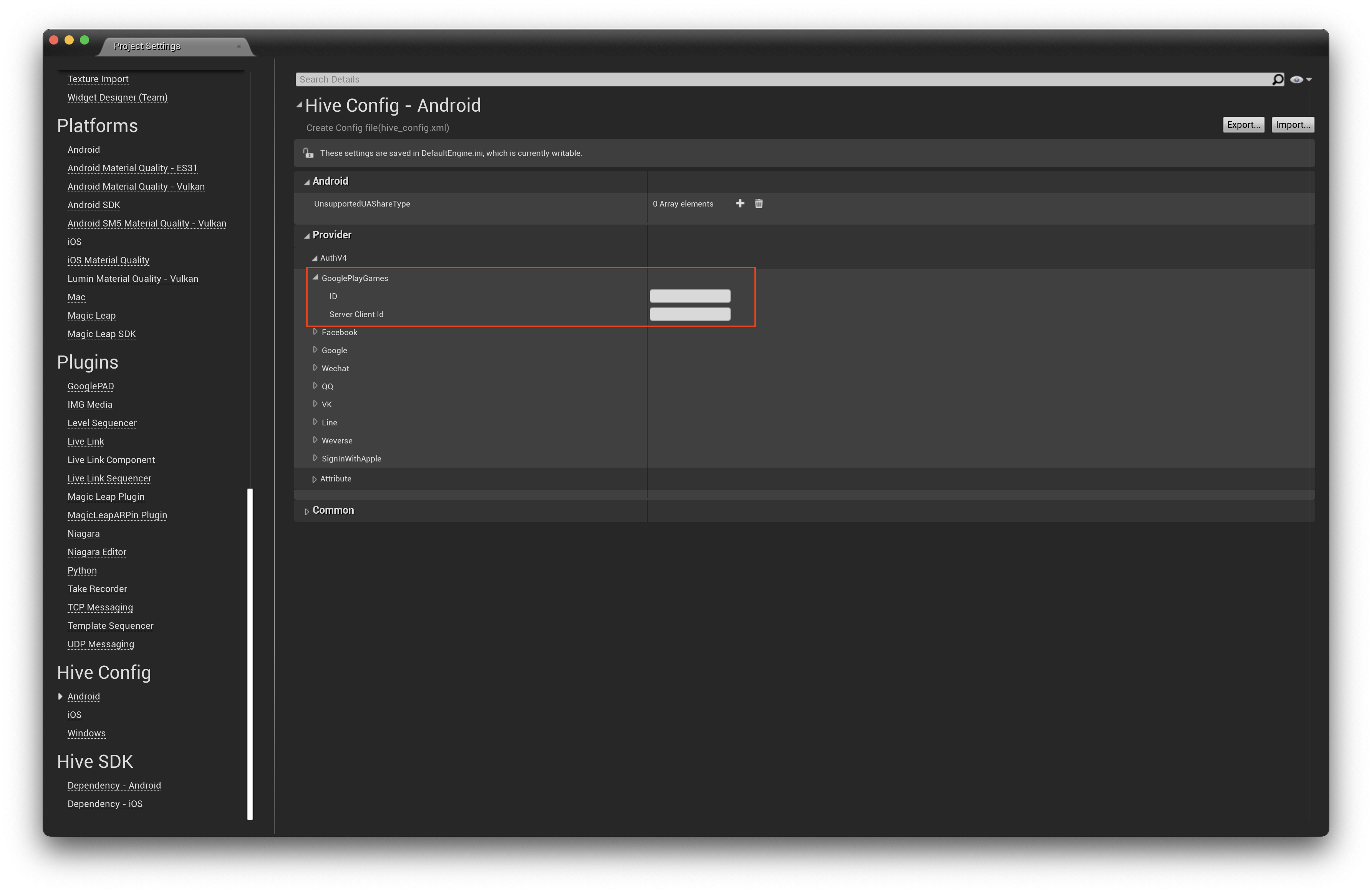
- HIVEConfig XML 画面で、プロバイダー > AuthV4 > GooglePlayGames フィールドに Google Play Games コンソール情報 を入力します。
他のIdP
FacebookやGoogle Play Gamesのように、各IdPコンソールから取得したキー値を対応するb>HIVEConfig XML設定画面のProvider > AuthV4のIdPフィールドに入力してください。
IdPによる追加設定
IdPに応じて追加の設定が必要です。
ビルトインのGoogle Playゲーム認証を無効にする
Unreal Android環境でGoogle Play Games認証を使用する際、Hive SDKとUnreal Engineに組み込まれたGoogle Play Games認証との互換性の問題を解決する方法は次のとおりです。
- 次のファイルを開きます。
- Unreal Engine 4
- ./Engine/Build/Android/Java/src/com/epicgames/ue4/GameActivity.java.template
- Unreal Engine 5
- ./Engine/Build/Android/Java/src/com/epicgames/ue4/GameActivity.java.template
- ./Engine/Build/Android/Java/src/com/epicgames/unreal/psoservices/PSOProgramServiceAccessor.java
- Unreal Engine 4
-
ファイルから以下の行を削除します。
Note
Google 認証は Google Play Games 認証とは異なり、Google 認証を使用する際に上記の行を削除する必要はありません。
Appleゲームセンター IdP 設定
Apple Game Center IdPを使用するには、Apple Game Center Entitlements設定を追加する必要があります。Unreal Engine Editorのプロジェクト設定で以下のように設定してください。
- Unreal Editor メニューで 編集 > プロジェクト設定 をクリックします。プロジェクト設定ウィンドウが画面に表示されます。
- プロジェクト設定ウィンドウで、左パネルのプラットフォームタイトルの下にある iOS メニューをクリックします。iOS 設定画面が表示されます。
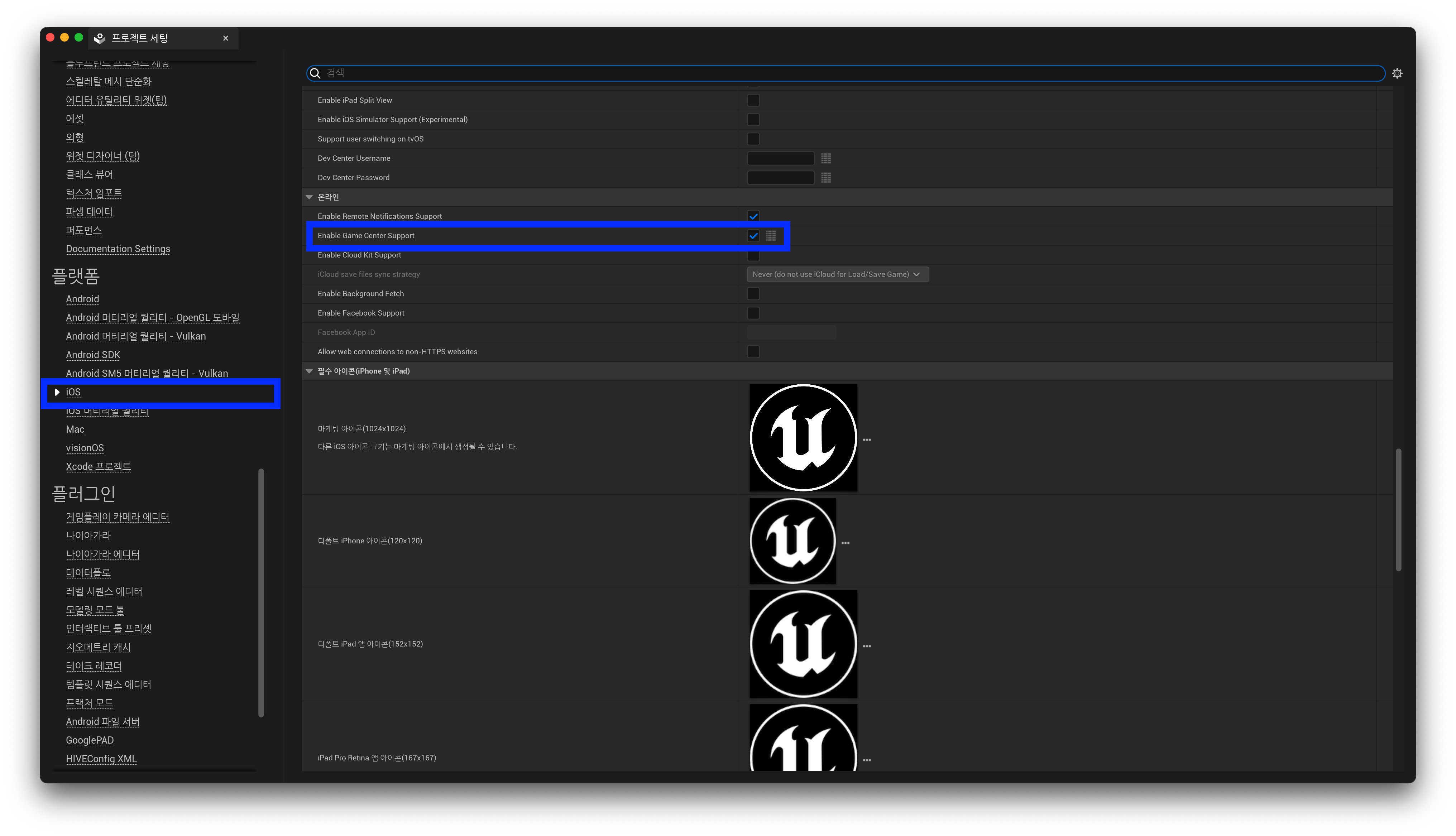
- iOS 画面で、オンラインタイトルの下にある Game Center サポートを有効にする オプションをチェックします。