イベント自動追跡
SDKはInstall、Open、Update、Purchaseの4つのイベントを自動的に追跡し、各アトリビューションに送信します。各イベントはアプリインストール、アプリオープン、アプリアップデート、アプリ内購入イベントです。アプリはこれら4つのイベント追跡コードを実装する必要はありません。
Adjustイベント自動追跡
-
必要なトークンを取得してください。取得方法については、Adjustイベントの追加を参照してください。
Purchase、Updateイベントを自動追跡するには、Adjustダッシュボードにイベントを登録し、アプリトークンとイベントトークンを確認してください。アプリトークンはダッシュボードのメインで確認でき、イベントトークンはダッシュボード > All Settings > Eventsで確認できます。
Install、Openイベントの自動追跡には、トークンの取得は必要ありません。
-
トークンをhive_config.xmlに追加してください。
アプリトークン、Purchaseイベントトークン、Updateイベントトークンをhive_config.xmlに追加してください。以下のサンプルコードを参照してください。
Install、Openイベントの自動追跡には、hive_config.xmlの設定は必要ありません。
-
Adjustダッシュボードは、アプリのスプーフィングを防ぐためのSDK Signature V3を提供します。SDK Signatureを使用するには、Adjustとの契約内容を確認してください。
Note
4つのイベントすべてを自動追跡することをお勧めします。
SDK Signature連携
SDK Signatureの旧バージョンを使用していた場合は、署名ライブラリを連携する前にSDK Signatureマイグレーションを参照してください。
SDK Signatureを初めて使用する場合は、Android、iOS、Unityの連携方法を以下で説明します。
Android
Android環境でSDK Signatureを使用するには、以下のように設定してください。
- SDK Signatureを使用するには、モジュールレベルのbuild.gradleファイルにAdjustアトリビューションを追加してください。
- Adjustダッシュボードに移動した後、Adjust許可リストへのデジタル証明書フィンガープリントの追加を参照してフィンガープリントを設定してください。
フィンガープリントの抽出方法については、Adjust suiteの証明書設定を参照してください。各アプリで使用する証明書方式によって、抽出方法が異なります。
iOS
iOS環境でSDK Signatureを使用するには、以下のようにPodfileにProviderAdjustサブスペックを追加してください。
Unity
UnityエンジンでSDK Signatureを使用するには、メニューから設定してください。
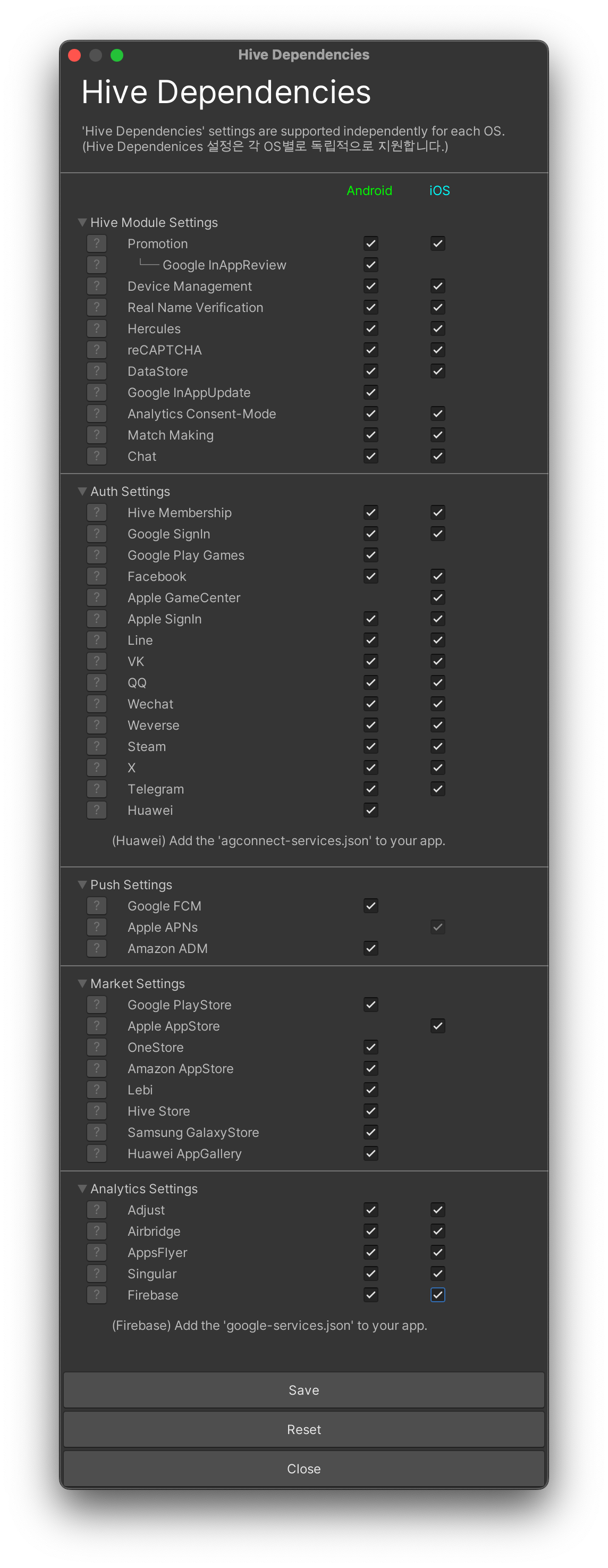
以下のようにUnityのInspectorメニューでHive - Hive Dependencies(ExternalDependency)を選択し、Adjustにチェックを入れてください。そうすると、別途追加設定は必要ありません。
SDK Signature連携状態の確認
SDK Signatureの署名ライブラリが正常に連携されているかを確認するには、SDK設定でzoneをsandboxに設定する必要があります。その後、以下の手順に従ってください。
詳細については、Adjust許可リストへの追加を参照してください。
- インストール情報が送信されるよう、テストデバイスからアプリを完全にアンインストールしてください。
- Adjustダッシュボードのテストコンソールに移動し、テストデバイスの情報を入力してデバイスを削除をクリックしてすべて削除してください。
- テストデバイスにアプリをインストールし、アプリを起動してAdjustにインストール情報を送信してください。
- テストコンソールにテストデバイスの広告IDまたはIDFAを入力して、インストールイベント情報を取得してください。
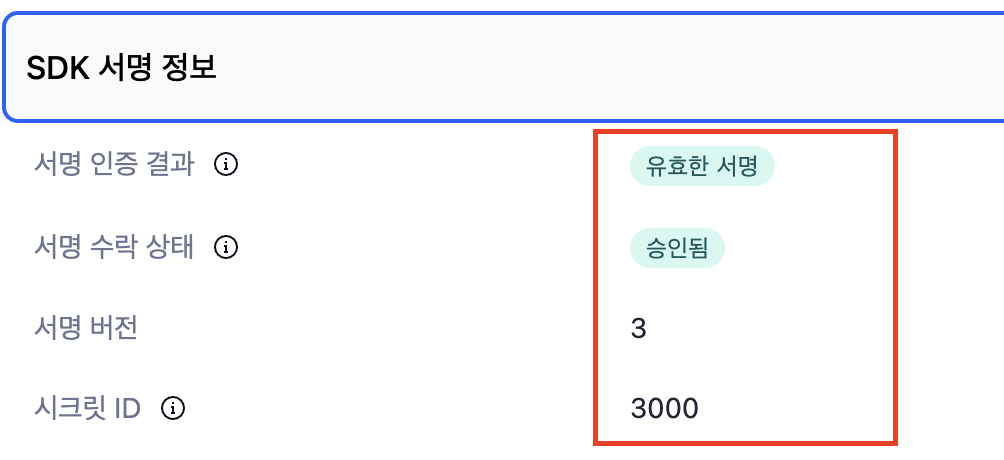
SignatureVerificationResultフィールド(署名認証結果)にはValid Signatureの値が表示されるはずです。
SignatureVersionフィールドの値(署名バージョン)は3である必要があります。
SDK Signatureマイグレーション
最新のSDK Signatureを使用するには、以前のSDK Signatureバージョンの設定を削除する必要があります。
Android, iOS
hive_config.xmlのAdjust関連設定からsecretId、info1、info2、info3、info4に設定したキーと値をすべて削除してください。
<providers>
    <!-- (コード省略) -->

    <!-- Adjustノードのidフィールドは設定しません。 -->
    <!-- Adjustノードのnameフィールドは"Adjust"固定値です。 -->
    <!-- eventノードのnameフィールドはアプリで任意に設定します。 -->

    <!-- 以下のsecretId="1" info1="5432112345" info2="334123" info3="555333" info4="111333"をすべて削除 -->
    <!-- <Adjust name="Adjust" id="unused" key="APP_TOKEN" secretId="1" info1="5432112345" info2="334123" info3="555333" info4="111333"> -->
    <Adjust name="Adjust" key="APP_TOKEN">
        <events>
            <event name="Purchase" value="PURCHASE_EVENT_TOKEN" />
            <event name="Update" value="UPDATE_EVENT_TOKEN" />
        </events>
    </Adjust>

    <!-- (コード省略) -->
</providers>
Unity
Unity開発環境では、以前のSDK Signatureバージョンの設定を削除する必要はありません。
クロスプレイトラッキングのためのexternal_device_id送信
クロスプレイ環境で同一ユーザーを識別してトラッキングするには、Adjustにexternal_device_idを送信する必要があります。external_device_id値を通じて、ユーザーを識別できるPlayer Idが送信されます。
この機能を使用するには、hive_config.xmlのAdjustノード内のfeaturesにexternalDeviceIdをtrueとして追加します。設定しない場合、またはfalseの場合、external_device_idは送信されません。
<providers>
    <!-- (コード省略) -->

    <!-- featuresにexternalDeviceId enabled="true"を設定すると、ログイン時点でplayerIdがexternal_device_idとして送信されます。 -->
    <Adjust name="Adjust" key="APP_TOKEN">
        <features>
            <externalDeviceId enabled="true"/>
        </features>
        <events>
            <event name="Purchase" value="PURCHASE_EVENT_TOKEN" />
            <event name="Update" value="UPDATE_EVENT_TOKEN" />
        </events>
    </Adjust>

    <!-- (コード省略) -->
</providers>
Note
external_device_idは、ユーザーがログインしてユーザー識別値(playerId)が有効になる時点で送信されます。external_device_idは最初の初期化時にのみ設定され、その後アカウントを切り替えても変更されません。
external_device_id機能の詳細については、外部デバイス識別子を確認してください。
Airbridgeイベント自動追跡
-
必要なトークンを取得してください。取得方法については、Airbridgeを参照してください。
ダッシュボード > 設定 > トークン管理からApp SDK TokenとApp Nameを取得してください。
-
AndroidおよびiOSでは、トークン、アプリ名、Updateイベント設定をhive_config.xmlに追加してください。以下のhive_config.xmlサンプルコードを参照してください。
-
Windowsでは、hive_config.xmlの設定の代わりにコンソール設定が必要です。以下のWindows設定を参照してください。
-
WindowsとAndroid、iOSを同時に適用する場合は、事前設定のためにAirbridgeにお問い合わせください。
-
Airbridgeはアプリのスプーフィングを防ぐためのSDK Signatureを提供します。この機能を使用するには、まずAirbridgeとの契約内容を確認してください。
キーを取得し、hive_config.xmlの
secretId、secretの値として追加してください。SDK Signatureのセキュリティ情報については、Airbridge SDK Signatureを参照してください。この機能はAndroidとiOSでのみサポートされており、Windowsはサポートされていません。
SDK Signature連携
SDK Signatureを初めて使用する場合は、以下の手順に従って設定してください。
hive_config.xmlサンプルコード
<providers>
    <!-- (コード省略) -->
    <!-- Airbridgeの設定 -->
    <!--Airbridgeノードのnameフィールドは"Airbridge"固定値です。 -->
    <!--Airbridgeノードのidフィールドは設定しません。 -->
    <!-- eventノードのname、valueフィールドはアプリで任意に設定します。 -->

    <Airbridge name="Airbridge" key="APP_SDK_TOKEN" appName="APP_NAME" secretId="SECRET_ID" secret="SECRET">
        <events>
            <event name="Update" value="Update" />
        </events>
    </Airbridge>

    <!-- (コード省略) -->
</providers>
<providers>
    <!-- (コード省略) -->
    <!-- Airbridgeの設定 -->
    <!--Airbridgeノードのnameフィールドは"Airbridge"固定値です。 -->
    <!--Airbridgeノードのidフィールドは設定しません。 -->
    <!-- eventノードのname、valueフィールドはアプリで任意に設定します。 -->

    <Airbridge name="Airbridge" key="APP_SDK_TOKEN" appName="APP_NAME" secretId="SECRET_ID" secret="SECRET">
        <events>
            <event name="Install" value="Install"/>
            <event name="Update" value="Update" />
            <event name="Open" value="Open"/>
            <event name="PrePurchase" value="airbridge.initiateCheckout"/>
            <event name="PurchaseCancel" value="airbridge.ecommerce.order.canceled"/>
            <event name="Purchase" value="airbridge.ecommerce.order.completed"/>
        </events>
    </Airbridge>

    <!-- (コード省略) -->
</providers>
Android, iOS
hive_config.xmlでAirbridgeに関連するsecretId、secretキーの値を設定してください。
Windows
-
コンソールでマーケティングアトリビューション - Airbridge設定を進めてください。
Windowsでは、hive_config.xmlでAirbridgeに関連する
secretId、secretキーを設定する必要はありません。 -
以下の手順に従ってhive_config.xmlに設定してください。hive_config.xmlサンプルコードを参照してください。
Airbridgeで定義したvalueに設定すると、Airbridge標準イベントとして送信されます。詳細なイベント種類はAirbridgeイベント種類を参照してください。
- Installイベントの設定が必要
- Openイベントの設定が必要
- Updateイベントの設定が必要
- PrePurchaseイベントの設定が必要、標準イベント送信用
valueはairbridge.initiateCheckout - PurchaseCancelイベントの設定が必要、標準イベント送信用
valueはairbridge.ecommerce.order.canceled - Purchaseイベントの設定が必要、標準イベント送信用
valueはairbridge.ecommerce.order.completed
-
選択:Airbridgeイベント送信遅延
Windows環境のPC用SDKは、特定のAirbridgeイベントの送信時点をSign-In以降に遅延させる機能を提供します。この機能はhive_config.xmlに関連する属性を定義することで有効化・管理します。
以下の例のように、hive_config.xmlファイルの
<Airbridge>タグにwin:プレフィックスを使用して関連する属性を定義します。
<providers>
    <!-- (コード省略) -->
    <Airbridge
        win:DeferSendUntilGate="signin"
        win:DeferScope="include"
        win:DeferEventList="Install,Update,Open"
        win:DeferSendTimeout="86400"
        win:DeferQueueMax="1000">
        <events>
            <event name="Install" value="Install"/>
            <event name="Open" value="Open"/>
        </events>
    </Airbridge>
    <!-- (コード省略) -->
</providers>
Airbridgeイベント送信遅延に使用するhive_config.xml属性は以下の通りです。
| 属性 | 説明 | オプション | 最大値 | 備考 |
|---|---|---|---|---|
| win:DeferSendUntilGate | イベント送信開始ゲート(タイミング)の指定 |
| キューに蓄積されたイベントが実際にAirbridgeへ送信され始めるタイミングを設定します。
| |
| win:DeferScope | 遅延送信するイベント範囲の指定 |
| 遅延送信機能を適用するイベントの範囲を設定します。
| |
| win:DeferEventList | 遅延送信するイベントリスト | win:DeferScopeがincludeに設定されている場合にのみ適用されます。
| ||
| win:DeferSendTimeout | 最大遅延時間(秒) | 86400(24時間) |
| |
| win:DeferQueueMax | 遅延イベントの最大保存件数 | 1000 |
|
Unity
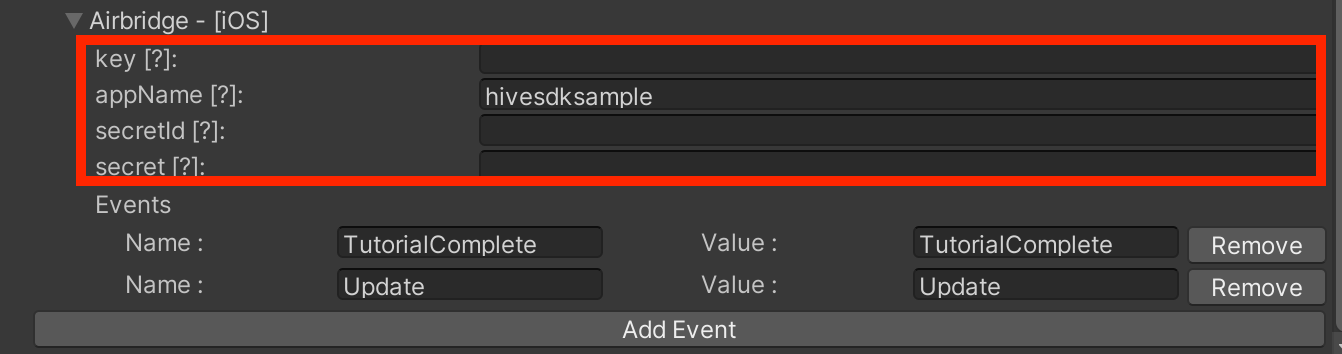
メニューからHive - Edit Configを選択し、AndroidまたはiOSタブを有効にしてください。次に、AirbridgeのsecretId、secretに渡された値を設定してください。
自動イベント発生時の送信情報
以下の特定のイベントが発生すると、Airbridgeアプリのアトリビューションに自動的にイベントが送信されます。このとき送信される情報は以下の通りです。
| EVENT NAME | PARAMETER | 備考 | |
|---|---|---|---|
| ログイン | Sign-in |
| |
| ログアウト | Sign-out | ||
| 決済開始 | Initiate Checkout |
|
|
| 購入完了 | Order Complete |
|
|
| 購入キャンセル | Order Cancel |
|
|
| サブスクリプション | Subscribe |
|
|
| 広告インプレッション | Ad Impression |
|
|
| 広告クリック | Ad Click |
|
|
| 評価 | Rate |
|
|
| 共有 | Share |
Singular、AppsFlyer、Firebase Analyticsイベント自動追跡
-
各アトリビューションダッシュボードからキーを取得してください。キーの取得方法については、各アトリビューションが提供するダッシュボードガイドを参照してください。
- Singular: ダッシュボードからSDK KeyとSDK SecretKeyを取得してください。
- AppsFlyer: ダッシュボード > アプリ設定からDevキーを取得してください。
- Firebase Analytics: キーの取得は必要ありません。
-
以下の手順に従ってhive_config.xmlに設定してください。以下のサンプルコードを参照してください。
- Open: Firebase Analyticsアトリビューションのみ設定が必要です。
-
Update: Singular、AppsFlyer、Firebase Analytics、すべてに設定を追加します。
-
SDK iOS(Native、Unity、Unreal Engine)でAppsFlyerアトリビューションを使用する場合、Apple AppIDの設定のために
itunseConnectAppIdの値を設定します。
<providers>
    <!-- Singularの設定 -->
    <!-- Singularノードのnameフィールドは"Singular"固定値です。 -->
    <!-- eventノードのname、valueフィールドはアプリで任意に設定します。 -->
    <Singular name="Singular" id="SDK_KEY" key="SDK_SECRET_KEY">
        <events>
            <event name="Update" value="update" />
        </events>
    </Singular>

    <!-- AppsFlyerの設定 -->
    <!-- AppsFlyerノードのnameフィールドは"AppsFlyer"固定値です。 -->
    <!-- AppsFlyerノードのidフィールドは設定しません。 -->
    <!-- eventノードのname、valueフィールドはアプリで任意に設定します。 -->
    <AppsFlyer name="AppsFlyer" id="unused" key="DEV_KEY" itunseConnectAppId="909923112">
        <events>
            <event name="Update" value="Update" />
        </events>
    </AppsFlyer>

    <!-- Firebase Analyticsの設定 -->
    <!-- eventノードのname、valueフィールドはアプリで任意に設定します。 -->
    <firebase>
        <events>
            <event name="Open" value="open"/>
            <event name="Update" value="update"/>
        </events>
    </firebase>
</providers>
Note
円滑なゲーム運営のために、Update、Open、Purchaseイベントすべてを自動追跡することをお勧めします。
決済イベント発生時の送信情報
IAPで決済が行われると、サードパーティのモバイルアプリアトリビューションに自動的に決済イベントが送信されます。このとき、Adjustを除くアトリビューションは、各アトリビューションで定義した標準購入イベントとして送信します。送信される情報は以下の通りです。
| EVENT NAME | PARAMETER | 備考 | |
|---|---|---|---|
| Adjust | Purchase |
|
|
| Airbridge | Order Complete |
|
|
| Singular | __iap__ |
|
|
| AppsFlyer | af_purchase |
|
|
| Firebase Analytics | purchase |
|
|