iOS
CocoaPodsでインストール
CocoaPodsを使用してHive SDK iOSをインストールする方法について説明します。
Hive SDKリポジトリの追加
生成されたPodfileにsourceとしてHive SDKリポジトリを追加します。
XcodeプロジェクトにHive SDKを追加
XcodeプロジェクトディレクトリのPodfileを編集してHive SDKを追加します。
source 'https://github.com/CocoaPods/Specs.git'
# SDKリポジトリをsourceとして追加
source 'https://github.com/Com2uSPlatformCorp/HiveSDK-iOS'

$HIVE_SDK_VERSION = '26.1.0'                    # 使用するSDKバージョン
$IOS_DEPLOYMENT_TARGET_VERSION = '13.0'         # ゲームでサポートするiOSの最小サポートバージョン
$IOS_DEPLOYMENT_MINIMUM_TARGET_VERSION = '13.0' # 使用するSDKでサポートされるiOSの最小サポートバージョン(使用するSDKバージョンのリリースノートを参照して記載)

platform :ios, $IOS_DEPLOYMENT_TARGET_VERSION
use_frameworks!
inhibit_all_warnings!

project 'HIVE_SDK_Sample_App.xcodeproj'

target 'HIVE_SDK_Sample_App' do
  # ここに使用するフレームワークを追加します。最低1つ以上のフレームワークが必要です。
  # 例:認証でGoogle IdPログインを使用する場合は以下のフレームワークを追加
  pod 'HiveAuthV4ProviderGoogle', $HIVE_SDK_VERSION # 認証(AuthV4)でGoogle IdPログインを使用する場合
end

post_install do |installer|
  installer.pods_project.targets.each do |target|
     target.build_configurations.each do |config|
     # 各フレームワークのiOSターゲットが15未満の場合は15に変更
     if config.build_settings['IPHONEOS_DEPLOYMENT_TARGET'].to_f < $IOS_DEPLOYMENT_MINIMUM_TARGET_VERSION.to_f
        config.build_settings['IPHONEOS_DEPLOYMENT_TARGET'] = $IOS_DEPLOYMENT_MINIMUM_TARGET_VERSION.to_f
     end
     # Xcode 15 TOOLCHAIN_DIR関連のコンパイルエラー問題への対応
     xcconfig_path = config.base_configuration_reference.real_path
     xcconfig = File.read(xcconfig_path)
     xcconfig_mod = xcconfig.gsub(/DT_TOOLCHAIN_DIR/, "TOOLCHAIN_DIR")
     File.open(xcconfig_path, "w") { |file| file << xcconfig_mod }
     end
  end
end
Swift Package Managerでインストール(Beta)
Swift Package Manager(SPM)を使用してHive SDK iOSをインストールする方法について説明します。
UnityプロジェクトにSDKパッケージを追加
Unity環境では、SPM使用の既定値はtrueです。そのため、SPMをサポートするHive SDKは基本的にSPMでインストールされ、SPMをサポートしないHive SDKはCocoaPodsでインストールされます。
Unity環境では、Hive SDKが提供するPostProcess機能を利用すると、パッケージの依存関係が自動的に追加されるため、より簡単にHive SDK iOSパッケージを追加できます。
Note
SPMをサポートするHive SDKでも、SPMではなくCocoaPodsでインストールしたい場合は、Unity EditorのAssets > External Dependency Manager > iOS Resolver > Settingsパスから、iOS Resolver Settings > Swift Package Manager Integrationのチェックを外してください。 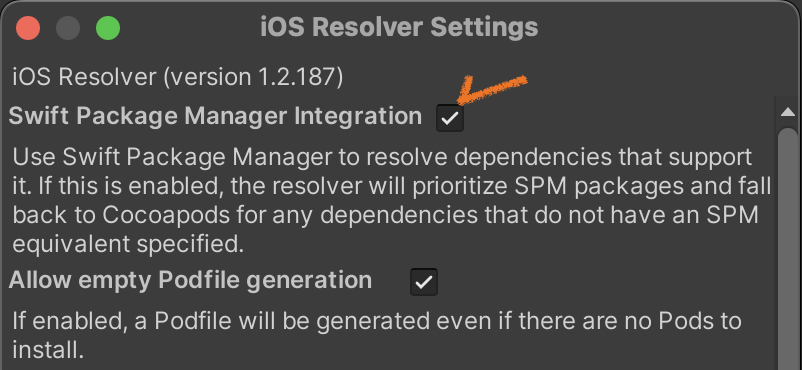
Unity以外のプロジェクトにSDKパッケージを追加
Xcodeプロジェクトで以下の順序でHive SDK iOSパッケージを追加します:
-
File > **Add Package Dependencies...**をクリックします。

-
以下の順序でHive SDK iOSパッケージを登録します:
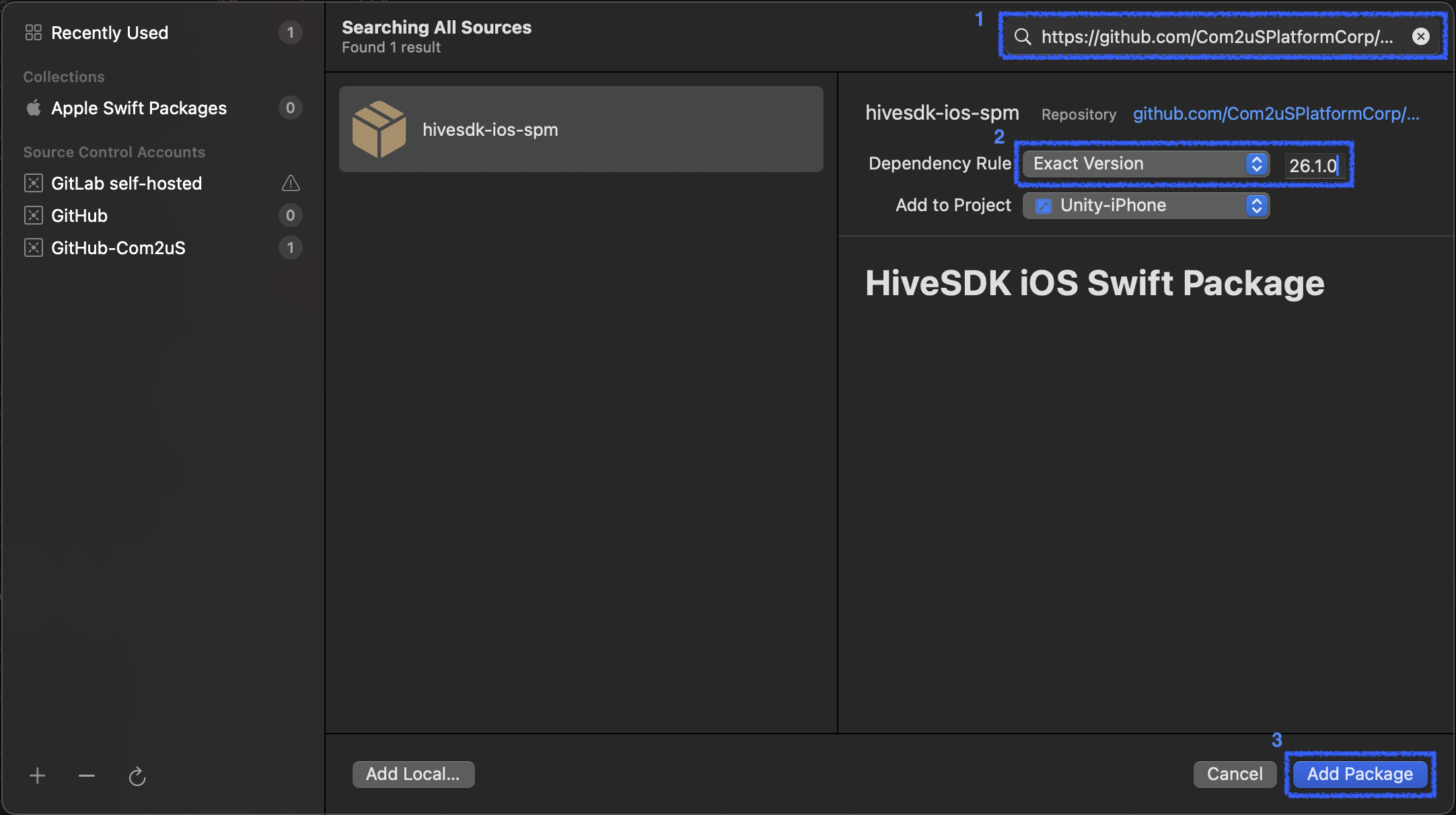
2.1. Hive SDK iOSパッケージリポジトリに対応するアドレスを以下のように入力してください:
2.2. Dependency Ruleで**Exact Version**を選択し、適用したいSDKバージョンを入力してください。
2.3. Add Packageをクリックしてください。
-
パッケージの読み込みが完了すると、Hive SDK iOSが提供する機能(認証、課金、アナリティクスなど)のリストが表示されます。適用したい機能をアプリのターゲットに追加できます。
Warning
SPMをサポートしない以下のHive SDK機能は、CocoaPodsを使用して追加する必要があります:
- HerculesSwift
- HiveAuthV4ProviderQQ
- HiveAuthV4ProviderLine
- HiveAuthV4ProviderWechat
- HiveAnalyticsProviderAirbridge
Podfileに各機能の依存関係をpod構文で記述してから
pod installを実行してください。
また、追加で適用する依存関係がある場合は、同様にCocoaPodsを使用して追加できます。この際、既にSPMで追加したHive SDK機能は含めないでください。 -
メインアプリのターゲットのBuild Settingsで、Other Linker Flags(
OTHER_LDFLAGS)に以下の2つの値を順番に追加します:-Xlinker-all_load