App IDの管理
App IDは、HiveコンソールでゲームアプリとWebログイン環境を識別し、運用状態を管理するための基本情報です。 新しいApp IDを登録するには、まずプロジェクトが登録されている必要があります。登録後は、基本情報、状態、国設定、ゲストログインreCAPTCHA、変更履歴をApp ID単位で管理できます。
事前準備事項
- App IDを登録するには、対象のプロジェクトが先に登録されている必要があります。
- プロジェクトの登録および管理方法は、プロジェクト管理で確認します。
- App ID作成後はアプリOSとストアを変更できないため、登録前に運用対象環境を確定する必要があります。
- WebログインApp IDは、使用目的に合った用途を事前に確認してから登録する必要があります。
App ID登録
App IDは、プロジェクト詳細情報のApp IDタブ、またはApp ID管理で登録できます。
➡️ コンソール経路: プロジェクト管理 > プロジェクト詳細情報 > App IDタブ 
App ID
設定方法:
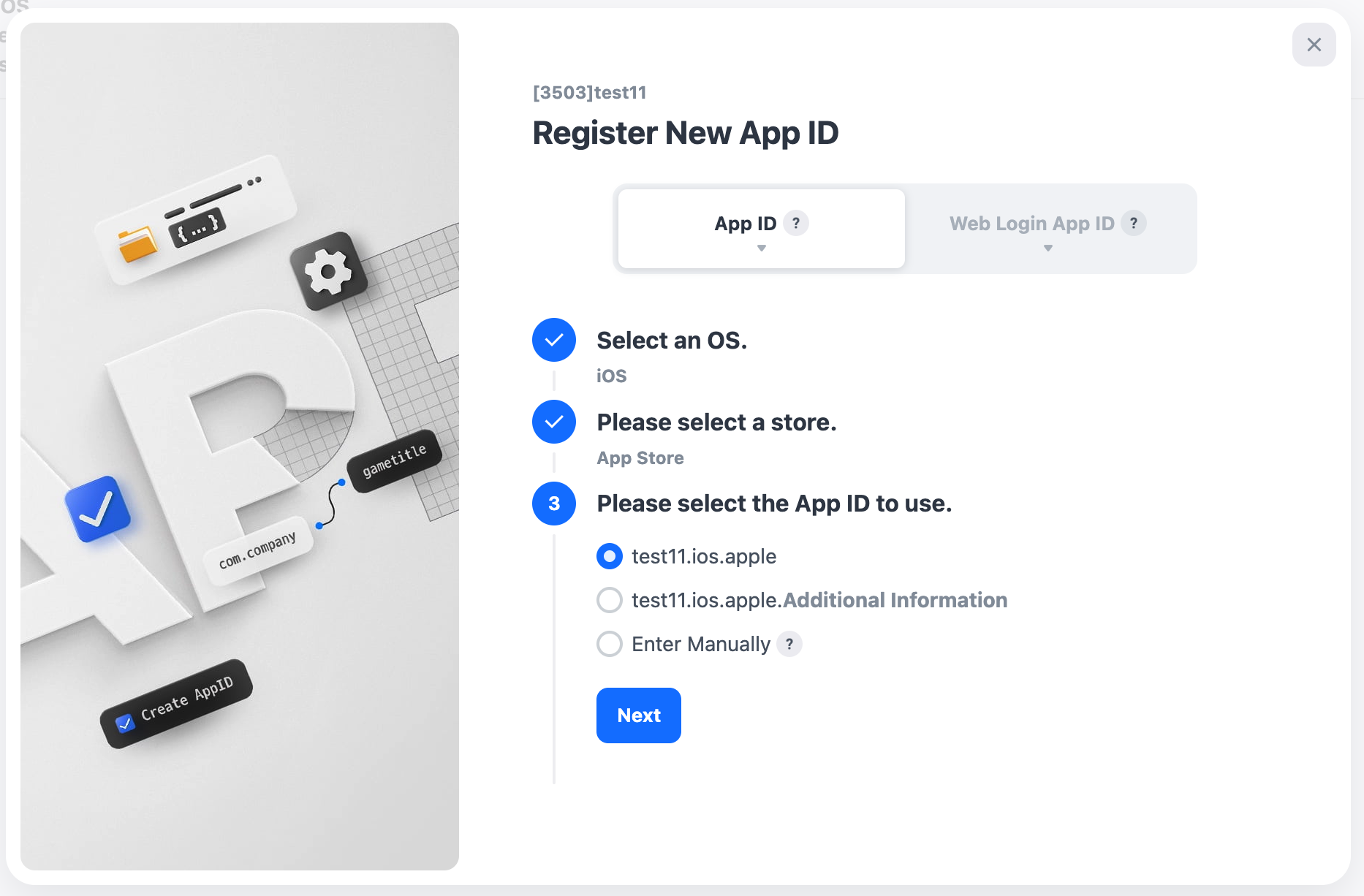
- App IDを登録する画面に移動し、[New App ID]をクリックします。
- アプリのOSを選択します。
- アプリを登録するストアを選択します。OSとストアはApp ID作成後に変更できないため、運用環境に合わせて慎重に選択してください。
- 使用するApp IDを選択するか、直接入力します。選択したオプションによっては、App IDが自動的に推奨される場合があります。追加の区別が必要な場合は、自動生成されたApp IDの後ろに補足情報を入力できます。
- ストアポリシーにより推奨形式を使用できない場合は、App IDを直接入力してください。直接入力する場合は、英字、数字、ピリオド(.)のみ使用でき、大文字と小文字は区別されません。
- 入力内容を確認し、登録手続きを完了します。登録が完了すると、選択したOSとストアを基準に新しいApp IDが作成されます。
Note
- 該当するストアがない場合は、'Direct Distribution'を選択してください。
Web Login App ID
Web Login App IDは、Webベースのサービスまたはログイン連携の目的に合わせて個別に登録します。
設定方法:
- App ID登録画面でWebログイン用途を選択します。
- 使用するApp IDを選択します。
- 同じApp IDがすでに存在する場合は、App IDの後ろに番号が自動的に追加されているか確認します。
- 入力内容を確認し、登録手続きを完了します。
- 登録が完了すると、Webログイン目的のApp IDが作成されます。
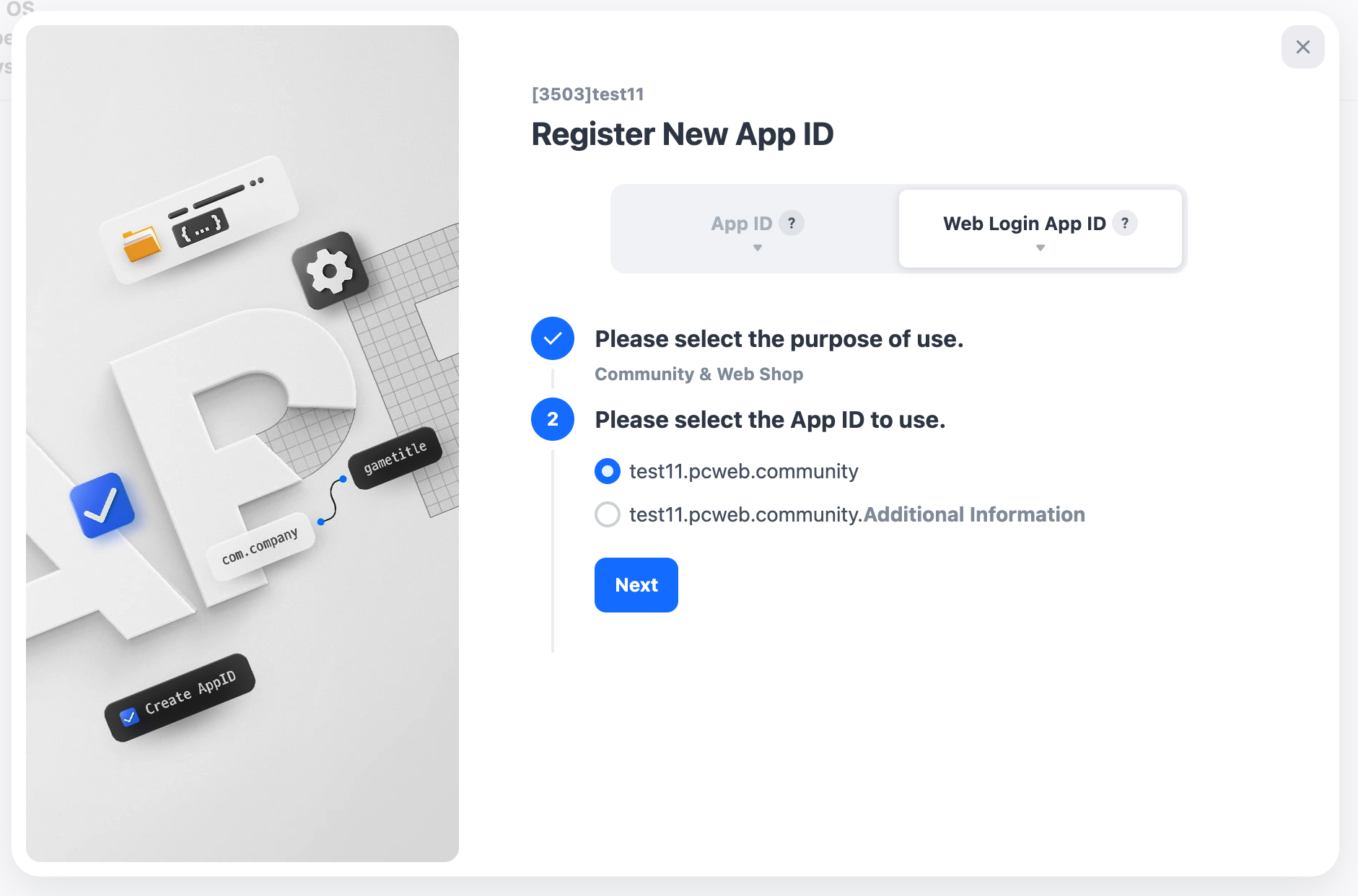
Webログイン用途ガイド
- Blockchain:Blockchain APIを活用する場合
- Website:自社コミュニティ、Webストア、ブランドサイトなどの独立したWebサイトで使用する場合
- Community & Web Store:Hive CommunityまたはHive Web Storeを使用する場合
- 詳細は、Web Login API Guideを参照してください。
登録したApp IDの管理
登録されたApp IDは、一覧から該当項目を選択し、タブ別の詳細情報で管理します。
基本情報
連携されたアプリ情報と、登録したApp IDの基本情報です。
1. アプリ情報

- プロジェクト管理へ移動: プロジェクト詳細情報ページへ移動します。
2. App ID情報
登録済みApp IDの情報とステータスを修正できます。情報を修正してもApp ID自体は変更されません。初回作成時のステータスは開発中に設定され、その後サービス状況に応じて変更できます。
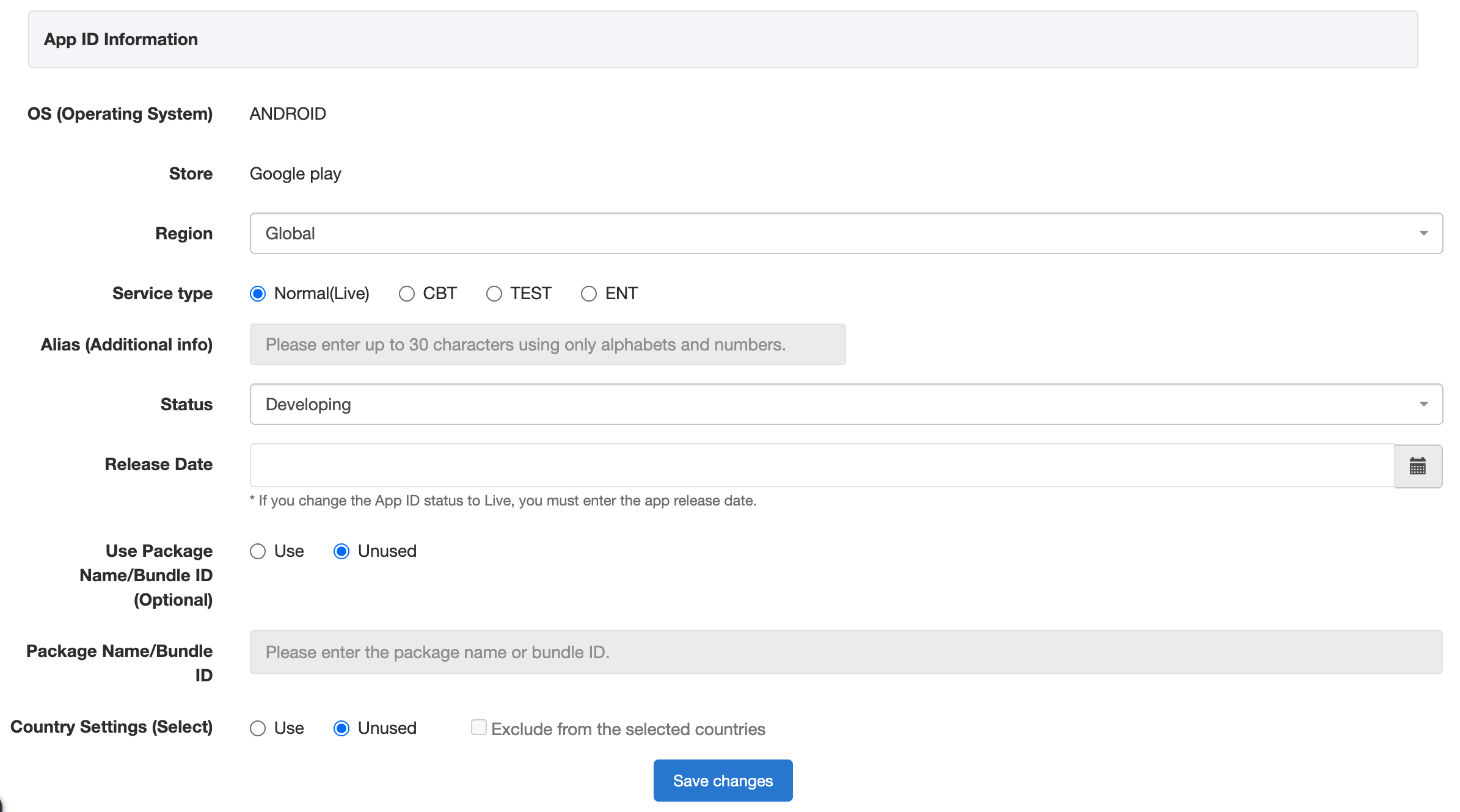
App IDステータス
- App IDのステータスを設定できます。
- ライブ:現在サービス中のApp IDです。1つ以上のApp IDがライブ状態の場合、ゲームステータスもライブに設定されます。
- 開発中:開発中のApp IDです。すべてのApp IDが開発中、サービス終了、未使用状態の場合、ゲームステータスは開発中に設定されます。ただし、ライブApp IDが1つでもある場合、ゲームステータスはライブになります。
- サービス終了:サービスが終了したApp IDです。すべてのApp IDがこの状態の場合、ゲームステータスもサービス終了に設定されます。
- 未使用:使用していないApp IDです。すべてのApp IDがこの状態の場合、ゲームステータスも未使用に設定されます。
リリース日
- ストアのリリース日が確定している場合は、ステータスをライブに変更した後、リリース日を登録してください。
パッケージ名/Bundle IDの使用有無(任意)
- App IDは、アプリがストアにリリースされる際にパッケージ名またはBundle IDとして使用されます。ほとんどの場合、App IDとストアのアプリ識別子は同じですが、アプリがすでにリリースされている場合、既存の識別子により値が異なることがあります。Hiveは認証および決済プロセスでストアのパッケージ名またはBundle IDを参照するため、App IDとストア識別子が異なる場合は、'パッケージ名/Bundle ID'項目に該当する値を入力する必要があります。
App ID国設定(任意)
-
1つのストア内でApp IDごとにサービス対象国を指定する機能です。プロモーション、UE(クーポンディープリンク)、Hive Gamesで国ごとに異なる情報を表示できます。
- デフォルト値は未使用(全国家)です。
- 使用に有効化すると、指定した国でのみ適用されます。
- 国は複数選択できます。
- '選択した国から除外'オプションを有効にすると、指定した国を除くすべての国に適用されます。
-
例:ゲームでAndroidストアApp IDを3つ設定する場合
-
Android App ID1国設定:韓国

-
Android App ID2国設定:日本

-
Android App ID3国設定:韓国、日本を除外

-
Warning
- App IDの国設定は、ストア内のサービス提供国を指定する機能であり、プロビジョニングの告知ポップアップ国ブロック機能とは異なります。告知ポップアップの詳細については、こちらを確認してください。
ゲストログイン reCAPTCHA
Google reCAPTCHAを活用して、モバイルで無作為に生成されるゲストアカウントを防止し、不正利用を遮断する機能です。デフォルト値は未使用です。 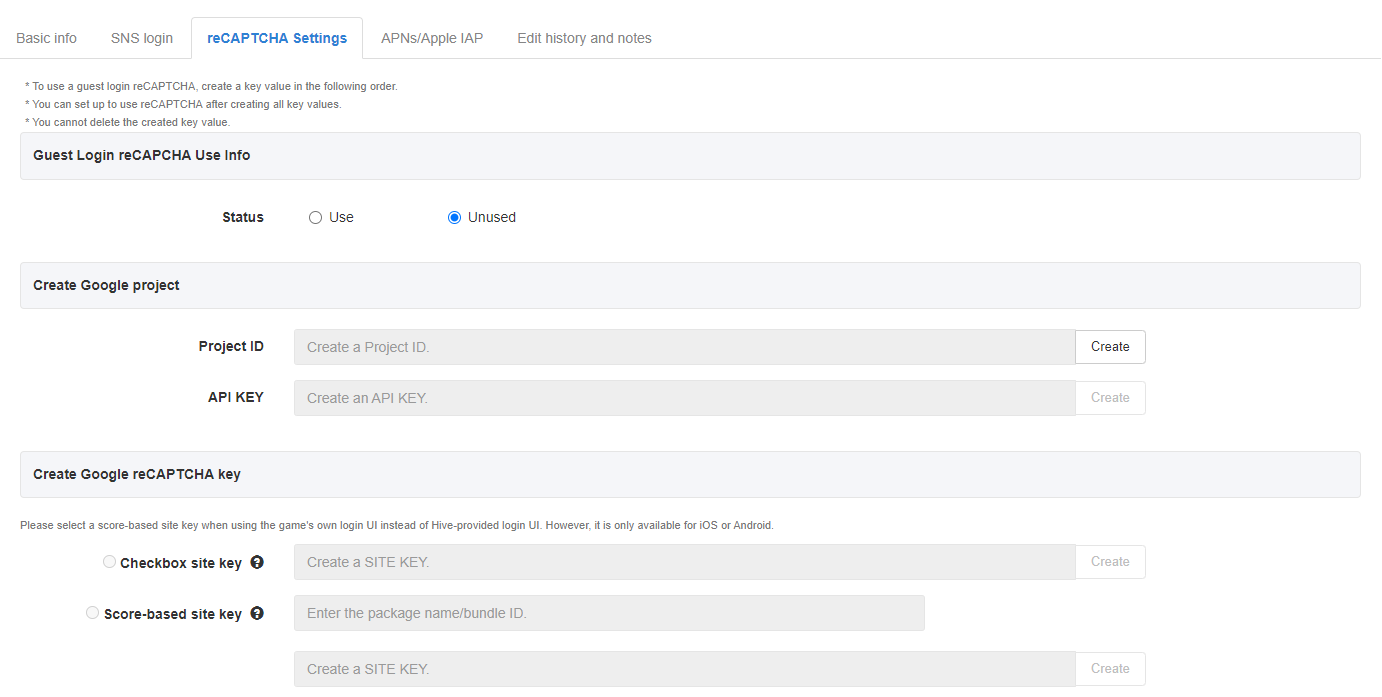
ゲストログインreCAPTCHAを使用するには、次の手順を進めてください。
ゲストログイン reCAPTCHA 使用情報
- ゲストログイン時にGoogle reCAPTCHAでロボットかどうかを判定し、ゲストアカウントの作成を遮断します。使用設定の前に、以下の順序でGoogleキーを作成する必要があります。
Googleプロジェクト作成
- サイトキーを作成する前に、ゲームごとにProject IDとAPI Keyをそれぞれ1つずつ作成する必要があります。同じゲームの別のApp IDですでにキーが発行されている場合、同じキーが表示されます。一度作成されたキーは削除されません。
Google reCAPTCHAキー作成
- チェックボックスサイトキー: ゲストアカウント案内ポップアップでreCAPTCHAチェックボックスUIを表示し、ユーザーの相互作用によってロボットかどうかを判定します。
- スコアベースサイトキー: ユーザーの相互作用なしに、Googleが提供するスコアでロボットかどうかを判定します。
- Google Enterpriseが提供するreCAPTCHAタイプの詳細は、こちらを確認してください。
Note
- ゲストログインreCAPTCHA機能
- チェックボックスサイトキー機能は、SDK v4.15.4.1、SDK v4.15.8.3、SDK v4.16.0以降でサポートされます。
- スコアベースサイトキー機能は、SDK v4.16.0以降でサポートされます。
- プラットフォームのデフォルトログインUIではなく、ゲーム独自のログインUIを使用する場合は、スコアベースサイトキーを使用してください。
- サポート対象未満のバージョンで使用した場合、ゲストログインは正常に動作しません。
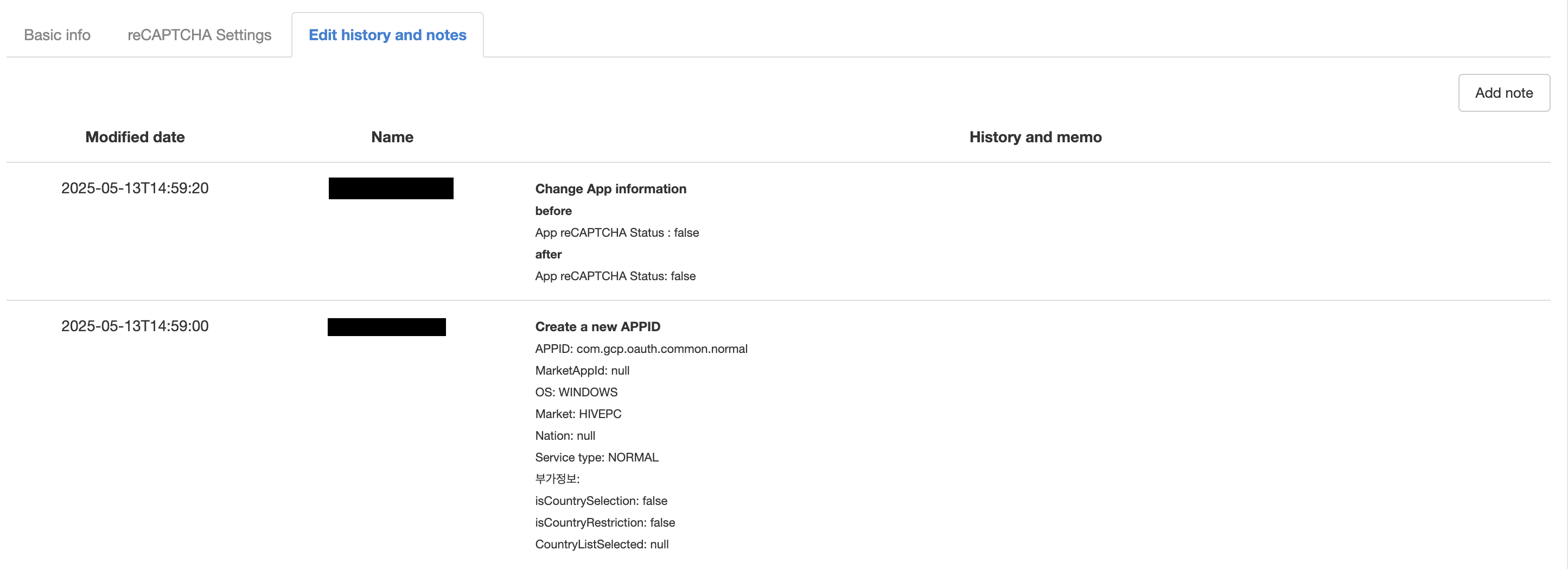
変更履歴およびノート
App ID情報を変更すると、履歴が自動的に記録されます。ノートを追加して内容を直接入力することもできます。変更履歴とノートは削除できません。