プロジェクトの管理
プロジェクト管理は、OSに関係なくアプリに共通して適用される基本情報を管理する機能です。プロジェクト管理でGame IDを作成し、サービス状態とアプリの基本情報を登録および管理できます。また、登録したプロジェクトを基準に、App ID、アプリメタ情報、アプリサーバー、Hive製品設定など、運用に必要な詳細項目を管理できます。
事前準備事項
プロジェクトを登録または修正するには、アクセス権限に加えて、追加、修正、削除の権限が必要です。詳細情報を照会するには、各タブに対する照会権限も必要です。照会権限がない場合は、該当タブが画面に表示されなかったり、ページにアクセスできなかったりします。 詳細については、コンソール権限管理ガイドをご確認ください。
主な権限は次のとおりです。
- 追加/修正/削除権限
- App Center基本情報照会
- App Centerアプリアイコンおよび多言語情報照会
- App Center App ID照会
- App Centerアプリサーバー照会
- App Center Hive製品設定ページ照会
- App Center SNSプロフィール連携照会
- App Center Hive Web照会
新しいプロジェクトの登録
➡️ コンソールパス: コンソール > App Center > プロジェクト管理
設定方法:
-
コンソール > App Center > プロジェクト管理に移動し、[新しいプロジェクトを登録]をクリックします。

-
プロジェクト登録画面でアプリ情報を入力します。

-
入力完了後、[新しいプロジェクトを登録]をクリックすると、プロジェクトが保存され、一覧画面に移動します。
- 登録完了後も、プロジェクトの基本情報は再度修正できます。
入力項目
- Game ID: 英字または数字のみ入力できます。
- 基本言語: アプリの代表言語を選択します。Hive製品では、この情報を基準に基本言語を参照できます。
- アプリ名: 基本言語で表示するアプリ名を入力します。
- サービスプラットフォーム: Hive、Kakao、LINEなどのサービスプラットフォームを選択します。デフォルト値はHiveです。
- ジャンル: アプリに該当するジャンルを選択します。ジャンルが未確定の場合は、テストに設定できます。
- アプリアイコン: 任意項目です。新規登録時にアイコンがなくても登録でき、後でアプリメタ情報から追加できます。
- 状態: プロジェクトの運用状態を設定します。
- Live: 現在サービス中のプロジェクトに使用します。プロジェクト状態をLiveに変更しても、すべてのApp IDが自動的にLive状態に変更されるわけではありません。
- 開発中: サービス前の段階でHive機能の確認が必要な場合に使用します。プロジェクト状態を開発中に変更しても、すべてのApp IDが自動的に開発中状態に変更されるわけではありません。
- サービス終了: これ以上サービスを運営しない場合に選択します。この状態ではログインが制限され、すべてのApp IDもサービス終了状態に変更されます。
- 未使用: サービス終了状態ではないが、現在使用していない場合に選択します。この状態に変更すると、すべてのApp IDも未使用状態に変更されます。
- プロジェクトを一覧で非表示に設定できるのは、ステータスがサービス終了または未使用の場合のみです。
Note
- 国ごとにビルドを分けて運用する必要がある場合は、プロジェクトをそれぞれ作成して管理します。
登録したプロジェクトの管理
プロジェクト一覧で[アプリ名]をクリックすると、詳細情報画面に移動します。詳細画面では、基本情報、アプリメタ情報、App ID、アプリサーバー、Hive製品設定、メール収集、SNSプロフィール連携などをタブごとに管理できます。
1. 基本情報
プロジェクト登録時に設定した情報を修正できます。
➡️ コンソールパス: コンソール > App Center > プロジェクト管理 > プロジェクト詳細 > 基本情報
- プロジェクト一覧で管理するアプリ名をクリックします。
- 基本情報タブで現在登録されている情報を確認します。
- 修正が必要な場合は、アプリ名の横にある[鉛筆アイコン]をクリックします。
- 変更する項目を修正した後、保存を完了します。
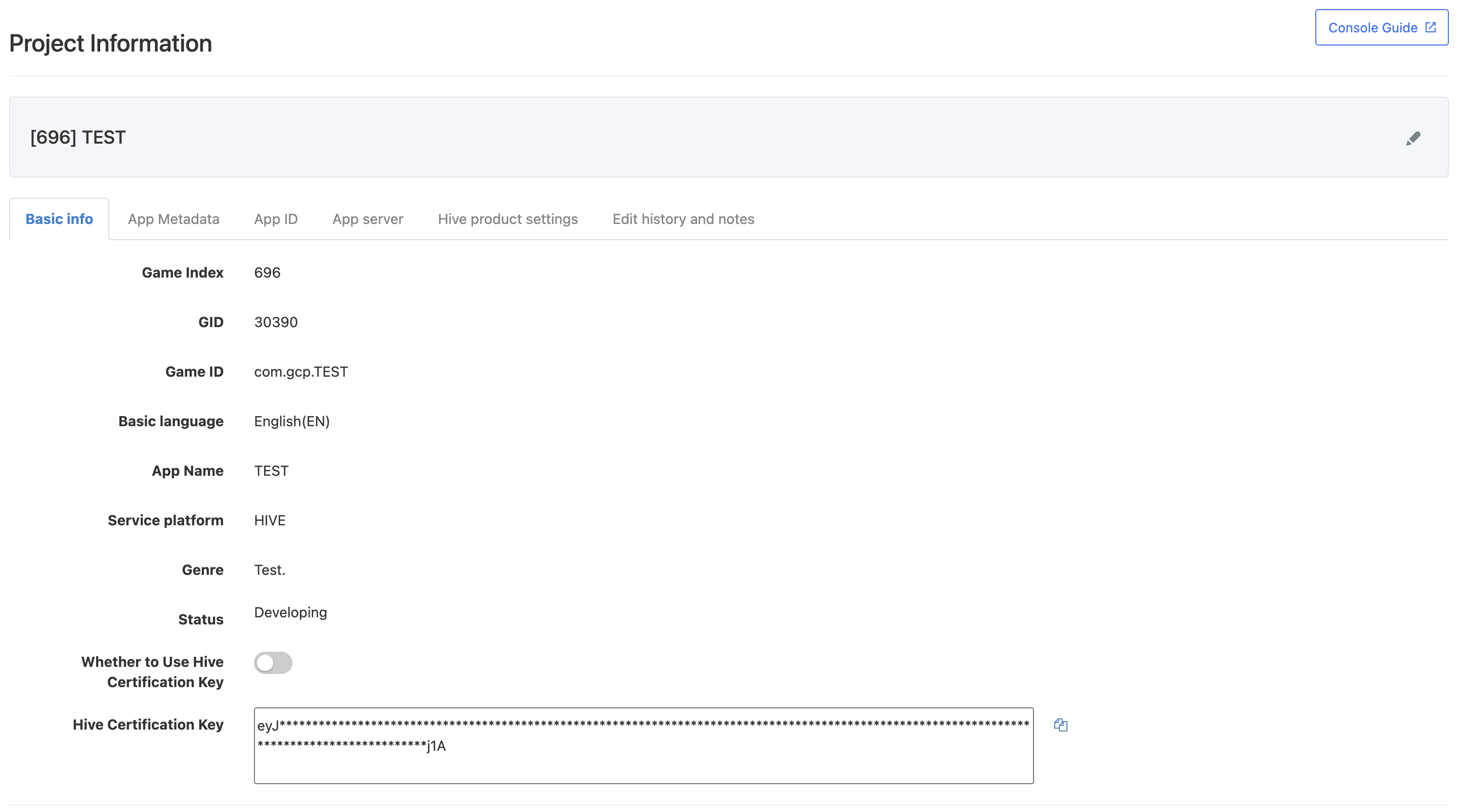
Hive認証キー: プロジェクトを作成すると、プロジェクトごとにHive認証キーが自動的に発行されます。発行された認証キーはコピーして使用できます。使用する製品によって必要な場合は、Hive認証キーの有効化をオンにしてください。
Warning
- プロジェクト状態がサービス終了の場合、アプリログインは制限されます。
2. アプリメタ情報
アプリメタ情報は、Hive製品でアプリアイコンとサポート言語情報を活用する際に使用する項目です。必須入力項目ではありませんが、関連機能を使用する場合は登録しておくことをおすすめします。
➡️ コンソールパス: コンソール > App Center > プロジェクト管理 > プロジェクト詳細 > アプリメタ情報
Hive製品のうち、アプリアイコンとサポート言語情報を使用する製品は、この項目に登録された情報を利用できます。この情報を入力しなくてもサービス利用は可能です。 
1) アプリアイコン登録
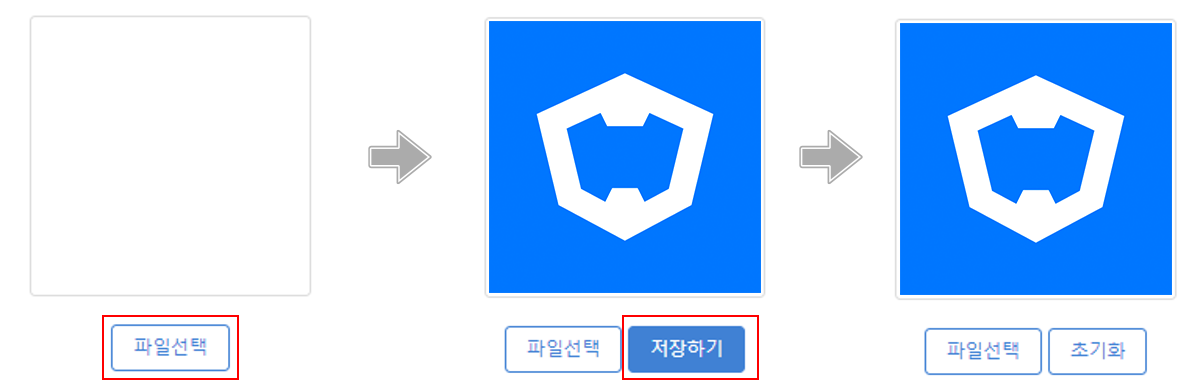
[ファイルを選択]ボタンをクリックして画像をアップロードした後、[保存]ボタンをクリックします。画像を再アップロードしてアイコンを差し替えたり、[初期化]ボタンをクリックして登録済みアイコンを削除したりできます。
- 画像サイズの制限はありませんが、512px × 512pxサイズを推奨します。
Note
- アイコン画像は、クーポン交換所、UA案内ページなどHive全般で活用されるため、テキストが含まれていない画像をアップロードしてください。
2) サポート言語および言語別アプリ名の追加
追加する言語数の分だけ[サポート言語および言語別アプリ名を追加]ボタンをクリックします。基本言語は削除できません。 
3) 代表画像
Hive Gamesに露出する場合、必須コンテンツである代表画像を登録します。推奨画像サイズは1024px × 576pxです。
Note
- 代表画像は、カスタマーセンター、リモートプレイなどさまざまなHiveサービスで使用されるため、テキストが含まれていない画像をアップロードしてください。

3. App ID
➡️ コンソールパス: コンソール > App Center > プロジェクト管理 > プロジェクト詳細 > App ID
App ID名をクリックすると、App IDの詳細情報を確認して修正できます。新しいApp IDを追加するには、[新しいApp ID]ボタンをクリックして登録ページに移動します。App IDの登録および管理方法は、App ID管理をクリックして確認してください。
- App KeyはGIDとApp Indexを組み合わせた値です。

4. アプリサーバー
➡️ コンソールパス: コンソール > App Center > プロジェクト管理 > プロジェクト詳細 > アプリサーバー
Hive製品のうち、アプリサーバー情報を使用する製品は、この項目に登録された情報を利用できます。 
1) アプリサーバー一括登録
複数のアプリサーバーをテンプレートを使って一度に登録できます。[アプリサーバー一括登録]ボタンをクリックして登録ページに移動します。 アプリサーバー一括登録は、テンプレートファイルをアップロードする方法、または直接入力する方法で進められます。

-
ファイルアップロード方法: プロジェクトを選択した後、[ファイル選択]ボタンをクリックしてテンプレートファイルをアップロードします。テンプレートファイルがない場合は、テンプレートをダウンロードして作成します。タイムゾーンはオプションで選択し、UTC基準で入力します。たとえば韓国時間は (UTC+09:00) Asia/Seoul または (UTC+09:00) Etc/GMT-9 を選択します。

-
直接入力方法: プロジェクトを選択した後、+ボタンをクリックしてアプリサーバー情報を入力します。
内容をすべて入力した後、[アプリサーバー一括登録]ボタンをクリックして保存します。
2) アプリサーバー個別登録
[アプリサーバー個別登録]ボタンをクリックします。アプリがサポートするサーバー数の分だけ繰り返してアプリサーバーを登録します。括弧内のUTC基準時間で入力してください。たとえば、韓国時間は (UTC+09:00) Asia/Seoul または (UTC+09:00) Etc/GMT-9 を選択します。
- 登録したアプリサーバーは、アイテム管理、ソーシャルのHiveお知らせ、およびプロモーションアプリ設定内のサーバー設定の選択肢として表示されます。
- プロモーションアプリ設定ですでに登録されたアプリは、サーバーリストが更新されません。サーバーリストが変更される場合、プロモーションはアプリ設定でも変更が必要です。

3) サーバー情報の修正
登録されたアプリサーバー情報を確認して修正する場合、鉛筆アイコンをクリックすると修正ページに移動します。
- サーバーIDは、アイテム支給エラーなどを防止するため修正できません。修正が必要な場合は、削除後に新しく登録してください。
- リアルタイム購読通知機能を使用するには、リアルタイム購読通知URLを登録してください。詳細はこちらをご確認ください。

5. Hive 製品設定
➡️ コンソールパス: コンソール > App Center > プロジェクト管理 > プロジェクト詳細 > Hive製品設定
アプリに適用したHiveバージョンを選択して保存し、Hiveが提供する付加サービスを設定します。 
-
デバイス管理サービス: ユーザーが登録したデバイスからのみアプリへのアクセスを許可するよう設定するサービスです。デフォルトは「使用しない」と表示され、アプリごとにユーザーが登録できる許可デバイス数を設定できます。最大デバイス登録数は10台です。デバイス管理の詳細はこちらをご確認ください。
-
データストア: Hive SDKを通じてアプリで発生するデータをkey-value形式で簡単に保存・照会できるNoSQLベースのデータ保存サービスです。デフォルトは「使用しない」と表示されます。データストアの詳細はこちらをご確認ください。
-
オフラインモード: オフライン環境でもログイン情報を保持したままアプリを利用できるよう支援する機能です。ただし、オフライン状態ではログイン、規約、メンテナンスポップアップ、アップデートポップアップ、国制限、ユーザー制裁などの機能は正常に動作しません。
-
ネットワーク通信最小化: ネットワーク通信最小化を使用すると、アプリはCCU(同時接続ユーザー)情報をリアルタイムで送信しません。CCU情報はアナリティクス指標に影響するため、必要なサービスでのみ使用することを推奨します。
-
Google Play Games on PC: PC 用 Google Play Games の使用有無を設定する機能で、SDK v4.21.0 未満でのみ設定します。SDK v4.21.0 以上のバージョンでは、この機能を設定しません。
-
クロスプレイ自動ログイン: クロスプレイ自動ログインは、PC環境(WindowsまたはmacOS)で自動ログインをサポートする機能です。デフォルトは「使用する」と表示されます。「使用しない」に設定すると、クロスプレイでは手動ログインのみ使用できます。
-
Legacy Support: Hiveで一つの設定として動作していた「Googleでログイン」と「Google Playでログイン」の設定が分離されました。Legacy Supportは、Googleの「次世代Player ID」導入に伴う「Googleでログイン」「Google Playでログイン」機能の変更が既存アプリに影響しないよう支援する機能です。
- 2023年6月7日以前にApp Centerに登録されたアプリは、すべてLegacy Support使用に設定されます。該当アプリがSDK v4.21.0にアップデートされても既存機能は維持され、PGS PlayerIDが収集されます。
- Legacy Supportのデフォルト値は「使用しない」であるため、2023年6月7日以降に登録されたアプリは「使用しない」と表示されます。詳細はこちらをご確認ください。
-
サイトドメイン: サイトドメインを登録すると、アプリ内WebViewまたはバナーを通じてWebサイトに接続する際に自動ログイン機能を使用できます。サイトドメインは最大10個まで登録できます。
Note
- オフラインモードとネットワーク通信最小化機能は、Hive SDK v4.23.1以上のバージョンでサポートされます。
6. メール収集
➡️ コンソールパス: コンソール > App Center > プロジェクト管理 > プロジェクト詳細 > メール収集
メール収集は、プロジェクトでログイン時にユーザーのメールを収集するかどうかを設定できる機能です。 この機能を使用に設定すると、ユーザーが手動でログインする際にメール情報が収集されます。ただし、自動ログイン時にはメール情報を収集できません。
メール収集機能を使用するには、必ず該当するIdP(Identity Provider)でメール収集権限を事前に取得する必要があります。 権限承認なしでメール収集を有効化すると、ログインに失敗する場合があるためご注意ください。
- AppleログインはiOS環境でのみユーザー情報を収集でき、PCやAndroid環境ではAppleログインベースの情報収集はできません。
- Facebookログインの場合、メール情報収集は選択的に提供されます。Facebookで検証されていないメールアドレスは渡されず、電話番号でログインしたユーザーにはメール情報が提供されません。

Warning
- 韓国でメール収集機能を使用する場合、韓国法の適用を受けます。「個人情報保護法」第20条に基づき、収集したメールの出所などをユーザーに明確に通知しなければならず、これは収集後30日以内に行われなければなりません。通知方法は、ユーザーにメールを送信したり、アプリ内ログイン時にポップアップを表示したりする方法などで行えます。
- メールアドレスを収集および利用する際には、個人情報保護法および情報通信網法に基づく法的義務が発生する場合があります。メール収集時には、個人情報処理方針の告知、個人情報の収集および利用に対するユーザー同意の確保、技術的保護措置の適用など、関連法令を遵守してください。詳細については、個人情報保護ポータルの案内書を参照してください。
Note
- 個人情報の収集および利用に関する法的責任は顧客会社にあります。Com2uS Platformは、サービス提供のための情報伝送以外の目的では、当該情報を保存または利用しません。