マーケットPID管理
ゲームをサービスするストアに登録したインアプリ決済商品は、コンソールにも同様に登録する必要があり、インアプリ決済時に正常な領収書検証が行われます。マーケットPIDはモバイルとPC用で区別して登録する必要があります。マーケットPID登録時には削除できないため、慎重に登録する必要があり、登録された内容に誤りがある場合は修正ボタンをクリックして訂正できます。登録したPC用マーケットPIDの商品価格と通貨は、Price Tierで設定した表示通貨に従います。
マーケットPID登録

① プレイするゲームを選択します。ゲームの権限がない場合や、アプリセンターにゲームが登録されていない場合、ゲームは表示されません。
② ゲームを選択した後、該当ゲームのアプリIDを選択します。アプリIDを選択せずにゲーム全体に登録されたマーケットPIDを一度に照会することはできません。
③ 照会するマーケットPIDを入力します。該当アプリIDに登録された全マーケットPIDを照会するには空欄にします。
④ ゲームとアプリIDを選択したら、照会ボタンをクリックして内容を確認します。
⑤ 登録したマーケットPIDリストをダウンロードできます。
⑥ CSVテンプレートをダウンロードして、大量のマーケットPIDを一度に登録する際に使用します。
⑦ マーケットPIDを一つずつ登録する場合に使用します。
⑧ PID情報を修正した場合、クライアントがマーケットPIDを受け取れるようにキャッシュを自動更新します。もし自動更新が行われない場合、クライアントが新しくマーケットPIDを受け取れるようにキャッシュ更新ボタンをクリックしてください。この機能はSDK 4.16.3以上のバージョンでのみ動作します。
⑨ サンドボックス同期ボタンをクリックすると、商用コンソールに登録したマーケットPIDをサンドボックスで再登録する必要がありません。
⑩ 登録したマーケットPIDは削除できませんが、未使用に変更することができます。
⑪ 参照ボタンをクリックする前の基本画面には内容がありません。
マーケットPIDをCSVで登録する
CSVアップロードボタンをクリックして登録ページに移動します。CSVアップロードはマーケットPIDの追加のみ可能で、既に登録されているマーケットPIDと重複する場合は登録できません。修正が必要なPIDは、該当PIDをクリックして詳細ページで修正してください。

① PIDを登録するゲームを選択します。
② 該当ゲームの決済区分を選択します。
- モバイル · マーケット決済 : Google Playストア、Apple App Storeなどのマーケット内課金を意味します。
- PG · Steam決済 : PG社を通じて決済する商品またはPCマーケットであるSteamの商品を意味します。
③ 区分で選択した値に応じて AppID 選択オプションが表示されます。アプリセンターで設定したオペレーティングシステムの値に従います。
- モバイル · マーケット決済 : Google Play ストア、Apple App Store などのモバイルアプリIDが表示されます。
- PG · Steam決済 : OSが Windows、mac OS、IOS に設定されたアプリIDが表示されます。
④ 選択したアプリIDのマーケットが自動的に入力されます。
⑤ CSVテンプレートをダウンロードして、フォーマットに従ってマーケットPIDを入力します。
- モバイル · マーケット決済用CSVテンプレート作成方法
- ファイル名 : Market Payment(ko).csv

- ① 例示のため、入力形式を参考用として確認。削除後に入力
- ② マーケットPIDを入力。英小文字、数字、特殊文字(_ .)に限り最大255文字
- ③ 商品名を入力。最大55文字
- ④ 通貨はUSD、KRW、CNY、JPY、EURの中から1つ入力
- ⑤ 該当通貨の金額を入力
- ⑥ アイテムまたは通貨単位
- ⑦ 必須入力項目ではない。管理のための中分類、小分類を入力が必要な場合のみ入力
- ⑧ 消耗品の一般商品についてはconsumable、サブスクリプション商品についてはsubscriptionと入力
- ⑨ サブスクリプション商品である場合のみサブスクリプション期間を入力:1週、1ヶ月、3ヶ月、6ヶ月、年間の中から該当期間を入力
- ⑩ プロモーション商品かどうか、はい、いいえの中から1つ入力
- PG · Steam決済用CSVテンプレート作成方法
- ファイル名 : PG Payment(ko).csv

- ① 例示のため、入力形式を参考用として確認。削除後に入力
- ② マーケットPIDを入力。英小文字、数字、特殊文字(_ .)に限り最大255文字
- ③ 商品名: 言語コード、商品名、商品説明、形式で入力。最大55文字。英語は必須。
- ④ 登録したPrice Tierの中から該当Tierの数字のみ入力
- ⑤ アイテムまたは通貨単位
- ⑥ 必須入力項目ではない
⑥ 作成したCSVファイルを選択してアップロードします。ゴミ箱をクリックすると登録したファイルを削除できます。
すべての項目が入力されたら、保存をクリックします。
個別マーケットPIDを登録する
マーケットPIDボタンをクリックして登録ページに移動します。
モバイル · マーケット決済マーケットPID登録する

① PIDを登録するゲームを選択します。
② モバイル · マーケット決済を選択します。
③ モバイルマーケット用のAppIDが選択オプションとして表示されます。
④ 選択したアプリIDのモバイルマーケットが自動的に入力されます。
⑤ マーケットPIDを入力します。小文字、数字、特殊文字(_ .)で最大255文字入力できます。
⑥ 最大55文字まで入力可能であり、超過した場合は超過した文字を除いて保存されます。
⑦ 代表通貨を選択します。
⑧ 選択した通貨の価格を入力します。
⑨ 大分類は必須入力項目であり、中分類と小分類は選択入力項目です。
⑩ サブスクリプション商品である場合、サブスクリプション期間は必須で入力する必要があります。
⑪ プロモーションアイテムの有無を選択します。
すべての項目が入力されたら、保存をクリックします。
PG · Steam 決済マーケット PID 登録する

① PIDを登録するゲームを選択します。
② PG · Steam決済を選択します。
③ PG · Steam決済用AppIDが選択オプションとして表示されます。
④ マーケットPIDを入力します。英小文字、数字、特殊文字(_ .)で最大255文字入力できます。返金ユーザーの再決済を使用する場合、WindowsとmacOSのマーケットPIDは同じでなければなりません。
⑤ 商品名の多言語入力をクリックし、ポップアップウィンドウで商品名と商品説明を入力します。英語は必須入力項目で、最大55文字です。55文字を超える場合は、超過した文字を除いて保存されます。
⑥ ティアを選択します。Price Tierに登録されたデータがない場合、マーケットPIDを登録することはできません。
⑦ 選択したTierの通貨別金額が表示されます。
⑧ 商品分類を入力します。中分類と小分類は必須入力項目ではありません。
PG · Steamの決済は現在、サブスクリプション商品をサポートしていません。すべての項目が入力されたら、保存ボタンをクリックしてください。
PG決済用マーケットPID登録時の注意事項
- PG決済を通じて商品を販売する際、販売プラットフォーム(Apple、ウェブストア、Googleなど)ごとに価格政策が異なる場合、マーケットPIDをプラットフォームごとに異なる設定にする必要があります。
- PG決済利用 + 同一商品 + 価格同じ -> 同一マーケットPID使用可能
- PG決済利用 + 同一商品 + 価格異なる -> マーケットPID分離必須
- プラットフォームごとに価格政策が異なっていても同一マーケットPIDを使用する場合、価格が異なる商品にもかかわらず同一商品として認識され、返金ユーザー再決済商品が誤って表示される可能性があります。
登録したマーケットPIDを修正する
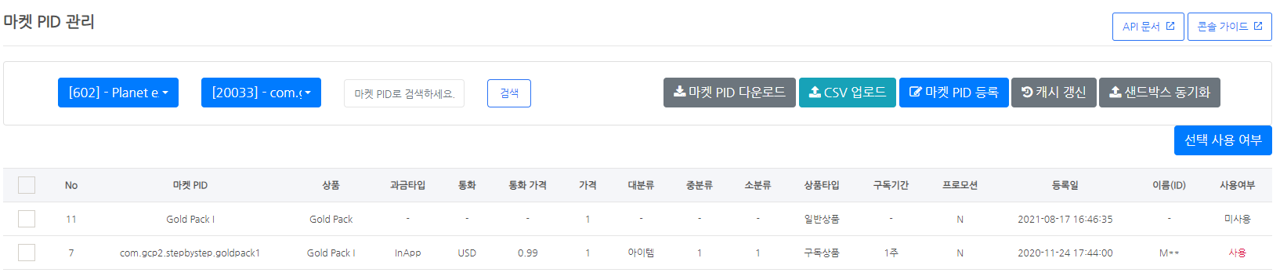
マーケットPIDを照会した後、修正するマーケットPIDを選択して詳細ページに移動します。マーケットPIDを除いた他の項目のみ修正できます。