PortOne
PortOneを通じてPG決済サービスを提供するには設定が必要です。App IDを基準にサービスする国の設定と決済手段を接続し管理します。
準備事項
PortOne管理者コンソールにアクセスして、決済処理に必要な決済通知(Webhook)URLの登録が必須です。
ビリングサーバーはPortOneで決済が完了する即座に、決済通知(Webhook)URLを通じて受信したデータを検証し、整合性が確認された場合にのみ最終的に決済を完了処理します。設定が欠落すると決済が処理されないため、以下の手順に従って設定を完了してください。
設定方法:
- PortOne 管理者コンソールに入ります。
- 決済連携 > 連携情報に移動します。
-
決済通知(Webhook)管理タブをクリックして、以下のように URL を登録します。
- 実運用: https://store.withhive.com/payment/result_processing/import
- テスト: https://sandbox-store.withhive.com/payment/result_processing/import
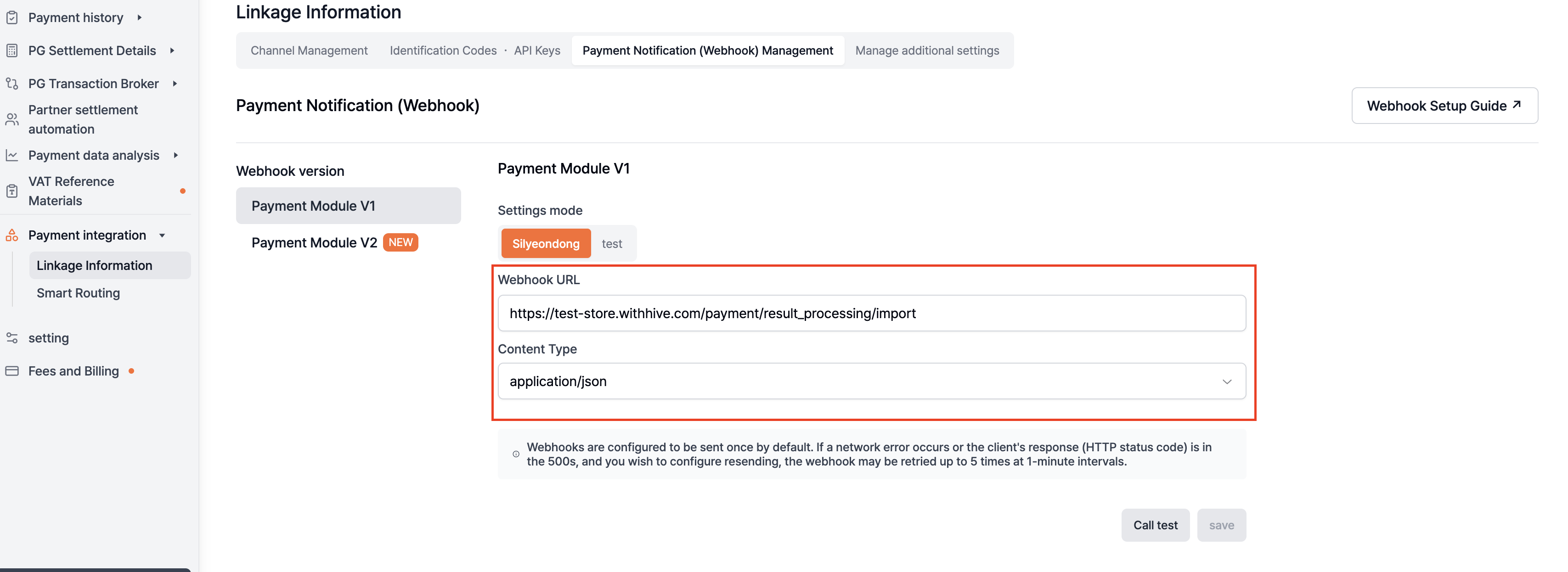
-
実運用とテストを区別して、PortOne管理者コンソールにURLを正確に入力してください。
- PortOneコンソールでPG会社をテストに設定した場合、決済の履歴は翌日自動的にキャンセルされます。商用サービス中のゲームは実運用として設定する必要があります。
PG設定する
PortOne情報を連携してサービス国別に使用する決済手段を設定します。
➡️ コンソールパス: 請求 > 支払い設定 > PG設定
-
PG設定が必要なApp IDの「修正」アイコンをクリックするか、App IDを選択した後に**[修正]ボタンをクリックすると、PG設定ページに移動します。複数のApp IDに同じPG設定を適用するには、希望するApp IDをすべて選択した後に[修正]**ボタンをクリックしてください。選択したApp IDに同じ設定が一括登録されます。
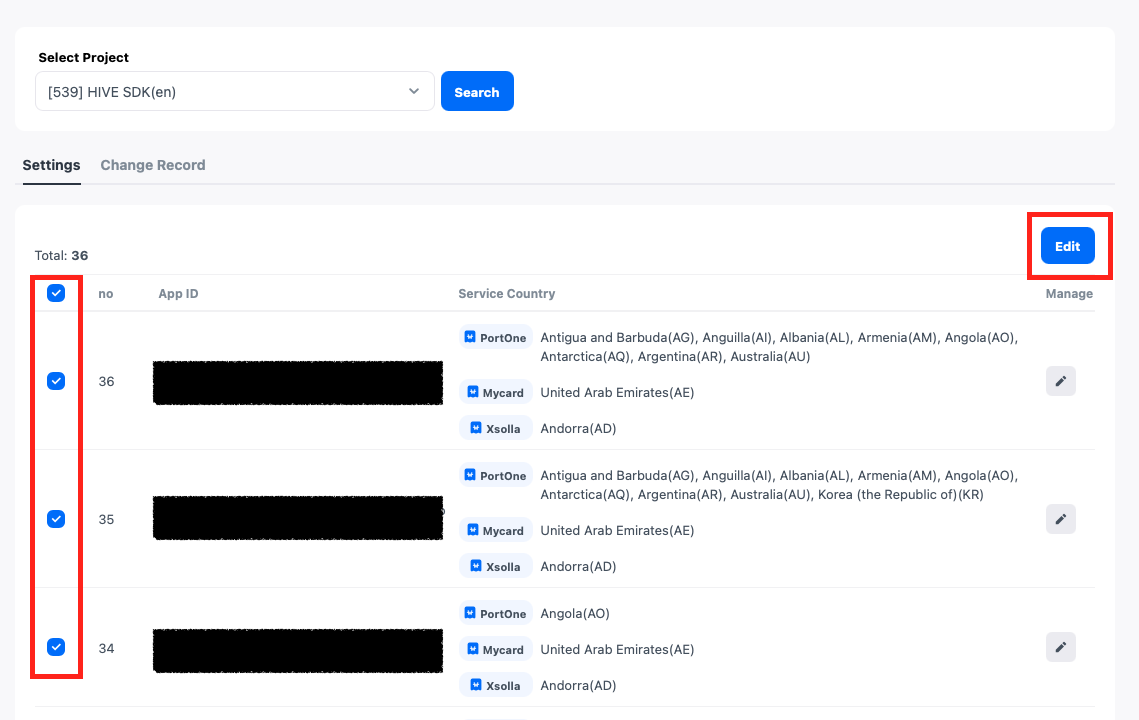
-
PG設定ページに移動し、サービス国および詳細設定を行います。別のApp IDのPG設定情報を呼び出して上書きしようとする場合は、**[既存設定を読み込む]**機能を活用します。
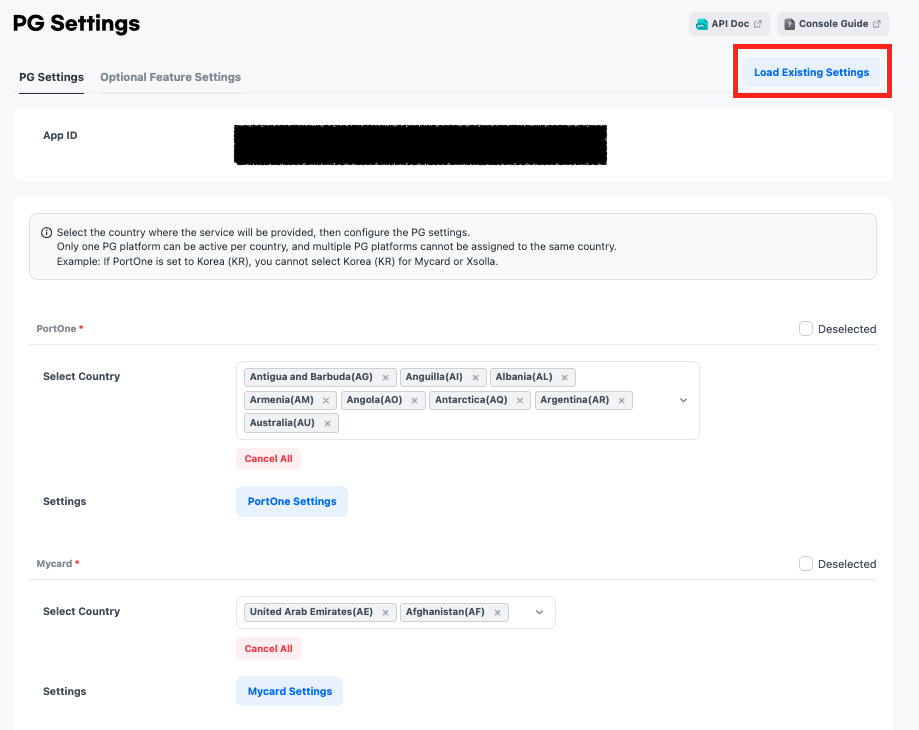
-
PortOneをどの国でサービスするか選択します。
- 1つの国には1つのPGプラットフォームのみ接続されます。例えば、「韓国」にはPortOne、Xsolla、MyCardのいずれかのPGプラットフォームのみ選択してサービスを提供できます。
- サービス国を設定したら、**[PortOne設定]**ボタンをクリックして詳細設定を進めます。
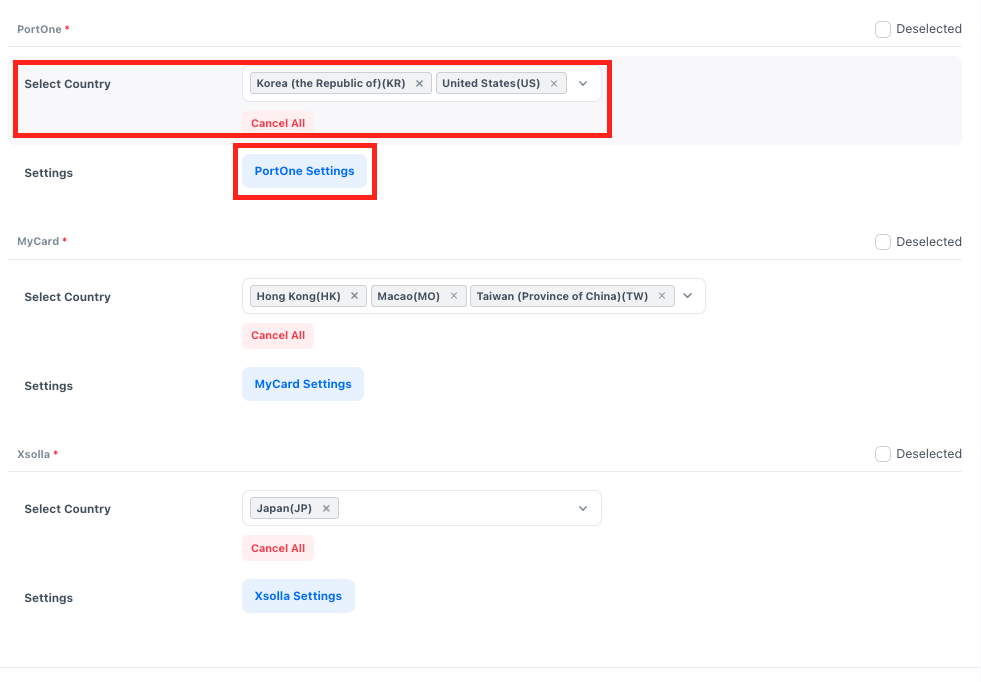
-
PortOne決済連携に必要な基本情報を入力します。
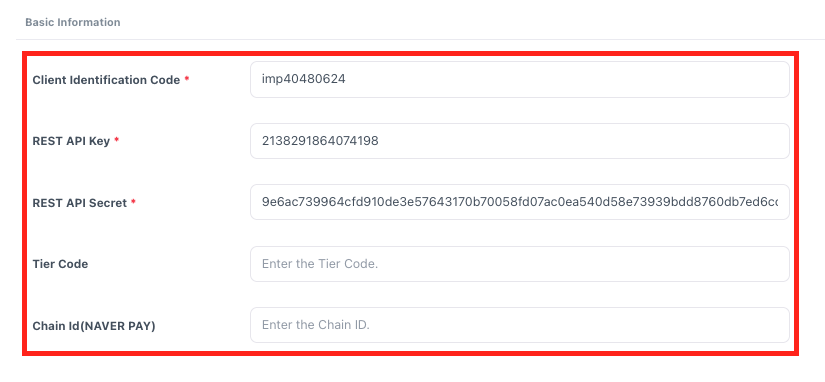
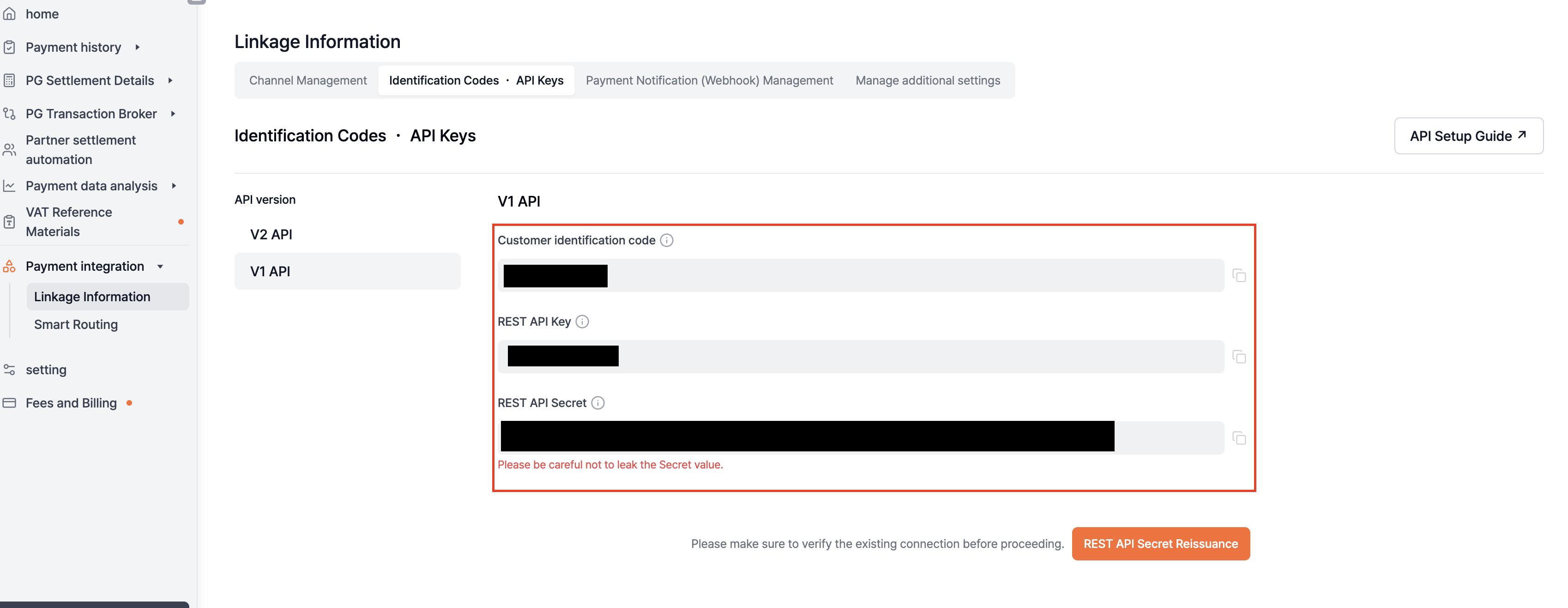
- PortOne管理者コンソール > 決済連携 > 連携情報 > V1 APIにアクセスして顧客識別コード、REST APIキー、REST APIシークレット情報を確認し、Hiveコンソールに同様に入力してください。
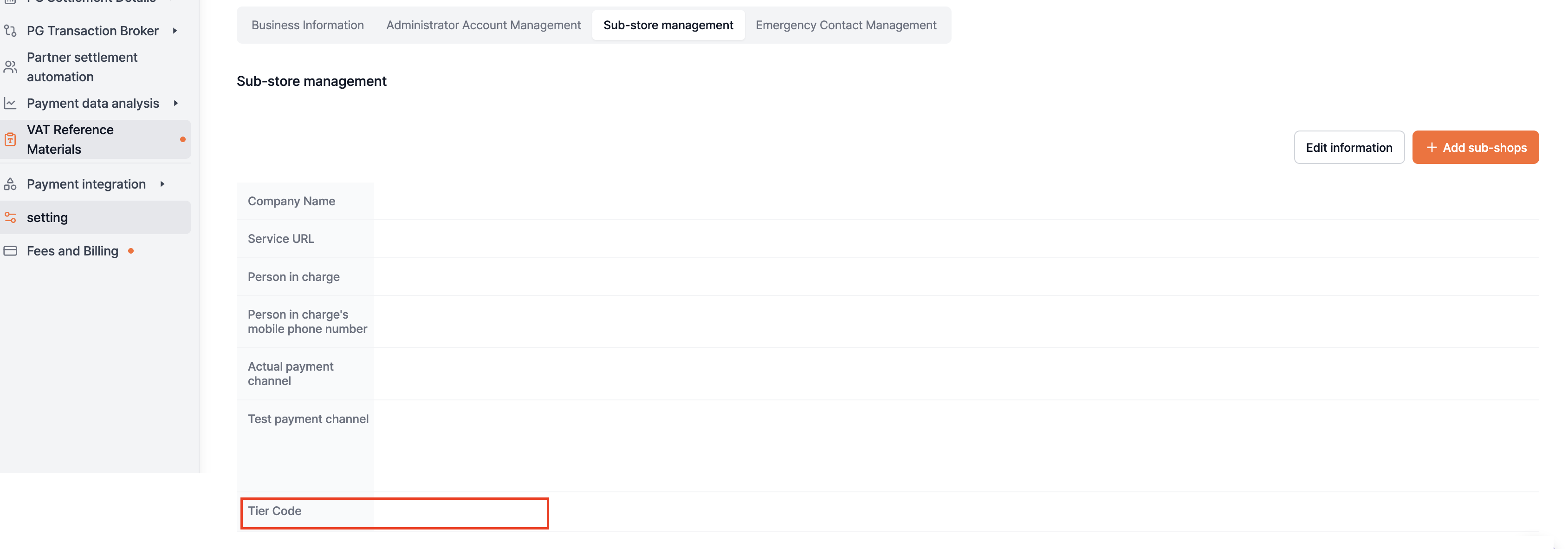
- PortOneでプロジェクトにさまざまな決済チャネルを運営するためにサブストアを作成した場合、PortOne管理者コンソール > 設定 > サブストア管理 > ティアコードで情報を確認した後、Hiveコンソールにティアコードを入力します。
- NAVER Payを使用する場合、Chain Idを入力します。Chain IdはNAVER Payと契約時に受け取ることができます。
[PortOne 管理者コンソール]
-
顧客識別コード、REST APIキー、REST APIシークレット情報が入力されると、決済手段情報エリアにPortOne管理コンソールに登録された情報が自動的に呼び出されて表示されます。選択可能な決済手段リストからユーザーにサービスする決済手段を選択します。
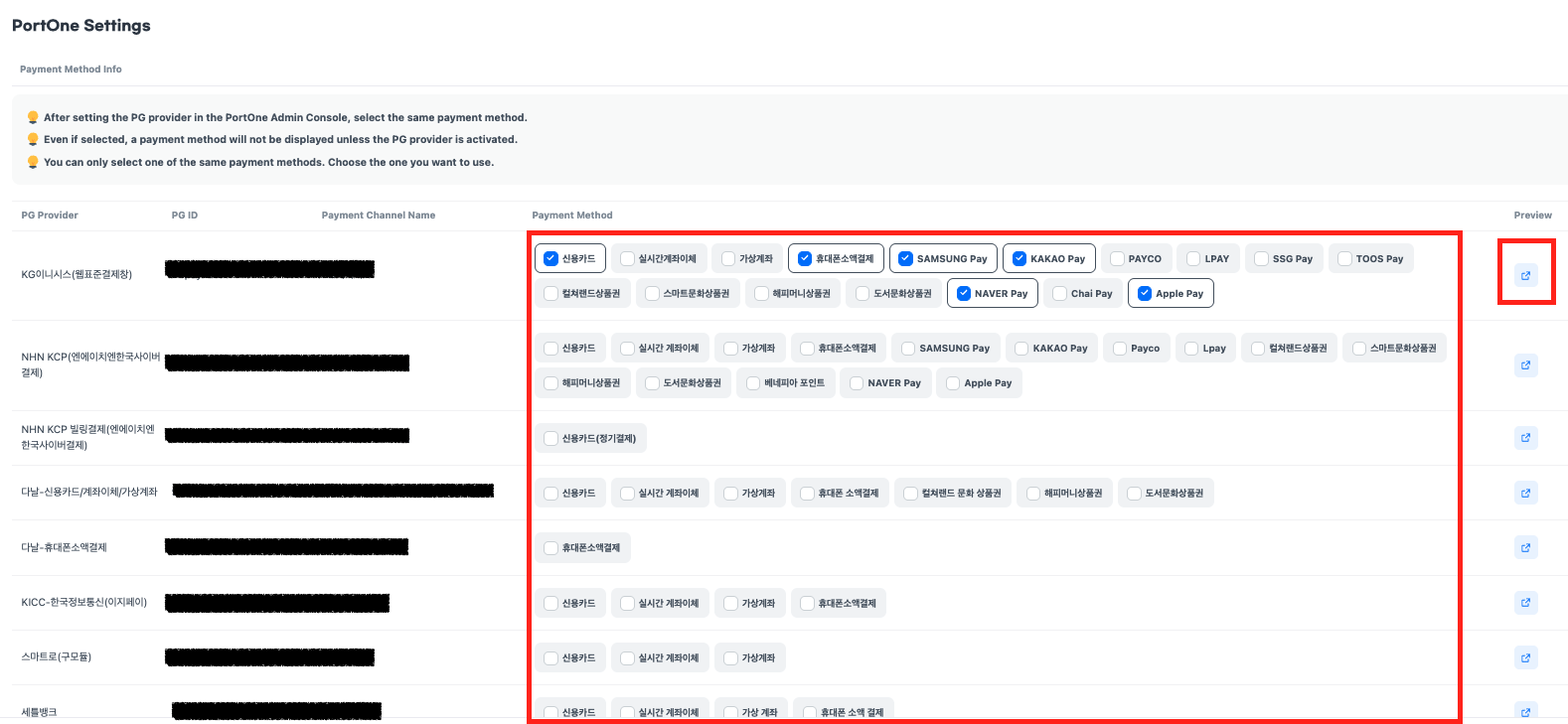
- 一つの決済手段は一つのPG社のみ接続して使用します。例えば、KGイニシスでクレジットカードを選択した場合、他のPG社ではクレジットカードを選択することはできません。
- [プレビュー] ボタンをクリックすると、選択した決済手段でテスト決済ページが実行されます。決済が正常に行われるか確認してください。
- PG社契約過程で決済テストページが必要な場合、プレビューページのURLをコピーしてPG社に渡して活用します。
次のステップ
PG決済のためのすべての設定ステップが完了しました。
Hive SDK v4.25.1.0未満を使用しているか、ハイブウェブストアをサービスしている場合は、「決済通知設定」まで完了する必要があります。 詳しく見る