ゲーム連動
連動サービス
ゲームとコミュニティデータを連動して活用することができます。
コミュニティサーバーIP
サービスを正常に動作させるため、HiveコミュニティサーバーIPに対するファイアウォールの設定が許可されているか確認しましょう。 
プロフィール設定
コミュニティで使用するプロフィールをコミュニティ内だけで使用、またはゲームと連動して使用するかを設定することができます。 「コミュニティプロフィール」と「ゲームプロフィール」のどちらか1つを必須で選択して運営しましょう。
Note
- コミュニティプロフィール表示位置
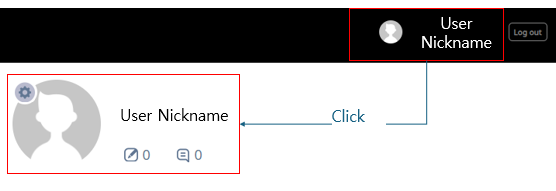 <
< コミュニティプロフィール
コンソール設定

- このオプションは、ゲームプロファイルをリンクするのではなく、異なるコミュニティプロファイルを実行するために使用されます。
- コミュニティで基本パターンのプロフィール画像を変更する場合、API URLを入力してください。
- API URLを登録する際は、https://を含める必要があります。
- 基本的なプロファイル画像APIガイドについては、こちらを参照してください。
プロント設定
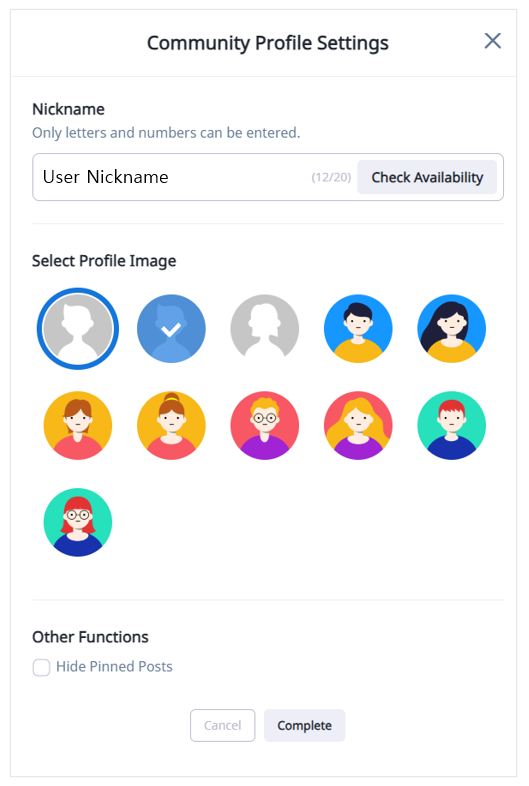
- コミュニティプロファイルを使用する際は、コミュニティ内でニックネームとプロフィール画像を自由に変更できます。
- ユーザーはコミュニティプロファイル設定ポップアップからのみ「ピン留めされた投稿を隠す」を使用できます。
ゲームプロフィール
コンソール設定

- このオプションは、コミュニティとゲームプロフィールをリンクするために使用されます。
- ゲームプロフィールリンクAPIを使用するには、まずそれを登録する必要があります。
- API URLを登録する際は、https://を含める必要があります。
- ゲームプロフィールAPIガイドについては、こちらを参照してください。
プロント設定
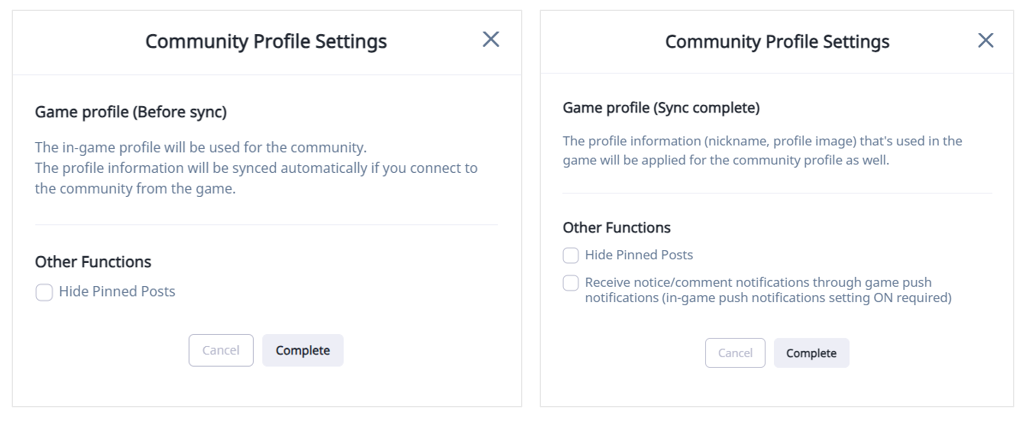
- ゲームプロファイルオプションを選択すると、コミュニティプロファイル設定のポップアップは上記の2つのカテゴリに分かれます。
- ゲームプロファイル(同期前)
- コミュニティに参加しているが、ゲーム内でログインしていないユーザーのみが利用可能です。
- 初期ニックネームはランダムに設定されます。

- 「ピン留めされた投稿を非表示」にのみ、コミュニティプロファイル設定のポップアップで変更できます。
- ゲームプロファイル(同期完了)
- ゲーム内でコミュニティにログインすると、同じゲームプロファイルを持つユーザーに公開されます。
- ゲーム内で入力したプロフィール情報(ニックネーム、画像)は、コミュニティプロファイルにも同様に適用されます。
- コミュニティプロファイル設定のポップアップで「ピン留めされた投稿を非表示」と「ゲームプッシュを通じて通知/コメントの通知を受け取る」を選択できます。
通知設定
コミュニティの活動データをゲームに送信できます。
コミュニティ活動通知
選択した掲示板に投稿やコメントが作成されると、入力したゲームサーバーにコミュニティ活動データを送信します。

- コールバックURL:サーバーAPIを登録するとデータを送信できます。
- 言語選択:データを受信する言語-掲示板を選択してください。
- 掲示板選択:選択した言語に作成された掲示板が表示され、好きな掲示板をすべて選択できます。 保存する前に、追加したい言語の掲示板をすべて選択してください。
- 送信されるデータ: 言語、PlayerID、掲示板IDX、掲示板名、TYPE、日付