問い合わせリスト
アプリ内の1:1お問い合わせおよびメールで受け付けたお問い合わせの照会・処理を行います。お問い合わせのステータス確認、担当エージェントの変更、返信の登録など、お問い合わせ処理に必要な機能を提供します。
マイ相談・言語タブ
マイ相談タブでは自分に割り当てられたお問い合わせを、言語タブでは担当言語で受け付けたお問い合わせを確認します。 お問い合わせの表示範囲はエージェントレベル設定によって異なる場合があります。
マイ相談状況 : 現在のタブを基準に、お問い合わせのステータス別件数を確認します。

検索条件
お問い合わせが受け付けられたゲーム、経路、期間、ステータスなどの条件を設定してお問い合わせを照会します。
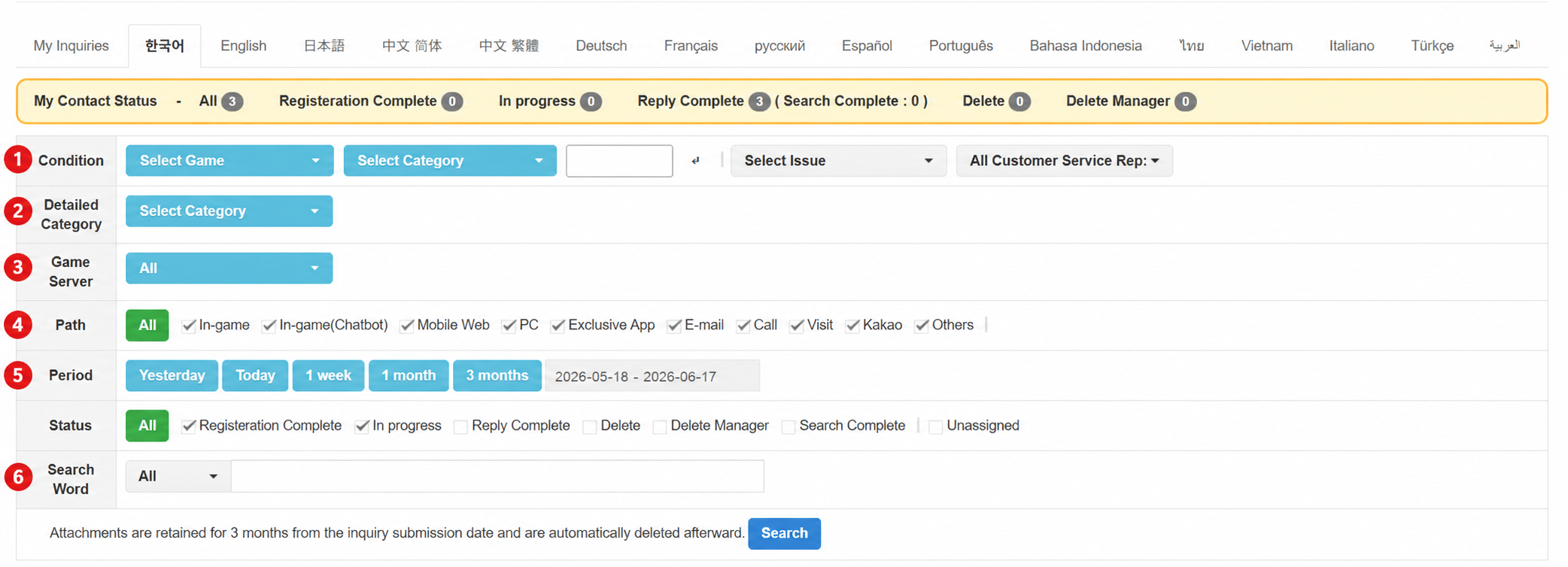
- 条件 : ゲーム、分類、イシュー、エージェントの条件を設定します。カテゴリコードを入力すると、ゲームと分類を同時に選択できます。
- 詳細分類 : 選択した分類のサブ分類を設定します。
- ゲームサーバー : ゲームサーバーを基準にお問い合わせを照会します。
- 経路 : お問い合わせが受け付けられた経路を基準に照会します。インゲーム、インゲーム(チャットボット)、モバイルウェブ、PC、専用アプリ、メール、電話、訪問、Kakao、その他から選択できます。
- 期間 : 照会期間を設定します。昨日、当日、1週間、1ヶ月、3ヶ月のボタンを使用するか、日付を直接選択して照会範囲を指定できます。照会範囲は一度に最大3ヶ月まで指定できます。
- ステータス : お問い合わせの処理ステータスを基準に照会します。受付完了、処理中、返信完了、削除、管理者削除、照会完了、エージェント未割り当てのステータスを選択できます。
- 検索ワード : 検索項目と検索ワードを入力してお問い合わせを照会します。アカウント識別値、メール、タイトル、内容、お問い合わせ番号などの項目で検索できます。
お問い合わせ関連機能
お問い合わせを選択後、担当エージェント、カテゴリ、イシューなどの情報を変更したり、一括作業を実行したりします。
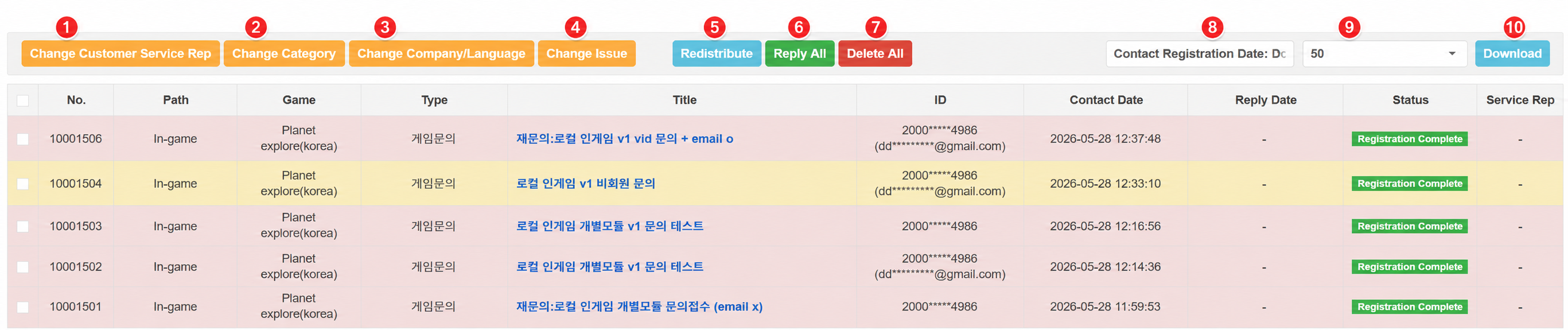
- エージェント変更 : 選択したお問い合わせの担当エージェントを変更します。
- カテゴリ変更 : 選択したお問い合わせのカテゴリを変更します。カテゴリコード検索またはカテゴリ選択で変更できます。
- 会社/言語変更 : 選択したお問い合わせを別の会社または言語タブに移動します。移動されたお問い合わせは担当エージェントが指定されていない状態で引き渡されます。
- イシュー変更 : 選択したお問い合わせのイシューを変更します。
- 再配分 : 選択したお問い合わせをお問い合わせ配分ルールに従って再割り当てします。
- 一括返信(管理者専用) : 複数のお問い合わせに同じ返信を登録します。
- 一括削除(管理者専用) : 選択したお問い合わせを一括削除します。
- 並び替え : お問い合わせ受付日、返信完了日、お問い合わせ量(UID/Email)順にお問い合わせリストを並び替えます。
- ページあたりの表示件数 : 1ページに表示するお問い合わせ数を設定します。
- ダウンロード : 現在照会されているお問い合わせリストをファイルとしてダウンロードします。
お問い合わせリスト
お問い合わせリストでは、現在のタブで確認できるお問い合わせの主要情報を確認します。
| 項目 | 説明 |
|---|---|
| お問い合わせ番号 | お問い合わせ受付時に付与される固有番号です。 |
| 経路 | お問い合わせが受け付けられた経路です。 |
| ゲーム | お問い合わせが受け付けられたゲームです。 |
| 分類 | お問い合わせが受け付けられたカテゴリです。 |
| タイトル | お問い合わせのタイトルです。クリックするとお問い合わせ詳細ページに移動し、マウスを重ねるとお問い合わせ内容の一部をプレビューできます。 |
| ID | お問い合わせ者のアカウント識別情報です。 |
| お問い合わせ受付日 | お問い合わせが受け付けられた日時です。 |
| 返信完了日 | 返信が完了した日時です。 |
| ステータス | お問い合わせの処理ステータスです。 |
| エージェント | お問い合わせを担当するエージェントです。 |
主なステータス値は以下の基準で表示されます。
| ステータス | 説明 |
|---|---|
| 受付完了 | お問い合わせが受け付けられた状態 |
| 処理中 | 担当エージェントがお問い合わせを照会した状態 |
| 返信完了 | エージェントが返信を登録した状態 |
| 削除 | エージェントまたはお問い合わせ者がお問い合わせを削除した状態 |
お問い合わせ受付後の経過時間またはお問い合わせの種類によって、リストの行の色が異なります。
| リストの色 | 基準 |
|---|---|
| 白 | お問い合わせ受付後24時間以内 |
| 青 | お問い合わせ受付後24時間超〜48時間以内 |
| 赤 | お問い合わせ受付後48時間以降 |
| オレンジ | 非ログインお問い合わせ(ウェブ、メールなど) |
お問い合わせ詳細
お問い合わせ詳細ページでは、お問い合わせ情報と内容を確認します。お問い合わせのステータスに応じて返信を作成したり登録済みの返信を確認したりするほか、処理履歴、エージェントメモ、関連お問い合わせリストも確認できます。
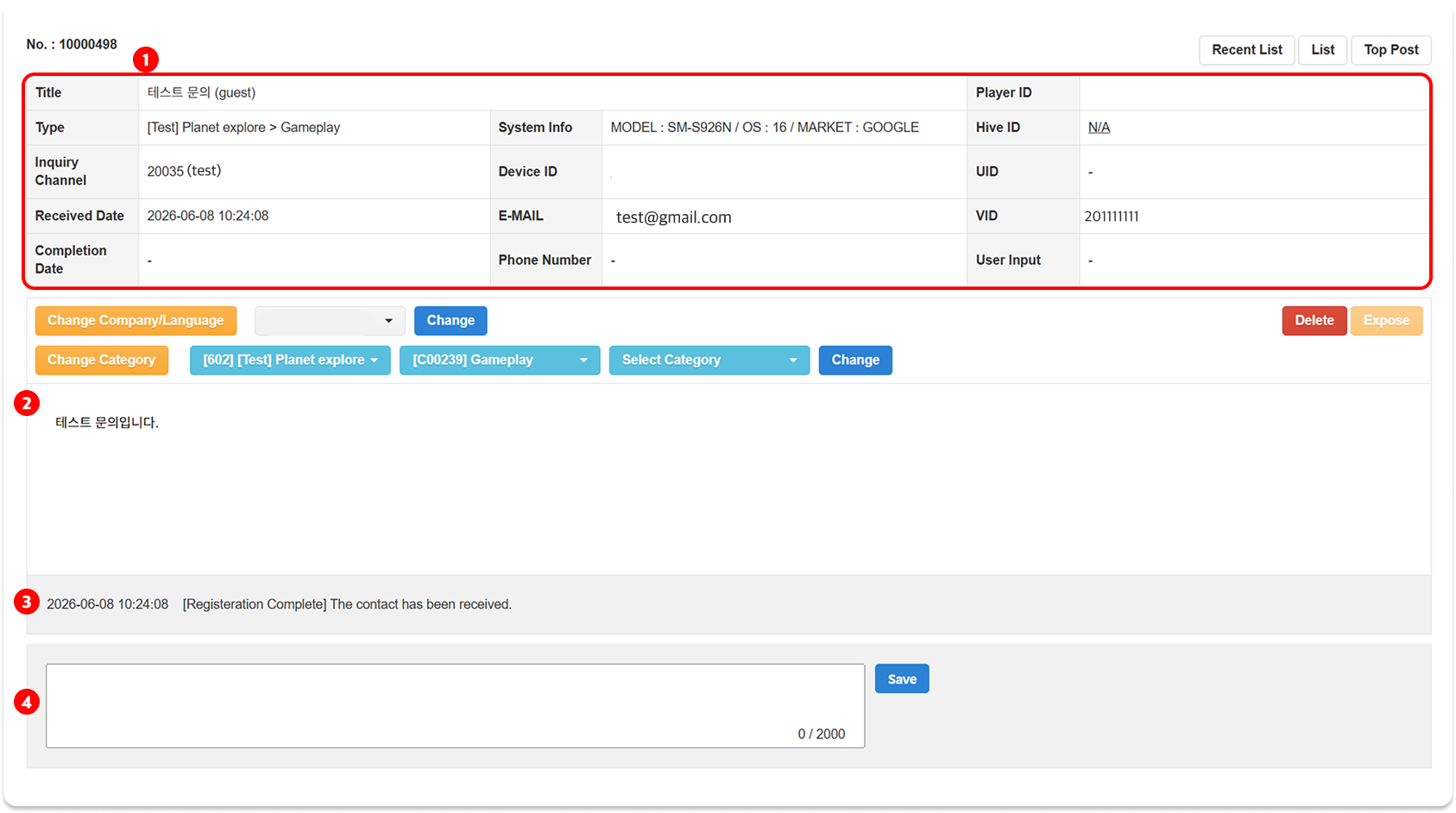
- お問い合わせ情報 : お問い合わせのタイトル、分類、経路、受付日、完了日、お問い合わせ者の識別情報、デバイス情報を確認します。
- お問い合わせ内容 : お問い合わせ者が入力した内容と添付ファイルを確認します。
- 相談履歴 : お問い合わせの受付、自動配分、エージェント変更などの処理履歴を確認します。エージェントメモを入力すると、その内容も相談履歴に記録されます。
- エージェントメモ : お問い合わせ処理に必要な内部メモを入力します。
参考
- お問い合わせ者が添付した画像およびファイルは、お問い合わせ受付日から3ヶ月間保管後、自動削除されます。
- エージェントメモにはお問い合わせ処理に必要な内容のみ入力し、個人情報は含めないことを推奨します。
お問い合わせ情報詳細
お問い合わせ情報エリアで確認できる主な項目は以下のとおりです。
| 項目 | 説明 |
|---|---|
| お問い合わせ経路 | お問い合わせが受け付けられた経路です。 インゲームのお問い合わせは App Index(ゲーム名)形式で表示され、Email、Mobile Web、with HIVEなどのウェブ経路は経路識別値(経路名)形式で表示されます。 |
| System Info | お問い合わせが受け付けられた環境情報です。MODEL、OS、MARKETの情報が表示されます。 |
| Device ID | お問い合わせが受け付けられたデバイスの識別値です。 |
| お問い合わせ者のメールアドレスです。 | |
| Player ID | お問い合わせ者のPlayer IDです。 |
| Hive ID | お問い合わせ者のHive IDです。 |
| UID / VID | お問い合わせ者の識別に使用するアカウント情報です。 |
| ユーザー入力情報 | お問い合わせ者がお問い合わせ受付時に直接入力したアカウント識別情報です。 |
値がない項目は-またはN/Aで表示されます。N/Aと表示された項目はクリックして情報を入力または修正できます。
返信の作成・確認
未返信のお問い合わせには返信を作成して登録します。返信完了のお問い合わせは登録済みの返信内容を確認します。
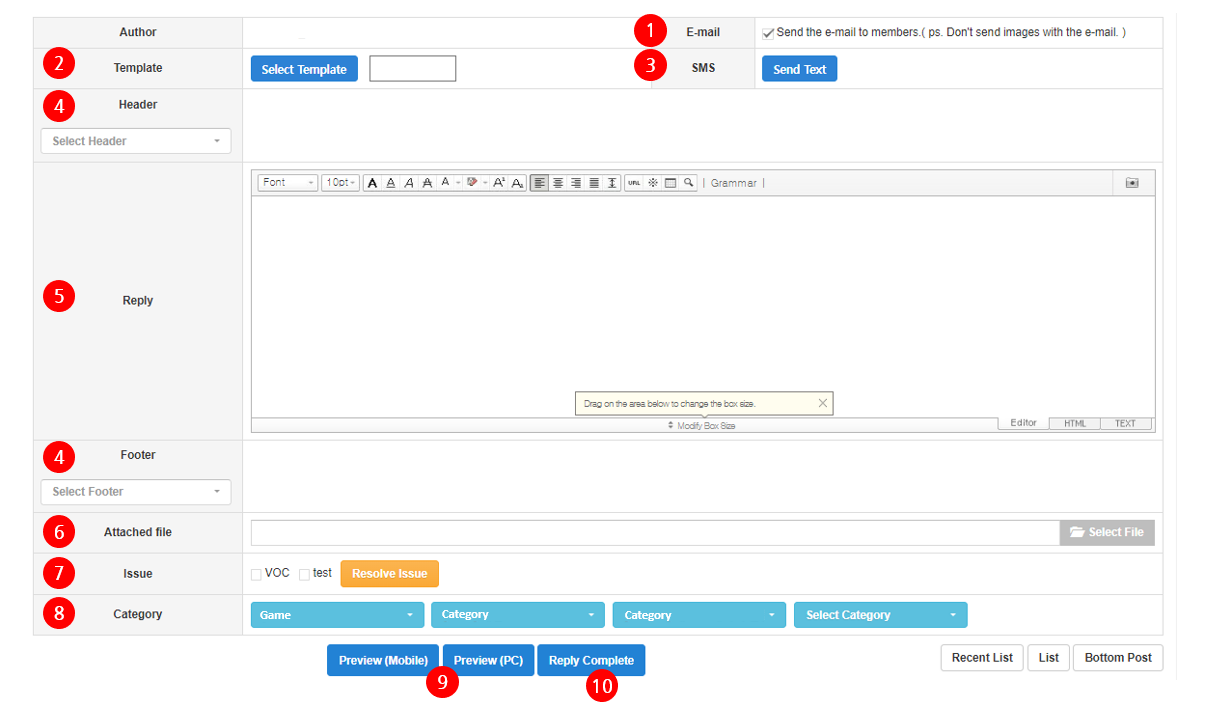
- メール : お問い合わせ者のメールアドレスがある場合に表示され、デフォルトで選択されています。選択した状態で返信を登録すると、お問い合わせ者のメールアドレスに返信メールが送信されます。
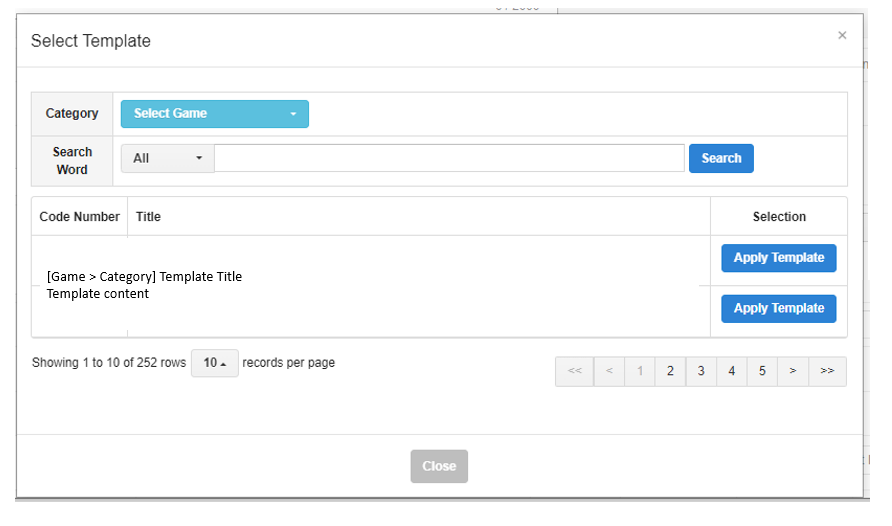
- テンプレート : テンプレートを選択をクリックして登録済みの返信テンプレートを照会し、返信に適用します。
- SMS送信 : SMS送信ページがポップアップで表示されます。
- ヘッダー/フッター : 返信に適用するヘッダーとフッターを選択します。
- 返信 : お問い合わせに登録する返信内容を入力します。
- 添付ファイル : 返信に添付するファイルを登録します。返信あたりの添付ファイルは1件のみ登録できます。
- イシュー : 管理者設定で登録したイシューが表示されます。イシュー編集ボタンをクリックして別のイシューに変更できます。
- カテゴリ : お問い合わせ受付時に選択されたカテゴリが表示されます。カテゴリ編集ボタンで変更できます。
- プレビュー : モバイルまたはPCのプレビュー画面でお問い合わせ内容と作成した返信内容を確認します。
- 返信完了 : 返信完了ボタンをクリックすると、作成した返信が登録されます。
返信テンプレートおよびヘッダー/フッターは返信テンプレートで登録・管理します。
関連お問い合わせ
返信作成エリアの下部には、同一お問い合わせ者として識別された関連お問い合わせリストが表示されます。関連お問い合わせはVID/Player ID、UID、メール情報を基準に照会され、タイトルをクリックすると該当お問い合わせの詳細ページに移動します。
関連お問い合わせのID項目にはお問い合わせ者の識別情報が表示され、VID/Player ID、UID、メールの順に優先表示されます。