ダイレクトリンク管理
直接リンクとは何ですか?
ダイレクトリンクは、ユーザーのOSとアプリがインストールされているかどうかに基づいて、最適な宛先に自動的にルーティングする便利な機能です。
利用可能な目的地
以下の宛先に接続するためのダイレクトリンクを構成できます:
- マーケット: アプリのストアページにリダイレクトします。
- アプリ内位置(ディープリンク): アプリ内の特定の位置にリダイレクトします。アプリがインストールされていない場合、ユーザーはコンソールで設定された「未インストールユーザーのためのリダイレクトURL」にリダイレクトされます。
- ウェブURL: 特定のウェブページにリダイレクトします。
アプリ内ロケーション(ディープリンク)フロー
- 直接リンクがクリックされると、アプリがインストールされているユーザーはアプリ内の指定された場所に直接移動します。
- アプリがインストールされていない場合、ユーザーはアプリストア(またはPCのストア選択ページ)にリダイレクトされます。アプリをインストールして起動した後、遅延ディープリンク機能がユーザーを指定されたアプリ内の場所にルーティングします。

Note
- ディファードディープリンク
- ディファードディープリンクの動作は、インストール前にクリックされた直接リンクURLをリファラー(Android)およびクリップボード(Windows)を通じて取得し、インストール後にそのリンクに関連付けられたアプリ内の場所に移動することでサポートされています。
- リファラーとクリップボードが使用できない環境では、リンクのクリックとアプリのインストールとの関連を推定するために確率的マッチング手法が適用されます。収集された信号の質は、ネットワークやデバイスの条件によって異なる可能性があり、ディファードディープリンクのマッチングの精度に影響を与えることがあります。
直接リンクの作成
コンソール > プロモーション > ユーザーエンゲージメント > 直接リンク管理に移動し、リンク管理タブに移動します。 新しいリンクを作成をクリックします。

1. 基本情報の設定

- リンク名: コンソールで管理に使用される名前です。
- リンクURL: ユーザーのOSを自動的に検出し、適切な宛先にリダイレクトする短縮リンクです。必要な情報を入力した後、[作成]をクリックしてリンクを自動的に生成します。
- 中国URL: このURLは、中国でリンクがクリックされたときにスムーズな操作を保証します。[作成]をクリックすると自動的に発行されます。
2. 宛先リンクの設定
ダイレクトリンクが導く宛先を設定します。
OS共通設定


- すべてのOSに適用されるOS共通設定のリンクを入力してください。
- 各国の異なる宛先URLを設定するには、「国別パスを追加」ボタンをクリックしてください。
- 国を選択します。その国からアクセスしたユーザーをリダイレクトするための宛先URLを入力してください。
- 指定されていない国からのユーザーは、デフォルトパスに入力されたURLにリダイレクトされます。
- デフォルトパスが入力されていない場合、指定されていない国からアクセスしたユーザーにはエラーページが表示されます。
Note
ダイレクトリンクをクリックしたユーザーの接続国(IP)を確認し、各国に対応するURLへ移動します。
OS固有の設定
各OS固有の設定に対して異なる宛先を設定できます。
ウェブ URL

- 直接リンクがクリックされたときにリダイレクトするウェブページのURLを入力してください。
- 「国別パスを追加」ボタンをクリックして、各国の異なる宛先URLを設定します。
- 国を選択してください。その国からアクセスしたユーザーをリダイレクトする宛先URLを入力してください。
- 指定されていない国からのユーザーは、デフォルトパスに入力されたURLにリダイレクトされます。
- デフォルトパスが入力されていない場合、指定されていない国からアクセスしたユーザーにはエラーページが表示されます。
Note
ダイレクトリンクをクリックしたユーザーの接続国(IP)を確認し、各国に対応するURLへ移動します。
マーケットにリダイレクト

- Android、iOS: 'ダイレクトリンク管理 > 設定' に入力されたマーケットリンクにリダイレクトします。AndroidでGoogle PlayとOnestoreの両方が選択されている場合、ユーザーにマーケット選択ページが提供されます。 ([画像を参照](./img/mobile_market.png))
- Windows、Mac: PCマーケット選択ページにボタンを表示するマーケットを選択します。このページは、'ダイレクトリンク管理 > 設定' タブの '起動用PCアプリID' 設定に従って動作し、ユーザーがアプリをインストールして起動できるようにします。 ([画像を参照](./img/pc_market_en.png))
- アプリ内移動(ディープリンク)

-
- 直接リンクを介してアプリ内の特定の場所に移動できるようにします。
-
アプリ内の目的地を指定するディープリンクを選択する必要があります。存在しない場合は、「ディープリンクを作成」をクリックして追加してください。

-
ディープリンクを作成

- アプリID: 実行するアプリのIDを選択します。
- アプリ内の場所: ユーザーが移動すべきアプリ内のパスを入力します。
game: ゲーム機能へのパスを入力します。 'Dungeon'、'Mailbox'など、ゲーム内で定義された値を使用します。 パスを入力しない場合、アプリケーションは起動するだけです。-
hive: Hive によって提供されるサービスへのパスを入力します。アイテム別の入力例 説明 AppID://hive/socialinquiry1:1 問い合わせページにリダイレクトします。 AppID://hive/socialmyinquiryHive 会員がログインしている場合のみ、問い合わせ履歴にリダイレクトします。 AppID://hive/promotionshow?type={number}入力された値に対応する viewid を持つカスタムビューページにリダイレクトします。 AppID://hive/communityshowコミュニティページにリダイレクトします。 Note
アプリ内ナビゲーションには事前の開発が必要です。詳細については、SDKガイドを参照してください。
-
アプリ未インストールユーザーのリダイレクトURL: アプリがインストールされていないユーザーのためのフォールバックURLを入力してください。
- 'マーケットリンクURLを入力'ボタンをクリックして、'ダイレクトリンク管理 > 設定'に保存されているマーケットURLで自動入力します。
3. リンクイントロ画像/テキスト設定

- アクティブ化(ON)の場合、リンクイントロ画像/テキスト設定が適用されます。OFFの場合、リンクが共有されてもイントロテキストと画像は適用されません。
- リンクプレビューのために説明と画像を入力してください。リンクごとに異なる画像とテキストを設定できます。
- モバイルでは、これがOGタグプレビューに表示されます。
- PCでは、マーケット選択ページに表示されます。
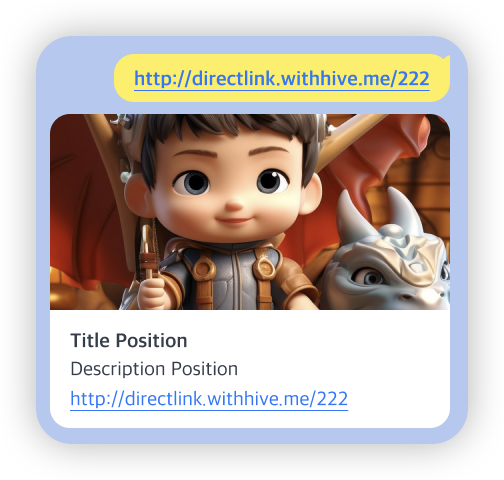 [例: モバイルマーケット選択ページ]
 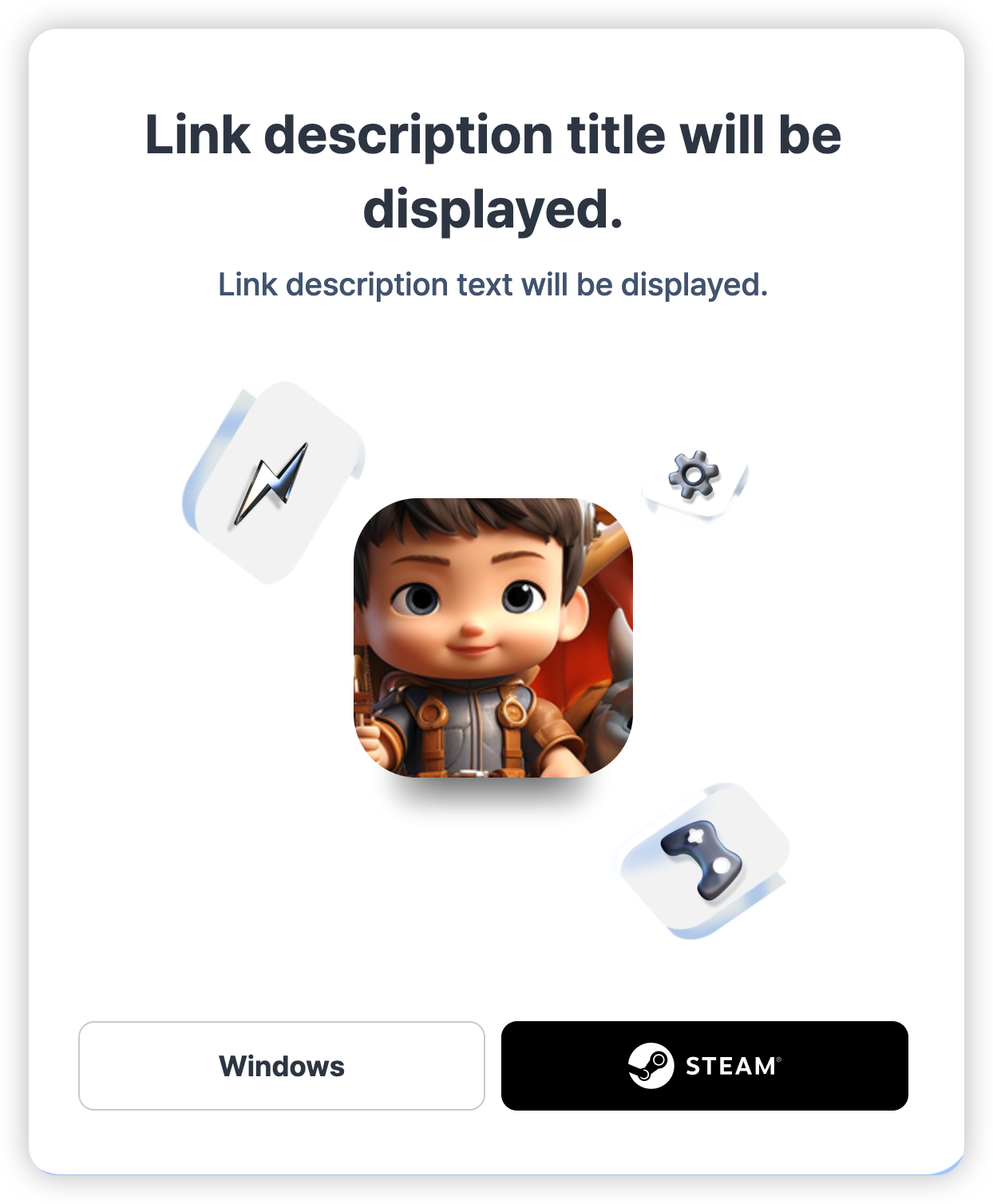 [例: PCマーケット選択ページ]
Note
PCでは、登録されたリンク画像の中央部分が表示されます。したがって、画像を作成する際は、主題を中央に配置することをお勧めします。リンク画像を登録しない場合、ゲームのサムネイルが自動的に表示されます。 
直接リンク設定
コンソール > プロモーション > ユーザーエンゲージメント > ダイレクトリンク管理に移動し、設定タブに移動します。
ダイレクトリンクの宛先が「マーケットにリダイレクト」または「アプリ内移動(ディープリンク)」に設定されている場合、設定が必要です。この設定はすべてのダイレクトリンクに一般的に適用されます。
マーケットリンク

Google Play、ONE Store、およびApple App StoreのマーケットURLを入力してください。モバイル環境でのダイレクトリンクの宛先としてマーケットリダイレクトを選択した場合、ユーザーはここに設定された対応するストアURLに移動します。
起動用のPCアプリID

PCマーケット選択ページにリンクされるアプリIDを設定します。PC環境でダイレクトリンクの宛先としてマーケットリダイレクトを選択すると、ユーザーはPCマーケット選択ページに移動し、そこでアプリをインストールして起動できます。
iOSユニバーサルリンク

Direct Linkの宛先としてIn-App Navigation (Deep Link)を選択すると、iOS環境でUniversal Linkとして機能するように設定できます。
- チームIDが提供されると、ユニバーサルリンクはランディングページなしで動作し、アプリがインストールされているかどうかに基づいて自動的にアプリを起動するか、App Storeにリダイレクトします。
- チームIDが入力されていない場合、ユーザーはディープリンクのランディングページに誘導され、アプリを開くかストアに行くためのボタンをクリックできます。
直接リンクの管理
コンソール > プロモーション > ユーザーエンゲージメント > 直接リンク管理に移動し、リンク管理タブを開きます。 
- リンク名: コンソールで使用される名前。クリックして編集します。
- 対応OS: 目的地で選択されたオペレーティングシステムのみを表示します。
- URL: 生成されたダイレクトリンク。
- 中国URL: 中国でリンクがクリックされたときのスムーズな操作のための中国URLです。
- 作成日: リンクが作成された日。
- 最終更新日: リンクが最後に更新された日。
- 削除: ダイレクトリンクを削除します。
変更履歴
コンソール > プロモーション > ユーザーエンゲージメント > ダイレクトリンク管理 > 変更履歴に移動します。 コンソールで行われた変更を表示します。以前の値は左側に、新しい値は右側に表示され、変更された項目は赤で強調表示されます。
ノート
- 直接リンクは、ブラウザのアドレスバーに貼り付けても機能しません。正しく機能し、トラフィックを追跡するためにはクリックする必要があります。
- 説明はOGタグを介して適用され、キャッシュされる場合があります。プレビューテキストの更新は、モバイルアプリにすぐには表示されないことがあります—アプリのキャッシュをクリアして更新してください。
- 特定の環境には制限があります:
- Android : Firefoxブラウザ
- iOS : Facebook Messenger(インストールされている場合はアプリが開きますが、インストールされていない場合はストアにリダイレクトされません)
- 'マーケット選択ページ'は、'マーケットにリダイレクト'が宛先として設定されているときに表示され、モバイルとPCの環境で異なる動作をします。

