利用規約の組み合わせ(M)
利用規約の組み合わせ(M)タブでは、利用規約グループ(L)を構成する際に必要な国別の利用規約を作成します。各利用規約の組み合わせ(M)は、特定のゲームにアクセスしたときに国ごとに表示される一連の利用規約ページを指します。実際にゲームをプレイするユーザーに表示される利用規約の単位です。
リスト
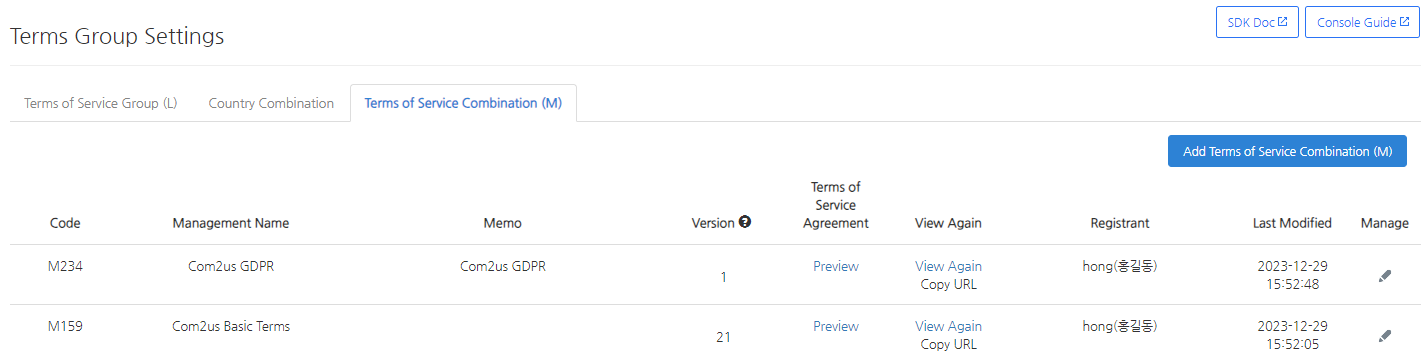
一番左のコードは、該当する利用規約の組み合わせ(M)のコード番号です。これは「Mコード」と呼ばれます。http://terms.withhive.com/terms/policy/view/M3 のように、利用規約のURLはこのMコードの値を使用して構成されます。
管理名は、該当する利用規約の組み合わせ(M)がどのような目的で作成された利用規約かを示す情報です。利用規約グループ(L)を構成する際、この管理名を使用してMコードを検索して指定するため、利用規約の内容を推測しやすいタイトルを付けてください。
メモは、該当する利用規約の組み合わせ(M)について、より詳細な情報を入力できる項目です。管理名にすべて記載しにくい追加情報などがある場合は、ここに記録して管理しやすくできます。
バージョンは、該当する利用規約の組み合わせ(M)に含まれる利用規約の種類が変更された場合、または含まれる利用規約の内容が改訂された場合に、バージョンを上げるか維持するかを選択できるUIを表示する項目です。バージョンを上げると、該当する利用規約が適用されたゲームにアクセスしたときに、利用規約への再同意が求められます。再同意が不要な改訂の場合は、ユーザーに再同意画面が表示されないよう、必ず維持ボタンをクリックして管理してください。
Note
バージョンアップ/維持ボタンが表示される条件 1. 利用規約の組み合わせ(M)で、利用規約同意の表示内容に該当する利用規約内容(S)が別のものに変更された場合 2. 利用規約の組み合わせ(M)で、利用規約同意の表示内容に該当する利用規約内容(S)がバージョンアップされた場合 3. 利用規約の組み合わせ(M)で、利用規約同意の表示内容に該当する利用規約内容(S)の順序が変更された場合
Warning
バージョンアップ/維持ボタンが表示された状態で何も操作しない場合、編集した内容は反映されません。内容を編集した後、ユーザーに利用規約の再同意画面を表示する必要がない場合は、必ず維持ボタンをクリックしてください。
利用規約同意および再表示の列には、プレビュー画面を確認できるリンクが表示されます。利用規約同意または再表示を使用しない利用規約の場合、プレビューボタンは表示されません。
利用規約の組み合わせ(M)を追加
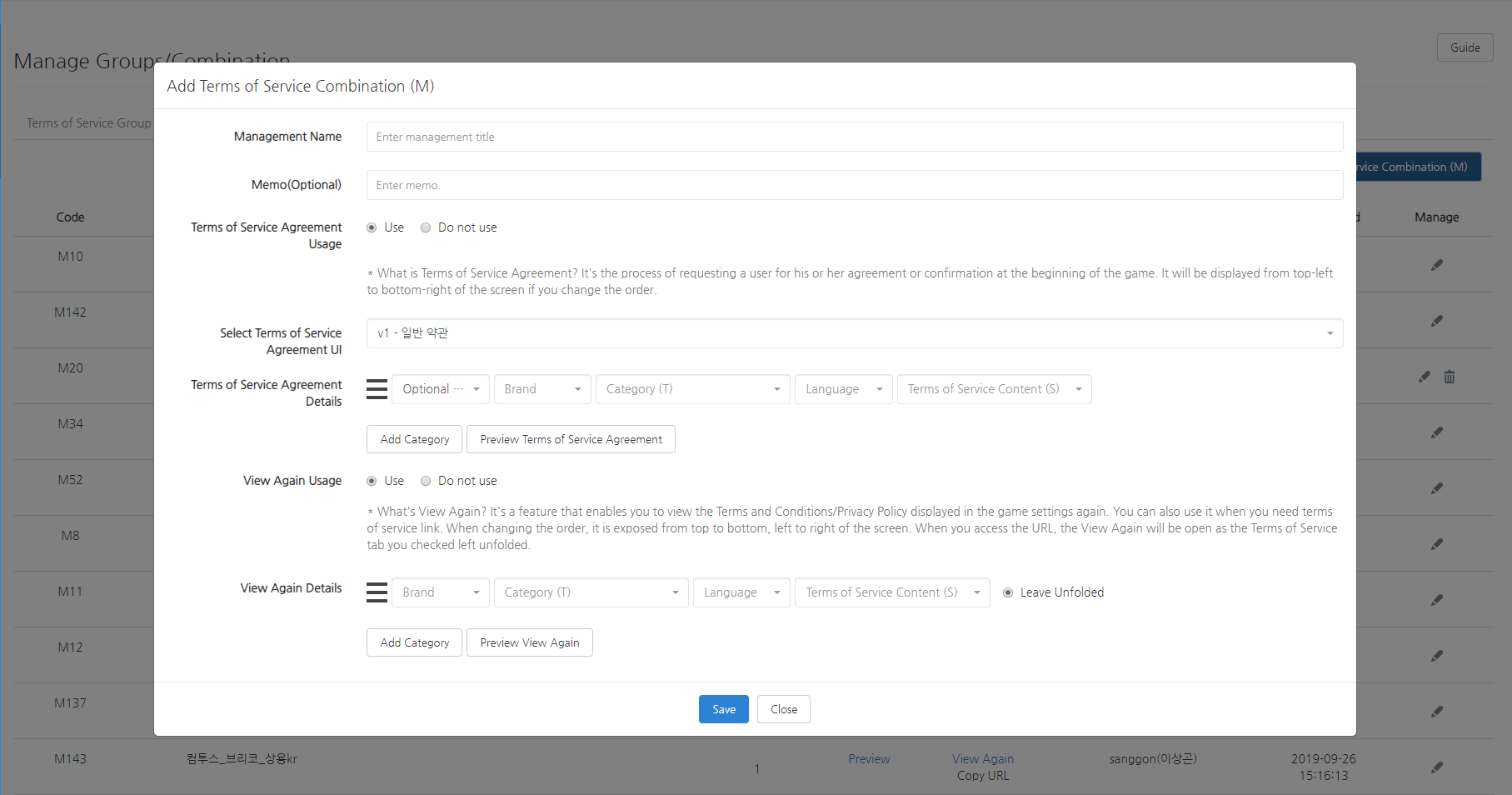
右上の 利用規約の組み合わせ(M)を追加 ボタンをクリックして、新しい利用規約の組み合わせ(M)を追加します。 管理名とメモを入力し、利用規約同意の使用有無と再表示の使用有無を選択します。
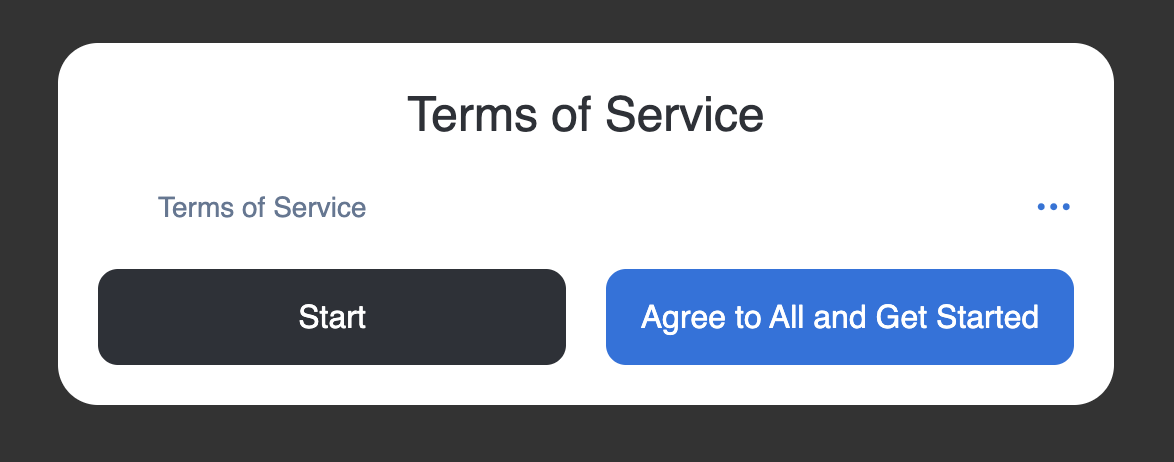
利用規約同意を使用する場合、ゲームを初めて起動したときにユーザーへ利用規約同意ポップアップが表示されます。 このとき、利用規約は選択した「利用規約同意UI」に応じて異なる形式で表示されます。
利用規約同意タイプ
利用規約同意タイプは、必須同意、任意同意、案内に区分されます。
-
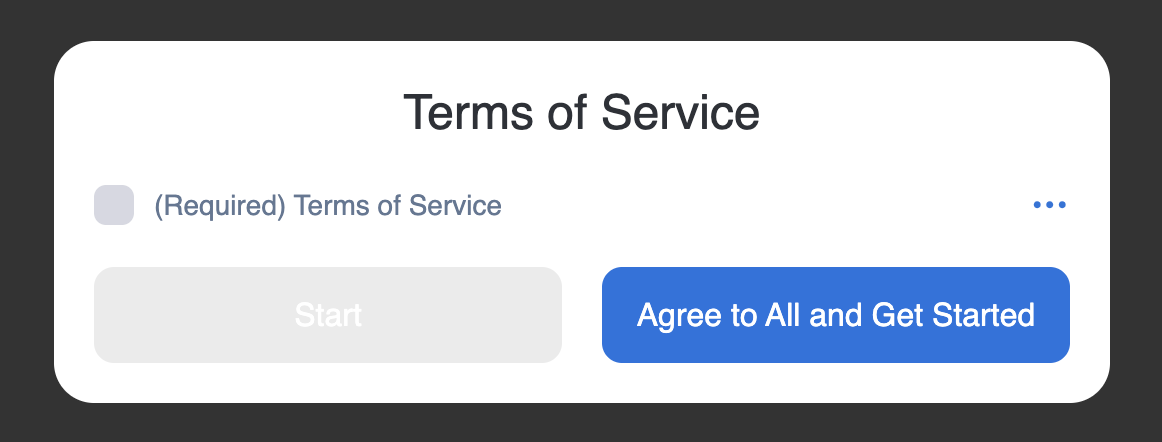
必須同意は、ユーザーが該当する利用規約に同意しなければ次のステップに進めません。
-
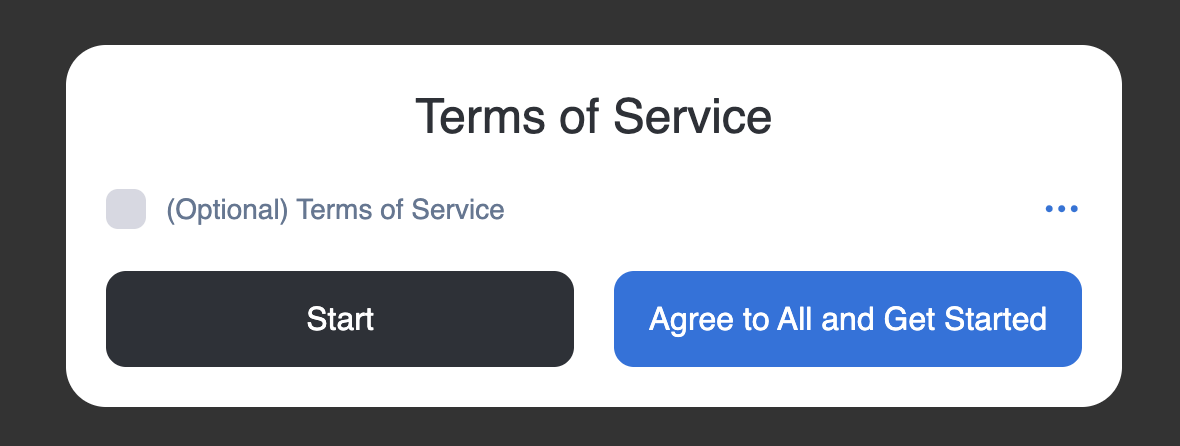
任意同意は、ユーザーが該当する利用規約に同意しなくても次のステップに進めます。
-
案内は、ユーザーの同意なしで案内事項を通知できます。
再表示設定
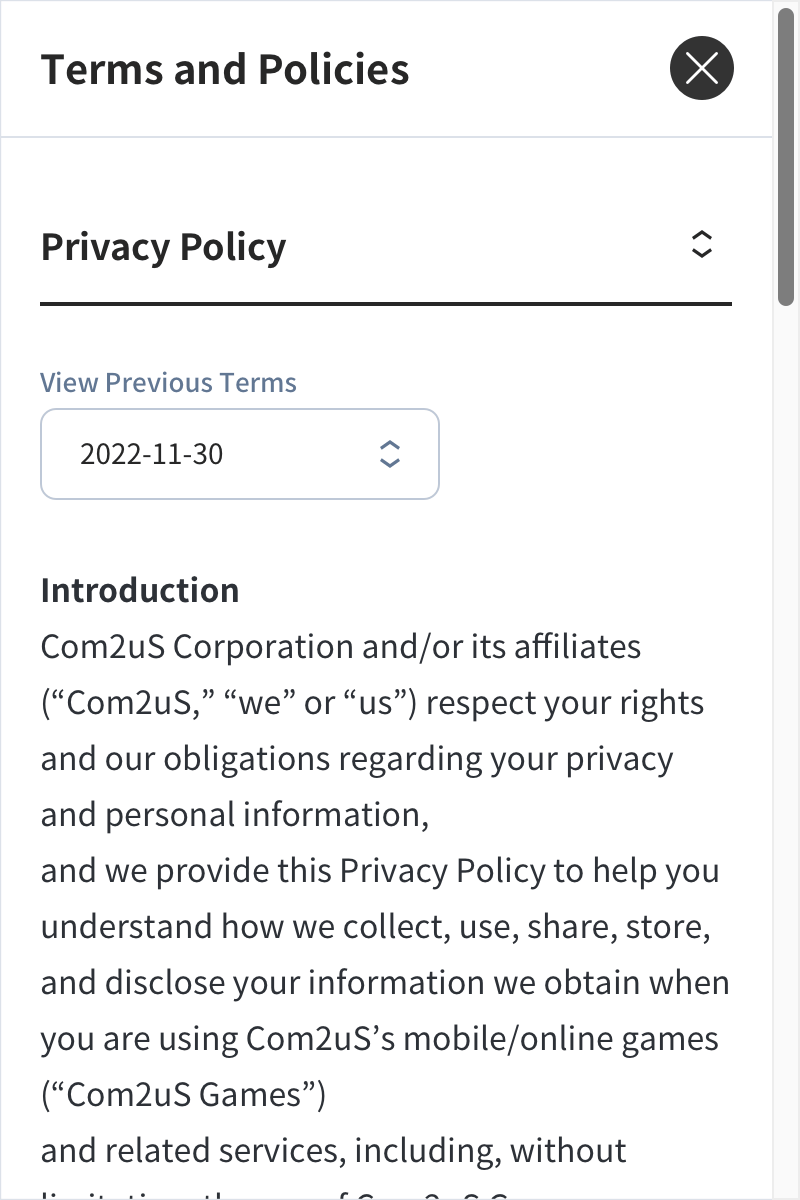
再表示を使用する利用規約の組み合わせ(M)は、Web URL形式の利用規約再表示画面を提供します。このURLは、アプリ内で利用規約の再表示リンクとして使用できます。
利用規約の再表示URLは、次の形式で構成されます。
再表示(利用規約URL)の生成方法について詳しくは、利用規約リンクの作成を確認してください。
Note
利用規約再表示画面のWeb URLをコピーする 利用規約再表示画面はWeb URLであるため、アドレスを取得してリンクを設定するなど、Web上で使用できます。特定のMコードに対応する利用規約のWebアドレスは、http://terms.withhive.com/terms/policy/view/Mコード番号 の形式で構成されます。利用規約の組み合わせ(M)リストでMコード番号を確認し、上記アドレスの末尾に追加して使用してください。
Warning
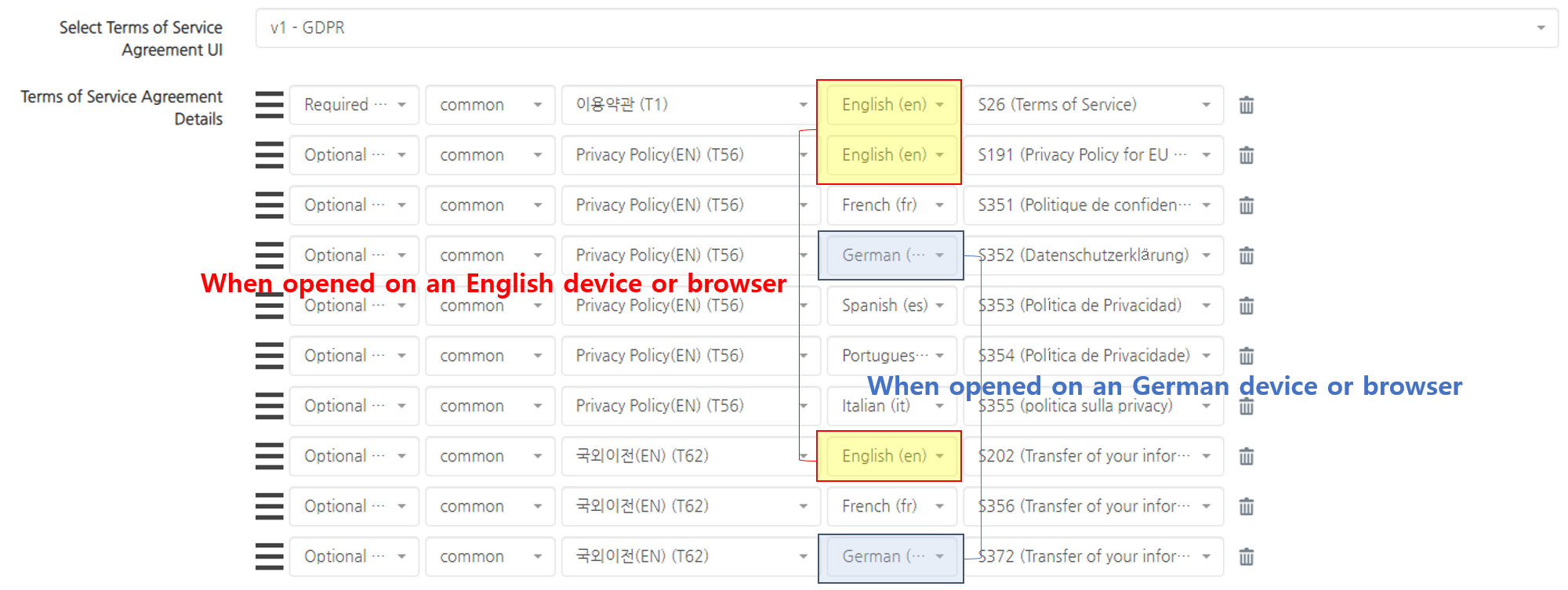 利用規約の組み合わせ(M)を構成する際、組み合わせに使用されたすべての利用規約内容(S)が表示されるわけではありません。利用規約内容(S)を初めて作成する際に、言語を指定します。これは、利用規約内容(S)を指定された言語でのみ表示するための機能です。そのため、利用規約の組み合わせ(M)を作成する際に複数言語の利用規約内容(S)を混在させた場合、組み合わせたすべての内容(S)が一度に表示されるわけではありません。上の画像のように、1つの利用規約の組み合わせ(M)内で「英語」と「ドイツ語」の内容(S)を混在させた場合、ユーザーの端末またはブラウザが英語のときは3件の英語の利用規約のみが表示されます。同様に、ユーザーの端末またはブラウザがドイツ語の場合は、2件のドイツ語の利用規約のみが表示されます。
利用規約の組み合わせ(M)を編集
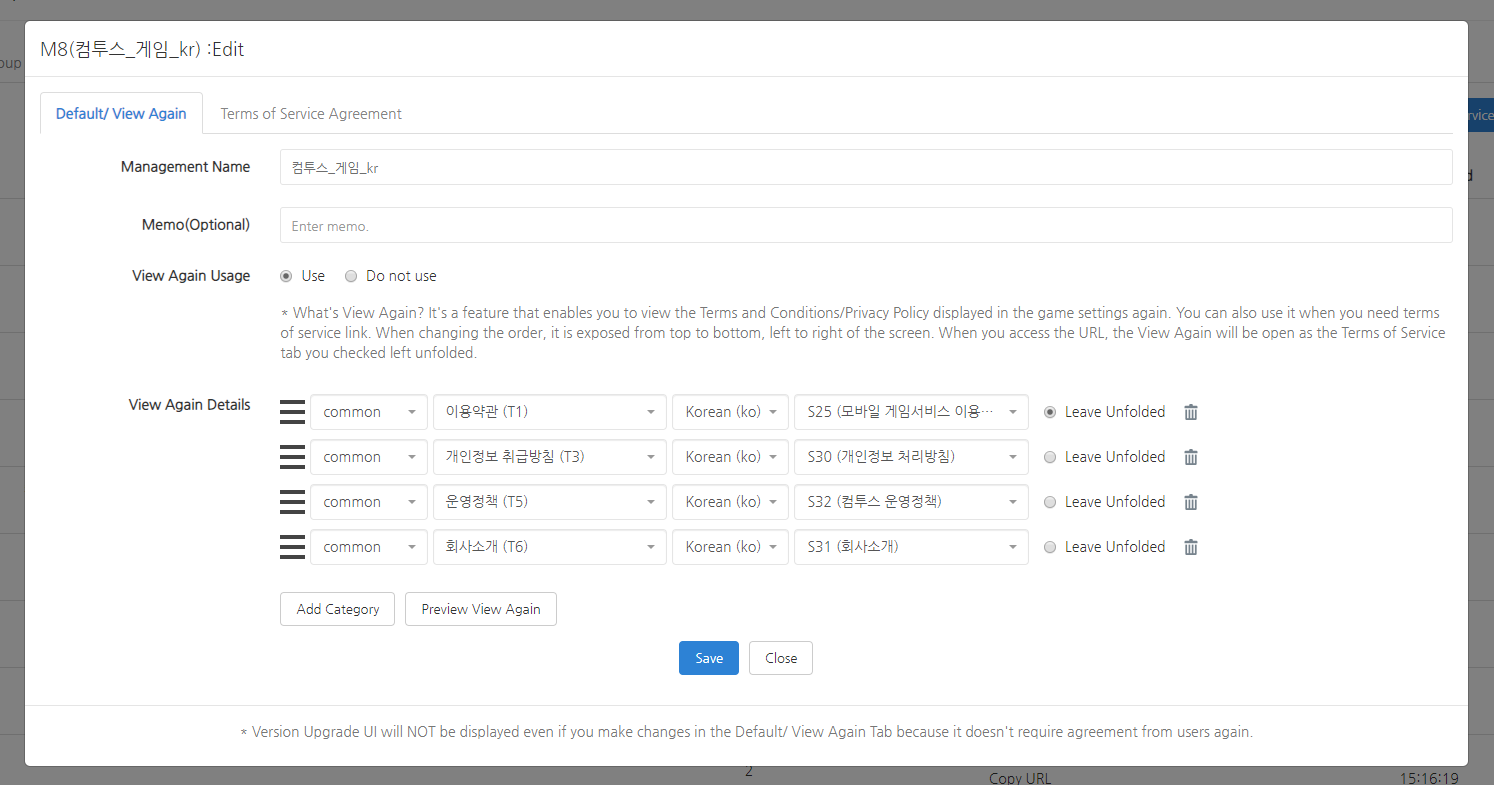
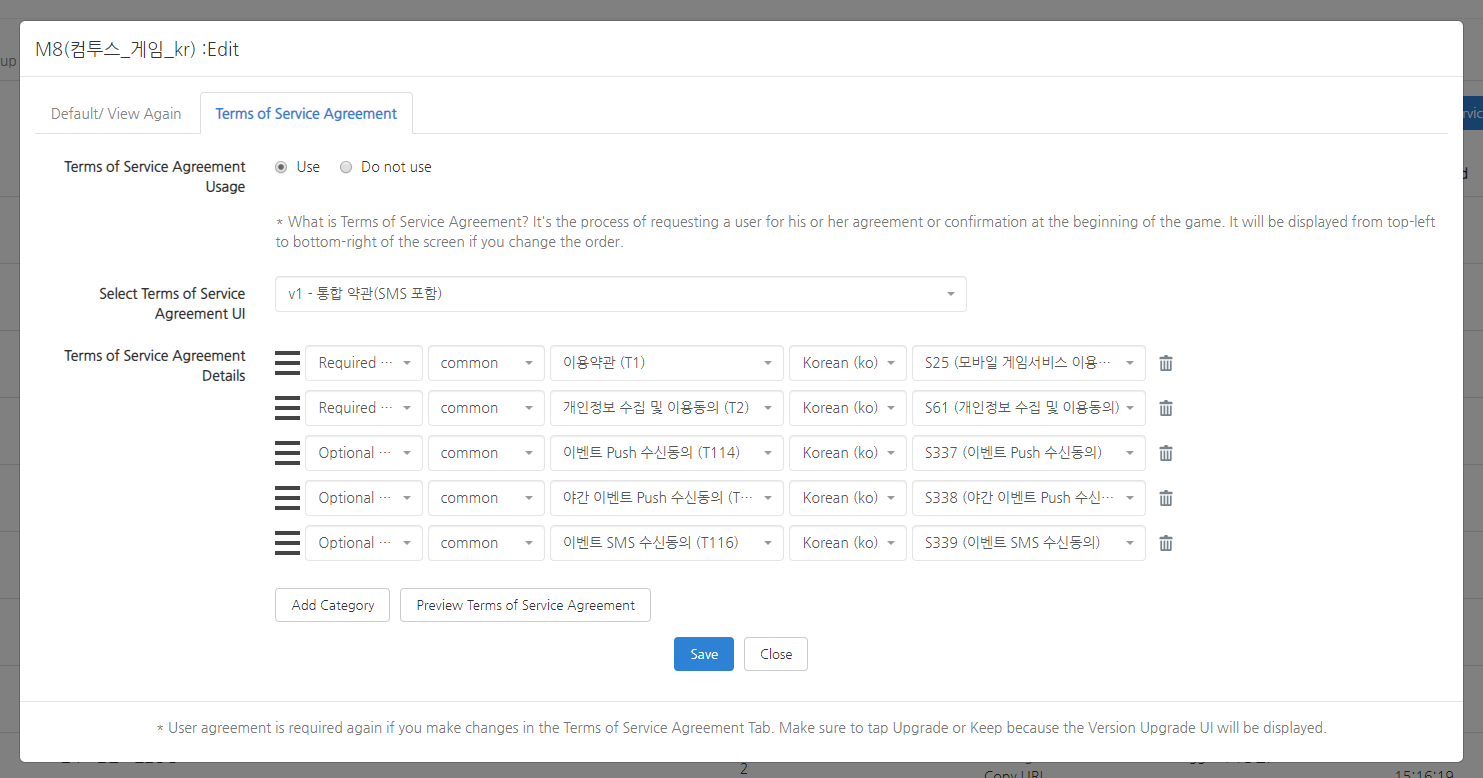
利用規約の組み合わせ(M)を編集する際は、新規登録時とは少し異なるUIが提供されます。編集時には、基本および再表示 タブと 利用規約同意 タブで編集範囲を区分します。
[基本および再表示]タブの編集内容はバージョンに影響しません。一方、[利用規約同意]タブの編集内容はバージョンに影響します。利用規約の編集はゲームをプレイするユーザーに直接影響するため、バージョン管理に注意して編集作業を進めてください。
利用規約同意編集画面 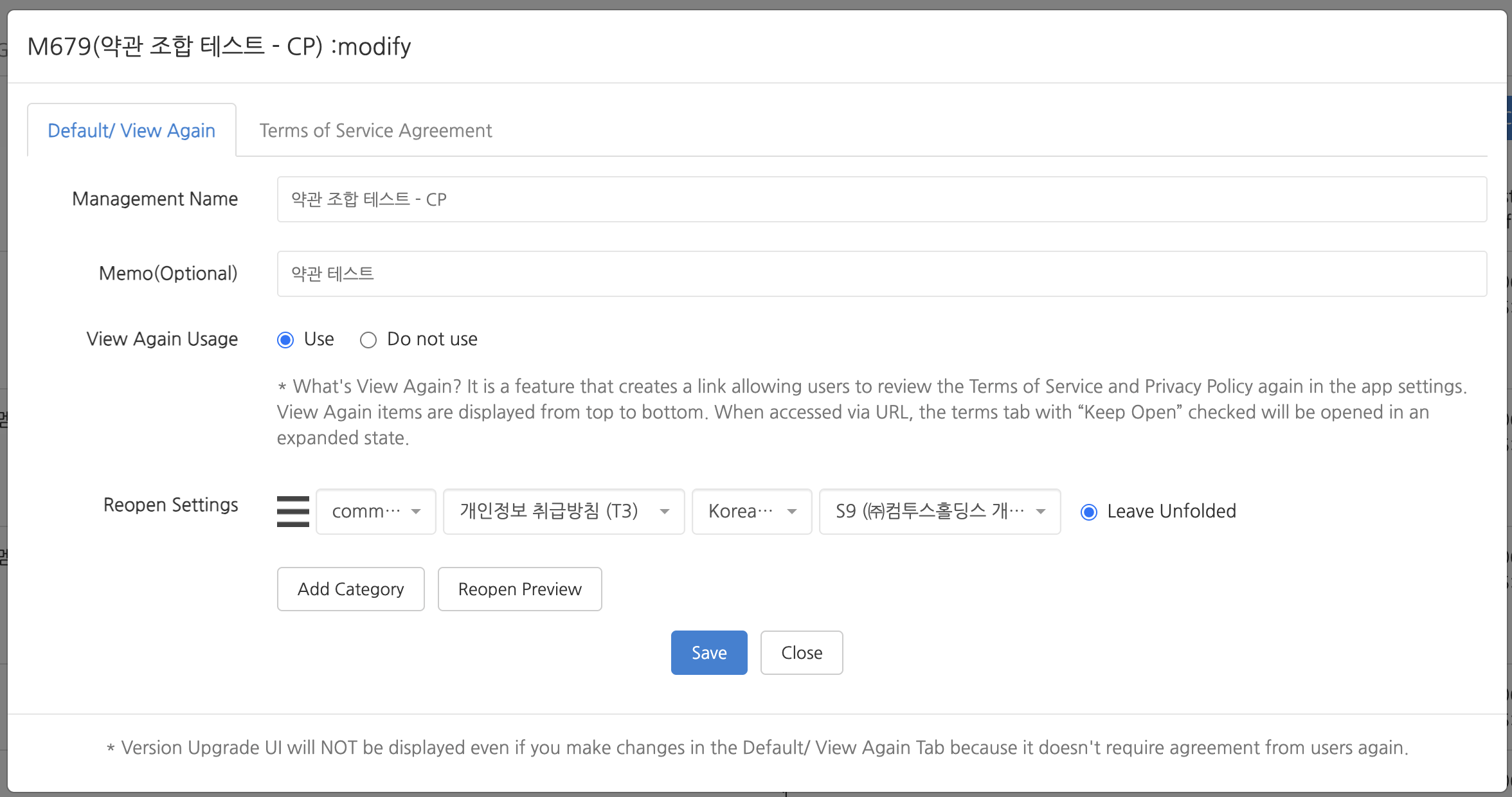
再表示編集画面 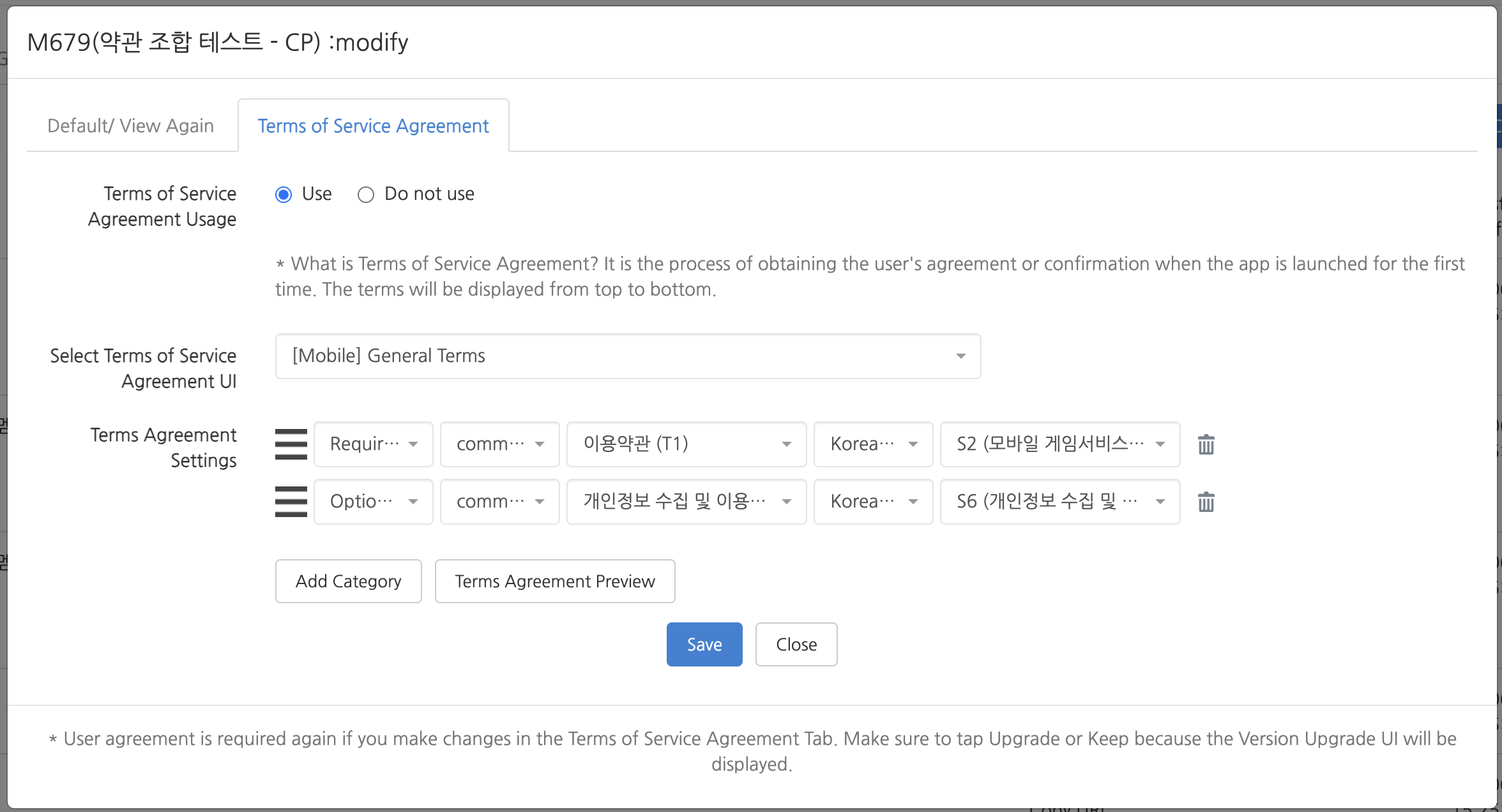
バージョン管理
利用規約の組み合わせ(M)のバージョンは、ユーザーに利用規約への再同意を求めるかどうかに関係します。バージョンを上げると、該当する利用規約の組み合わせ(M)が適用されたアプリにアクセスした際に、ユーザーへ利用規約の再同意画面が表示されます。
次の場合、[バージョンアップ]または[維持]ボタンが表示されます。
- 利用規約同意設定に該当する利用規約内容(S)が別の利用規約内容(S)に変更された場合
- 利用規約同意設定に該当する利用規約内容(S)のバージョンが変更された場合
- 利用規約同意設定に該当する利用規約内容(S)の順序が変更された場合
編集した内容がユーザーの再同意を必要とする変更であれば[バージョンアップ]を選択します。ユーザーの再同意が不要な変更であれば[維持]を選択します。
Warning
- [バージョンアップ]または[維持]ボタンが表示された状態で何も操作しない場合、編集した内容は反映されません。
- 利用規約内容を編集したものの、ユーザーに利用規約の再同意画面を表示する必要がない場合は、必ず[維持]をクリックします。
Note
- 管理名は利用規約グループ(L)で利用規約の組み合わせ(M)を探す基準になるため、利用規約の用途が明確に分かるように入力します。
- [利用規約同意]タブの編集内容はユーザーに直接影響する可能性があるため、編集前に変更範囲と再同意の必要有無を確認します。
- 利用規約の再同意が必要な変更は[バージョンアップ]を選択し、再同意が不要な変更は[維持]を選択します。
- 再表示を使用しない利用規約の組み合わせ(M)では、利用規約の再表示URLとプレビューを利用できません。
- 利用規約内容(S)の言語設定に応じてユーザーに表示される利用規約が変わる可能性があるため、多言語の利用規約を構成する際は、言語別の表示基準を確認します。