SDK アップグレード
SDK ManagerでSDKをアップグレード
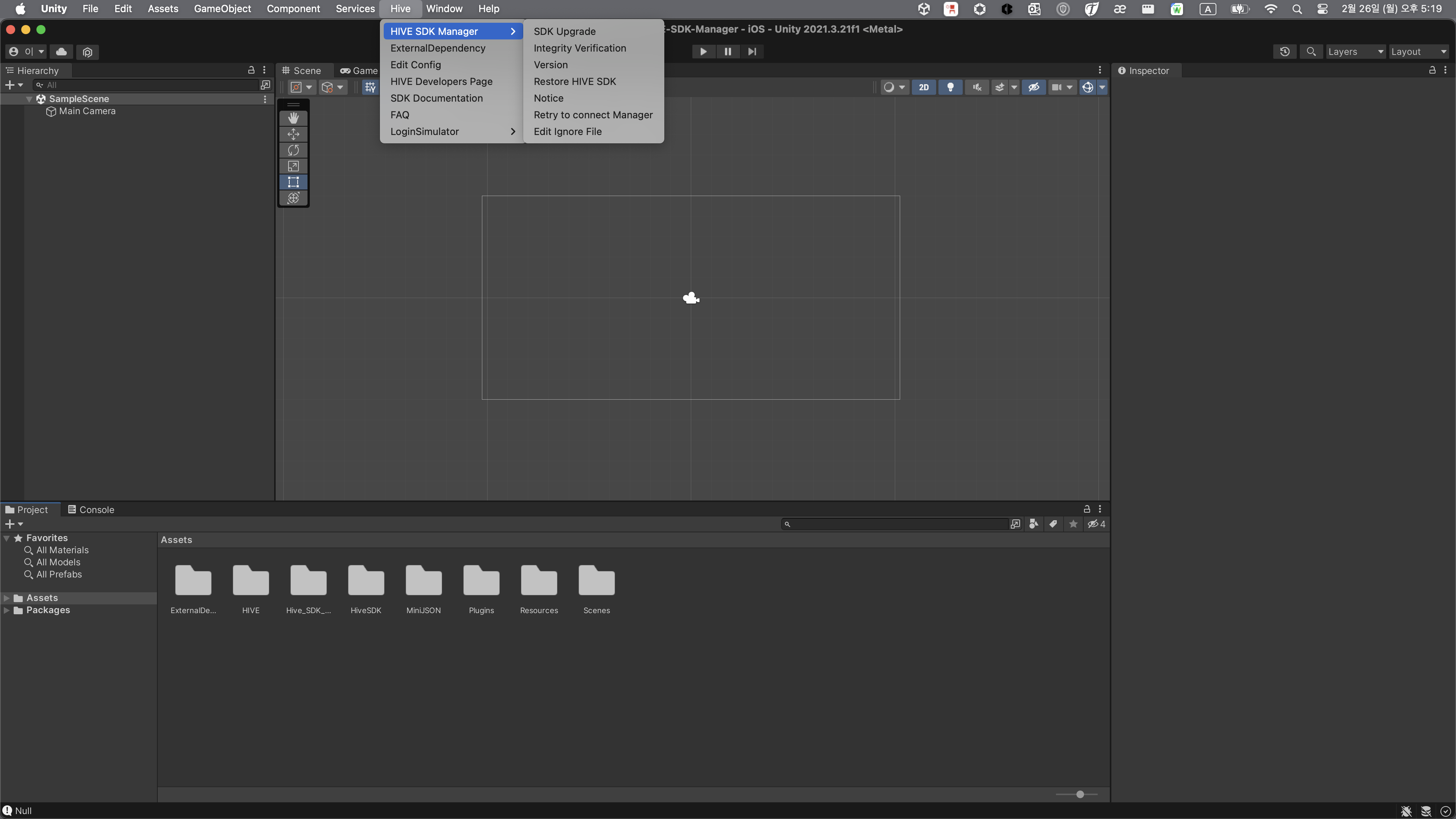
既存のインストール済みSDKをHive SDK Managerでアップグレードするには、上部メニューからHive > HIVE SDK Manager > SDK Upgradeをクリックします。クリック後、以下の内容を読み、アップグレードを進めてください。

InterfaceパッケージとPlatformパッケージ
Hive SDK v4 Unityは、25.4.0バージョンからInterfaceパッケージとPlatformパッケージ(Android、iOS、Windows)に分けて配布されます。
- Interfaceパッケージ:Unity環境でHive SDKを動作させるためのインターフェースとプラグインを含む
- 例:Interface 25.4.5
- Platformパッケージ:Hive SDKがサポートするOS(Android、iOS、Windows)ごとのライブラリ、リソースファイル、設定を含む
- 例:Platform Android 25.4.0、Platform iOS 25.4.4、Platform Windows 25.5.0
パッケージを分離した理由
パッケージを分離した理由は以下の通りです。
- 必要なパッケージのみをインストールするため、ゲームプロジェクトにHive SDK v4 Unityを適用する時間を短縮可能
- バグなどの問題を発見してビルドを修正する場合、問題のあるパッケージのみをアップデートして迅速に配布可能
- 必要なパッケージのみをインストールするため、Gitのようなバージョン管理システムを使用する際に変更事項を効果的に追跡可能
パッケージ適用ルール
Interfaceのバージョンの各桁がmajor.minor.patchのバージョン形式である場合、InterfaceパッケージとPlatformパッケージのバージョン適用ルールは以下の通りです。
- a. Platformパッケージは、Interfaceパッケージの
major値と同じバージョンを適用しなければなりません。 - b. Platformパッケージは、Interfaceパッケージの
minor値以下のバージョンを適用可能です。 - c. Platformパッケージは、a、bのルールに適合していれば、
patchバージョンはすべてのバージョンを適用可能です。 - d. Platformパッケージは、対象OS(Android、iOS、Windows)間で互いに異なるバージョンを適用可能です。
例1:Platformパッケージの選択
Interface 25.4.5を適用する場合、Platformパッケージは以下のように適用できます。
- ゲームを配布するプラットフォームを選択
- Androidゲームのみリリースする場合、Platform Androidのみインストール
- iOSゲームのみリリースする場合、Platform iOSのみインストール
- Android、iOSの両方をリリースする場合、Platform AndroidとPlatform iOSの両方をインストール
- Platformパッケージのバージョンを選択
- 25.4.0以上のすべてのバージョンの中から一つを選択可能
- Android、iOSバージョンは互いに異なるバージョンを適用可能
- 例:Platform Android 25.4.0、Platform iOS 25.4.4
例2:Interfaceパッケージのアップデート
Interfaceパッケージは、現在のバージョンより高いバージョンへ自由にアップデートできます。
ただし、Interfaceパッケージをアップデートする際、既存のPlatformパッケージがバージョンルールに適合しない場合、Platformパッケージも一緒にアップデートする必要があります。
例えば、以下のようにInterfaceパッケージをアップデートした後は、Platform iOSを26.0.xバージョンにアップデートする必要があります。
- 現在のバージョン:Interface 25.4.0、Platform iOS 25.4.4
- アップデートターゲットバージョン:Interface 26.0.0
例3:InterfaceパッケージとPlatformパッケージの互換性
| Interfaceバージョン | Platform Androidバージョン | Platform iOSバージョン | Platform Windowsバージョン | 互換性 |
|---|---|---|---|---|
| 25.4.5 | 25.4.0 | 25.4.4 | 未インストール | O |
| 25.5.3 | 25.4.1 | 25.5.5 | 25.5.0 | O |
| 26.0.0 | 25.5.5 | 26.0.1 | 25.4.0 | X (Platform Android 26.0.x以上のバージョンへアップデートが必要) (Platform Windows 26.0.x以上のバージョンへアップデートが必要) |
アップグレード手順(Hive SDK v4 Unity 25.4.0以上)
1. アップグレードバージョンの選択
(1) SDK Managerアップグレードガイド
クリックすると、SDK Managerガイドページへ移動します。ガイドを読み、アップグレードを進めてください。
(2) 適用バージョンおよび最新バージョンの確認
現在適用中のHive SDK v4 Unityバージョンと、配布された最新バージョンを確認できます。 Hive SDK v4 Unityを適用していない場合、適用バージョンには-と表示されます。
(3) リリースノート
Interfaceパッケージ右側のリリースノートの移動をクリックすると、該当バージョンのリリースノートページへ移動します。アップグレードしようとする最新バージョンのリリースノートを読み、アップグレードを進めてください。
(4) Interfaceパッケージバージョンの選択
アップデートまたは新規インストールしようとするInterfaceパッケージを選択します。フォルダアイコンをクリックすると、該当バージョンのInterfaceパッケージが選択され、Platformパッケージを選択できるUIメニューが表示されます。現在適用されているバージョンより低いInterfaceパッケージはインストール不可であり、この場合、ステータスにアップグレード不可アイコンが表示されます。
(5) Platformパッケージバージョンの選択
アップデートまたは新規インストールしようとするPlatformパッケージ(Android、iOS、Windows)を選択します。まず、該当OSのバージョンを選択します。その後、ステータスにアップグレード可能なバージョンとしてアイコンが表示されていることを確認したら、チェックボックスをクリックして有効化します。
(6) Interface以前のバージョンの表示
現在インストールされているInterfaceパッケージバージョンより下位バージョンのリストを確認できます。下位バージョンはステータスにアップグレード不可と表示され、ダウングレードはサポートしていません。
(7) 適用
アップグレードしようとするInterfaceまたはPlatformパッケージを選択したら、適用ボタンを通じて次の過程へ進みます。
2. 整合性検証
アップグレードするバージョンを選択したら、この段階でアップグレードから除外するファイルを選択し、整合性検証を行うことができます。既存のSDKバージョンファイルのうち、整合性が検証されたファイルのみターゲットバージョンへアップグレードできます。

(1) アップグレードから除外するファイルの選択
Hive SDK v4 Unityパッケージで構成されたファイルのうち、アップグレードから除外するファイルを選択します。今すぐ修正するをクリックすると、アップグレード除外ファイルリストを作成できるメモファイルが表示されます。その後、メモファイルを修正して保存します。
(2) 整合性検証
Hive SDK v4 Unityの既存バージョンパッケージを構成するファイルと原本を比較します。言い換えれば、開発ローカルマシンにインストールしたHive SDK v4 Unityパッケージファイルと、SDK Managerサーバーに存在するHive SDK v4 Unity原本ファイルを比較します。比較の結果、ローカルで変更されたファイルがあればリストに表示されます。リストでファイルをクリックすると、コードエディタでコード内容を確認できます。
(3) 現在のバージョンへ復元
変更されたファイルを原本ファイルへ復元します。復元が完了すると上記のリストから除外され、アップグレード時にアップグレードターゲットバージョンの内容が反映されます。もし特定のファイルを復元せずにアップグレードを進めた場合、該当ファイルはアップグレードから除外されます。
Note
整合性が検証されたファイルリストに変更されたファイルがない場合、現在のバージョンへ復元ボタンは表示されません。これは、現在適用されているバージョンの原本ファイルがローカルで変更されていないことを意味します。したがって、整合性検証を通じて変更されたファイルがない場合、現在のバージョンへ復元ボタンなしで次の段階へ進むことができます。
(4) アップグレード
選択したInterfaceおよびPlatformパッケージバージョンへのアップグレードを進めます。
Warning
アップグレードを開始する前に、アップグレードから除外されるファイルリストを必ず確認してください。
(5) 中止
アップグレードバージョンの選択画面に戻ります。

3. アップグレードの進行
整合性検証段階でアップグレードを進めた後、進行結果を確認できます。

(1) アップグレードが適用されたバージョン
ローカルプロジェクトでアップグレードが完了したHive SDK v4 UnityのInterfaceおよびPlatformパッケージバージョンを確認できます。アップグレードに失敗した場合、ポップアップUIを通じてアップグレードを再試行できます。アップグレードが正常に完了したら、該当UIを閉じてSDK Managerを終了します。
(2) リスト
アップグレードバージョンの選択画面へ移動します。
Hive SDK v4 Unity 25.4.0未満のバージョンを適用しようとする場合
Hive SDK v4 Unity 25.4.0未満のバージョンは、InterfaceおよびPlatformパッケージ形式に分離されていません。Hive SDKでHive SDK v4 Unity 25.4.0未満のバージョンを新規インストールしたり、25.4.0未満のバージョンへアップデートするには、以下の内容に従ってください。
- 25.4.0未満のバージョンの場合、Interfaceバージョン選択時に同一のPlatformパッケージ(Android、iOS)が自動選択されます。
- 25.4.0未満のバージョンは、InterfaceとPlatformパッケージ(Android、iOS)が常に同じバージョンで一緒にインストールされます。
Warning
SDK ManagerでのHive SDK v4 Unity Windowsのインストールは、Hive SDK v4 Unity Windows 25.5.0から可能です。25.5.0未満のバージョンはSDK Managerをサポートしていません。
