문의 목록
앱 내 1:1 문의와 이메일로 접수된 문의를 조회하고 처리합니다. 문의 상태 확인, 담당 상담원 변경, 답변 등록 등 문의 처리에 필요한 기능을 제공합니다.
내 상담 및 언어 탭
내 상담 탭에서는 본인에게 할당된 문의를, 언어 탭에서는 담당 언어로 접수된 문의를 확인합니다. 문의 노출 범위는 상담원 레벨 설정에 따라 달라질 수 있습니다.
내 상담 현황 : 현재 탭 기준으로 문의 상태별 건수를 확인합니다.

검색 조건
문의가 접수된 게임, 경로, 기간, 상태 등의 조건을 설정하여 문의를 조회합니다.
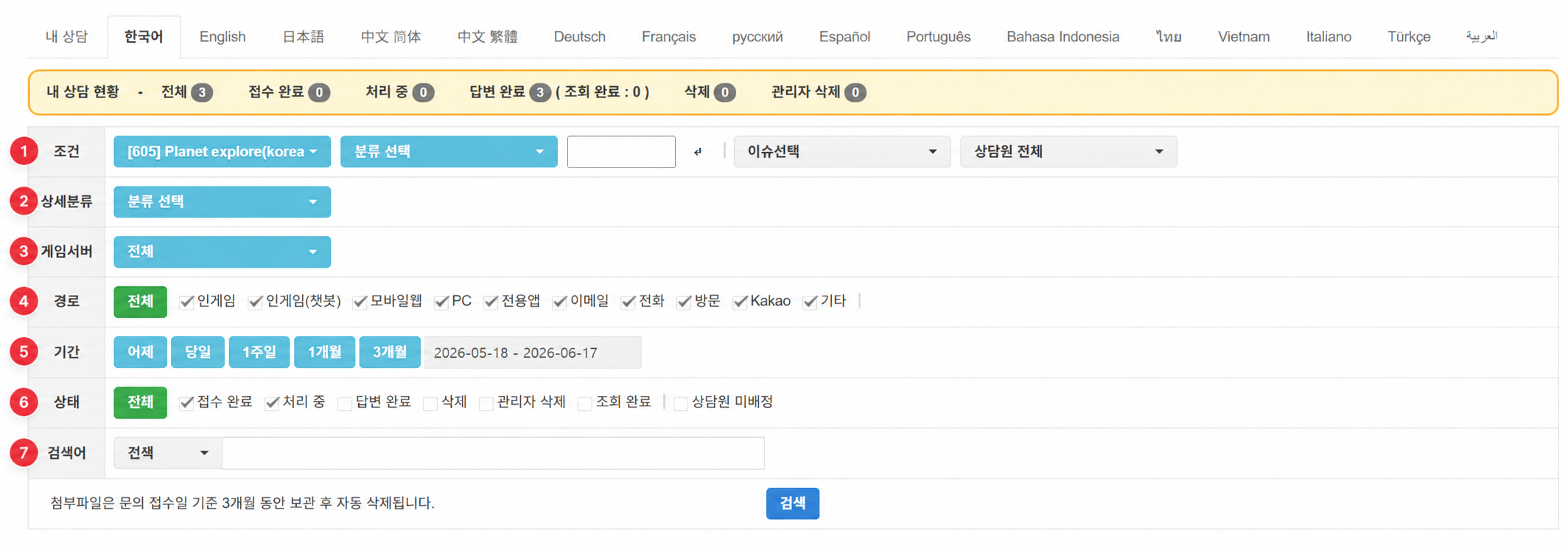
- 조건 : 게임, 분류, 이슈, 상담원 조건을 설정합니다. 카테고리 코드를 입력하면 게임과 분류를 함께 선택할 수 있습니다.
- 상세분류 : 선택한 분류의 하위 분류를 설정합니다.
- 게임서버 : 게임 서버를 기준으로 문의를 조회합니다.
- 경로 : 문의가 접수된 경로를 기준으로 조회합니다. 인게임, 인게임(챗봇), 모바일웹, PC, 전용앱, 이메일, 전화, 방문, Kakao, 기타 중 선택할 수 있습니다.
- 기간 : 조회 기간을 설정합니다. 어제, 당일, 1주일, 1개월, 3개월 버튼을 사용하거나 날짜를 직접 선택해 조회 범위를 지정할 수 있습니다. 조회 범위는 한 번에 최대 3개월까지 지정할 수 있습니다.
- 상태 : 문의 처리 상태를 기준으로 조회합니다. 접수 완료, 처리 중, 답변 완료, 삭제, 관리자 삭제, 조회 완료, 상담원 미배정 상태를 선택할 수 있습니다.
- 검색어 : 검색 항목과 검색어를 입력하여 문의를 조회합니다. 계정 식별값, 이메일 제목, 내용, 문의 번호, 등의 항목으로 검색할 수 있습니다.
문의 관련 기능
문의를 선택한 후 담당 상담원, 카테고리, 이슈 등의 정보를 변경하거나 일괄 작업을 수행합니다.
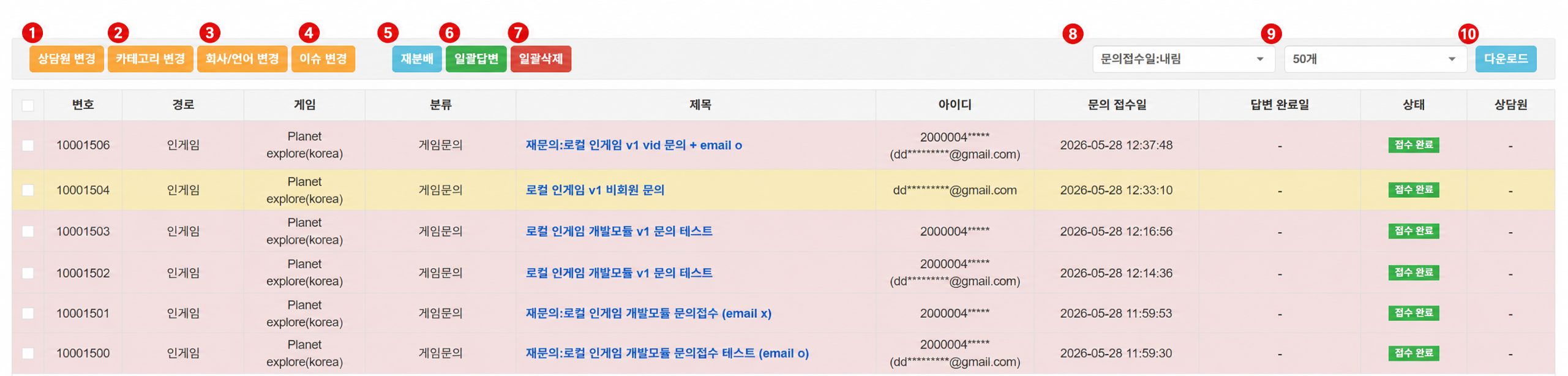
- 상담원 변경 : 선택한 문의의 담당 상담원을 변경합니다.
- 카테고리 변경 : 선택한 문의의 카테고리를 변경합니다. 카테고리 코드 검색 또는 카테고리 선택으로 변경할 수 있습니다.
- 회사/언어 변경 : 선택한 문의를 다른 회사 또는 언어 탭으로 이동합니다. 이동된 문의는 담당 상담원이 지정되지 않은 상태로 전달됩니다.
- 이슈 변경 : 선택한 문의의 이슈를 변경합니다.
- 재분배 : 선택한 문의를 문의 분배 규칙에 따라 다시 할당합니다.
- 일괄답변(관리자 전용) : 여러 문의에 동일한 답변을 등록합니다.
- 일괄삭제(관리자 전용) : 선택한 문의를 일괄 삭제합니다.
- 정렬 : 문의 접수일, 답변 완료일, 문의량(UID/Email) 순으로 문의 목록을 정렬합니다.
- 페이지당 표시 개수 : 한 페이지에 표시할 문의 수를 설정합니다.
- 다운로드 : 현재 조회된 문의 목록을 파일로 다운로드합니다.
문의 리스트
문의 리스트에서는 현재 탭에서 확인 가능한 문의의 주요 정보를 확인합니다.
| 항목 | 설명 |
|---|---|
| 문의 번호 | 문의 접수 시 부여되는 고유 번호입니다. |
| 경로 | 문의가 접수된 경로입니다. |
| 게임 | 문의가 접수된 게임입니다. |
| 분류 | 문의가 접수된 카테고리입니다. |
| 제목 | 문의 제목입니다. 클릭하면 문의 상세 페이지로 이동하며, 마우스를 올리면 문의 내용 일부를 미리 확인할 수 있습니다. |
| 아이디 | 문의자의 계정 식별 정보입니다. |
| 문의 접수일 | 문의가 접수된 일시입니다. |
| 답변 완료일 | 답변이 완료된 일시입니다. |
| 상태 | 문의의 처리 상태입니다. |
| 상담원 | 문의를 담당하는 상담원입니다. |
주요 상태값은 다음 기준으로 표시됩니다.
| 상태 | 설명 |
|---|---|
| 접수완료 | 문의가 접수된 상태 |
| 처리중 | 담당 상담원이 문의를 조회한 상태 |
| 답변완료 | 상담원이 답변을 등록한 상태 |
| 삭제 | 상담원 또는 문의자가 문의를 삭제한 상태 |
문의 접수 후 경과 시간 또는 문의 유형에 따라 리스트 행 색상이 다르게 표시됩니다.
| 리스트 색상 | 기준 |
|---|---|
| 흰색 | 문의 접수 후 24시간 이내 |
| 푸른색 | 문의 접수 후 24시간 초과 ~ 48시간 이내 |
| 붉은색 | 문의 접수 후 48시간 이후 |
| 주황색 | 비로그인 문의(웹, 이메일 등) |
문의 상세
문의 상세 페이지에서는 문의 정보와 문의 내용을 확인합니다. 문의 상태에 따라 답변을 작성하거나 등록된 답변을 확인하고, 처리 이력과 상담원 메모 및 연관 문의 목록을 함께 확인합니다.
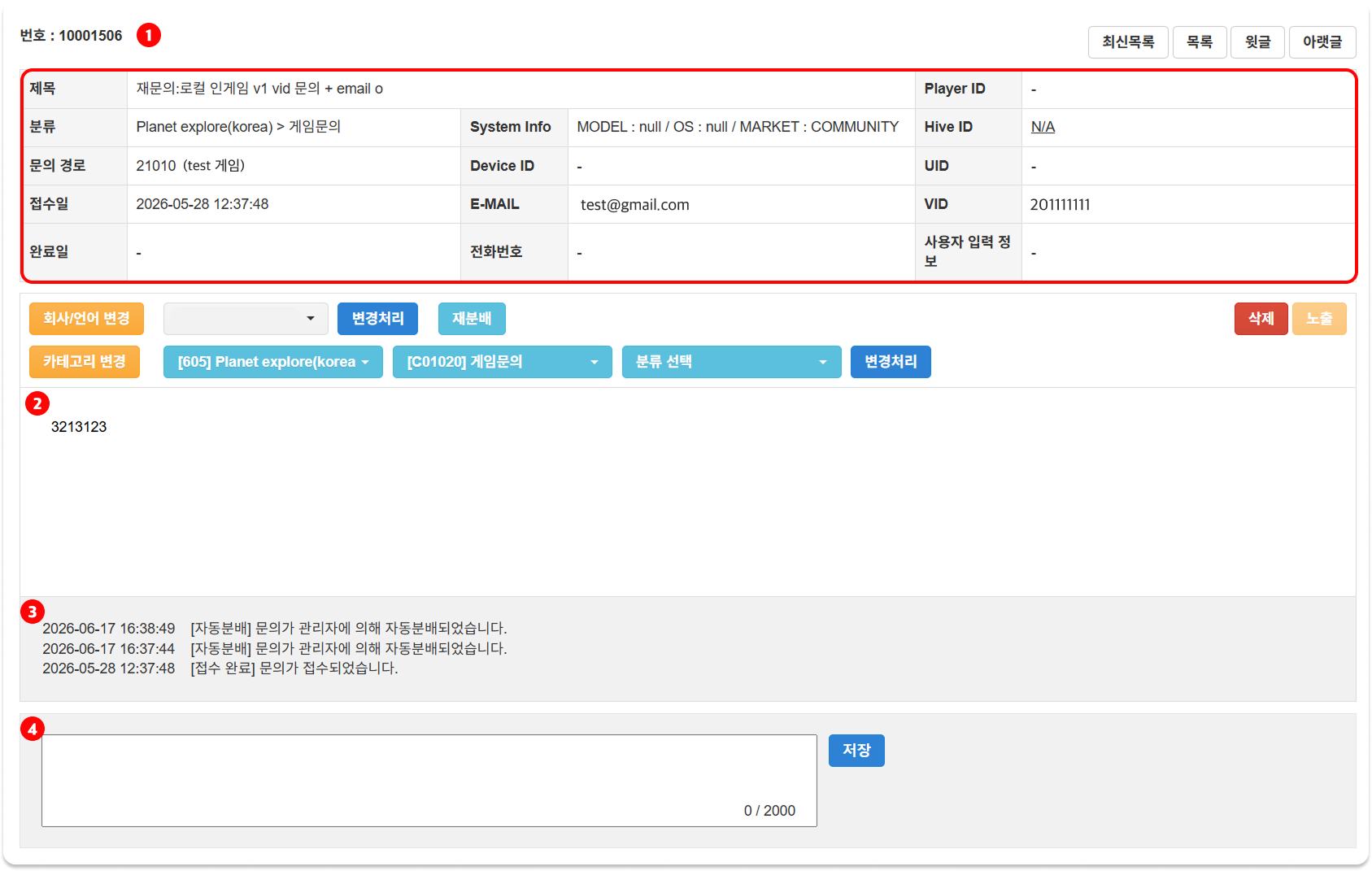
- 문의 정보 : 문의 제목, 분류, 문의 경로, 접수일, 완료일, 문의자 식별 정보, 기기 정보를 확인합니다.
- 문의 내용 : 문의자가 입력한 문의 내용과 첨부파일을 확인합니다.
- 상담 이력 : 문의 접수, 자동분배, 상담원 변경 등 문의 처리 이력을 확인합니다. 상담원 메모를 입력하면 해당 내용도 상담 이력에 기록됩니다.
- 상담원 메모 : 문의 처리에 필요한 내부 메모를 입력합니다.
참고
- 문의자가 첨부한 이미지 및 파일은 문의 접수일 기준 3개월 동안 보관 후 자동 삭제됩니다.
- 상담원 메모에는 문의 처리에 필요한 내용만 입력하고, 개인정보는 포함하지 않는 것을 권장합니다.
문의 정보 상세
문의 정보 영역에서 확인할 수 있는 주요 항목은 다음과 같습니다.
| 항목 | 설명 |
|---|---|
| 문의 경로 | 문의가 접수된 경로입니다. 인게임 문의는 App Index(게임명) 형식으로 표시되며, Email, Mobile Web, with HIVE 등 웹 경로는 경로 식별값(경로명) 형식으로 표시됩니다. |
| System Info | 문의가 접수된 환경 정보입니다. MODEL, OS, MARKET 정보가 표시됩니다. |
| Device ID | 문의가 접수된 기기의 식별값입니다. |
| 문의자 이메일 주소입니다. | |
| Player ID | 문의자의 Player ID입니다. |
| Hive ID | 문의자의 Hive ID입니다. |
| UID / VID | 문의자 식별에 사용하는 계정 정보입니다. |
| 사용자 입력 정보 | 문의자가 문의 접수 시 직접 입력한 계정 식별 정보입니다. |
값이 없는 항목은 - 또는 N/A로 표시됩니다. N/A로 표시된 항목은 클릭하여 정보를 입력하거나 수정할 수 있습니다.
답변 작성 및 확인
미답변 문의는 답변을 작성하고 등록합니다. 답변 완료된 문의는 등록된 답변 내용을 확인합니다.
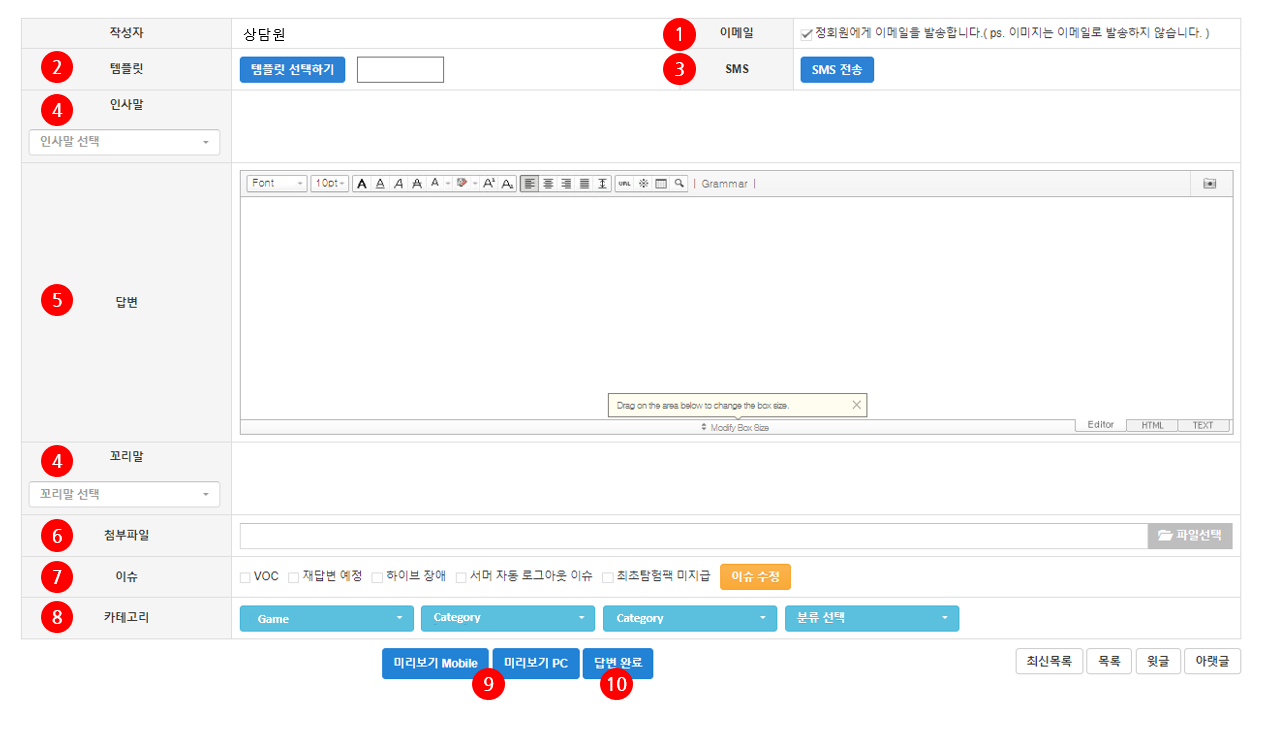
- 이메일 : 문의자 이메일 주소가 있는 경우 표시되며, 기본으로 선택되어 있습니다. 선택된 상태로 답변을 등록하면 문의자 이메일 주소로 답변 메일이 발송됩니다.
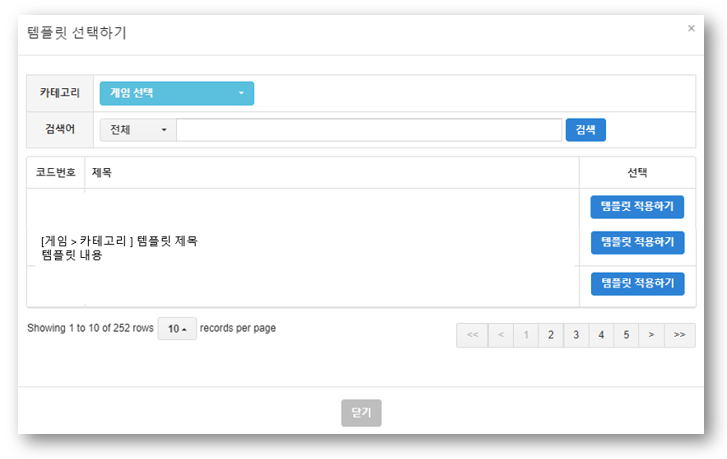
- 템플릿 : 템플릿 선택하기를 눌러 등록된 답변 템플릿을 조회하고 답변에 적용합니다.
- SMS 전송 : SMS 전송 페이지가 팝업으로 출력됩니다.
- 인사말/꼬리말 : 답변에 적용할 인사말과 꼬리말을 선택합니다.
- 답변 : 문의에 등록할 답변 내용을 입력합니다.
- 첨부파일 : 답변에 첨부할 파일을 등록합니다. 답변당 첨부파일은 1개만 등록할 수 있습니다.
- 이슈 : 관리자 설정에서 등록한 이슈가 표시됩니다. 이슈 수정 버튼을 눌러 다른 이슈로 변경할 수 있습니다.
- 카테고리 : 문의 접수 시 선택된 카테고리가 표시되며, 카테고리 수정 버튼으로 변경할 수 있습니다.
- 미리보기 : 모바일 또는 PC 미리보기 화면에서 문의 내용과 작성한 답변 내용을 확인합니다.
- 답변 완료 : 답변완료 버튼을 클릭하면 작성한 답변이 등록됩니다.
답변 템플릿과 인사말/꼬리말은 템플릿 등록에서 등록 및 관리합니다.
연관 문의
답변 작성 영역 하단에는 동일 문의자로 식별된 연관 문의 목록이 표시됩니다. 연관 문의는 VID/Player ID, UID, 이메일 정보를 기준으로 조회되며, 제목을 클릭하면 해당 문의 상세 페이지로 이동합니다.
연관 문의의 아이디 항목에는 문의자 식별 정보가 표시되며, VID/Player ID, UID, 이메일 순으로 우선 표시됩니다.