공지사항
게임별 또는 전체 게임에 대한 공지사항을 등록할 수 있습니다.
등록한 공지사항은 프로모션의 새소식을 통해 앱 내에 노출됩니다. 노출 설정에 대한 자세한 내용은 새소식 메뉴 설정을 참고하세요.
공지사항 목록
공지사항 목록에서는 등록된 전체 게임에 대한 공지사항을 확인할 수 있습니다. (단, 부여받은 프로젝트 권한에 따라 다를 수 있습니다.)
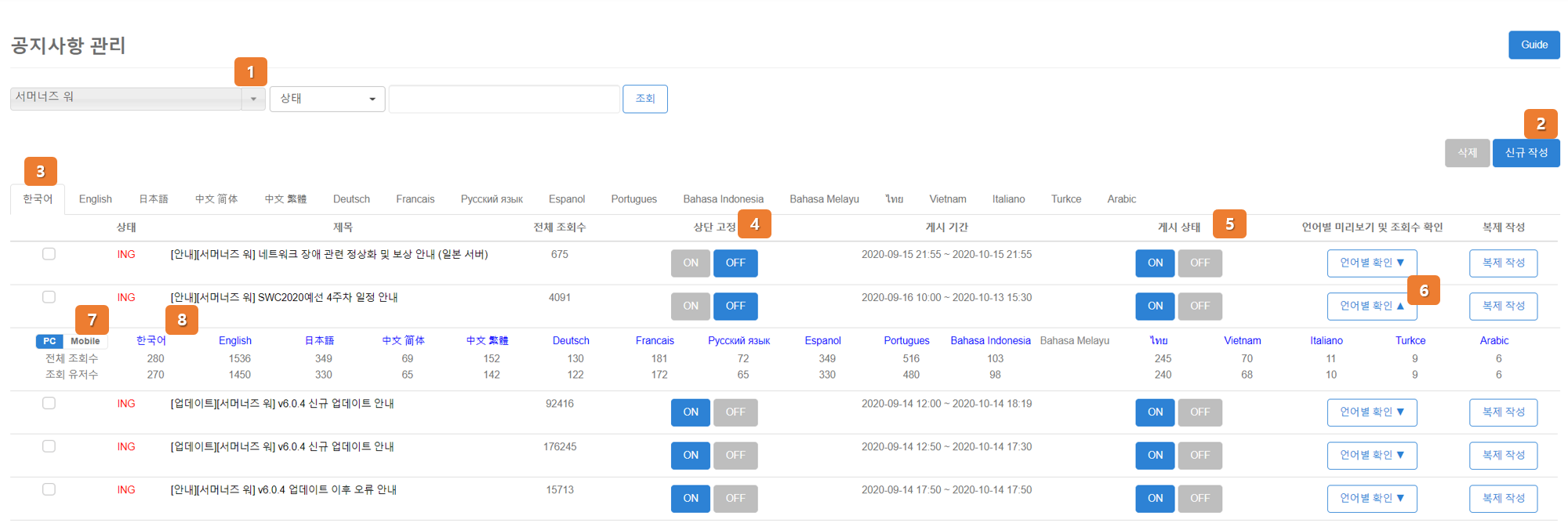
- 특정 공지사항의 검색을 원할 경우 게임 선택 후 노출 상태, 공지 사항 내 포함 텍스트 등으로 검색이 가능합니다.
- 공지사항을 삭제하고자 할 경우 삭제하고자 하는 공지사항의 체크박스를 선택하고 우측 상단 '삭제' 버튼을 클릭합니다. 새로운 공지사항 등록 시에는 '신규 작성' 버튼을 클릭합니다. 공지사항에 대해 수정이 필요할 경우에는 공지사항 타이틀을 클릭하면 수정할 수 있습니다.
- 언어별로 공지사항을 등록할 수 있어, 언어 탭을 클릭하면 해당 언어로 등록된 목록을 확인할 수 있습니다.
- 상단 고정 ON / OFF 버튼으로 공지사항의 상단 노출 여부를 설정할 수 있습니다. ON 설정 시, 해당 게임의 새소식 영역 상단에 노출됩니다.
- 게시 상태 ON / OFF 버튼으로 공지사항의 실제 노출 여부를 설정할 수 있습니다.
- 참고 : 콘솔 내 공지사항 목록은 수정일자 기준으로 노출됩니다.
- 언어별 확인 버튼 클릭 시, 등록된 언어별 공지사항 조회수를 확인할 수 있습니다. 해당 언어를 클릭하면 미리보기를 통해 공지사항 노출 형태를 확인할 수 있습니다.
- 미리보기는 PC 또는 모바일 웹뷰를 선택하여 확인할 수 있습니다.
- 미리보기는 일부 언어에서만 지원합니다. (지원언어 : 한국어, 영어, 중문 간체, 중문 번체, 일본어, 러시아어, 독일어, 베트남어, 프랑스어, 태국어)
공지사항 등록
-
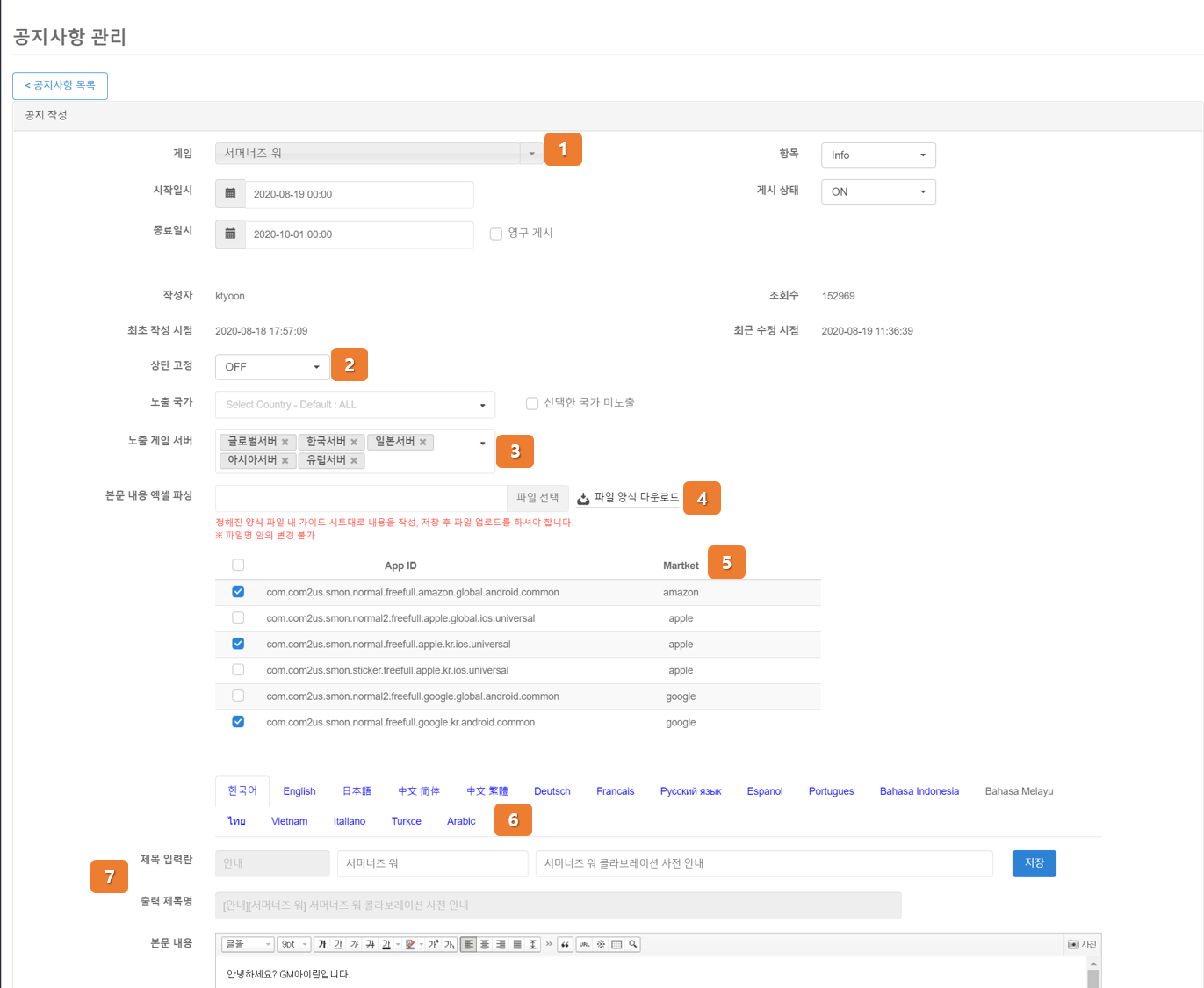
공지 등록을 위한 기본 정보를 설정합니다. 비활성화 항목은 등록 시 자동 입력되는 항목입니다.
게임 선택
- 게임명 : 해당 게임에만 노출
- '회사명'All : 전체 게임에 노출
-
상단 고정 ON 설정 시, 앱 내 새소식 영역 상단에 노출되며, 상단 고정을 설정한 공지 중에서는 가장 나중에 상단 고정 설정이 된 공지가 우선시됩니다.
- 공지사항을 특정 서버에만 노출을 원할 경우 노출할 게임 서버를 선택합니다. 단, 노출 게임 서버를 설정하면 웹 상에서는 해당 공지사항을 확인할 수 없습니다.
-
미리 본문 내용을 작성했을 경우 파일 양식 다운로드를 클릭하여 다운받은 엑셀 양식에 따라 공지사항 제목 및 내용을 작성하여 업로드하는 방식으로도 공지사항을 게시할 수 있습니다.

양식 파일 업로드 시 주의 사항
-
파일 업로드 시 파일 제목명, 확장자는 변경 없이 등록해야 합니다. (파일명 : notices-contents-template.xlsx)
엑셀 양식은 각 언어별 탭으로 구분되어 있으며, 제목 입력란(b1셀)을 빈 값으로 저장하면 해당 언어탭은 미작성 상태로 판단합니다. -
본문 입력란(b2셀)에 본문 작성시 텍스트 내용(문단 개행 가능)만 기입 가능합니다.
이미지 첨부 및 서식 적용은 파일 첨부 후, 에디터 기능을 활용해주세요.
-
-
특정 게임을 선택 시 해당 게임에 포함된 AppID 목록이 노출되며 특정 AppID만 선택 가능합니다.
-
게임 지원 언어별로 공지사항을 등록합니다.
언어 및 상단 노출 기준
- 1순위 : 게임 공지 (상단 고정 : ON)
- 2순위 : 전사 공지 (All) (상단 고정 : ON)
- 3순위 : 게임 공지 (상단 고정 : OFF)
- 4순위 : 전사 공지 (All) (상단 고정 : OFF)
- 유저 디바이스 설정 언어를 A언어라고 가정 시, A언어로 등록된 공지가 1건 이상인 경우 해당 공지 목록이 노출됩니다. A언어로 등록된 공지가 없을 경우, 영어(en)로 등록된 공지 목록이 노출됩니다. 영어 공지도 없을 경우 "등록된 공지사항이 없습니다." 메시지가 표시됩니다.
-
제목은 입력 영역과, 실제 노출 되는 제목을 보여주는 영역으로 구분됩니다.
공지 제목 노출 형태
- 앱 내 새소식 : [카테고리] [등록자가 입력한 제목]
본문 내 이미지 삽입 시 주의사항
본문 내용에 문서에서 바로 복사 + 붙여넣기 방식으로 작성을 하실 경우 이미지는 에디터에서 이미지 삽입(첨부)하는 방식으로 진행해 주세요. 이미지를 복사 + 붙여넣기 방식으로 등록할 경우 오류가 발생할 수 있습니다.
이벤트 게시물 웹 노출 설정
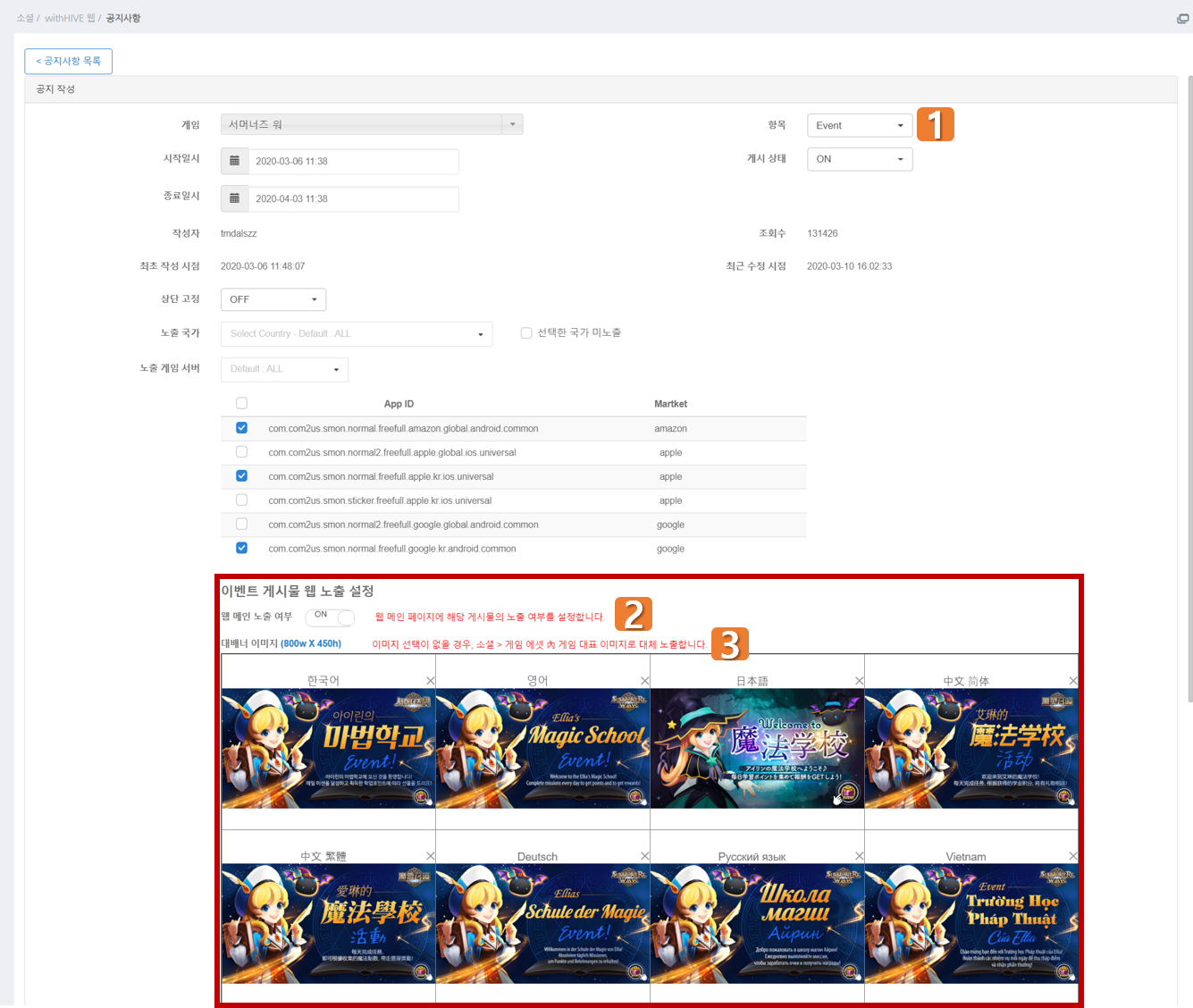
- 공지사항 항목에서 'Event'를 선택했을 때 활성화되는 영역으로, Hive 게임즈와 관련된 설정 항목입니다.
- 웹 메인 노출 여부를 'ON'으로 등록할 경우 Hive 게임즈 메인에 해당 이벤트 게시물이 노출됩니다.
- Hive 게임즈에서 해당 이벤트 게시물의 썸네일 이미지를 등록하는 영역입니다. 프로모션 전면 배너 이미지를 활용할 수 있으며, 이미지 크롭 기능이 있어 해당 이미지 사이즈가 아니더라도 이미지 위치를 조정해 첨부할 수 있습니다.