จัดการโครงการ
การจัดการโปรเจ็กต์เป็นเมนูสำหรับจัดการข้อมูลพื้นฐานที่ใช้ร่วมกันกับแอปโดยไม่ขึ้นกับ OS ภายในเมนูนี้ คุณสามารถสร้าง Game ID และลงทะเบียนรวมถึงจัดการสถานะบริการและข้อมูลพื้นฐานของแอปได้ นอกจากนี้ยังสามารถจัดการรายการรายละเอียดที่จำเป็นต่อการดำเนินงาน เช่น App ID, ข้อมูลเมตาของแอป, เซิร์ฟเวอร์แอป และการตั้งค่าผลิตภัณฑ์ Hive โดยอ้างอิงจากโปรเจ็กต์ที่ลงทะเบียนไว้
สิ่งที่ต้องเตรียมล่วงหน้า
หากต้องการลงทะเบียนหรือแก้ไขโปรเจ็กต์ คุณต้องมีสิทธิ์เข้าถึงเมนู รวมถึงสิทธิ์เพิ่ม แก้ไข และลบ หากต้องการดูข้อมูลรายละเอียด คุณต้องมีสิทธิ์ดูสำหรับแต่ละแท็บด้วย หากไม่มีสิทธิ์ดู แท็บนั้นอาจไม่แสดงบนหน้าจอ หรือคุณอาจไม่สามารถเข้าถึงหน้านั้นได้ ดูรายละเอียดเพิ่มเติมได้ที่ คู่มือการจัดการสิทธิ์คอนโซล
สิทธิ์หลักมีดังนี้
- สิทธิ์เพิ่ม/แก้ไข/ลบ
- ดูข้อมูลพื้นฐานของ App Center
- ดูไอคอนแอปและข้อมูลหลายภาษาของ App Center
- ดู App ID ของ App Center
- ดูเซิร์ฟเวอร์แอปของ App Center
- ดูหน้าการตั้งค่าผลิตภัณฑ์ Hive ของ App Center
- ดูการเชื่อมโยงโปรไฟล์ SNS ของ App Center
- ดู Hive Web ของ App Center
ลงทะเบียนโปรเจ็กต์ใหม่
➡️ เส้นทางในคอนโซล: คอนโซล > App Center > การจัดการโปรเจ็กต์
วิธีตั้งค่า:
-
ไปที่เมนู คอนโซล > App Center > การจัดการโปรเจ็กต์ แล้วคลิก [ลงทะเบียนโปรเจ็กต์ใหม่]

-
กรอกข้อมูลแอปในหน้าจอลงทะเบียนโปรเจ็กต์

-
เมื่อกรอกข้อมูลเสร็จแล้ว ให้คลิก [ลงทะเบียนโปรเจ็กต์ใหม่] โปรเจ็กต์จะถูกบันทึกและย้ายไปยังหน้ารายการ
- หลังจากลงทะเบียนเสร็จแล้ว คุณยังสามารถแก้ไขข้อมูลพื้นฐานของโปรเจ็กต์ได้อีกครั้ง
รายการที่ป้อน
- Game ID: กรอกได้เฉพาะตัวอักษรภาษาอังกฤษหรือตัวเลขเท่านั้น
- ภาษาหลัก: เลือกภาษาหลักของแอป ผลิตภัณฑ์ Hive สามารถอ้างอิงข้อมูลนี้เป็นภาษาหลักได้
- ชื่อแอป: กรอกชื่อแอปที่จะแสดงในภาษาหลัก
- แพลตฟอร์มบริการ: เลือกแพลตฟอร์มบริการ เช่น Hive, Kakao หรือ LINE ค่าเริ่มต้นคือ Hive
- ประเภท: เลือกประเภทที่ตรงกับแอป หากยังไม่สรุปประเภท สามารถตั้งค่าเป็น Test ได้
- ไอคอนแอป: เป็นรายการทางเลือก ขณะลงทะเบียนใหม่สามารถลงทะเบียนได้แม้ไม่มีไอคอน และสามารถเพิ่มภายหลังได้ในข้อมูลเมตาของแอป
- สถานะ: กำหนดสถานะการดำเนินงานของโปรเจ็กต์
- Live: ใช้กับโปรเจ็กต์ที่กำลังให้บริการอยู่ในปัจจุบัน แม้ว่าจะเปลี่ยนสถานะโปรเจ็กต์เป็น Live แต่ App ID ทั้งหมดจะไม่ถูกเปลี่ยนเป็นสถานะ Live โดยอัตโนมัติ
- อยู่ระหว่างพัฒนา: ใช้ในกรณีที่ต้องตรวจสอบฟังก์ชัน Hive ก่อนเปิดให้บริการ แม้ว่าจะเปลี่ยนสถานะโปรเจ็กต์เป็นอยู่ระหว่างพัฒนา แต่ App ID ทั้งหมดจะไม่ถูกเปลี่ยนเป็นสถานะอยู่ระหว่างพัฒนาโดยอัตโนมัติ
- สิ้นสุดการให้บริการ: เลือกเมื่อไม่ให้บริการอีกต่อไป ในสถานะนี้ การเข้าสู่ระบบจะถูกจำกัด และ App ID ทั้งหมดจะถูกเปลี่ยนเป็นสถานะสิ้นสุดการให้บริการด้วย
- ไม่ใช้งาน: เลือกเมื่อยังไม่ใช่สถานะสิ้นสุดการให้บริการ แต่ไม่ได้ใช้งานอยู่ในขณะนี้ หากเปลี่ยนเป็นสถานะนี้ App ID ทั้งหมดจะถูกเปลี่ยนเป็นไม่ใช้งานด้วย
Note
- หากต้องแยกบิลด์เพื่อดำเนินงานตามประเทศ ให้สร้างและจัดการโปรเจ็กต์แยกกันแต่ละโปรเจ็กต์
จัดการโปรเจ็กต์ที่ลงทะเบียนแล้ว
เมื่อคลิก [ชื่อแอป] ในรายการโปรเจ็กต์ ระบบจะย้ายไปยังหน้าจอรายละเอียด ในหน้ารายละเอียด คุณสามารถจัดการข้อมูลพื้นฐาน ข้อมูลเมตาของแอป App ID เซิร์ฟเวอร์แอป การตั้งค่าผลิตภัณฑ์ Hive การเก็บอีเมล และการเชื่อมโยงโปรไฟล์ SNS แยกตามแท็บได้
1. ข้อมูลพื้นฐาน
คุณสามารถแก้ไขข้อมูลที่ตั้งค่าไว้ตอนลงทะเบียนโปรเจ็กต์ได้
➡️ เส้นทางในคอนโซล: คอนโซล > App Center > การจัดการโปรเจ็กต์ > รายละเอียดโปรเจ็กต์ > ข้อมูลพื้นฐาน
- คลิกชื่อแอปที่ต้องการจัดการจากรายการโปรเจ็กต์
- ตรวจสอบข้อมูลที่ลงทะเบียนไว้ปัจจุบันในแท็บข้อมูลพื้นฐาน
- หากต้องการแก้ไข ให้คลิก [ไอคอนดินสอ] ข้างชื่อแอป
- แก้ไขรายการที่ต้องการเปลี่ยน แล้วบันทึกให้เสร็จสิ้น
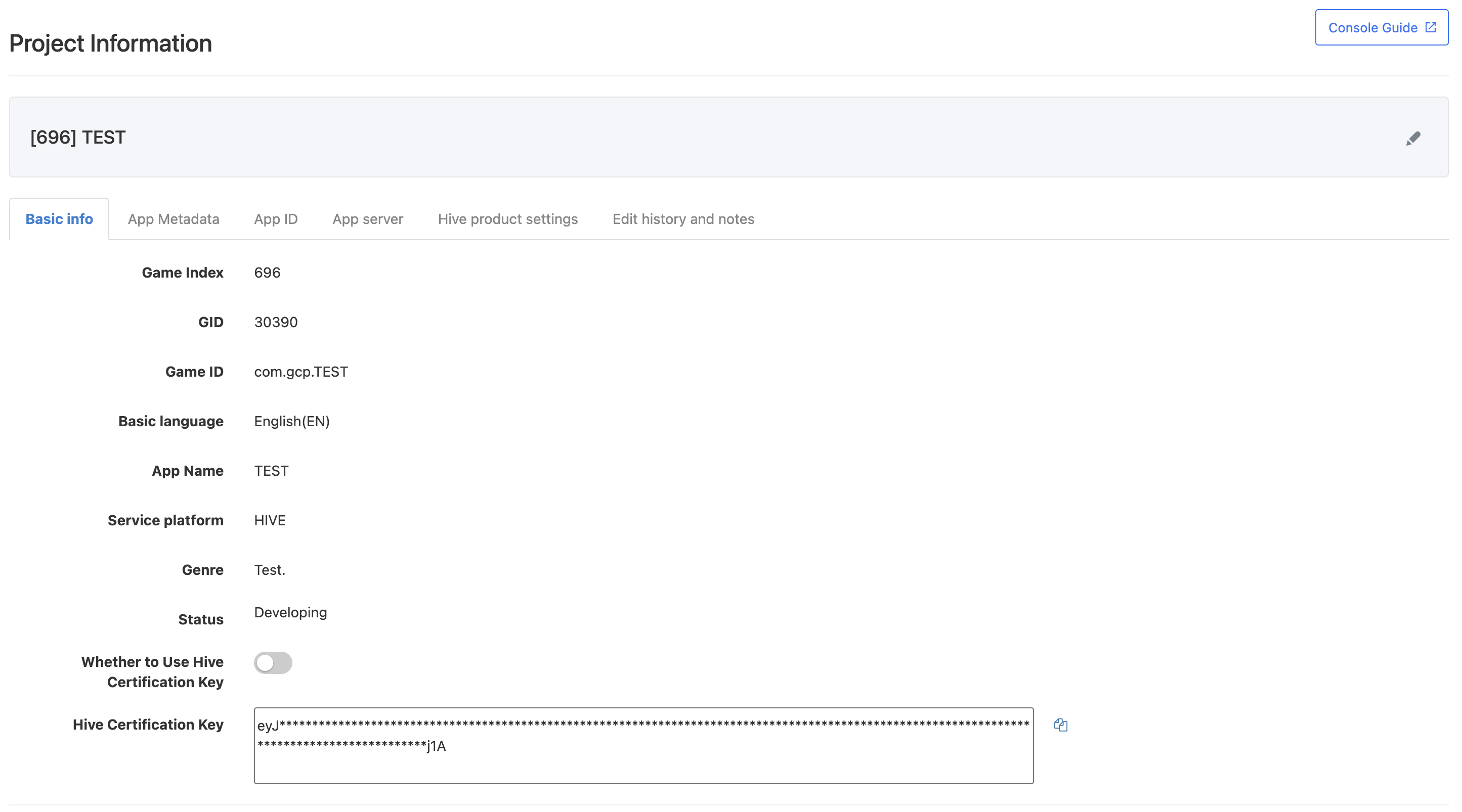
คีย์ยืนยัน Hive: เมื่อสร้างโปรเจ็กต์ ระบบจะออกคีย์ยืนยัน Hive สำหรับแต่ละโปรเจ็กต์โดยอัตโนมัติ คุณสามารถคัดลอกคีย์ที่สร้างขึ้นไปใช้งานได้ และหากจำเป็นตามผลิตภัณฑ์ที่ใช้ ให้เปิดใช้งานคีย์ยืนยัน Hive
Warning
- หากสถานะโปรเจ็กต์เป็นสิ้นสุดการให้บริการ การเข้าสู่ระบบของแอปจะถูกจำกัด
2. ข้อมูลเมตาของแอป
ข้อมูลเมตาของแอปเป็นรายการที่ใช้เมื่อผลิตภัณฑ์ Hive นำไอคอนแอปและข้อมูลภาษาที่รองรับไปใช้งาน แม้จะไม่ใช่รายการบังคับกรอก แต่หากใช้ฟังก์ชันที่เกี่ยวข้อง แนะนำให้ลงทะเบียนไว้
➡️ เส้นทางในคอนโซล: คอนโซล > App Center > การจัดการโปรเจ็กต์ > รายละเอียดโปรเจ็กต์ > ข้อมูลเมตาของแอป
ในบรรดาผลิตภัณฑ์ Hive ผลิตภัณฑ์ที่ใช้ไอคอนแอปและข้อมูลภาษาที่รองรับสามารถนำข้อมูลที่ลงทะเบียนไว้ในรายการนี้ไปใช้ได้ แม้จะไม่กรอกข้อมูลนี้ก็ยังใช้บริการได้ 
1) ลงทะเบียนไอคอนแอป
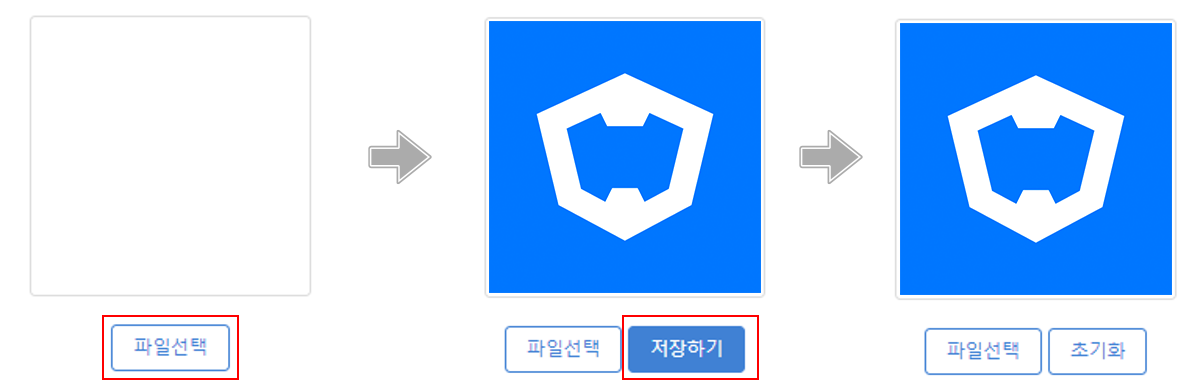
คลิกปุ่ม [เลือกไฟล์] เพื่ออัปโหลดรูปภาพ จากนั้นคลิกปุ่ม [บันทึก] คุณสามารถอัปโหลดรูปภาพอีกครั้งเพื่อเปลี่ยนไอคอน หรือคลิกปุ่ม [รีเซ็ต] เพื่อลบไอคอนที่ลงทะเบียนไว้
- ไม่มีข้อจำกัดด้านขนาดรูปภาพ แต่แนะนำขนาด 512px × 512px
Note
- รูปภาพไอคอนจะถูกใช้ทั่วทั้ง Hive เช่น ศูนย์แลกคูปอง และหน้าแนะนำ UA ดังนั้นโปรดอัปโหลดรูปภาพที่ไม่มีข้อความ
2) เพิ่มภาษาที่รองรับและชื่อแอปตามภาษา
คลิกปุ่ม [เพิ่มภาษาที่รองรับและชื่อแอปตามภาษา] ตามจำนวนภาษาที่ต้องการเพิ่ม ไม่สามารถลบภาษาหลักได้ 
3) รูปภาพหลัก
หากจะแสดงใน Hive Games ให้ลงทะเบียนรูปภาพหลักซึ่งเป็นคอนเทนต์ที่จำเป็น ขนาดรูปภาพที่แนะนำคือ 1024px × 576px
Note
- รูปภาพหลักถูกใช้ในบริการ Hive ต่าง ๆ เช่น ศูนย์ลูกค้า และ Remote Play ดังนั้นโปรดอัปโหลดรูปภาพที่ไม่มีข้อความ

3. App ID
➡️ เส้นทางในคอนโซล: คอนโซล > App Center > การจัดการโปรเจ็กต์ > รายละเอียดโปรเจ็กต์ > App ID
เมื่อคลิกชื่อ App ID คุณสามารถดูและแก้ไขข้อมูลรายละเอียดของ App ID ได้ หากต้องการเพิ่ม App ID ใหม่ ให้คลิกปุ่ม [App ID ใหม่] เพื่อไปยังหน้าลงทะเบียน วิธีลงทะเบียนและจัดการ App ID โปรดดูที่ การจัดการ App ID
- App Key คือค่าที่รวม GID และ App Index เข้าด้วยกัน

4. เซิร์ฟเวอร์แอป
➡️ เส้นทางในคอนโซล: คอนโซล > App Center > การจัดการโปรเจ็กต์ > รายละเอียดโปรเจ็กต์ > เซิร์ฟเวอร์แอป
ในบรรดาผลิตภัณฑ์ Hive ผลิตภัณฑ์ที่ใช้ข้อมูลเซิร์ฟเวอร์แอปสามารถใช้ข้อมูลที่ลงทะเบียนไว้ในรายการนี้ได้ 
1) ลงทะเบียนเซิร์ฟเวอร์แอปแบบกลุ่ม
คุณสามารถลงทะเบียนเซิร์ฟเวอร์แอปหลายรายการพร้อมกันโดยใช้เทมเพลต คลิกปุ่ม [ลงทะเบียนเซิร์ฟเวอร์แอปแบบกลุ่ม] เพื่อไปยังหน้าลงทะเบียน การลงทะเบียนเซิร์ฟเวอร์แอปแบบกลุ่มสามารถทำได้ทั้งโดยอัปโหลดไฟล์เทมเพลตหรือกรอกข้อมูลโดยตรง

-
วิธีอัปโหลดไฟล์: เลือกโปรเจ็กต์ก่อน แล้วคลิกปุ่ม [เลือกไฟล์] เพื่ออัปโหลดไฟล์เทมเพลต หากไม่มีไฟล์เทมเพลต ให้ดาวน์โหลดเทมเพลตมาและกรอกข้อมูล เลือกเขตเวลาในตัวเลือกและกรอกตามมาตรฐาน UTC ตัวอย่างเช่น เวลาเกาหลีให้เลือก (UTC+09:00) Asia/Seoul หรือ (UTC+09:00) Etc/GMT-9

-
วิธีกรอกโดยตรง: เลือกโปรเจ็กต์ แล้วคลิกปุ่ม + เพื่อกรอกข้อมูลเซิร์ฟเวอร์แอป
หลังจากกรอกข้อมูลทั้งหมดแล้ว ให้คลิกปุ่ม [ลงทะเบียนเซิร์ฟเวอร์แอปแบบกลุ่ม] เพื่อบันทึก
2) ลงทะเบียนเซิร์ฟเวอร์แอปทีละรายการ
คลิกปุ่ม [ลงทะเบียนเซิร์ฟเวอร์แอปทีละรายการ] ลงทะเบียนเซิร์ฟเวอร์แอปซ้ำตามจำนวนเซิร์ฟเวอร์ที่แอปรองรับ โปรดกรอกเวลาตามมาตรฐาน UTC ที่อยู่ในวงเล็บ ตัวอย่างเช่น เวลาเกาหลีให้เลือก (UTC+09:00) Asia/Seoul หรือ (UTC+09:00) Etc/GMT-9
- เซิร์ฟเวอร์แอปที่ลงทะเบียนไว้จะแสดงเป็นตัวเลือกใน Item Management, ประกาศ Hive ของ Social และการตั้งค่าเซิร์ฟเวอร์ภายในการตั้งค่าแอปโปรโมชัน
- แอปที่ลงทะเบียนไว้แล้วในการตั้งค่าแอปโปรโมชันจะไม่อัปเดตรายการเซิร์ฟเวอร์ หากรายการเซิร์ฟเวอร์มีการเปลี่ยนแปลง โปรโมชันก็ต้องเปลี่ยนใน การตั้งค่าแอป ด้วย

3) แก้ไขข้อมูลเซิร์ฟเวอร์
หากต้องการตรวจสอบและแก้ไขข้อมูลเซิร์ฟเวอร์แอปที่ลงทะเบียนไว้ ให้คลิกไอคอนดินสอเพื่อไปยังหน้าแก้ไข
- ไม่สามารถแก้ไข Server ID ได้ เพื่อป้องกันข้อผิดพลาดในการจ่ายไอเท็มและปัญหาอื่น ๆ หากจำเป็นต้องแก้ไข ให้ลบแล้วลงทะเบียนใหม่
- หากต้องการใช้ฟังก์ชันแจ้งเตือนการสมัครสมาชิกแบบเรียลไทม์ โปรดลงทะเบียน URL แจ้งเตือนการสมัครสมาชิกแบบเรียลไทม์ รายละเอียดเพิ่มเติมดูได้ที่ ที่นี่

5. การตั้งค่าผลิตภัณฑ์ Hive
➡️ เส้นทางในคอนโซล: คอนโซล > App Center > การจัดการโปรเจ็กต์ > รายละเอียดโปรเจ็กต์ > การตั้งค่าผลิตภัณฑ์ Hive
เลือกและบันทึกเวอร์ชัน Hive ที่ใช้กับแอป และตั้งค่าบริการเสริมที่ Hive จัดให้ 
-
บริการจัดการอุปกรณ์: เป็นบริการที่ตั้งค่าให้อนุญาตให้เข้าแอปได้เฉพาะจากอุปกรณ์ที่ผู้ใช้ลงทะเบียนไว้ ค่าเริ่มต้นจะแสดงเป็นไม่ใช้งาน และสามารถกำหนดจำนวนอุปกรณ์ที่อนุญาตให้ผู้ใช้ลงทะเบียนได้ในแต่ละแอป จำนวนอุปกรณ์ที่ลงทะเบียนได้สูงสุดคือ 10 เครื่อง ดูรายละเอียดเกี่ยวกับการจัดการอุปกรณ์ได้ที่ ที่นี่
-
Data Store: เป็นบริการจัดเก็บข้อมูลแบบ NoSQL ที่ช่วยให้สามารถบันทึกและค้นคืนข้อมูลที่เกิดขึ้นในแอปในรูปแบบ key-value ได้อย่างง่ายดายผ่าน Hive SDK ค่าเริ่มต้นจะแสดงเป็นไม่ใช้งาน ดูรายละเอียดเกี่ยวกับ Data Store ได้ที่ ที่นี่
-
โหมดออฟไลน์: เป็นฟังก์ชันที่ช่วยให้สามารถใช้งานแอปได้แม้อยู่ในสภาพแวดล้อมออฟไลน์ โดยยังคงข้อมูลการเข้าสู่ระบบไว้ อย่างไรก็ตาม ในสถานะออฟไลน์ ฟังก์ชันต่าง ๆ เช่น การเข้าสู่ระบบ ข้อกำหนด ป๊อปอัปการบำรุงรักษา ป๊อปอัปอัปเดต ข้อจำกัดตามประเทศ และการลงโทษผู้ใช้ จะไม่ทำงานตามปกติ
-
ลดการสื่อสารเครือข่ายให้เหลือน้อยที่สุด: หากใช้การลดการสื่อสารเครือข่ายให้เหลือน้อยที่สุด แอปจะไม่ส่งข้อมูล CCU (ผู้ใช้ที่เชื่อมต่อพร้อมกัน) แบบเรียลไทม์ เนื่องจากข้อมูล CCU มีผลต่อเมตริกการวิเคราะห์ จึงแนะนำให้ใช้เฉพาะในบริการที่จำเป็นเท่านั้น
-
Google Play Games บน PC: เเป็นฟีเจอร์สำหรับตั้งค่าว่าจะใช้งาน Google Play Games สำหรับ PC หรือไม่ โดยจะตั้งค่าเฉพาะเวอร์ชันที่ต่ำกว่า SDK v4.21.0 เท่านั้น ในเวอร์ชัน SDK v4.21.0 ขึ้นไป จะไม่ตั้งค่าฟีเจอร์นี้
-
Crossplay Auto Login: เป็นฟังก์ชันที่รองรับการเข้าสู่ระบบอัตโนมัติในสภาพแวดล้อม PC (Windows หรือ macOS) ค่าเริ่มต้นจะแสดงเป็นใช้งาน หากตั้งค่าเป็นไม่ใช้งาน จะสามารถใช้ได้เฉพาะการเข้าสู่ระบบด้วยตนเองใน Crossplay
-
Legacy Support: ใน Hive การตั้งค่า 'เข้าสู่ระบบด้วย Google' และ 'เข้าสู่ระบบด้วย Google Play' ซึ่งเดิมทำงานเป็นการตั้งค่าเดียว ได้ถูกแยกออกจากกัน Legacy Support เป็นฟังก์ชันที่ช่วยให้การเปลี่ยนแปลงฟังก์ชัน 'เข้าสู่ระบบด้วย Google' และ 'เข้าสู่ระบบด้วย Google Play' อันเกิดจากการนำ 'Next Generation Player ID' ของ Google มาใช้ ไม่ส่งผลกระทบต่อแอปเดิม
- แอปที่ลงทะเบียนใน App Center ก่อนวันที่ 7 มิถุนายน 2023 จะถูกตั้งค่าให้ใช้ Legacy Support ทั้งหมด แม้แอปดังกล่าวจะอัปเดตเป็น SDK v4.21.0 ฟังก์ชันเดิมก็ยังคงอยู่ และจะมีการเก็บ PGS PlayerID
- ค่าเริ่มต้นของ Legacy Support คือไม่ใช้งาน ดังนั้นแอปที่ลงทะเบียนหลังวันที่ 7 มิถุนายน 2023 จะถูกแสดงเป็นไม่ใช้งาน ดูรายละเอียดเพิ่มเติมได้ที่ ที่นี่
-
โดเมนเว็บไซต์: หากลงทะเบียนโดเมนเว็บไซต์ คุณสามารถใช้ฟังก์ชันเข้าสู่ระบบอัตโนมัติเมื่อเข้าถึงเว็บไซต์ผ่าน WebView ภายในแอปหรือแบนเนอร์ สามารถลงทะเบียนโดเมนเว็บไซต์ได้สูงสุด 10 โดเมน
Note
- ฟังก์ชันโหมดออฟไลน์และการลดการสื่อสารเครือข่ายให้เหลือน้อยที่สุด รองรับใน Hive SDK v4.23.1 ขึ้นไป
6. การเก็บอีเมล
➡️ เส้นทางในคอนโซล: คอนโซล > App Center > การจัดการโปรเจ็กต์ > รายละเอียดโปรเจ็กต์ > การเก็บอีเมล
การเก็บอีเมลเป็นฟังก์ชันที่ให้คุณตั้งค่าว่าจะเก็บอีเมลของผู้ใช้ตอนเข้าสู่ระบบในโปรเจ็กต์หรือไม่ เมื่อเปิดใช้งานฟังก์ชันนี้ ข้อมูลอีเมลจะถูกเก็บเมื่อผู้ใช้เข้าสู่ระบบด้วยตนเอง อย่างไรก็ตาม จะไม่สามารถเก็บข้อมูลอีเมลได้ในระหว่างการเข้าสู่ระบบอัตโนมัติ
หากต้องการใช้ฟังก์ชันการเก็บอีเมล คุณต้องได้รับสิทธิ์การเก็บอีเมลจาก IdP (Identity Provider) ที่เกี่ยวข้องล่วงหน้า โปรดระวังว่าหากเปิดใช้งานการเก็บอีเมลโดยไม่ได้รับอนุมัติสิทธิ์ การเข้าสู่ระบบอาจล้มเหลวได้
- การเข้าสู่ระบบด้วย Apple สามารถเก็บข้อมูลผู้ใช้ได้เฉพาะในสภาพแวดล้อม iOS เท่านั้น และไม่สามารถเก็บข้อมูลจาก Apple login ในสภาพแวดล้อม PC หรือ Android ได้
- ในกรณีของ Facebook Login การเก็บข้อมูลอีเมลจะให้มาแบบเลือกได้ อีเมลที่ไม่ได้รับการยืนยันจาก Facebook จะไม่ถูกส่งต่อ และสำหรับผู้ใช้ที่เข้าสู่ระบบด้วยหมายเลขโทรศัพท์ จะไม่มีการให้ข้อมูลอีเมล

Warning
- หากใช้ฟังก์ชันการเก็บอีเมลในเกาหลี จะอยู่ภายใต้กฎหมายเกาหลี ตามมาตรา 20 ของกฎหมายคุ้มครองข้อมูลส่วนบุคคล คุณต้องแจ้งให้ผู้ใช้ทราบอย่างชัดเจนถึงแหล่งที่มาของอีเมลที่เก็บรวบรวมและข้อมูลที่เกี่ยวข้อง โดยต้องดำเนินการภายใน 30 วันหลังจากเก็บรวบรวม วิธีการแจ้งสามารถทำได้โดยการส่งอีเมลถึงผู้ใช้ หรือแสดงป๊อปอัปในระหว่างการเข้าสู่ระบบภายในแอป เป็นต้น
- เมื่อเก็บและใช้งานที่อยู่อีเมล อาจเกิดภาระผูกพันทางกฎหมายตามกฎหมายคุ้มครองข้อมูลส่วนบุคคลและกฎหมายเครือข่ายข้อมูลและการสื่อสาร เมื่อเก็บอีเมล โปรดปฏิบัติตามกฎหมายและข้อบังคับที่เกี่ยวข้อง เช่น การแจ้งนโยบายการจัดการข้อมูลส่วนบุคคล การได้รับความยินยอมจากผู้ใช้สำหรับการเก็บและใช้งานข้อมูลส่วนบุคคล และการใช้มาตรการป้องกันทางเทคนิค ดูรายละเอียดเพิ่มเติมได้ที่ คู่มือของพอร์ทัลคุ้มครองข้อมูลส่วนบุคคล
Note
- ความรับผิดชอบทางกฎหมายเกี่ยวกับการเก็บและใช้งานข้อมูลส่วนบุคคลเป็นของบริษัทลูกค้า Com2uS Platform จะไม่เก็บหรือใช้งานข้อมูลดังกล่าวเพื่อวัตถุประสงค์อื่นนอกเหนือจากการส่งข้อมูลเพื่อให้บริการ