ตั้งค่าการเช็คอิน
การตั้งค่าการลงชื่อเข้าใช้กำหนดข้อมูลการลงชื่อเข้าใช้ที่ใช้โดย App IDs.
Note
- เพื่อกำหนดค่าการลงชื่อเข้าใช้ โปรเจกต์และ App ID จะต้องถูกลงทะเบียนแล้ว คุณสามารถลงทะเบียนโปรเจกต์และ App ID ใน App Center สำหรับรายละเอียดเพิ่มเติม โปรดดูที่ App Center.
หน้าจอการตั้งค่าการเข้าสู่ระบบ

- เลือกโปรเจกต์: แสดงเฉพาะโปรเจกต์ที่อยู่ในสถานะการพัฒนาหรือสถานะออนไลน์ ตามที่ตั้งค่าใน App Center.
- App ID: แสดงรายการ App ID ที่เชื่อมโยงกับโปรเจกต์ โดยแสดงสถานะเช่น กำลังพัฒนา, ออนไลน์, ไม่ได้ใช้งาน หรือบริการถูกยกเลิก เครื่องหมายอัศเจรีย์ (!) แสดงถึง App ID ที่มีการตั้งค่าการลงทะเบียนหรือการลงชื่อเข้าใช้ที่รอดำเนินการ.
- รีเซ็ต: คืนค่ากลับไปยังการตั้งค่าที่มีอยู่ หากการตั้งค่าได้รับการบันทึกไว้ในเซิร์ฟเวอร์ จะย้อนกลับไปยังเวอร์ชันที่บันทึกไว้.
- ประวัติการเปลี่ยนแปลง: แสดงประวัติการเปลี่ยนแปลงของเมนูการตั้งค่าการลงชื่อเข้าใช้.
ขั้นตอนการตั้งค่าการลงชื่อเข้าใช้
การตั้งค่าการลงชื่อเข้าใช้ประกอบด้วยสามขั้นตอน: การเลือกประเภทการลงชื่อเข้าใช้, การจัดเรียงลำดับการลงชื่อเข้าใช้, และการลงทะเบียนกุญแจการตรวจสอบสิทธิ์.
- เลือกวิธีการลงชื่อเข้าใช้
- ประเภทการลงชื่อเข้าใช้ที่รองรับจะแสดงโดยอัตโนมัติตามระบบปฏิบัติการที่ลงทะเบียนกับ App ID ใน App Center เลือกประเภทการลงชื่อเข้าใช้ที่คุณต้องการเปิดใช้งาน
- จัดเรียงลำดับการลงชื่อเข้าใช้
- ลากและปรับลำดับของประเภทการลงชื่อเข้าใช้ที่เลือกตามความต้องการของโครงการ
- ลงทะเบียนคีย์การตรวจสอบสิทธิ์
- คัดลอกคีย์การตรวจสอบสิทธิ์ที่จัดเตรียมโดยแต่ละร้านค้าและวางลงในหน้าการตั้งค่าการลงชื่อเข้าใช้ โปรดทราบว่าไม่วิธีการลงชื่อเข้าใช้ทั้งหมดต้องลงทะเบียนคีย์การตรวจสอบสิทธิ์ในเมนูการตั้งค่าการลงชื่อเข้าใช้; บางวิธีต้องลงทะเบียนโดยตรงใน Hive SDK คำแนะนำโดยละเอียดสำหรับการลงทะเบียนคีย์การตรวจสอบสิทธิ์สำหรับแต่ละร้านค้าจะมีให้ด้านล่าง
Note
กรุณาตรวจสอบว่า IdP ที่คุณต้องการใช้รองรับเวอร์ชัน SDK ของ Hive ที่ใช้หรือไม่
ประเภทการลงชื่อเข้าใช้ที่รองรับ
การตั้งค่าการลงชื่อเข้าใช้ต้องถูกกำหนดค่าแยกกันสำหรับแต่ละโครงการที่เชื่อมโยงกับ App ID และการกำหนดค่าขึ้นอยู่กับระบบปฏิบัติการที่ลงทะเบียนใน App Center.
มือถือ (Android, iOS)
มือถือ (Android, iOS): ผู้ให้บริการที่รองรับรวมถึง Google Play, Hive, Google, Facebook และอื่นๆ หากตลาดของ App ID ถูกตั้งค่าเป็น animate GO ระบบจะเปิดใช้งาน ลงชื่อเข้าใช้ด้วย animate GO โดยอัตโนมัติและไม่สามารถปิดใช้งานได้
Note
Funtap IdP สามารถใช้งานได้เฉพาะใน Appraisal Build เท่านั้น
-
Android: Google Play, Google, Facebook, Apple, Steam, X, LINE, WeChat, QQ, Telegram, VK, animate GO, DMM GAMES, HUAWEI, XIAOMI, Weverse, Hive

-
iOS: Game Center, Apple, Google, Facebook, Steam, X, LINE, WeChat, QQ, VK, DMM GAMES, Telegram, Weverse, Hive

PC (Windows, macOS)
PC (Windows, macOS): IdP ที่รองรับรวมถึง Google, Apple, Facebook, X, LINE, Telegram และ Hive หากตลาดของ App ID ถูกตั้งค่าเป็น Steam ระบบจะเปิดใช้งาน ลงชื่อเข้าใช้ด้วย Steam โดยอัตโนมัติและไม่สามารถปิดใช้งานได้ และหากตั้งค่าเป็น DMM ระบบจะเปิดใช้งาน ลงชื่อเข้าใช้ด้วย DMM GAMES โดยอัตโนมัติและไม่สามารถปิดใช้งานได้
- ทั่วไป

- ตลาด Steam

เว็บ
เว็บ: ผู้ให้บริการที่รองรับ ได้แก่ Google, Apple, Facebook, Google Play, Steam, X, LINE และ Hive. 
การตั้งค่าการลงชื่อเข้าใช้เว็บ
การตั้งค่า Redirect URI
หากคุณใช้การลงชื่อเข้าใช้เว็บ คุณต้องตั้งค่า Redirect URI เมื่อทำการลงทะเบียนคีย์การรับรองความถูกต้อง
URI การเปลี่ยนเส้นทางคือที่อยู่ของหน้าเว็บที่ผู้ใช้ถูกเปลี่ยนเส้นทางไปหลังจากการตรวจสอบสิทธิ์การเข้าสู่ระบบเว็บเสร็จสิ้น และคุณสามารถลงทะเบียน URI การเปลี่ยนเส้นทางได้สูงสุดถึงห้า (5) URI. 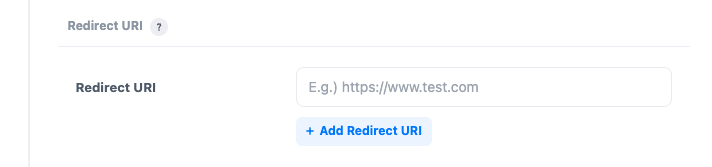
Note
- หากโปรโตคอลแตกต่างกัน ที่อยู่จะถูกมองว่าแตกต่างกันแม้ว่าชื่อโดเมนจะเหมือนกัน หากคุณใช้โปรโตคอลทั้งสอง คุณต้องลงทะเบียนที่อยู่แต่ละที่แยกกัน.
การตั้งค่าหน้าจอเลือกบัญชี Google
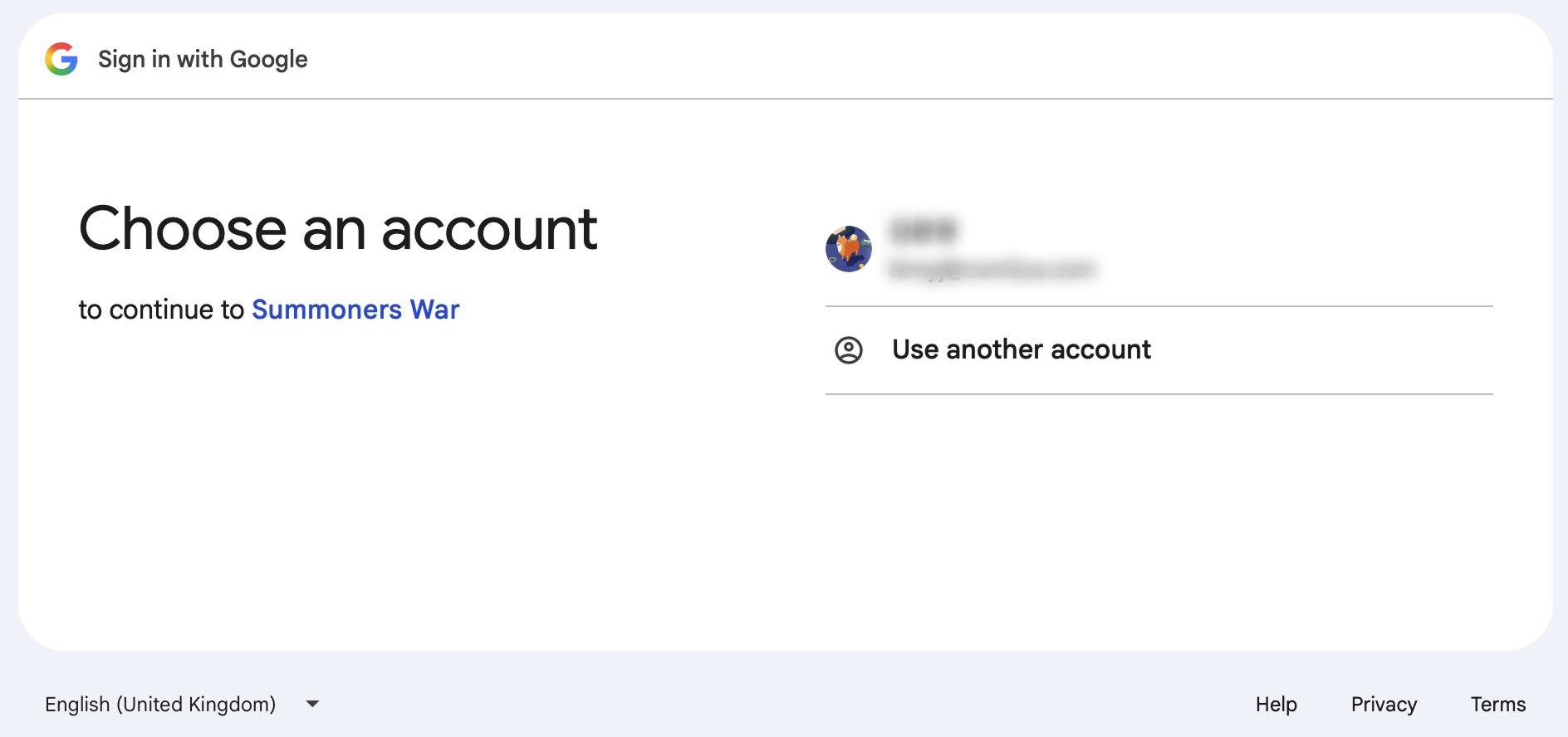
เมื่อเลือก ลงชื่อเข้าใช้ด้วย Google หรือ ลงชื่อเข้าใช้ด้วย Google Play คุณสามารถตั้งค่าให้แสดงหน้าจอเลือกบัญชี Google ทุกครั้งได้
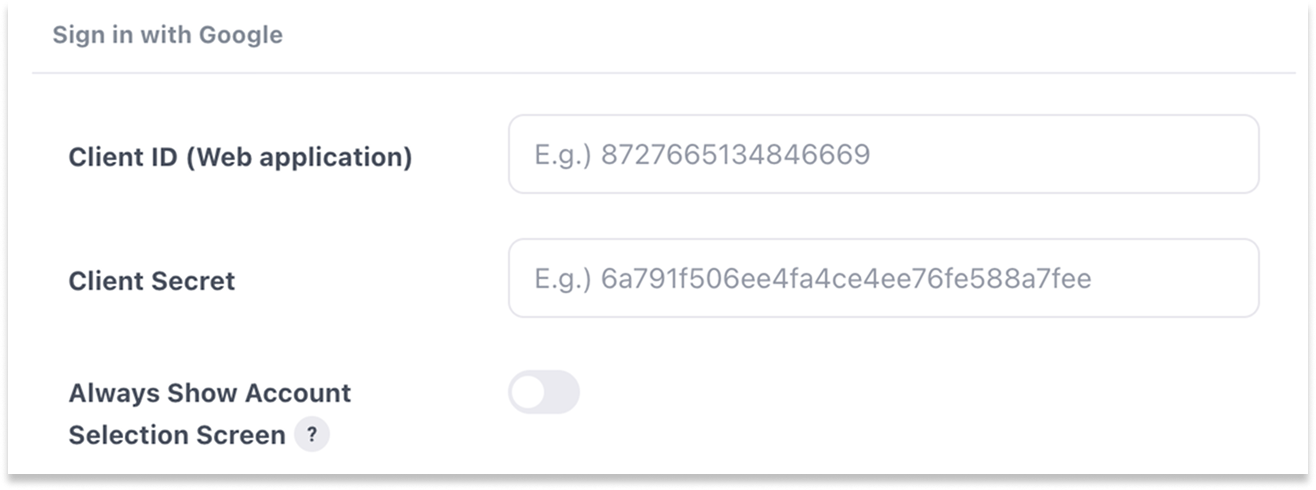
- เมื่อตั้งค่าเป็น ON หน้าจอเลือกบัญชี Google จะแสดงขึ้นแม้ผู้ใช้จะมีเพียงบัญชีเดียว
- เมื่อตั้งค่าเป็น OFF ผู้ใช้ที่มีบัญชีเดียวจะเข้าสู่ระบบโดยอัตโนมัติโดยไม่แสดงหน้าจอเลือกบัญชี
ข้อกำหนดสำหรับการลงชื่อเข้าใช้ด้วย Google Play
หากต้องการใช้การเข้าสู่ระบบ Google Play บนเว็บ จำเป็นต้องมีการสร้างโปรไฟล์ Google Play ก่อน
หากยังไม่ได้สร้างโปรไฟล์ Google Play จะไม่สามารถตรวจสอบ IdP User ID ได้ และจะไม่สามารถเข้าสู่ระบบได้
การออกคีย์ร้านค้าและการลงทะเบียนคีย์การตรวจสอบสิทธิ์การเข้าสู่ระบบ
ในการใช้การเข้าสู่ระบบ IdP (Identity Provider) คุณต้องการคีย์การตรวจสอบสิทธิ์ที่จัดเตรียมโดย IdP แต่ละราย ไม่ใช่คีย์ทั้งหมดที่ลงทะเบียนในเมนูการตั้งค่าการเข้าสู่ระบบ; คีย์บางตัวจาก IdP ต้องลงทะเบียนใน SDK สำหรับการรวม SDK โปรดดูที่ คู่มือการตรวจสอบสิทธิ์ SDK สำหรับการเข้าสู่ระบบผ่านเว็บ โปรดดูที่ คู่มือการเข้าสู่ระบบผ่านเว็บ
Note
- เมื่อทำการลงทะเบียนคีย์ในเมนูการตั้งค่าการเข้าสู่ระบบ ให้แน่ใจว่าคีย์ร้านค้าของโปรเจกต์เดียวกันถูกลงทะเบียนอย่างสม่ำเสมอในมือถือ, PC, และเว็บ。
ลงชื่อเข้าใช้ด้วย Google Play
หน้าจอป้อนคีย์การตรวจสอบสิทธิ์การลงชื่อเข้าใช้
ในการใช้ Google Play สำหรับการลงชื่อเข้าใช้ โปรดดูคำแนะนำด้านล่างเพื่อรับ Client ID และ Client Secret และลงทะเบียนในเมนูการตั้งค่าการลงชื่อเข้าใช้. 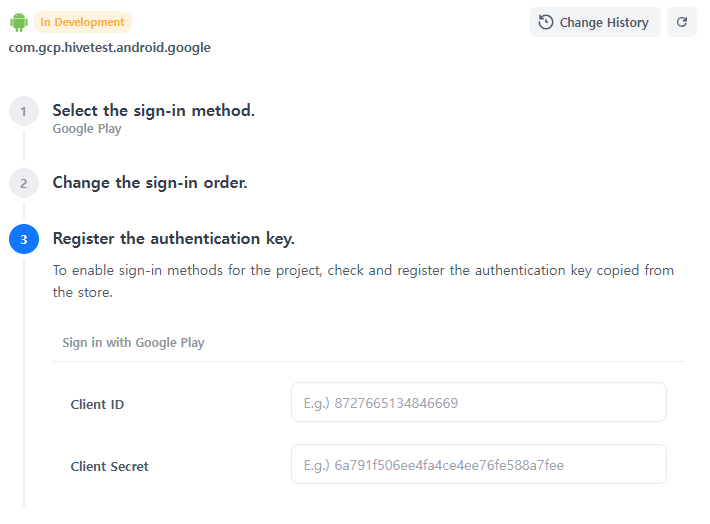
กระบวนการออกและลงทะเบียนคีย์ Google Play Console
- Google Play Console: ตั้งค่า Play Games Services
- เข้าถึง Google Play Console และลงชื่อเข้าใช้ด้วยบัญชี Google ของคุณ ไปที่ Play Games Services > การตั้งค่าและการจัดการ > การกำหนดค่า
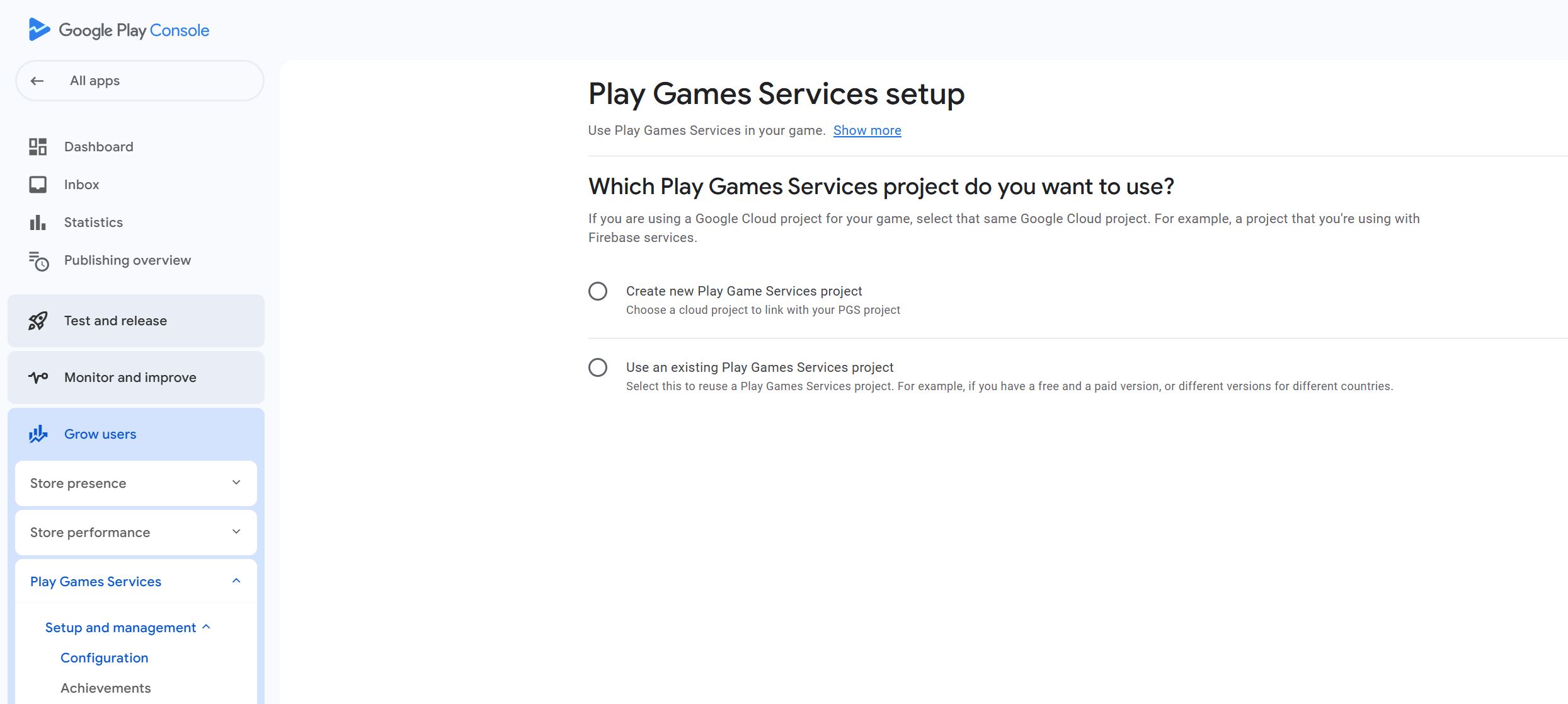
- เลือกโครงการ Play Games Service
- สร้างโครงการใหม่: สร้างโครงการ Play Games ใหม่และโครงการคลาวด์
- ใช้โครงการที่มีอยู่: ใช้โครงการที่มีอยู่ซ้ำ
- เลือกโครงการคลาวด์ หากไม่มีโครงการคลาวด์ ให้คลิก สร้างโครงการคลาวด์ใหม่
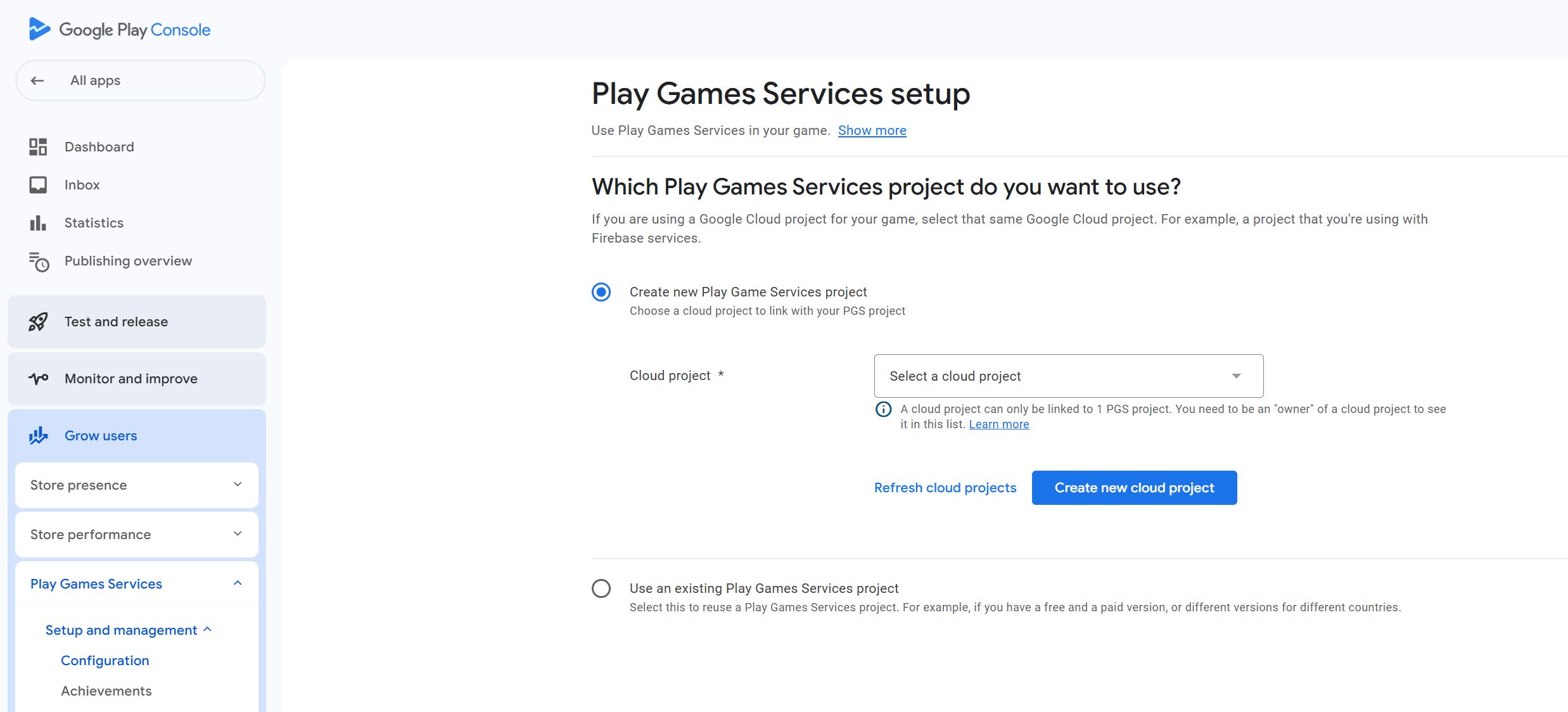
- คลิก Google Cloud Console เพื่อเปิดหน้า Google Cloud Console ในป๊อปอัป สร้างโครงการ Google Cloud

- สร้างโครงการใน Google Cloud Console
- สร้างโครงการใหม่ใน Google Cloud Console
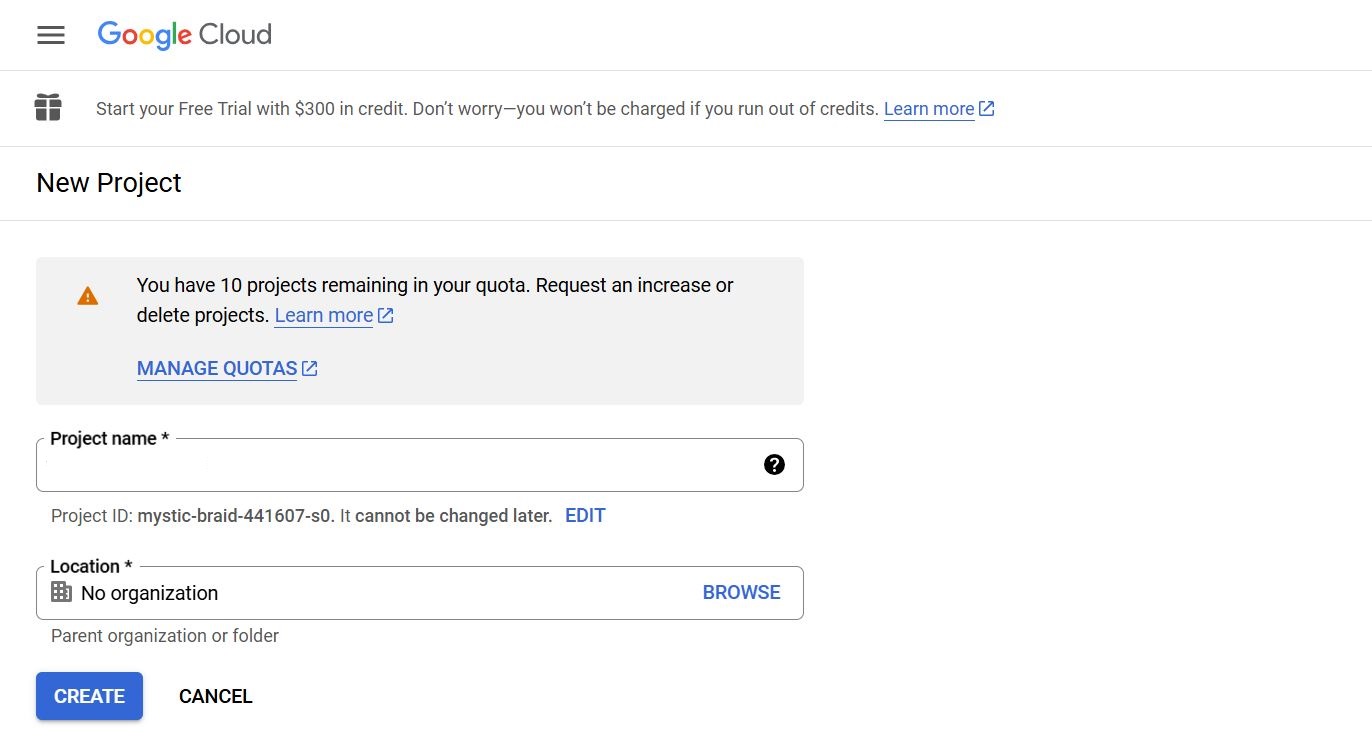
- สร้างโครงการใหม่ใน Google Cloud Console
- ตั้งค่าหน้าจอยินยอม OAuth ใน Google Cloud Console
- ไปที่ API & Services > หน้าจอยินยอม OAuth เลือกประเภทการใช้งานเป็น "ภายนอก" และคลิก สร้าง
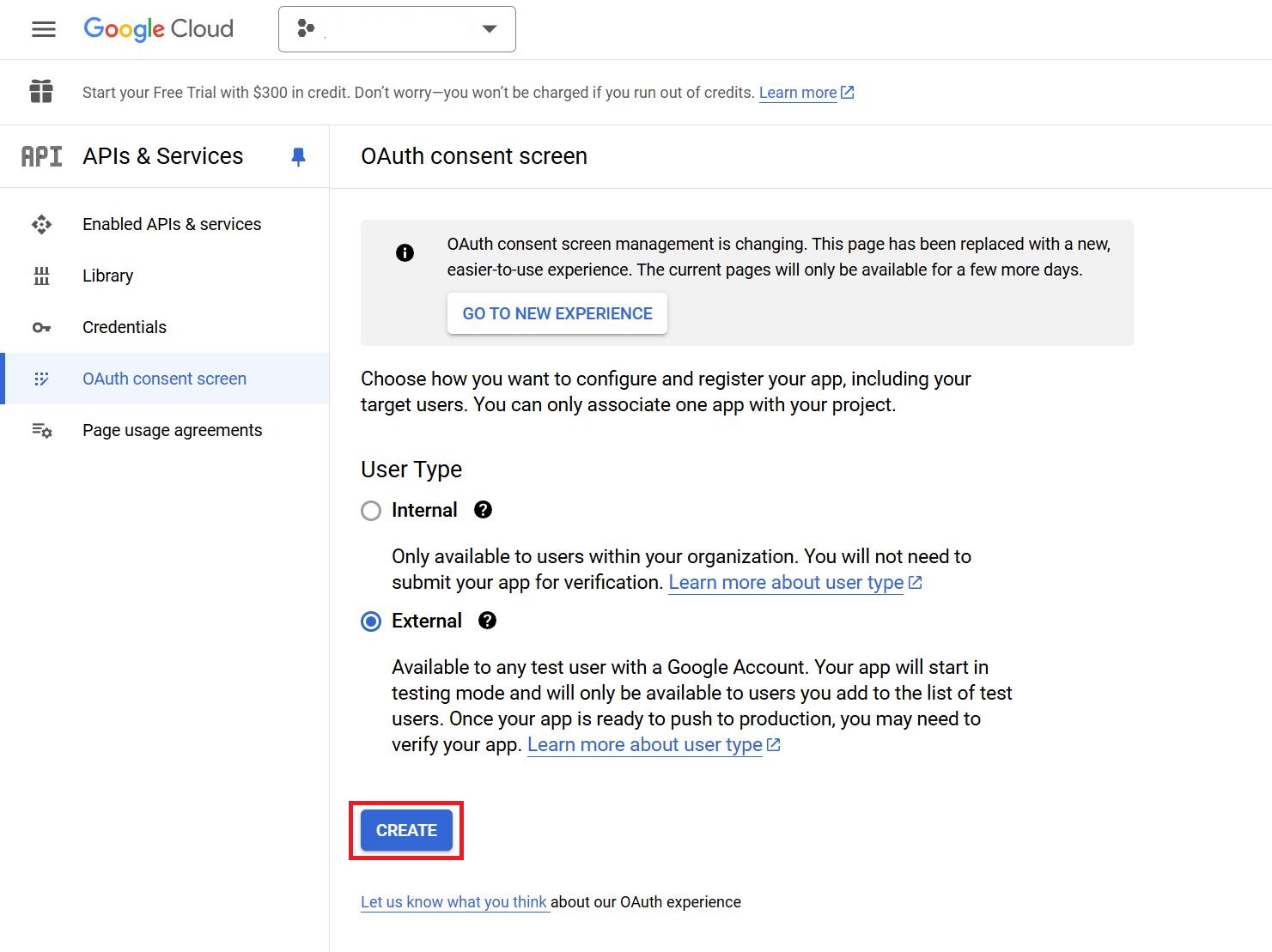
- ในการแก้ไขการลงทะเบียนแอป ให้ป้อนชื่อแอป อีเมลสนับสนุนผู้ใช้ และข้อมูลการติดต่อของนักพัฒนา จากนั้นคลิก บันทึกและดำเนินการต่อ
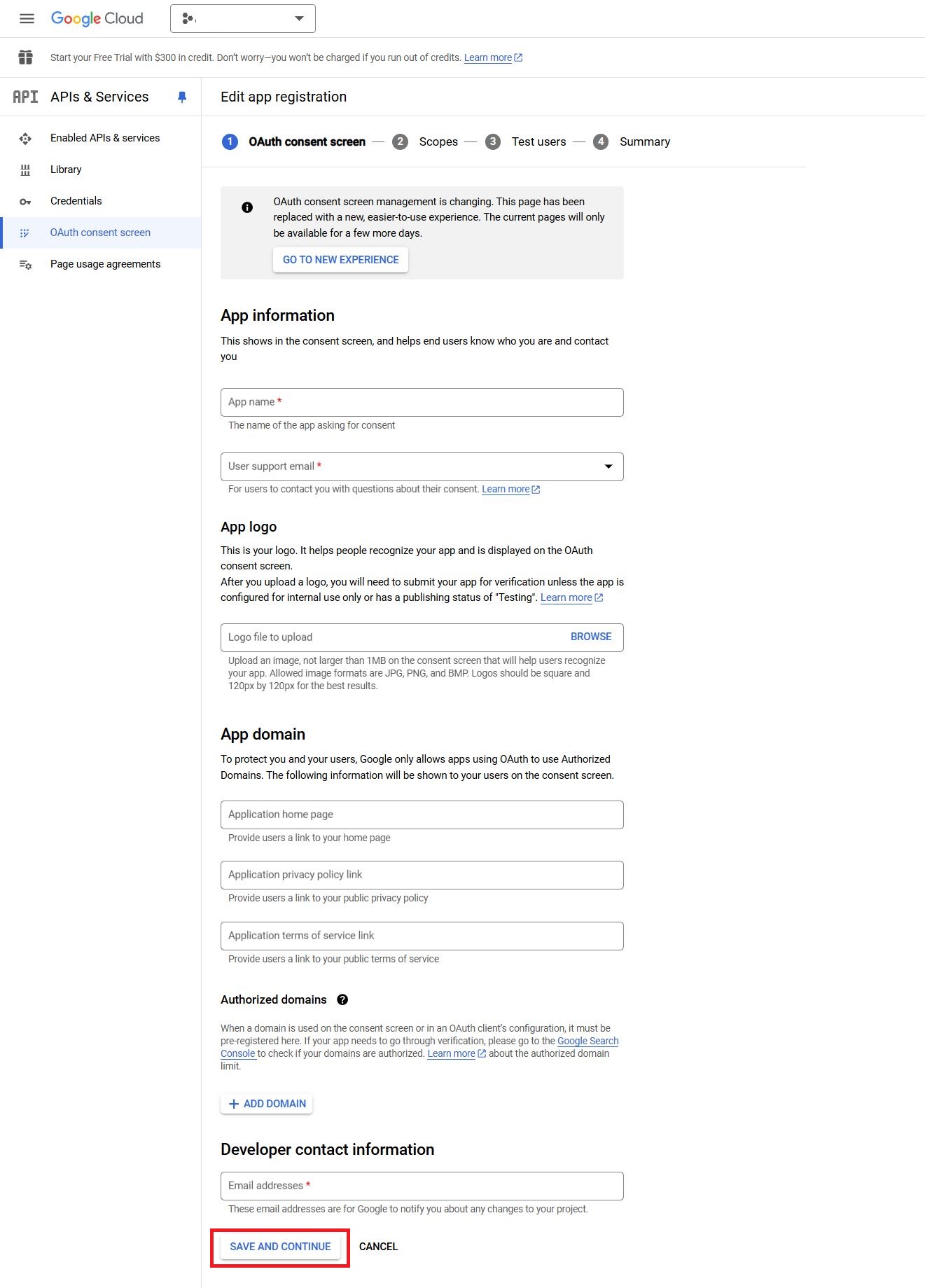
- คลิก บันทึกและดำเนินการต่อโดยไม่ต้องตั้งค่าขอบเขตเพิ่มเติม
- คลิก บันทึกและดำเนินการต่อโดยไม่ต้องตั้งค่าผู้ทดสอบเพิ่มเติม
- ตรวจสอบการตั้งค่าในหน้าสรุปและคลิก กลับไปที่แดชบอร์ด
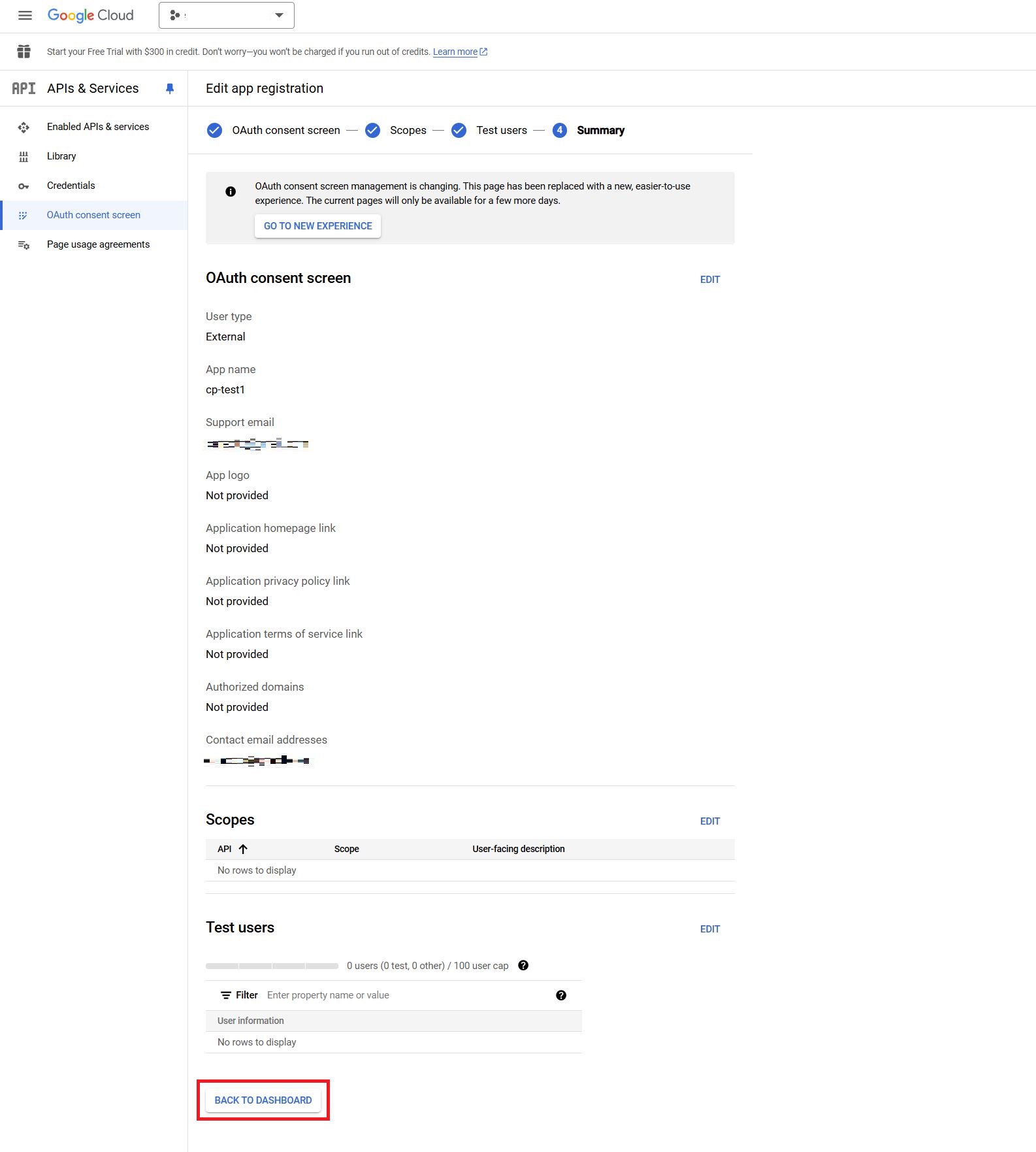
- ไปที่ API & Services > หน้าจอยินยอม OAuth เลือกประเภทการใช้งานเป็น "ภายนอก" และคลิก สร้าง
-
สร้างข้อมูลประจำตัวผู้ใช้ใน Google Cloud Console
- ไปที่ API & Services > ข้อมูลประจำตัว และคลิก สร้างข้อมูลประจำตัว > OAuth Client ID

- ประเภทแอปพลิเคชัน: Android
- ป้อนประเภทแอป ชื่อ และ SHA-1 certificate fingerprint จากนั้นคลิก สร้าง ดูที่ Google Play Service Guide
- ชื่อแพ็กเกจสามารถพบได้ในไฟล์ AndroidManifest.xml
- ใช้คำสั่ง keytool ในพรอมต์คำสั่งที่ C:\Users\%USERPROFILE%.android> เพื่อตรวจสอบ SHA-1 certificate fingerprint
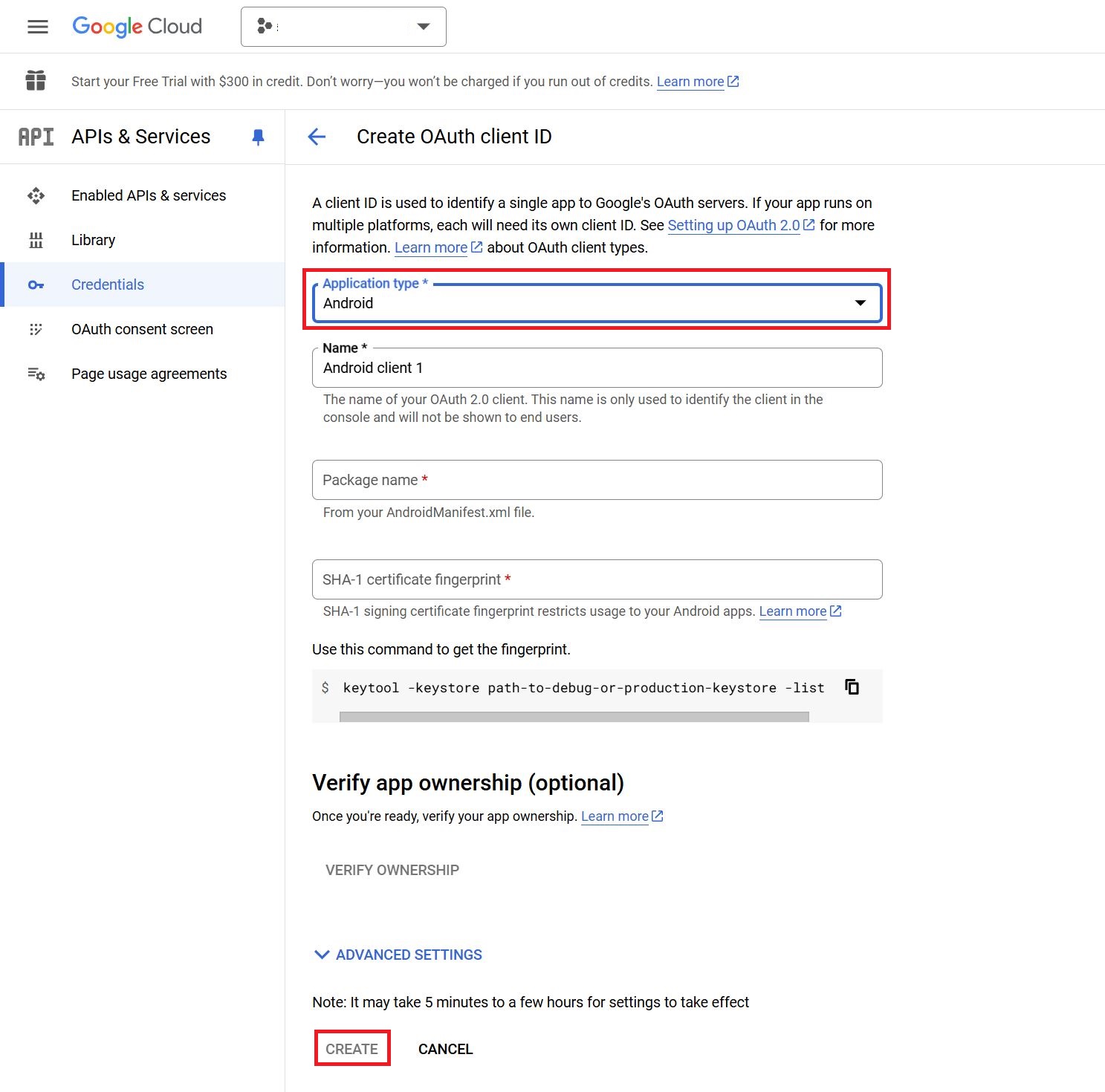
- ในหน้าต่าง OAuth Client Created ให้ยืนยัน Client ID
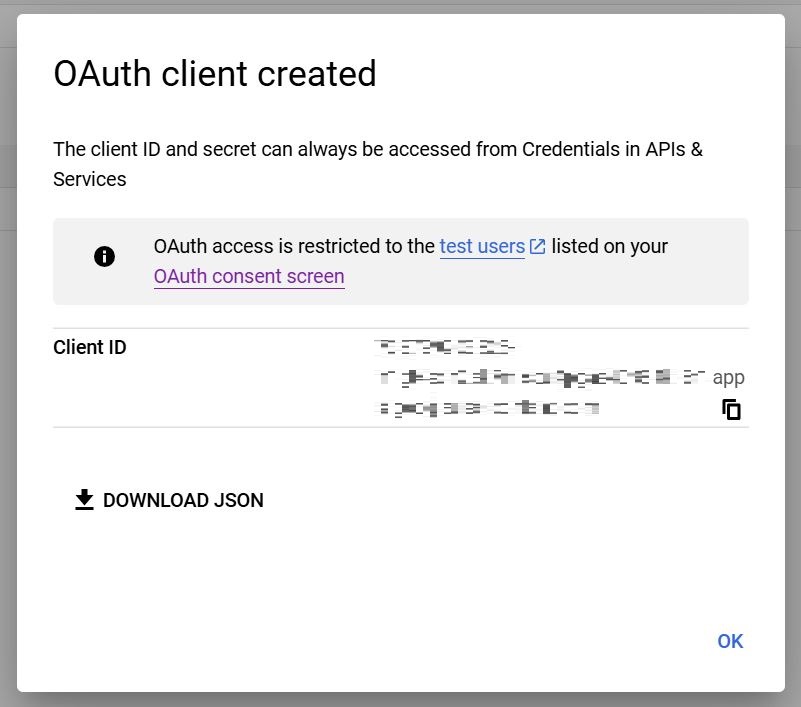
- ป้อนประเภทแอป ชื่อ และ SHA-1 certificate fingerprint จากนั้นคลิก สร้าง ดูที่ Google Play Service Guide
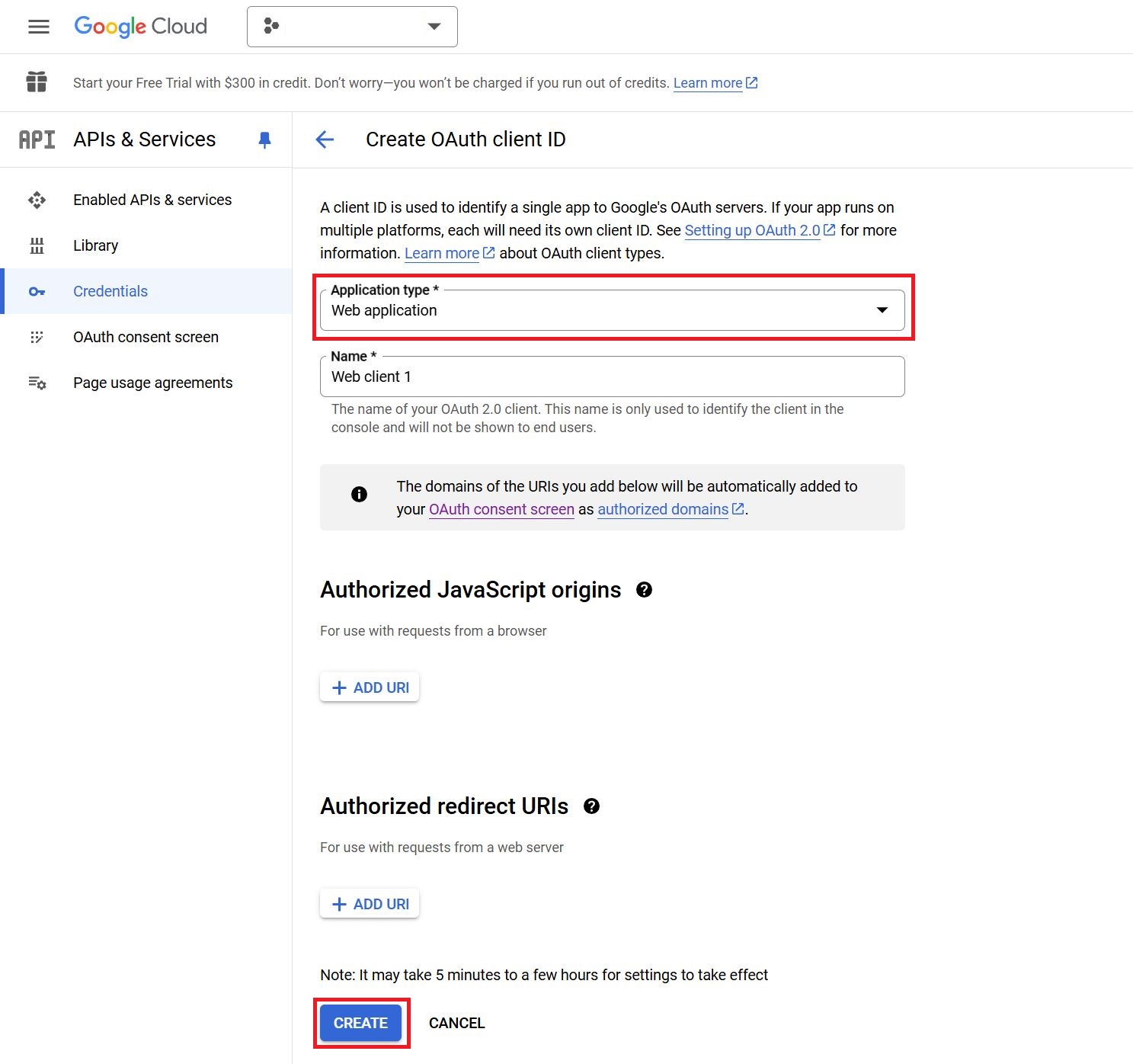
- ประเภทแอปพลิเคชัน: เว็บแอปพลิเคชัน
- เลือก OAuth Client ID และสร้างรายการเพิ่มเติมสำหรับประเภทเว็บแอปพลิเคชัน
- ป้อนชื่อแอปพลิเคชันและคลิก สร้าง
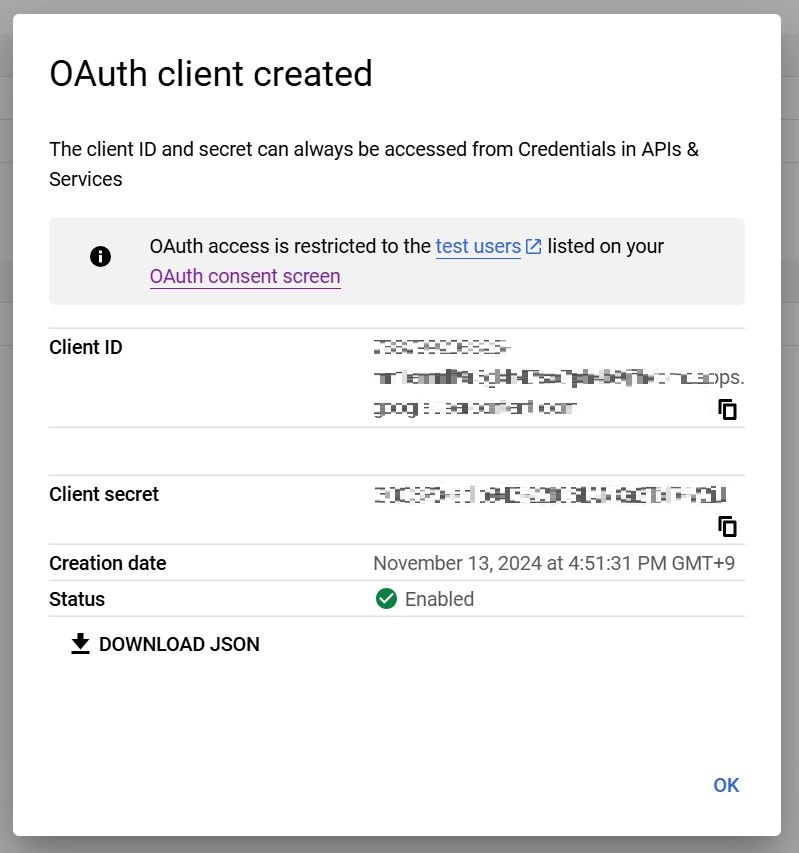
- ในหน้าต่าง OAuth Client Created ให้ยืนยัน Client ID และ Client Secret
Note
- เพื่อใช้ Google Play สำหรับการลงชื่อเข้าใช้ ให้สร้างทั้งประเภทแอปพลิเคชัน Android และเว็บเมื่อสร้างข้อมูลรับรองผู้ใช้ ประเภทแอปพลิเคชัน Android จำเป็นสำหรับการกำหนดค่า Hive SDK ขณะที่ประเภทแอปพลิเคชันเว็บใช้สำหรับการลงทะเบียนคีย์การตรวจสอบสิทธิ์ในเมนูการตั้งค่าการลงชื่อเข้าใช้.
- ไปที่ API & Services > ข้อมูลประจำตัว และคลิก สร้างข้อมูลประจำตัว > OAuth Client ID
-
ตั้งค่าโครงการคลาวด์ในการตั้งค่าบริการเกม Play ใน Google Play Console
- เลือกโครงการคลาวด์ คลิก สร้างโครงการคลาวด์ใหม่ และตรวจสอบรหัสโครงการที่สร้างขึ้น
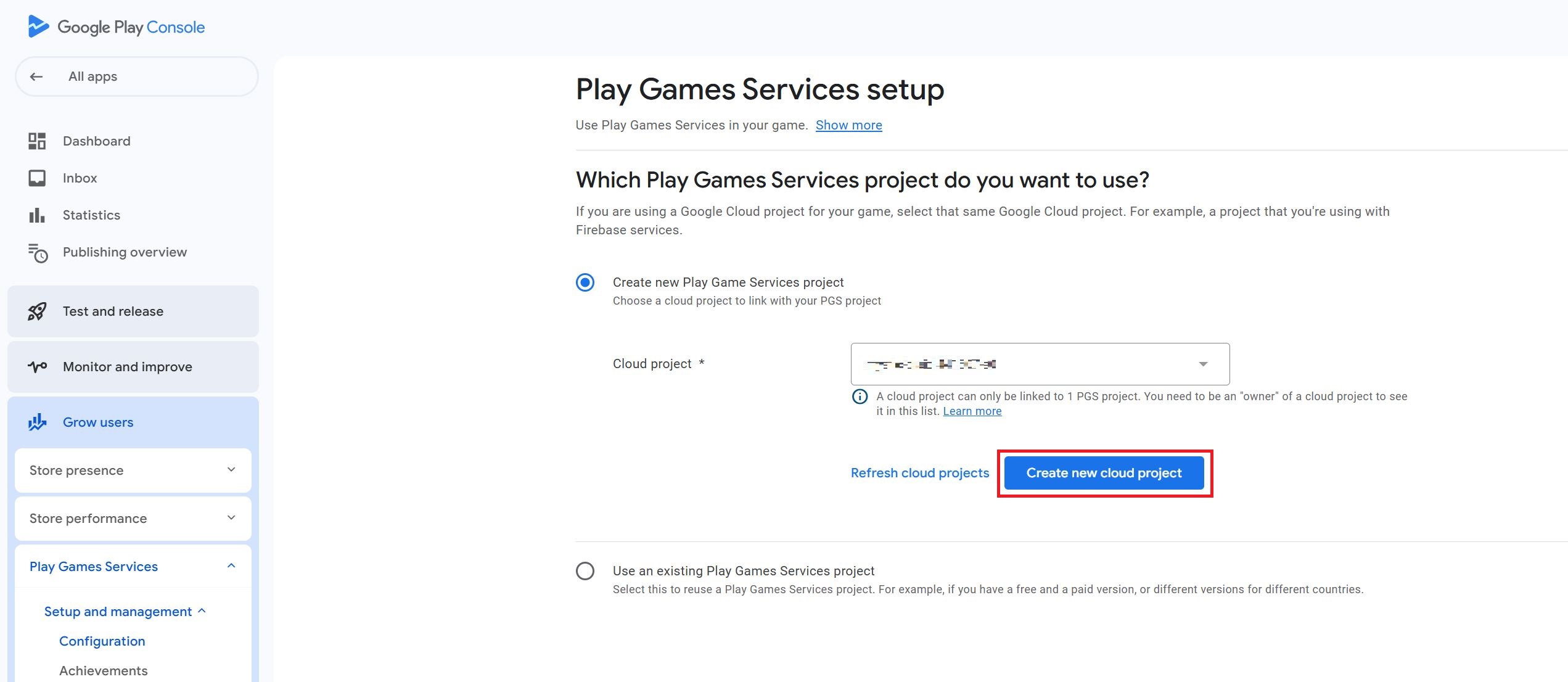
- เลือกโครงการคลาวด์ คลิก สร้างโครงการคลาวด์ใหม่ และตรวจสอบรหัสโครงการที่สร้างขึ้น
ลงชื่อเข้าใช้ด้วย Google
หน้าจอป้อนคีย์การตรวจสอบสิทธิ์การลงชื่อเข้าใช้
ในการกำหนดค่าการลงชื่อเข้าใช้ Google ให้ทำตามขั้นตอนด้านล่างเพื่อดึง Client ID และ Client Secret ของคุณและลงทะเบียนในเมนูการตั้งค่าการลงชื่อเข้าใช้ 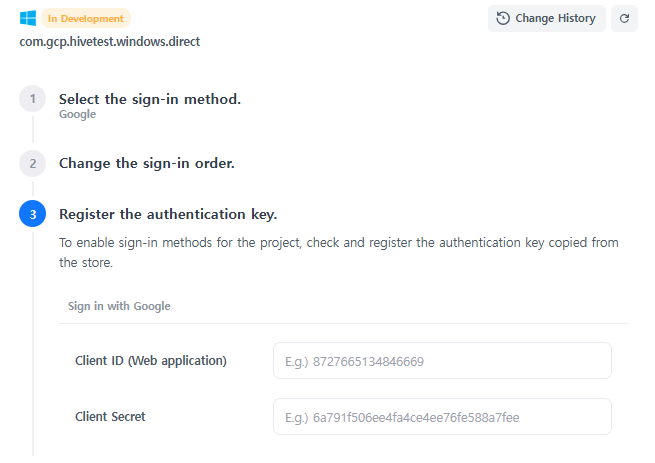
กระบวนการออกและลงทะเบียนคีย์ Google Cloud Console
- สร้างโปรเจกต์ใน Google Cloud Console
- สร้างโปรเจกต์ใหม่ใน Google Cloud Console.
- สร้างโปรเจกต์ใหม่ใน Google Cloud Console.
- ตั้งค่าหน้าจอยินยอม OAuth ใน Google Cloud Console
- ไปที่ API & Services > OAuth Consent Screen. เลือกประเภทการใช้งานเป็น "External" และคลิกสร้าง.
- ในการแก้ไขการลงทะเบียนแอป ให้กรอกชื่อแอป อีเมลสนับสนุนผู้ใช้ และข้อมูลการติดต่อของนักพัฒนา จากนั้นคลิกบันทึกและดำเนินการต่อ.
- คลิกบันทึกและดำเนินการต่อโดยไม่มีการตั้งค่าขอบเขตเพิ่มเติม.
- คลิกบันทึกและดำเนินการต่อโดยไม่มีการตั้งค่าผู้ใช้ทดสอบเพิ่มเติม.
- ตรวจสอบการตั้งค่าในหน้าสรุปและคลิกกลับไปที่แดชบอร์ด.
- ไปที่ API & Services > OAuth Consent Screen. เลือกประเภทการใช้งานเป็น "External" และคลิกสร้าง.
-
สร้างข้อมูลประจำตัวผู้ใช้ใน Google Cloud Console
- ไปที่ API & Services > Credentials และคลิกสร้างข้อมูลประจำตัว > OAuth Client ID.
- ประเภทแอปพลิเคชัน: Android
- กรอกประเภทแอป ชื่อ และลายนิ้วมือใบรับรอง SHA-1 จากนั้นคลิกสร้าง. ดูคู่มือบริการ Google Play
- ชื่อแพ็กเกจสามารถพบได้ในไฟล์ AndroidManifest.xml.
- ใช้คำสั่ง keytool ในพรอมต์คำสั่งที่ C:\Users\%USERPROFILE%.android> เพื่อตรวจสอบลายนิ้วมือใบรับรอง SHA-1.
- ในหน้าต่าง OAuth Client Created ให้ยืนยัน Client ID.
- กรอกประเภทแอป ชื่อ และลายนิ้วมือใบรับรอง SHA-1 จากนั้นคลิกสร้าง. ดูคู่มือบริการ Google Play
- ประเภทแอปพลิเคชัน: เว็บแอปพลิเคชัน
- เลือก OAuth Client ID และสร้างรายการเพิ่มเติมสำหรับประเภทเว็บแอปพลิเคชัน.
- กรอกชื่อแอปพลิเคชันและคลิกสร้าง.
- ในหน้าต่าง OAuth Client Created ให้ยืนยัน Client ID และ Client Secret.
Note
- ในการใช้ Google Login คุณต้องกำหนดค่า OAuth 2.0 client IDs สองตัวต่อไปนี้
- Client ID ประเภทเว็บแอปพลิเคชัน : ใช้สำหรับการตรวจสอบ ID tokens บนเซิร์ฟเวอร์
- Client ID ประเภท Android : ต้องการชื่อแพ็กเกจของแอปและลายนิ้วมือ SHA-1
- ไปที่ API & Services > Credentials และคลิกสร้างข้อมูลประจำตัว > OAuth Client ID.
ลงชื่อเข้าใช้ด้วย Facebook
หน้าจอกรอกคีย์การตรวจสอบสิทธิ์การลงชื่อเข้าใช้
ในการใช้การลงชื่อเข้าใช้ Facebook โปรดดูขั้นตอนด้านล่างเพื่อดึง App ID และ App Secret และลงทะเบียนในเมนูการตั้งค่าการลงชื่อเข้าใช้. 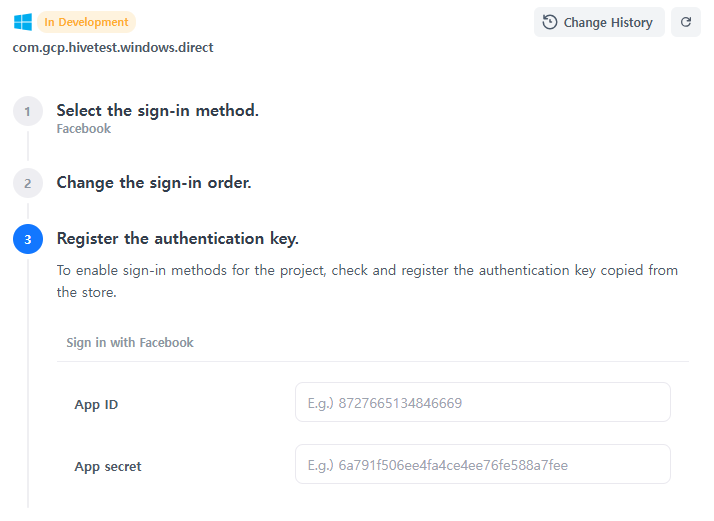
กระบวนการออกและลงทะเบียนคีย์ Facebook Developer Site
- เข้าถึงและลงชื่อเข้าใช้ Facebook Developer Site
- ไปที่เว็บไซต์ Facebook Developer และลงชื่อเข้าใช้โดยใช้บัญชี Facebook ของคุณ
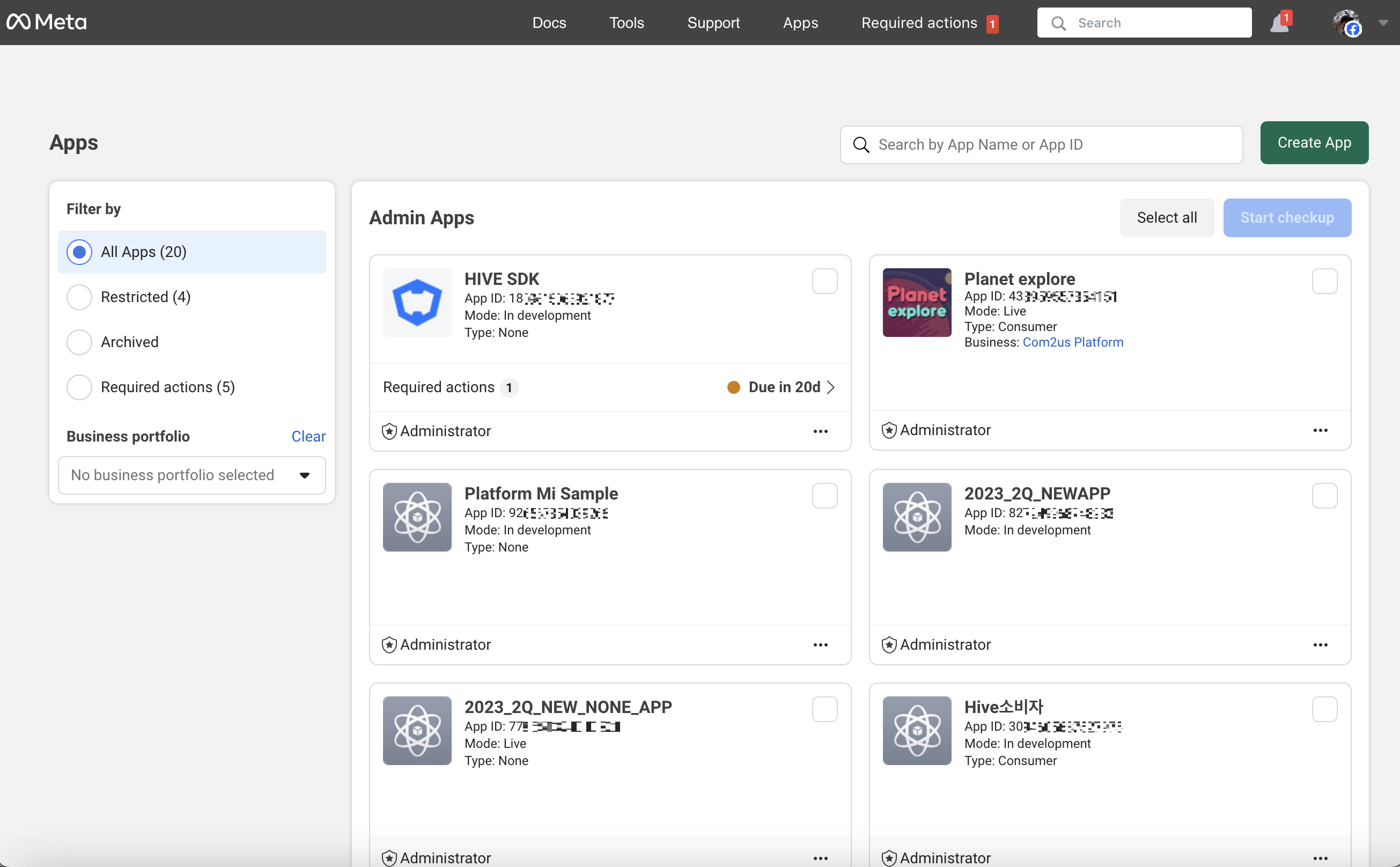
- คลิก "My Apps" จากนั้นเลือกแอปที่มีอยู่หรือลงทะเบียนแอปใหม่
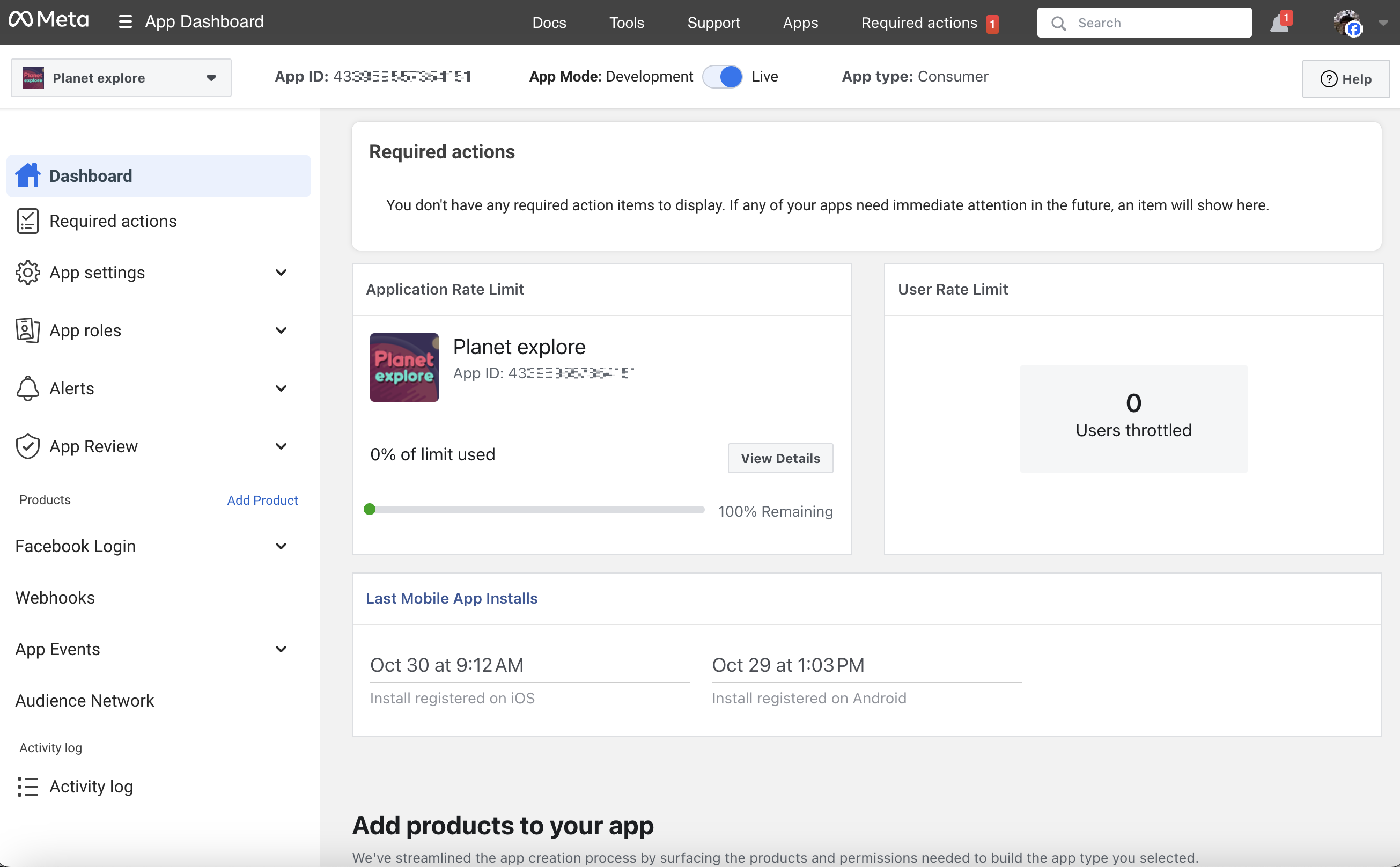
- ไปที่เว็บไซต์ Facebook Developer และลงชื่อเข้าใช้โดยใช้บัญชี Facebook ของคุณ
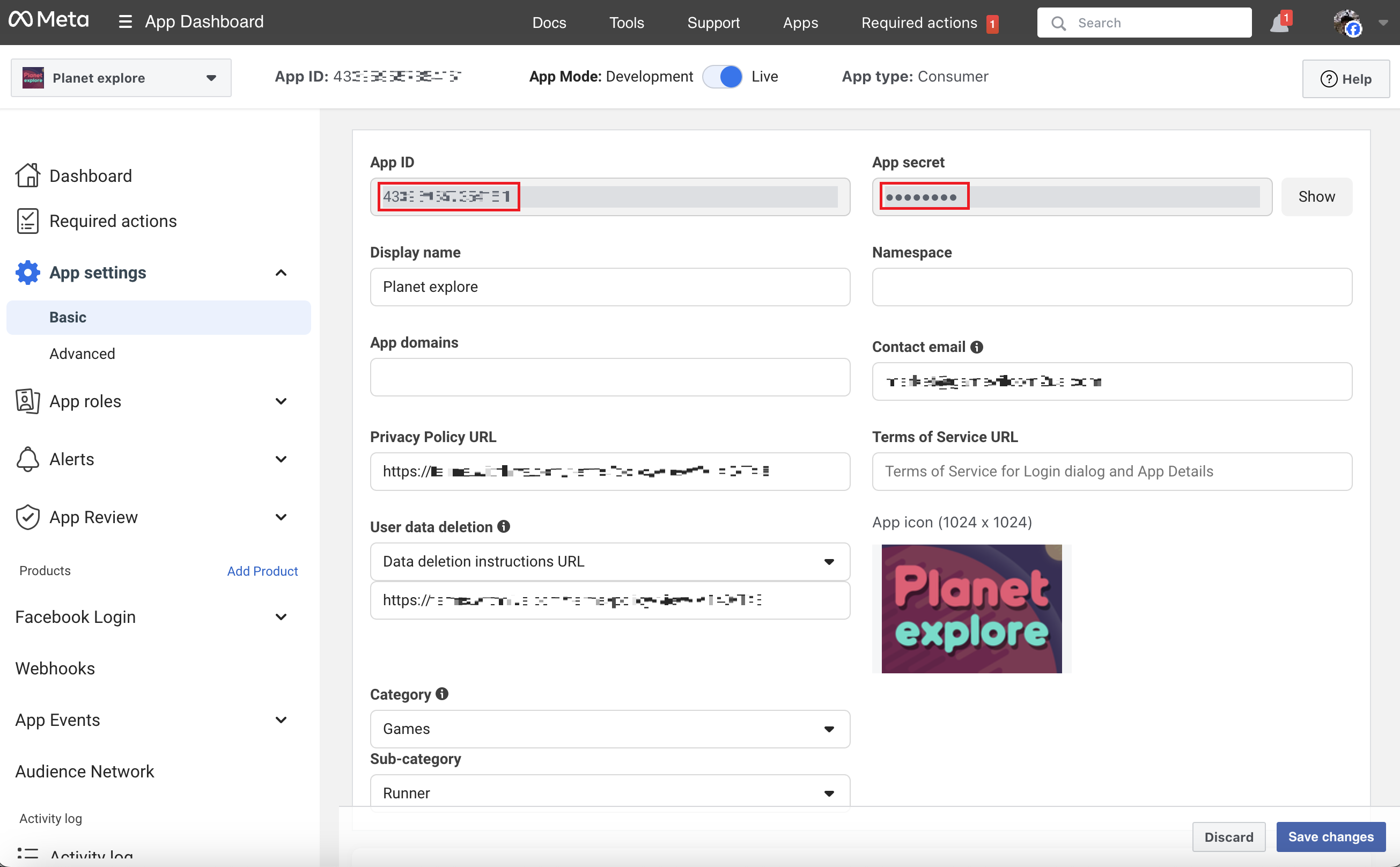
- ตรวจสอบ App ID และ App Secret Code ในหน้าการตั้งค่าแอป
- ใน App Dashboard ไปที่ Settings > Basic เพื่อค้นหา App ID และ App Secret
- App Secret จะถูกซ่อนไว้ด้วยเหตุผลด้านความปลอดภัย และต้องใช้รหัสผ่านเพื่อแสดงค่า
- App Secret จำเป็นสำหรับการป้อนค่าในคอนโซลเท่านั้น และจะไม่ถูกรวมอยู่ในบิลด์แอป
- หมายเหตุ
- แม้ว่าการตั้งค่าต่อไปนี้จะไม่จำเป็นต้องลงทะเบียนในเมนูการตั้งค่าการลงชื่อเข้าใช้ แต่จำเป็นต่อการเปิดใช้งาน Facebook Sign-in:
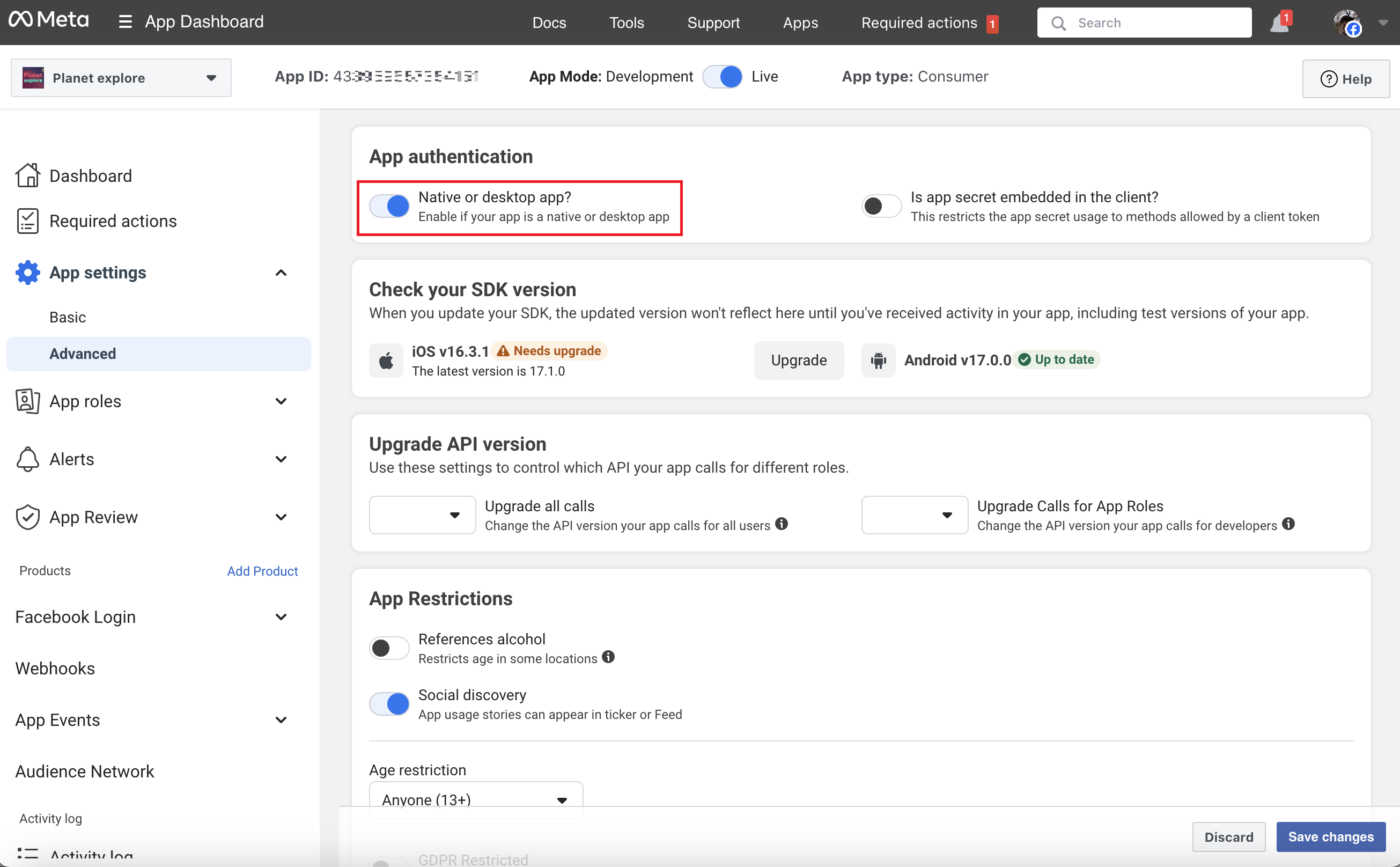
- ไปที่ App Settings > Advanced Settings และเปิดใช้งาน App Authentication
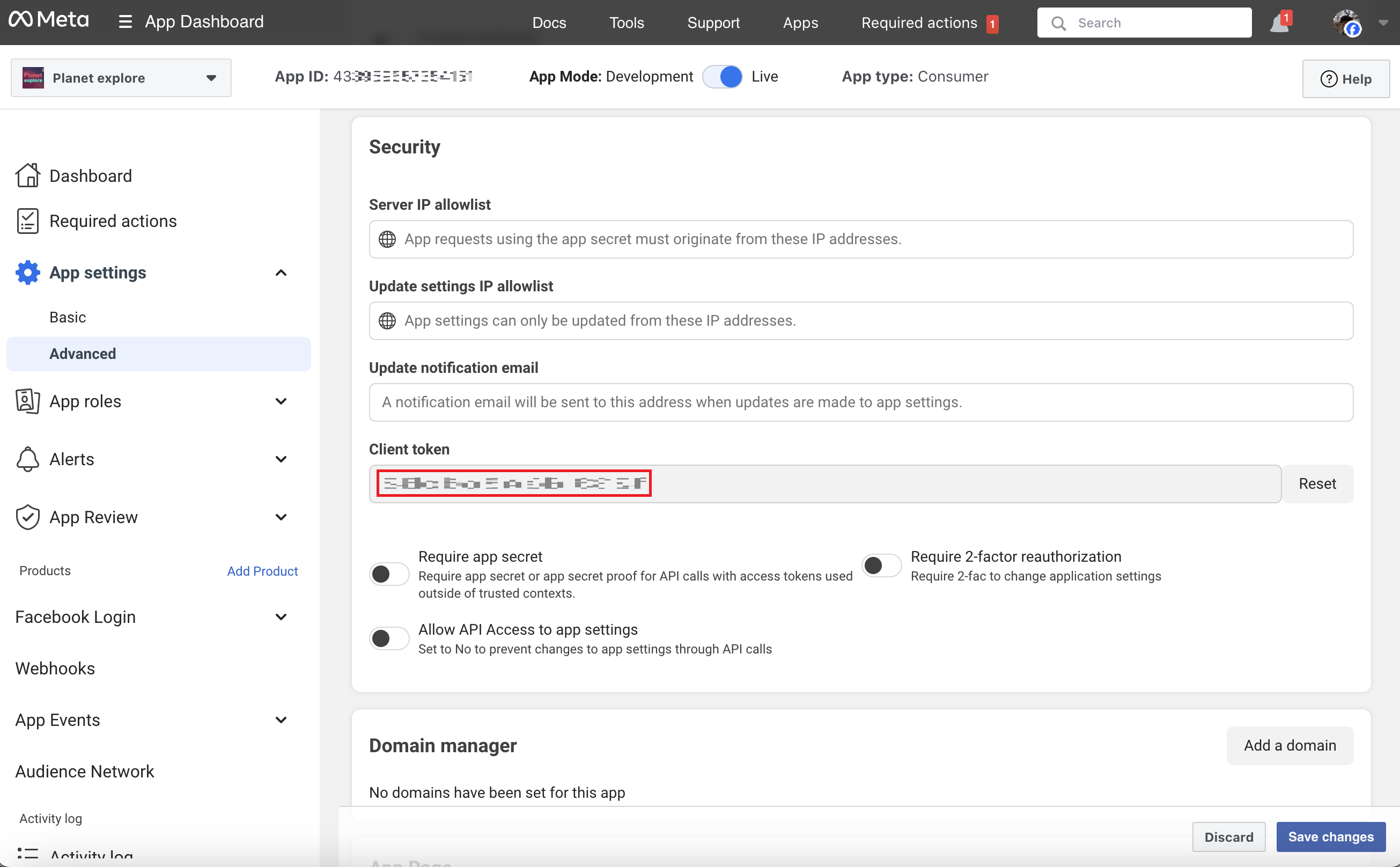
- ใน App Settings > Advanced Settings > Security ให้รับ Client Token และกำหนดค่าใน Hive SDK
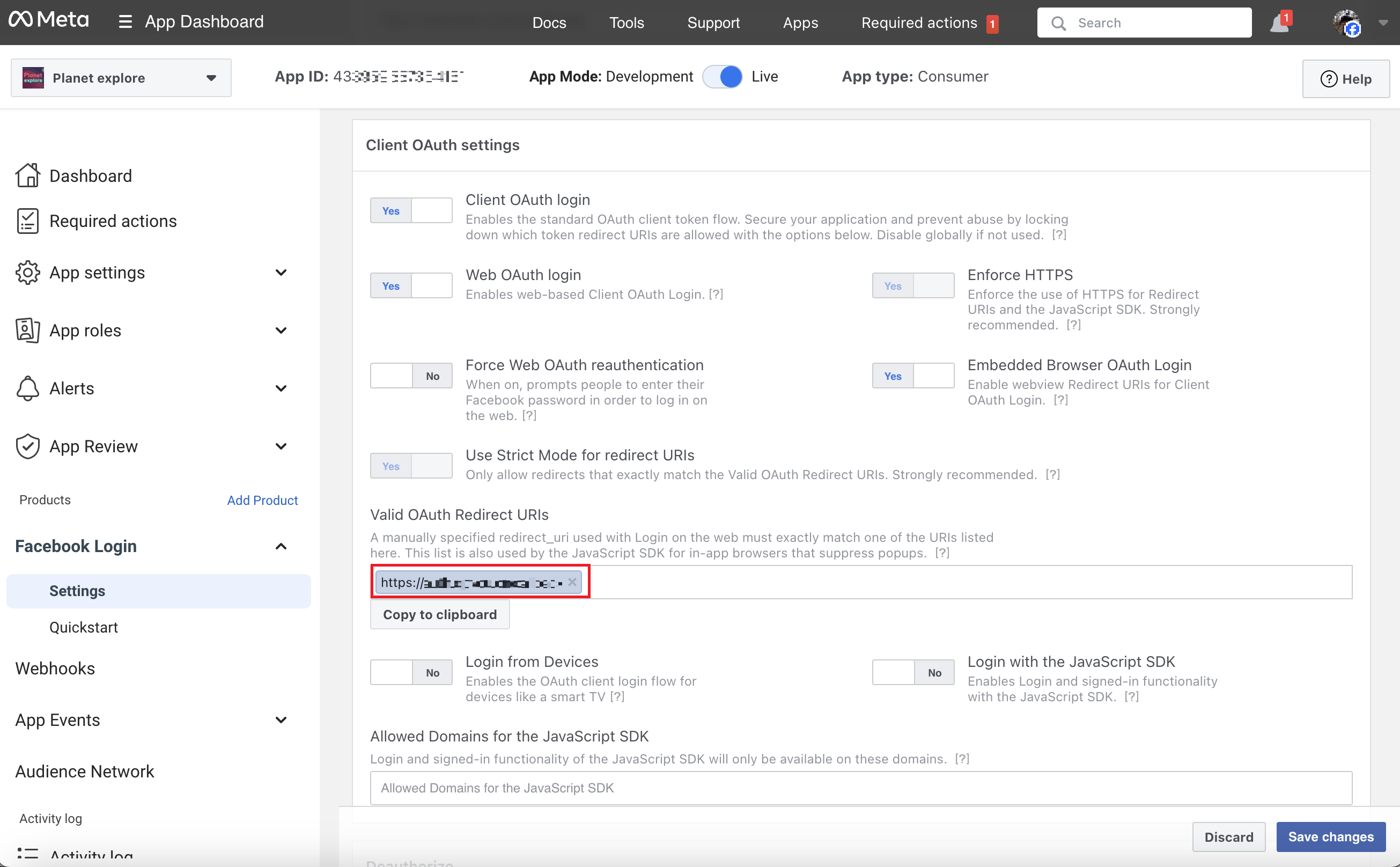
- ไปที่ Facebook Sign-in > Settings และเพิ่ม OAuth Redirect URI ที่ถูกต้อง
- ไปที่ App Settings > Advanced Settings และเปิดใช้งาน App Authentication
- แม้ว่าการตั้งค่าต่อไปนี้จะไม่จำเป็นต้องลงทะเบียนในเมนูการตั้งค่าการลงชื่อเข้าใช้ แต่จำเป็นต่อการเปิดใช้งาน Facebook Sign-in:
Warning
การเข้าสู่ระบบ Facebook ไม่ทำงานในแอป iOS ของคุณหรือไม่?
หากตัวเลือก “แอป Secret ถูกฝังอยู่ในไคลเอนต์หรือไม่?” ถูกเปิดใช้งานในคอนโซล Facebook ผู้ใช้ที่ปฏิเสธการอนุญาตติดตามบน iOS อาจไม่สามารถเข้าสู่ระบบด้วย Facebook ได้
โปรดตรวจสอบให้แน่ใจว่าได้ปิดใช้งานตัวเลือกนี้เพื่อหลีกเลี่ยงปัญหาการเข้าสู่ระบบ
ลงชื่อเข้าใช้ด้วย Apple
หน้าจอป้อนคีย์การรับรองความถูกต้องในการลงชื่อเข้าใช้
ในการใช้การลงชื่อเข้าใช้ Apple บนแพลตฟอร์มอื่นที่ไม่ใช่ iOS ให้ทำตามขั้นตอนด้านล่างเพื่อดึง Service ID, Team ID, Key ID และ Private Key จาก App Store Console และลงทะเบียนในเมนูการตั้งค่าการลงชื่อเข้าใช้ 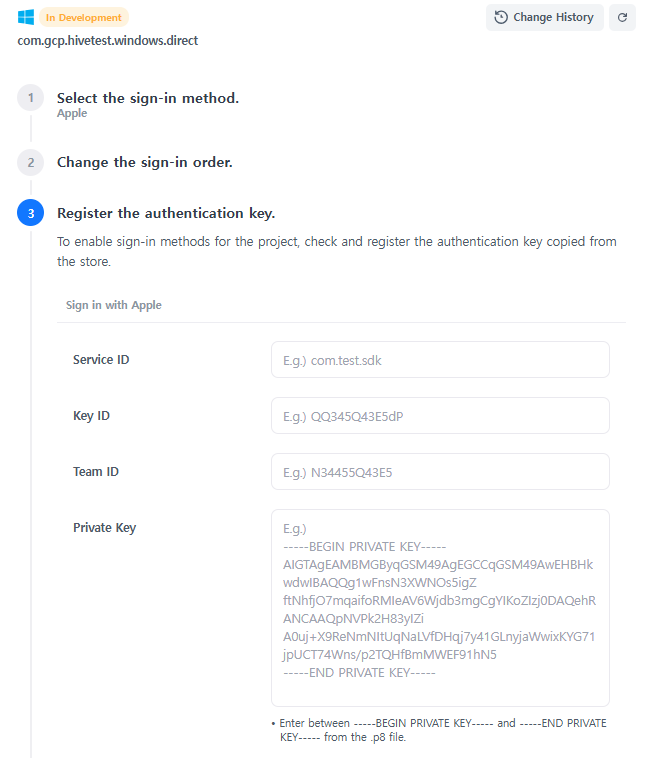
กระบวนการออกและลงทะเบียนคีย์สำหรับนักพัฒนา Apple
- เข้าถึงใบรับรอง ตัวระบุ & โปรไฟล์
- ไปที่เว็บไซต์นักพัฒนา Apple ลงชื่อเข้าใช้ด้วย Apple ID ของคุณ และคลิก "บัญชี" ในเมนูด้านบน ไปที่ใบรับรอง ตัวระบุ & โปรไฟล์
- ยืนยัน Service ID
- ในส่วนของตัวระบุ ไปที่หน้าลงทะเบียนตัวระบุใหม่ เลือก Service IDs และคลิก "ถัดไป"
- ในหน้าลงทะเบียน Service ID ให้กรอกรายละเอียด เช่น ชื่อแอปในช่องคำอธิบาย และใส่ข้อมูลในช่องตัวระบุ จากนั้นคลิก "ถัดไป"
- สำหรับตัวระบุ ให้กรอกข้อมูลตาม Bundle ID เพื่อให้แยกแยะได้ง่าย (เช่น {Bundle ID}.siwa)
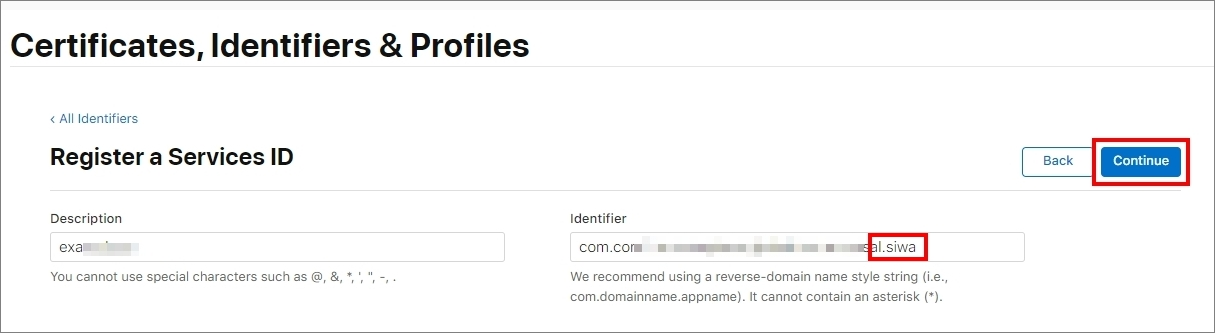
- คลิก "ลงทะเบียน" เพื่อทำการลงทะเบียน Service ID ให้เสร็จสิ้น
- ยืนยัน Team ID
- Team ID ซึ่งเป็นตัวระบุที่ไม่ซ้ำกันสำหรับบัญชีนักพัฒนา Apple ของคุณ สามารถพบได้ในส่วนของสมาชิก
- ยืนยัน Key ID
- ในใบรับรอง ตัวระบุ & โปรไฟล์ ไปที่ส่วนของคีย์ ใส่ชื่อคีย์ เลือก "ลงชื่อเข้าใช้ด้วย Apple" และคลิก "ถัดไป"
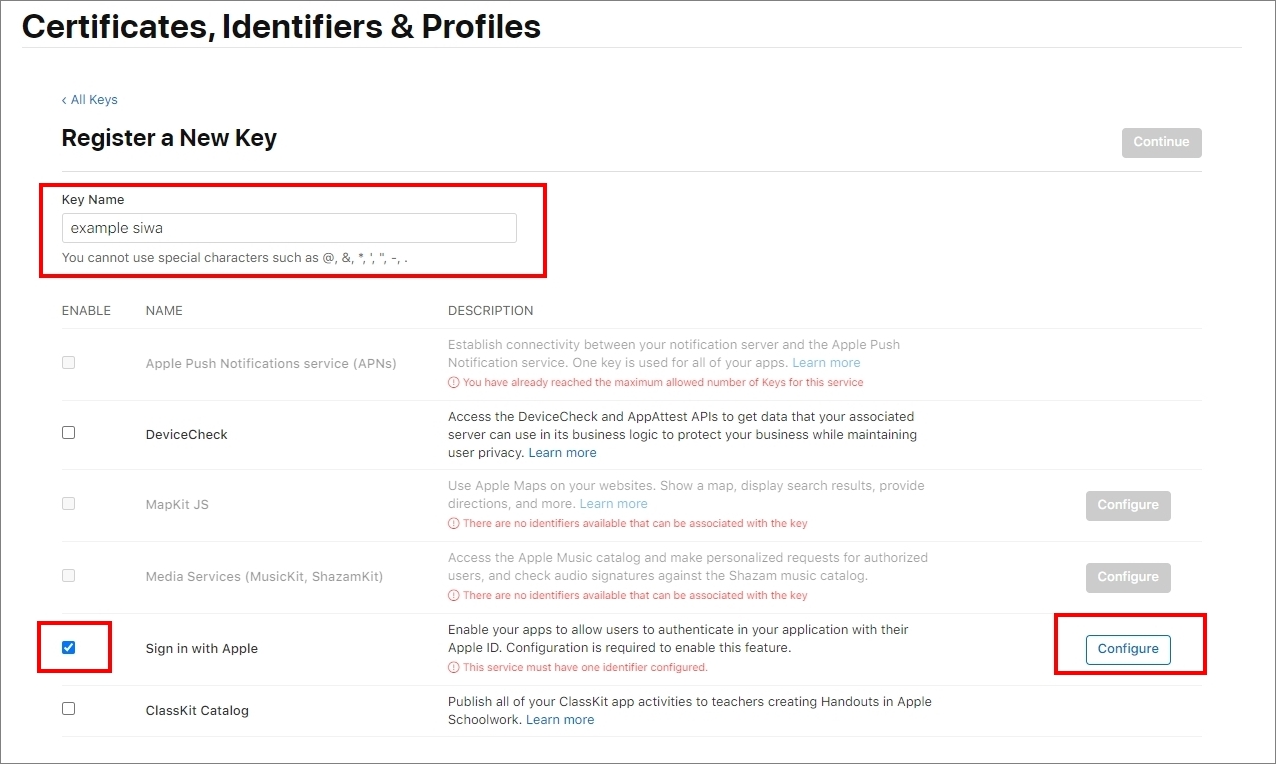
- ในหน้าคอนฟิกคีย์ ให้เลือก App ID ที่จะใช้กับ "ลงชื่อเข้าใช้ด้วย Apple" ในช่อง Primary App ID และคลิก "บันทึก"
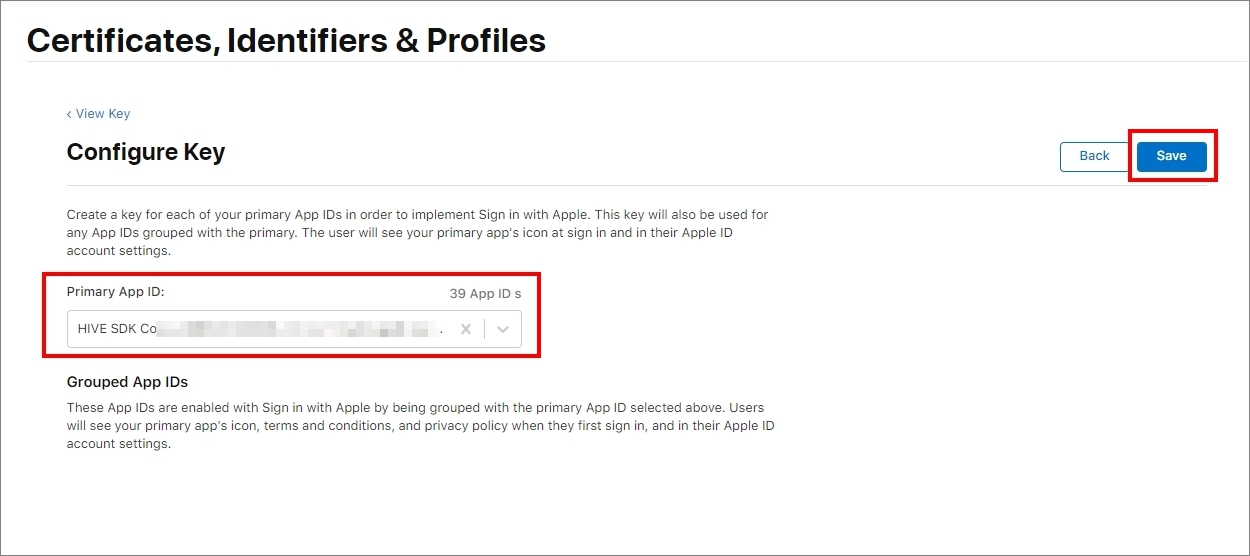
- ในหน้าลงทะเบียนคีย์ใหม่ คลิก "ลงทะเบียน"
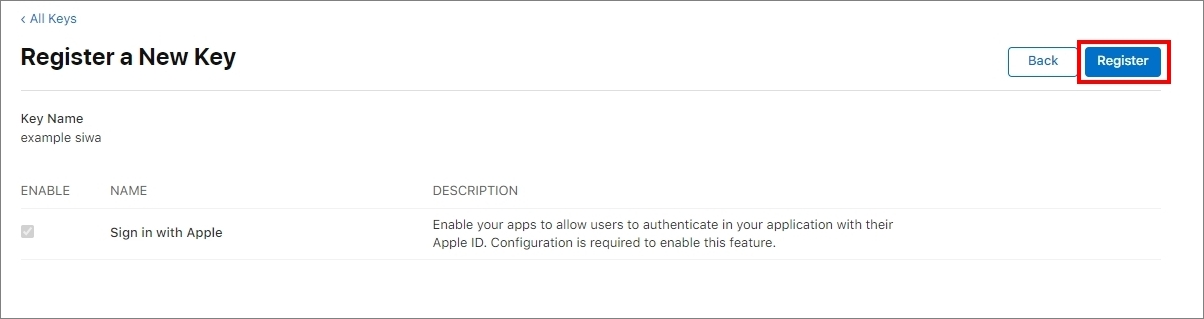
- ในหน้าดาวน์โหลดคีย์ของคุณ ให้ค้นหา Key ID และคลิก "ดาวน์โหลด" เพื่อสร้างและดาวน์โหลดคีย์
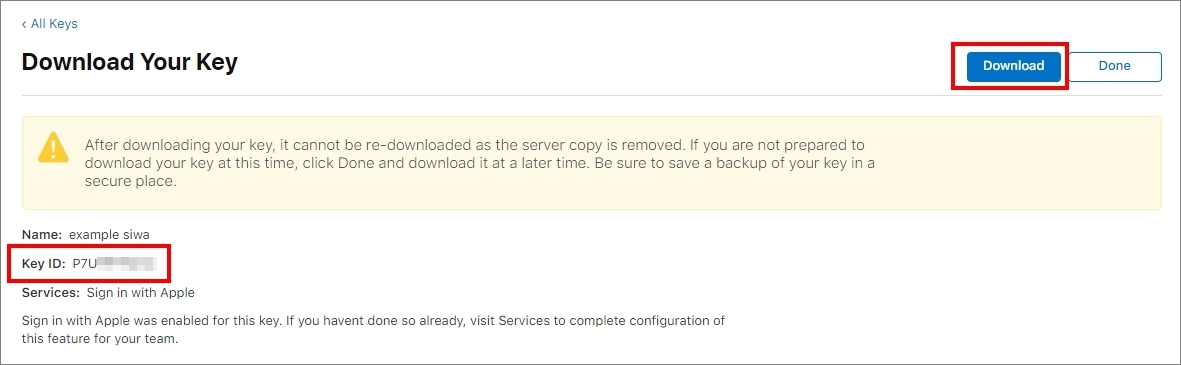
- ในใบรับรอง ตัวระบุ & โปรไฟล์ ไปที่ส่วนของคีย์ ใส่ชื่อคีย์ เลือก "ลงชื่อเข้าใช้ด้วย Apple" และคลิก "ถัดไป"
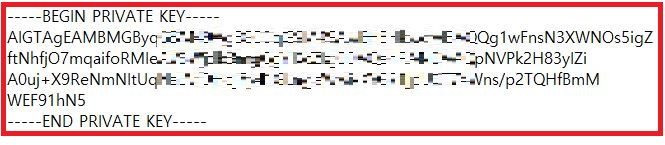
- ดาวน์โหลด Private Key
- ไฟล์ Private Key จะอยู่ในรูปแบบ .p8 และสามารถดาวน์โหลดได้เพียงครั้งเดียว ดังนั้นให้เก็บรักษาไว้อย่างปลอดภัย
- เมื่อทำการลงทะเบียน Private Key ในการตั้งค่า ให้แน่ใจว่าได้รวมเนื้อหาทั้งหมด รวมถึงบรรทัด: -----BEGIN PRIVATE KEY----- และ -----END PRIVATE KEY-----.
ขั้นตอนการลงทะเบียน URL การแจ้งเตือนจากเซิร์ฟเวอร์ไปยังเซิร์ฟเวอร์สำหรับการเข้าสู่ระบบด้วย Apple (มีผลตั้งแต่วันที่ 1 มกราคม 2026)
ตั้งแต่วันที่ 1 มกราคม 2026 เป็นต้นไป แอปที่ใช้การเข้าสู่ระบบด้วย Apple จะต้อง ลงทะเบียน URL เพื่อรับการแจ้งเตือนจากเซิร์ฟเวอร์ไปยังเซิร์ฟเวอร์ การแจ้งเตือนเหล่านี้ช่วยให้ Apple สามารถส่งข้อมูลไปยังเซิร์ฟเวอร์ของคุณเมื่อผู้ใช้เปลี่ยนการตั้งค่าการส่งต่ออีเมล ลบบัญชีในแอป หรือลบบัญชี Apple ของตนอย่างถาวร.
การสร้าง URL สำหรับการแจ้งเตือนจากเซิร์ฟเวอร์ไปยังเซิร์ฟเวอร์
- ใน Hive Console > App Center > Project Management, ค้นหาดัชนีเกมของโครงการที่จะได้รับการแจ้งเตือนจากเซิร์ฟเวอร์ไปยังเซิร์ฟเวอร์
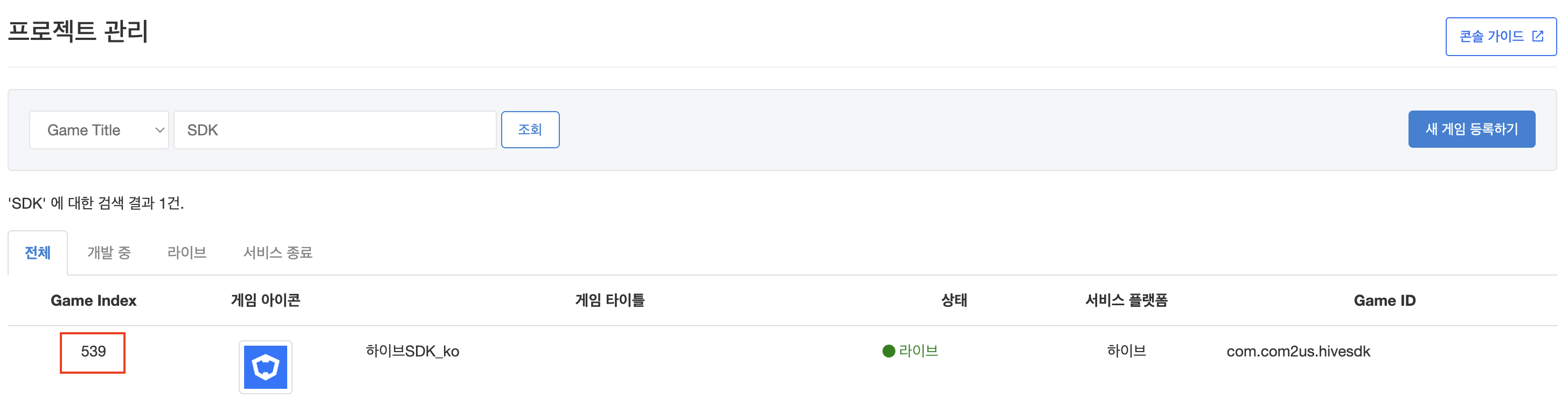
- โดยใช้ดัชนีเกมที่ระบุ สร้าง URL ในรูปแบบด้านล่าง:
- Registration URL : https://auth.qpyou.cn/callback/apple/Game Index
- ตัวอย่าง : https://auth.qpyou.cn/callback/apple/539
การลงทะเบียนในเว็บไซต์นักพัฒนา Apple
- ไปที่ Certificates, Identifiers & Profiles
- ลงชื่อเข้าใช้เว็บไซต์นักพัฒนา Apple ด้วย Apple ID ของคุณ
- จากเมนูด้านบน คลิกที่บัญชี แล้วไปที่ Certificates, Identifiers & Profiles
- เลือกแอปของคุณ
- ในส่วน Identifiers คลิกที่แอปเพื่อกำหนดค่าฟังก์ชันการแจ้งเตือนจากเซิร์ฟเวอร์ไปยังเซิร์ฟเวอร์

- ในส่วน Identifiers คลิกที่แอปเพื่อกำหนดค่าฟังก์ชันการแจ้งเตือนจากเซิร์ฟเวอร์ไปยังเซิร์ฟเวอร์
- แก้ไขการตั้งค่าการลงชื่อเข้าใช้ด้วย Apple
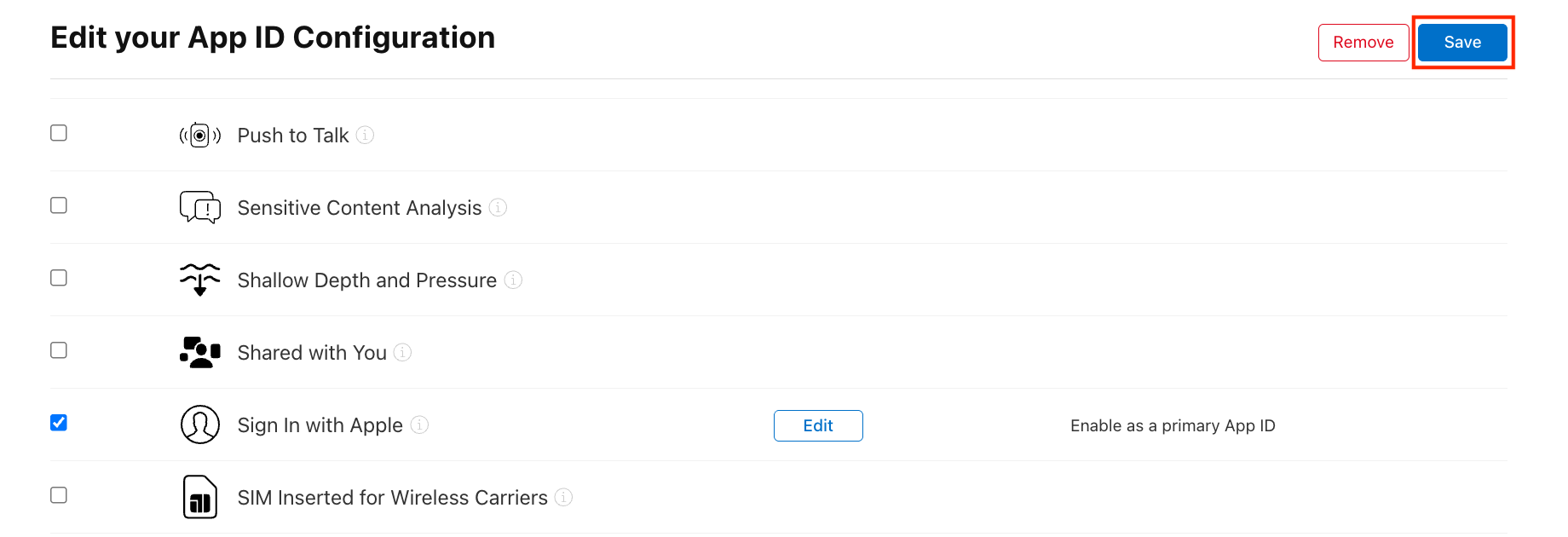
- ใน ‘แก้ไขการตั้งค่า App ID ของคุณ’ ให้ค้นหา Sign in with Apple และคลิกที่ปุ่มแก้ไข
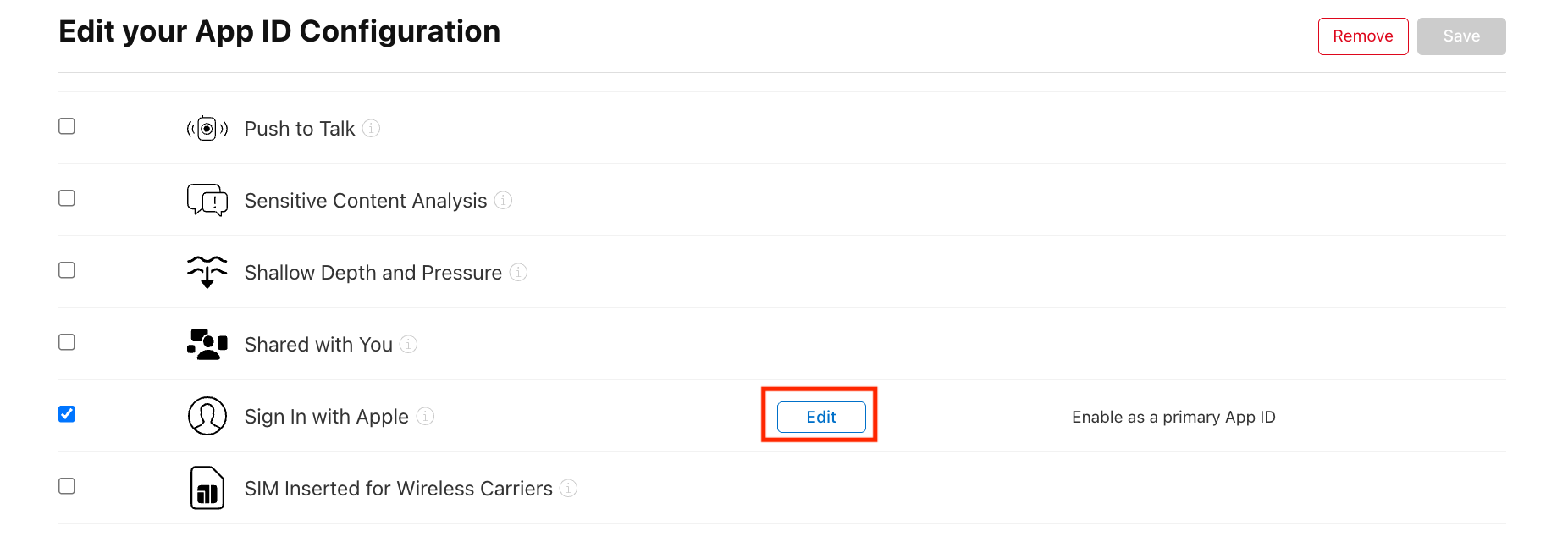
- ใน ‘แก้ไขการตั้งค่า App ID ของคุณ’ ให้ค้นหา Sign in with Apple และคลิกที่ปุ่มแก้ไข
- ลงทะเบียน URL การแจ้งเตือนจากเซิร์ฟเวอร์ไปยังเซิร์ฟเวอร์
- ป้อน URL และคลิกที่ปุ่มบันทึกเพื่อเสร็จสิ้นการลงทะเบียน
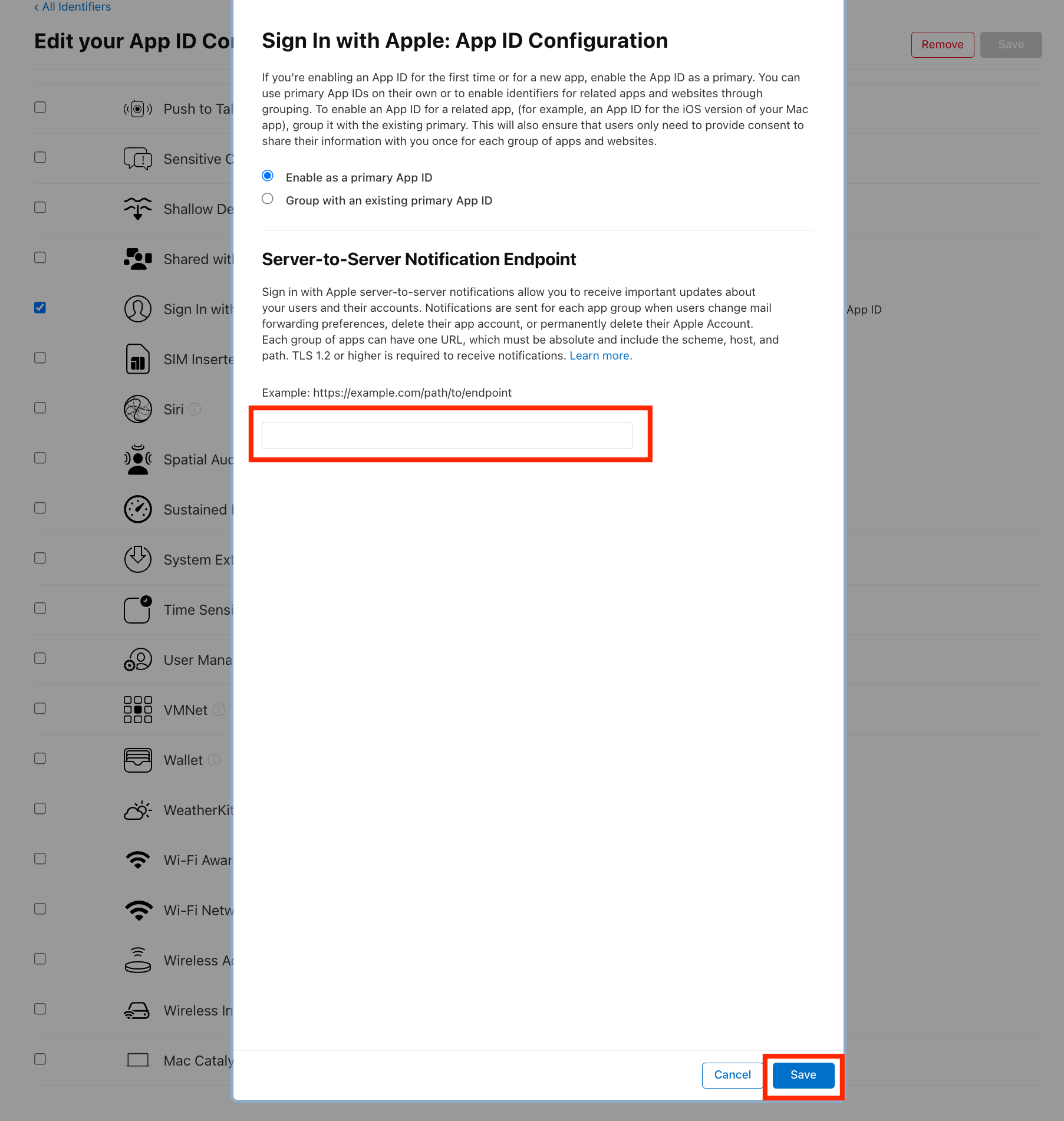
- ในหน้าจอแก้ไขการตั้งค่า App ID ของคุณ ให้คลิกที่ปุ่มบันทึกอีกครั้งเพื่อบันทึกการเปลี่ยนแปลง
- ป้อน URL และคลิกที่ปุ่มบันทึกเพื่อเสร็จสิ้นการลงทะเบียน
ลงชื่อเข้าใช้ด้วย HUAWEI ID
หน้าจอป้อนคีย์การตรวจสอบสิทธิ์การลงชื่อเข้าใช้
ในการกำหนดค่าการลงชื่อเข้าใช้ HUAWEI ID ให้ทำตามขั้นตอนด้านล่างเพื่อดึง Client ID และ Client Secret ของ Huawei และลงทะเบียนในเมนูการตั้งค่าการลงชื่อเข้าใช้ 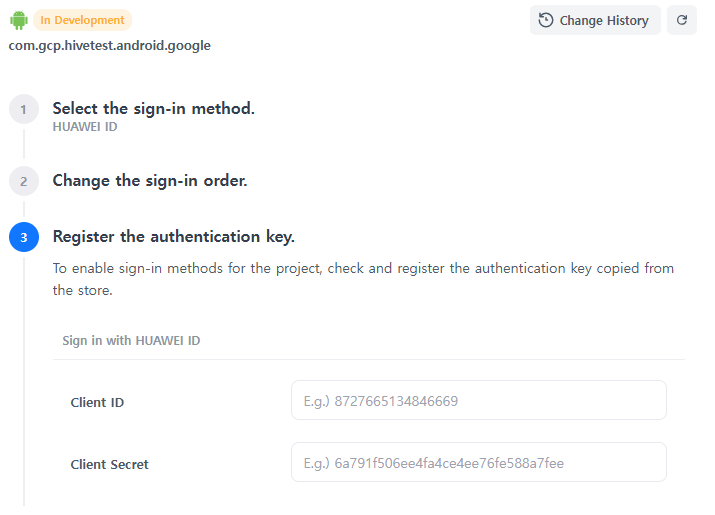
กระบวนการออกและลงทะเบียนคีย์ Huawei Developer Console
- เข้าถึง AppGallery Connect
- ลงชื่อเข้าใช้ Huawei Developer Console ด้วยบัญชี Huawei ของคุณและไปที่ AppGallery Connect.
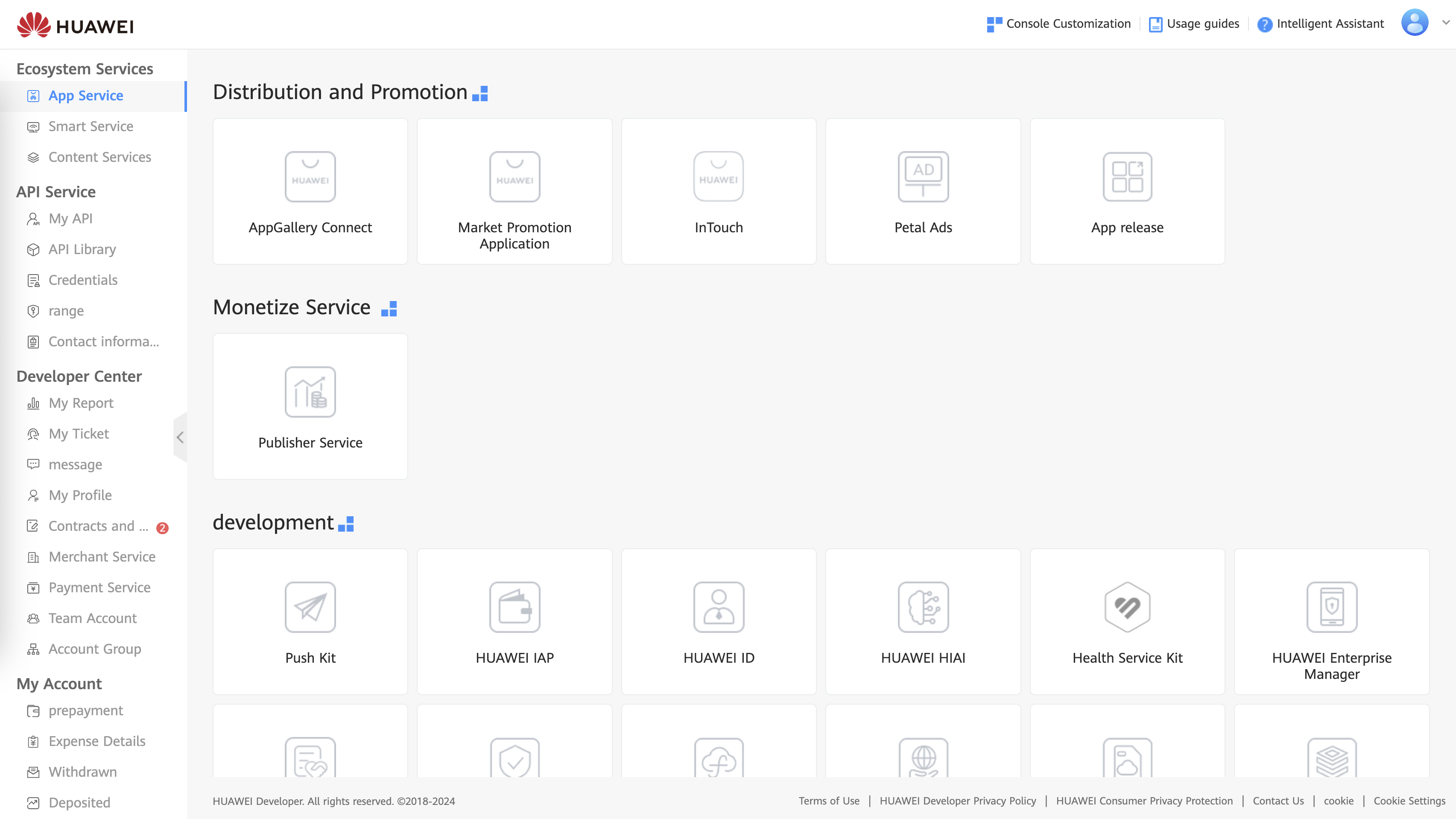
- เลือกโครงการของฉัน จากนั้นคลิกที่การตั้งค่าโครงการในแดชบอร์ดแอป.
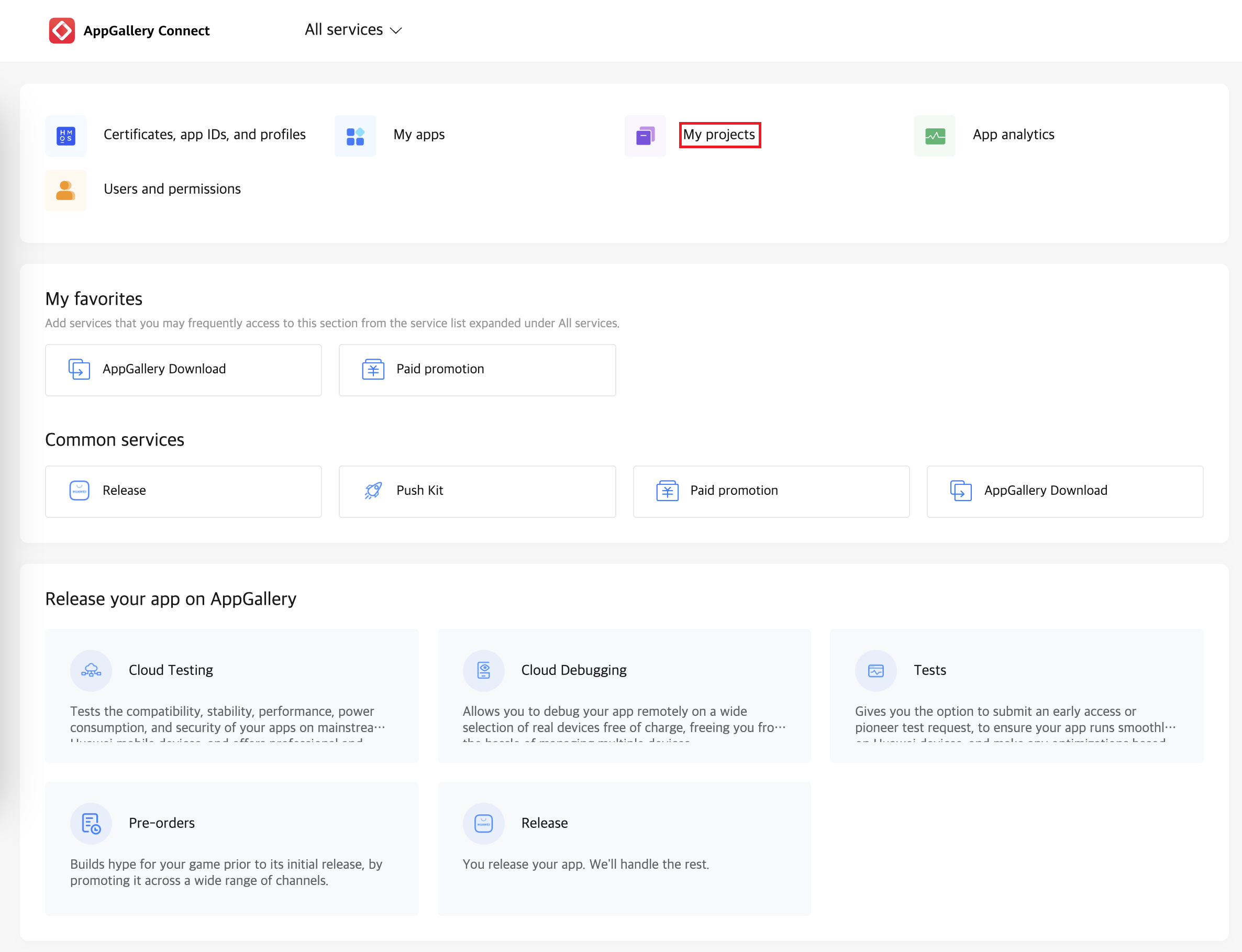
- ลงชื่อเข้าใช้ Huawei Developer Console ด้วยบัญชี Huawei ของคุณและไปที่ AppGallery Connect.
- ยืนยัน App ID และ App Secret ในการตั้งค่าโครงการ
- คลิกที่การตั้งค่าโครงการ > ข้อมูลทั่วไป และตรวจสอบ Client ID และ Client Secret ภายใต้ข้อมูลแอป > ส่วน OAuth 2.0 client ID.
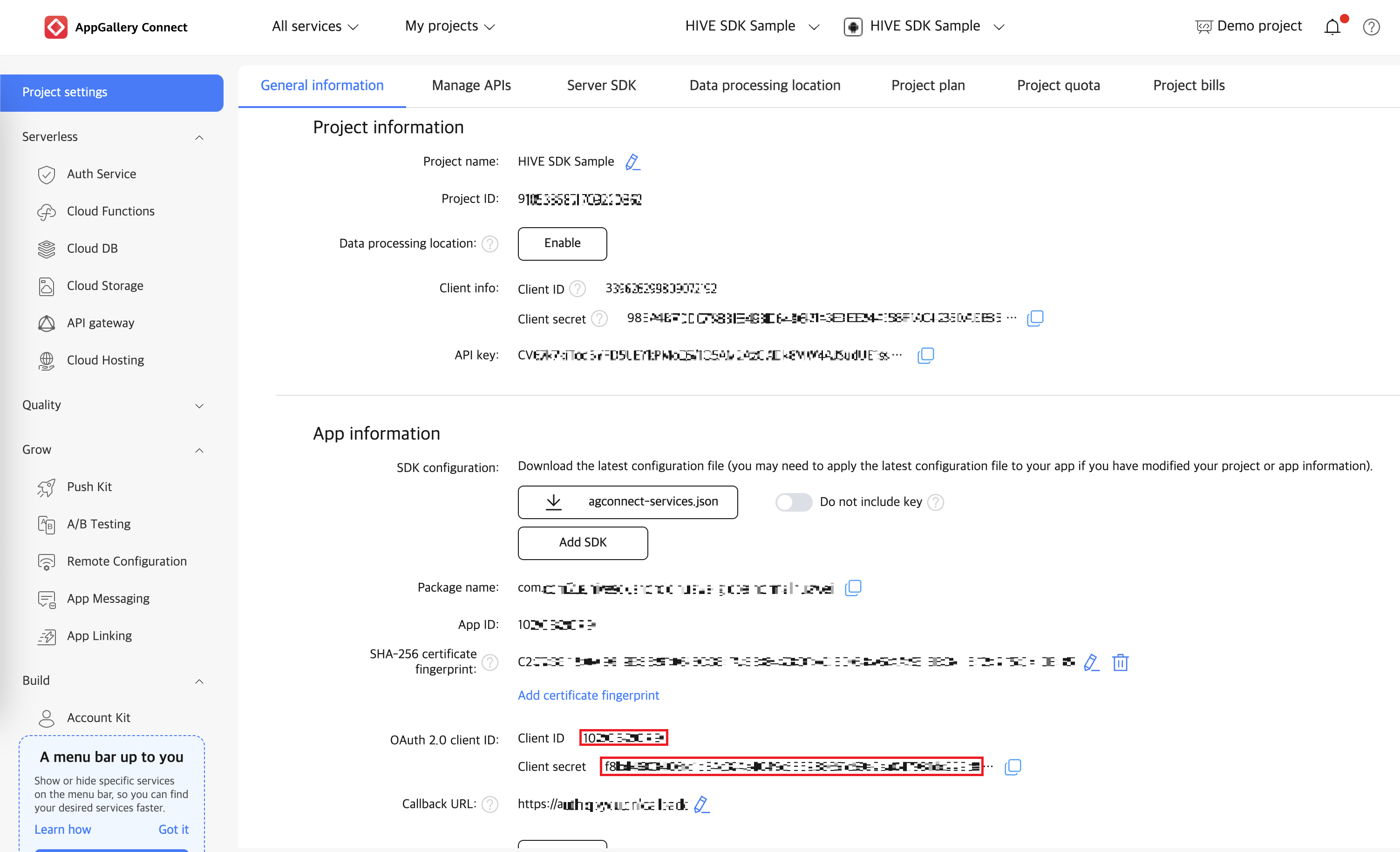
- คลิกที่การตั้งค่าโครงการ > ข้อมูลทั่วไป และตรวจสอบ Client ID และ Client Secret ภายใต้ข้อมูลแอป > ส่วน OAuth 2.0 client ID.
ลงชื่อเข้าใช้ด้วย Steam
มือถือ (Android, iOS)
หน้าจอกรอกคีย์การตรวจสอบสิทธิ์การลงชื่อเข้าใช้
ในการกำหนดค่าการลงชื่อเข้าใช้ Steam ให้ทำตามขั้นตอนด้านล่างเพื่อดึงคีย์ API เว็บ Steam ของคุณและลงทะเบียนในเมนูการตั้งค่าการลงชื่อเข้าใช้ 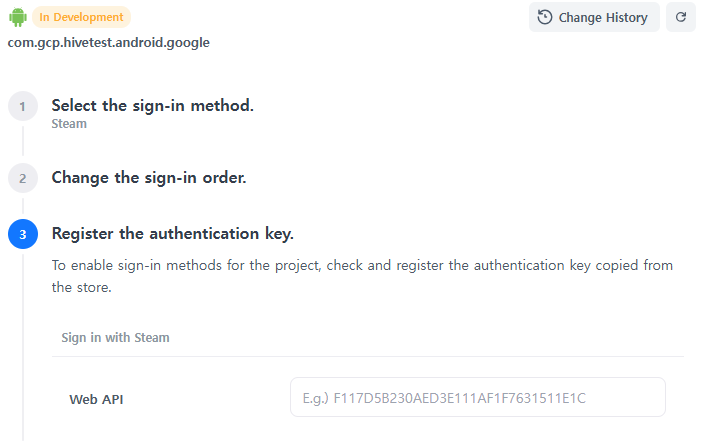
กระบวนการออกและลงทะเบียนคีย์เว็บไซต์ Steamworks Partner
- เข้าถึงและเข้าสู่ระบบเว็บไซต์ Steamworks Partner
- เข้าถึงเว็บไซต์ Steamworks Partner และเข้าสู่ระบบด้วยบัญชี Steam ของคุณ
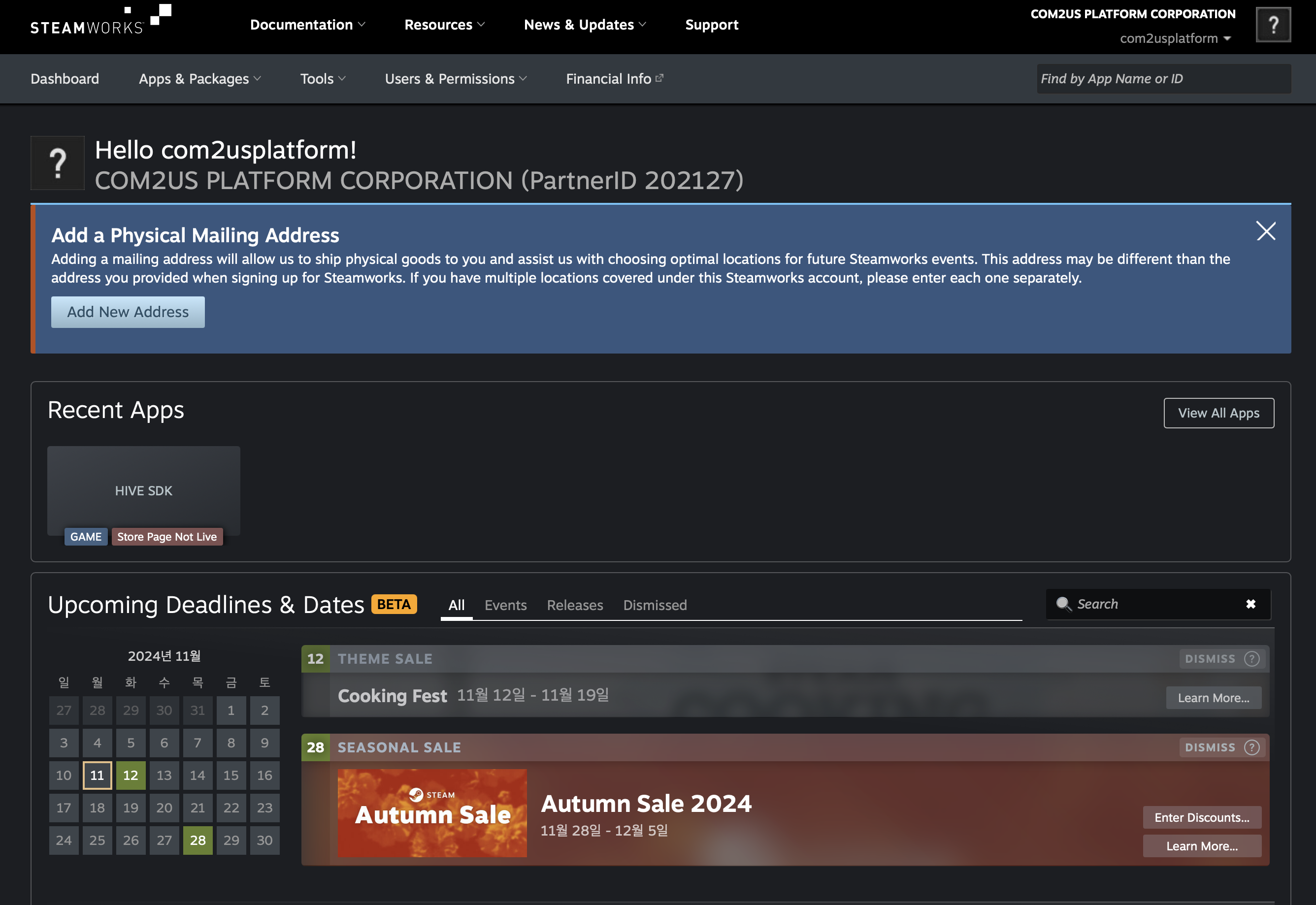
- เข้าถึงเว็บไซต์ Steamworks Partner และเข้าสู่ระบบด้วยบัญชี Steam ของคุณ
- ตรวจสอบคีย์ Web API
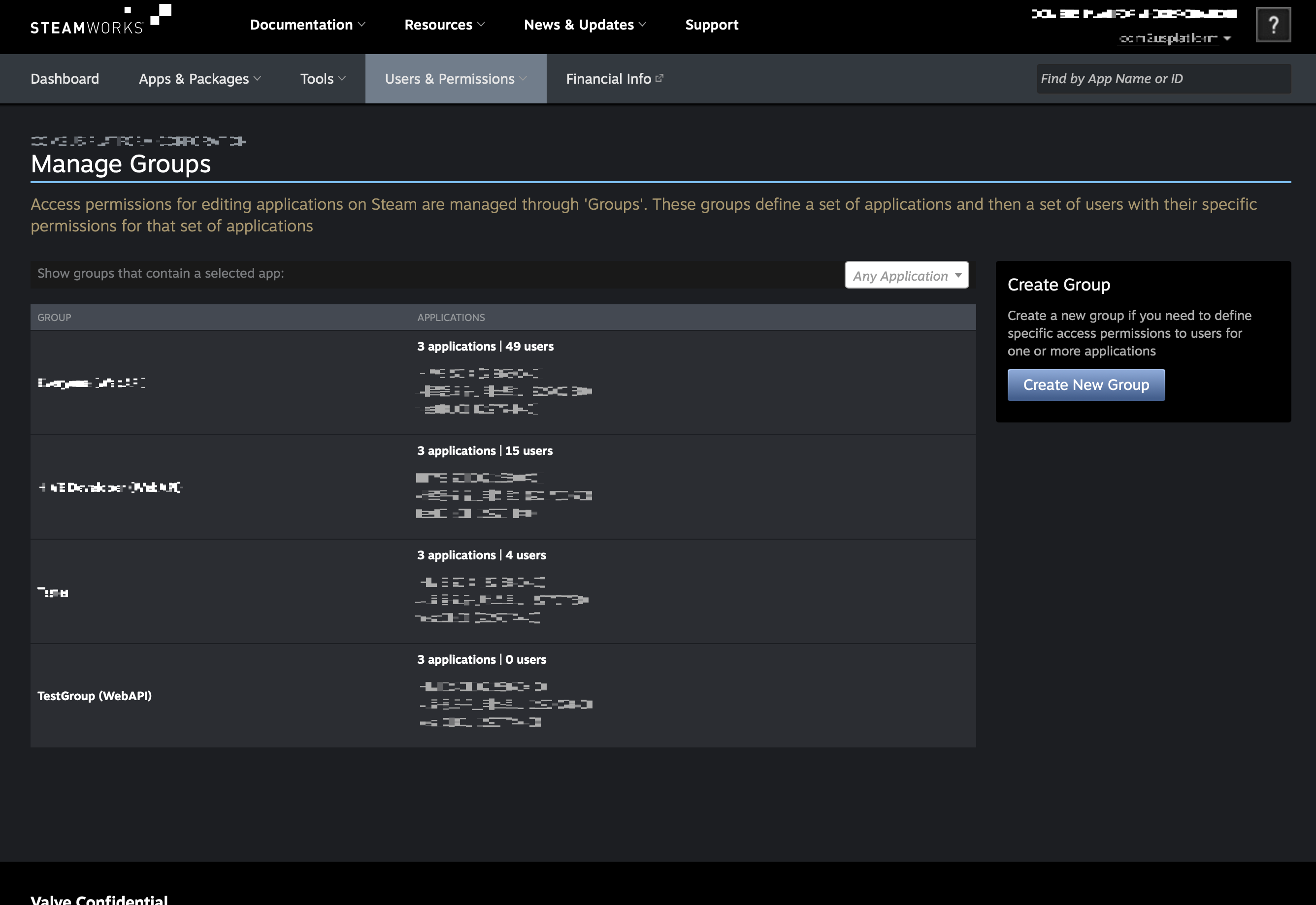
- ในเมนูด้านบน คลิกที่กลุ่มในรายการ 'จัดการกลุ่ม' ภายใต้ 'ผู้ใช้ & สิทธิ์' หากไม่มีกลุ่ม ให้คลิก 'สร้างกลุ่มใหม่' เพื่อสร้างกลุ่ม
- ตรวจสอบ Web API ของกลุ่มที่เลือก
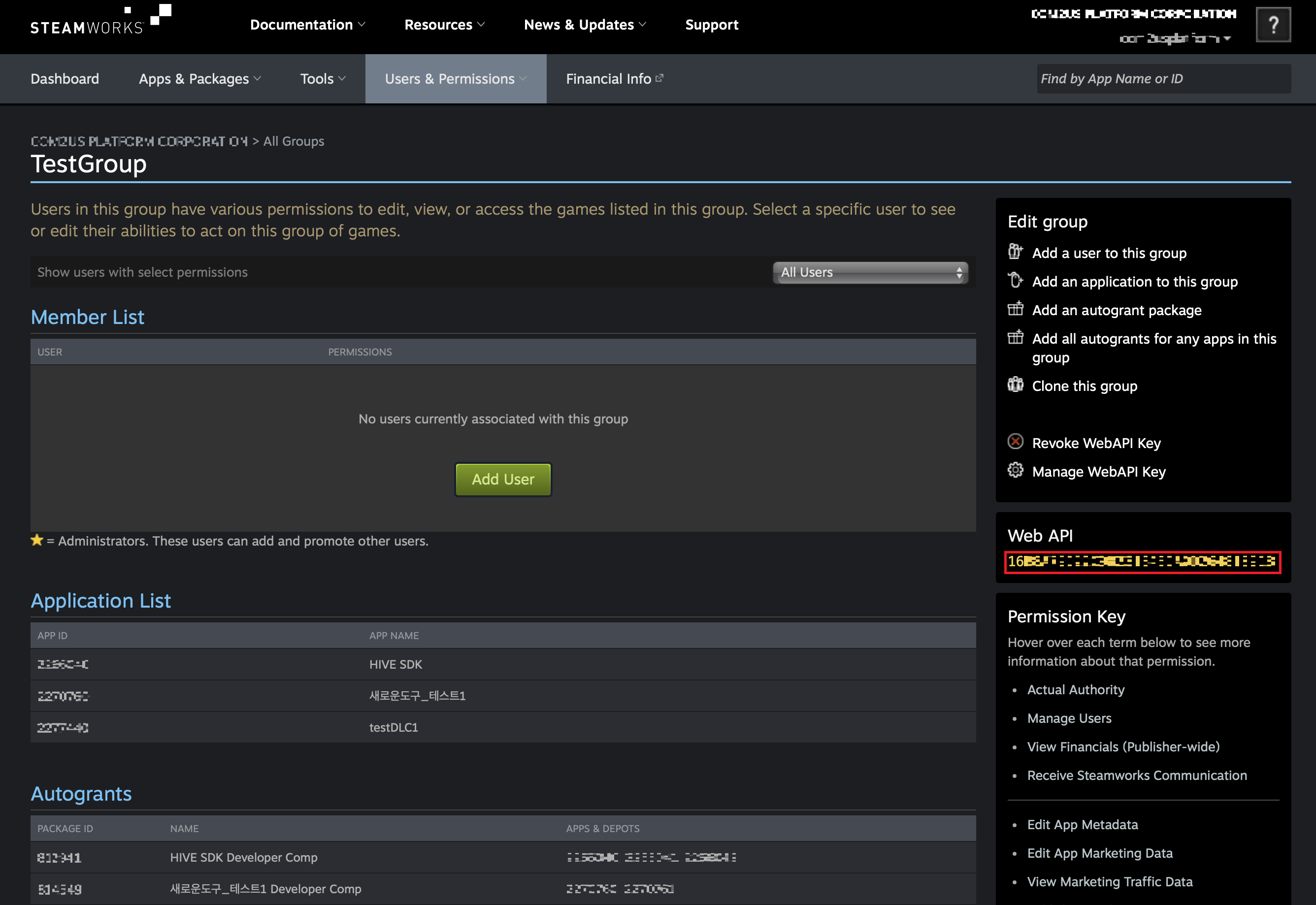
- ในเมนูด้านบน คลิกที่กลุ่มในรายการ 'จัดการกลุ่ม' ภายใต้ 'ผู้ใช้ & สิทธิ์' หากไม่มีกลุ่ม ให้คลิก 'สร้างกลุ่มใหม่' เพื่อสร้างกลุ่ม
Note
- สำหรับมือถือ, App ID จะไม่ได้ถูกใช้.
PC (Windows, macOS)
หน้าจอป้อนรหัสการตรวจสอบสิทธิ์การลงชื่อเข้าใช้
ในการกำหนดค่าการลงชื่อเข้าใช้ Steam ให้ทำตามขั้นตอนด้านล่างเพื่อดึงหมายเลขประจำตัวแอป Steam และรหัส API เว็บ แล้วลงทะเบียนในเมนูการตั้งค่าการลงชื่อเข้าใช้ 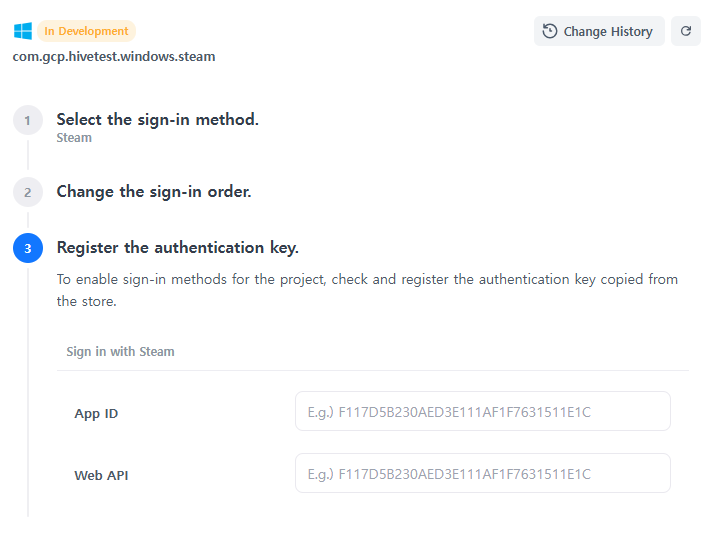
กระบวนการออกและลงทะเบียนคีย์ Steamworks Partner Site
- ยืนยัน App ID
- เข้าถึง Steamworks Partner Site และลงชื่อเข้าใช้ด้วยบัญชี Steam ของคุณ จากเมนูด้านบน ไปที่ Apps & Packages > Apps และเลือกแอปพลิเคชันที่มีอยู่
- App ID จะแสดงอยู่บนแดชบอร์ดของแอปพลิเคชันและระบุแอปพลิเคชันนั้นอย่างเฉพาะเจาะจง
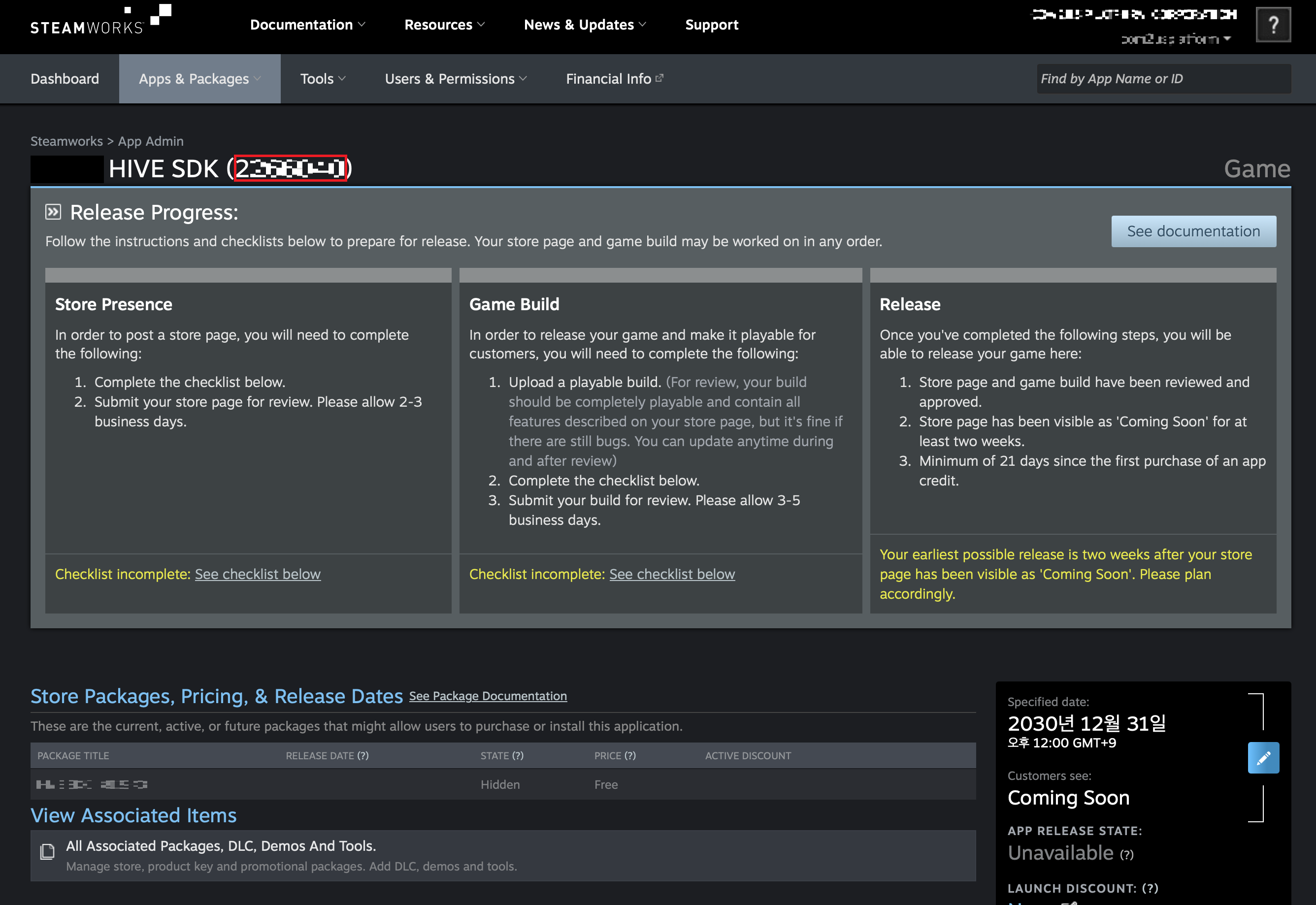
- เข้าถึง Steamworks Partner Site และลงชื่อเข้าใช้ด้วยบัญชี Steam ของคุณ จากเมนูด้านบน ไปที่ Apps & Packages > Apps และเลือกแอปพลิเคชันที่มีอยู่
- ยืนยัน Web API ในการจัดการผู้ใช้และสิทธิ์
- ในเมนูด้านบน คลิกที่กลุ่มในรายการ 'Manage Groups' ภายใต้ 'Users & Permissions' หากไม่มีกลุ่ม ให้คลิก 'Create New Group' เพื่อสร้างกลุ่ม
- ตรวจสอบ Web API ของกลุ่มที่เลือก
- ในเมนูด้านบน คลิกที่กลุ่มในรายการ 'Manage Groups' ภายใต้ 'Users & Permissions' หากไม่มีกลุ่ม ให้คลิก 'Create New Group' เพื่อสร้างกลุ่ม
ลงชื่อเข้าใช้ด้วย Telegram
หน้าจอป้อนรหัสการตรวจสอบสิทธิ์การลงชื่อเข้าใช้
ในการใช้การลงชื่อเข้าใช้ด้วย Telegram โปรดดูคำแนะนำด้านล่างเพื่อดึง Token ของ Bot และลงทะเบียนในเมนูการตั้งค่า. 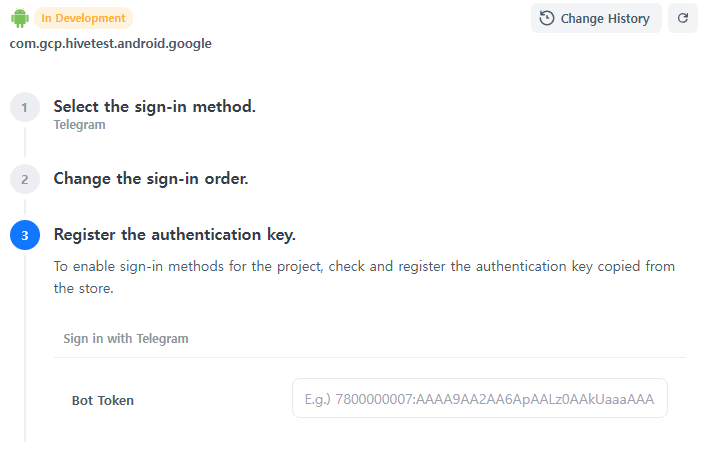
กระบวนการออกและลงทะเบียนคีย์ Telegram
- สร้างบอท
- เปิดแอป Telegram และค้นหา BotFather โดยพิมพ์ BotFather ในแถบค้นหา
- เริ่มการสนทนากับ BotFather และป้อนคำสั่ง
/start - ป้อนคำสั่ง
/newbotเพื่อสร้างบอทใหม่สำหรับการประมวลผลการเข้าสู่ระบบ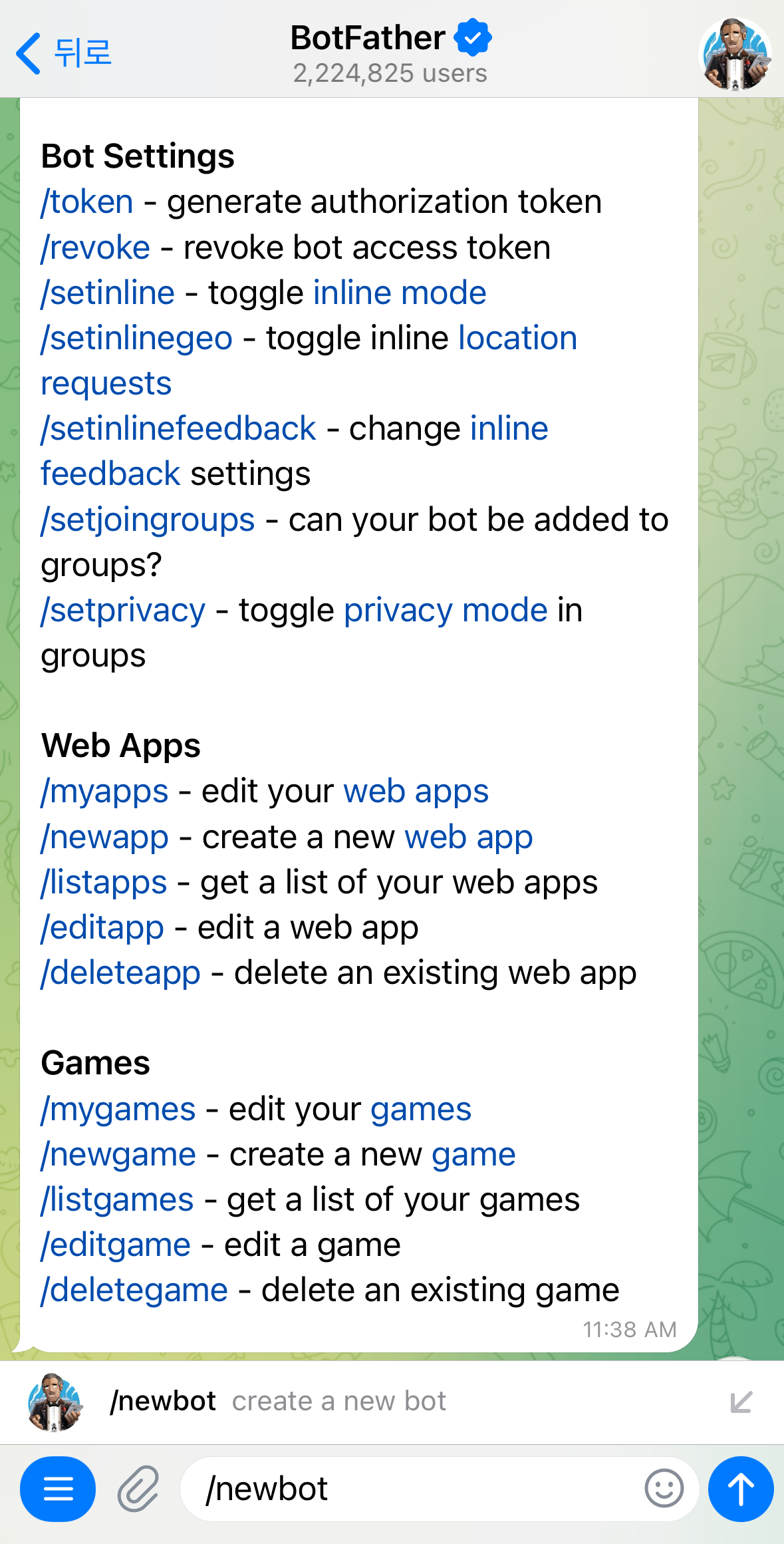
- ป้อนชื่อบอทและชื่อผู้ใช้ตามลำดับ
- ชื่อบอท: ชื่อที่ผู้ใช้จะระบุบอท (เช่น
MyLoginBot) - ชื่อผู้ใช้: ชื่อที่ไม่ซ้ำกันซึ่งลงท้ายด้วย
_bot(เช่นmy_login_bot)
- ชื่อบอท: ชื่อที่ผู้ใช้จะระบุบอท (เช่น
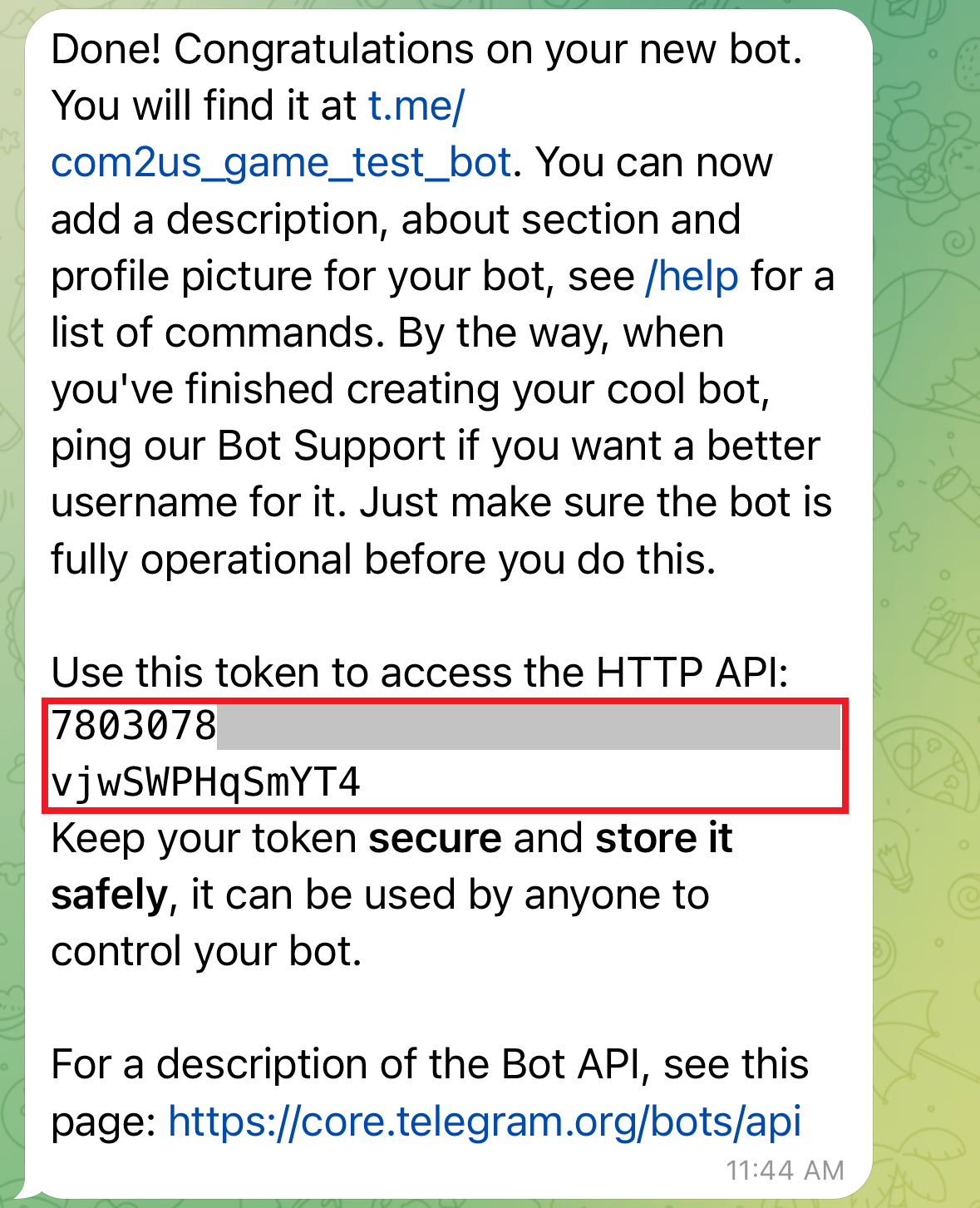
- เมื่อการสร้างบอทเสร็จสิ้น BotFather จะให้ Bot Token ซึ่งใช้ในการสื่อสารกับบอทผ่าน Telegram API
ลงชื่อเข้าใช้ด้วย LINE
หน้าจอป้อนคีย์การรับรองความถูกต้องในการลงชื่อเข้าใช้
ในการใช้ LINE Sign-In สำหรับการลงชื่อเข้าใช้เว็บ โปรดดูข้อมูลด้านล่างเพื่อค้นหา Channel ID และ Channel secret ของคุณ จากนั้นลงทะเบียนในเมนูการตั้งค่าการลงชื่อเข้าใช้ 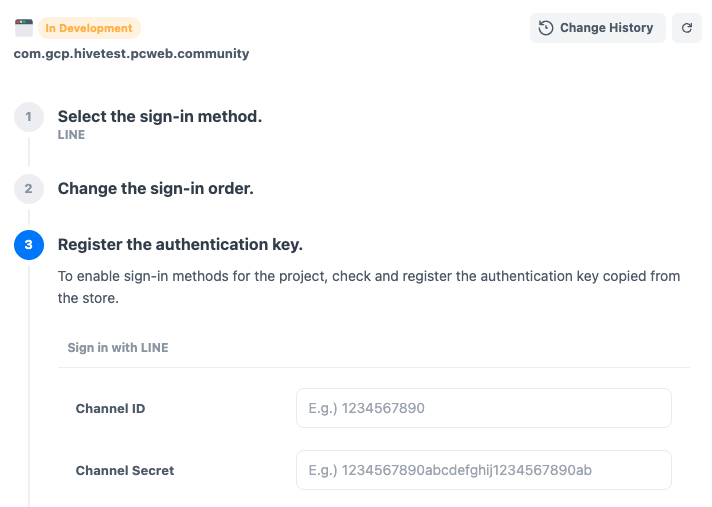
ขั้นตอนในการออกและลงทะเบียน LINE keys
- สร้างช่องทางการเข้าสู่ระบบ LINE
- ลงชื่อเข้าใช้ที่ LINE Developers Console.
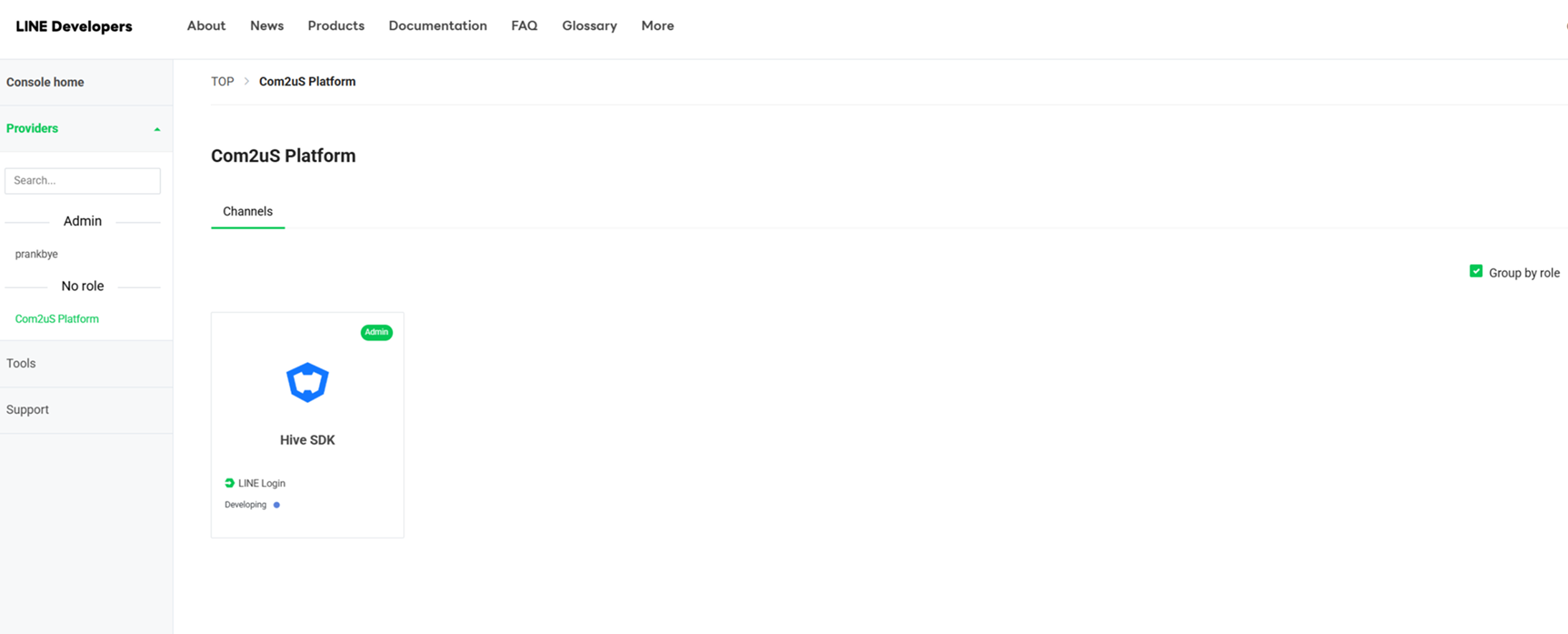
- ในหน้า Providers, เลือกผู้ให้บริการที่มีอยู่หรือสร้างผู้ให้บริการใหม่.
- ภายใต้ผู้ให้บริการที่เลือก, สร้างช่องทางการเข้าสู่ระบบ LINE.
- ตรวจสอบ Channel ID และ Channel secret
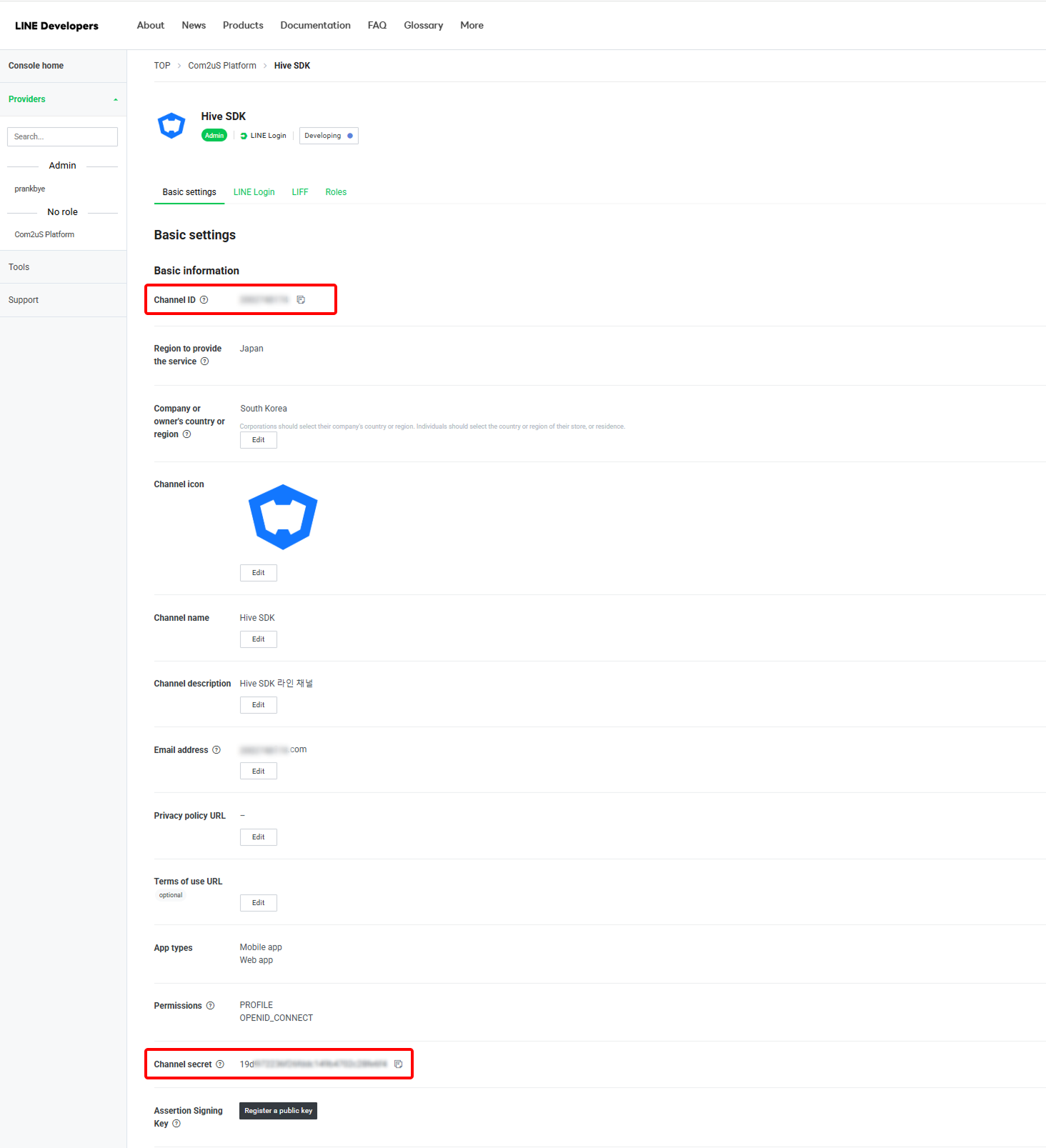
- ไปที่แท็บ Basic settings ของช่องทางการเข้าสู่ระบบ LINE ที่คุณสร้าง.
- ตรวจสอบค่า Channel ID และ Channel secret.
- ลงทะเบียน Callback URL
- ในแท็บ LINE Sign-in, เปิดใช้งาน LINE Sign-in.
- ในช่อง Callback URL, ป้อน Redirect URI สำหรับการเข้าสู่ระบบผ่านเว็บ.
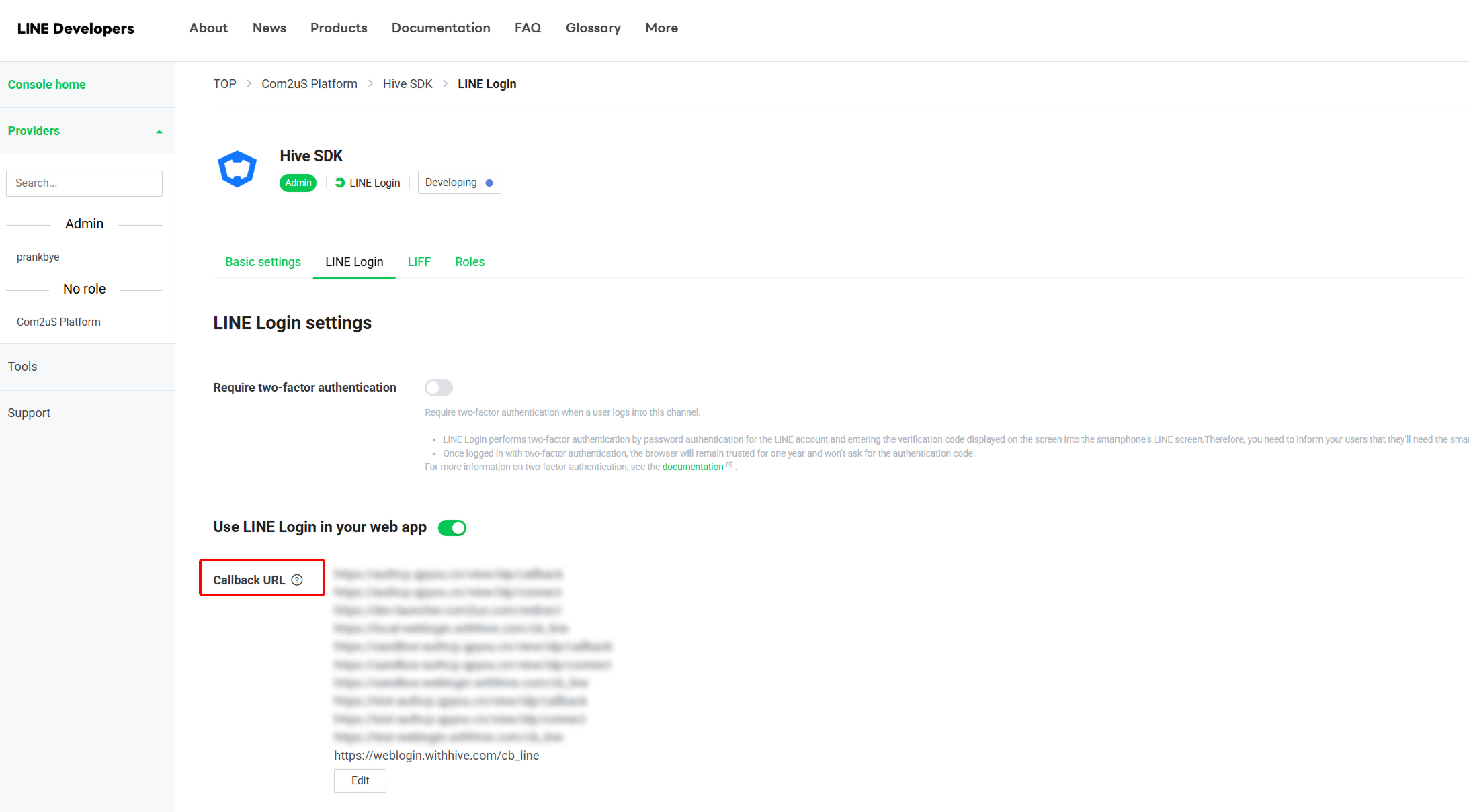
- สำหรับค่าของ Callback URL, โปรดดูที่ Hive Server API > Web Sign-in Integration > Getting Started คู่มือ.
ลงชื่อเข้าใช้ด้วย X
หน้าจอป้อนคีย์การรับรองความถูกต้องสำหรับการลงชื่อเข้าใช้
ในการใช้ X Sign-In สำหรับการลงชื่อเข้าใช้เว็บ โปรดดูข้อมูลด้านล่างเพื่อค้นหา Client ID และ Client Secret ของคุณ จากนั้นลงทะเบียนในเมนูการตั้งค่าการลงชื่อเข้าใช้ 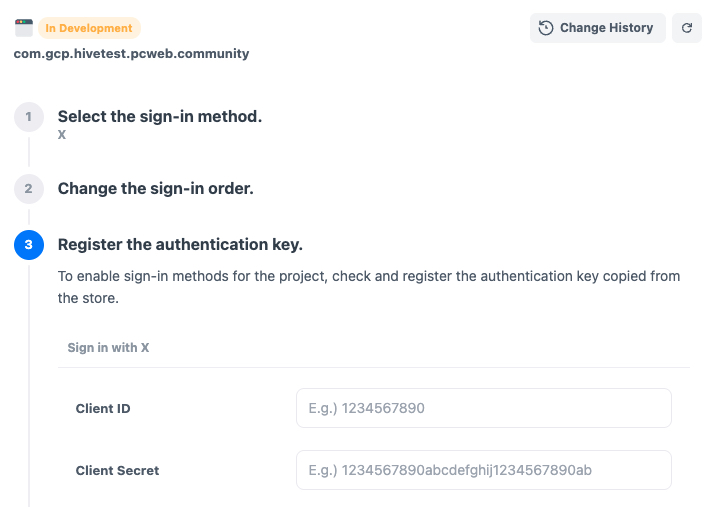
ขั้นตอนในการออกและลงทะเบียนคีย์ X
- สร้างแอปใน X Developer Console
- ลงชื่อเข้าใช้ X Developer Console และไปที่หน้าของแอป
- เลือกแอปที่จะรวมเข้าหรือสร้างแอปใหม่
- กำหนดค่า OAuth 2.0
- ในแอปที่เลือก ให้คลิกปุ่มการตั้งค่าสำหรับการตั้งค่าการตรวจสอบสิทธิ์ผู้ใช้ (OAuth 2.0)
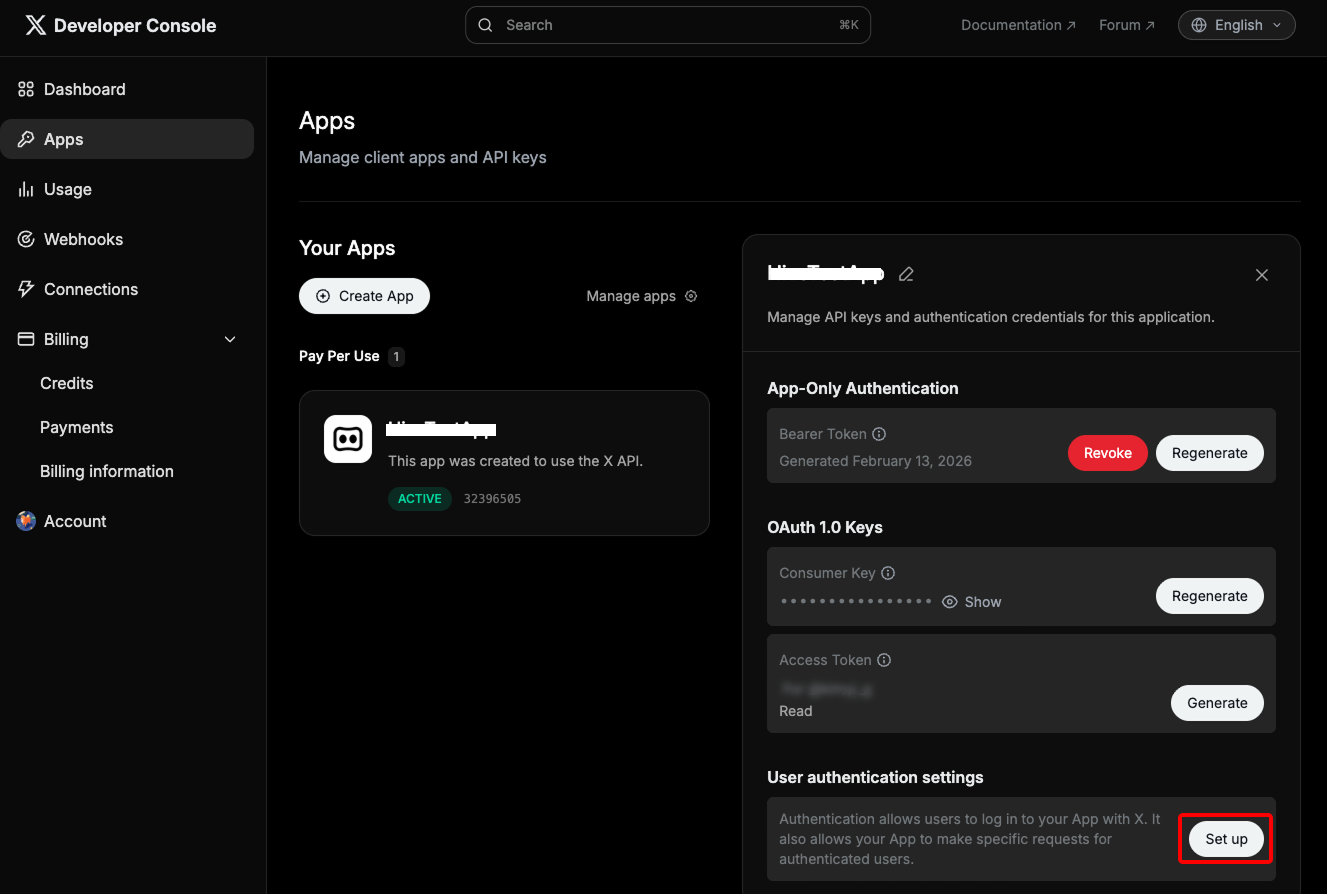
- ป้อนรายการต่อไปนี้
- สิทธิ์ของแอป
- ประเภทแอป
- Callback URI / Redirect URL
- สำหรับค่าของ Callback URL ให้ดูที่คู่มือ Hive Server API > Web Sign-in Integration > Getting Started
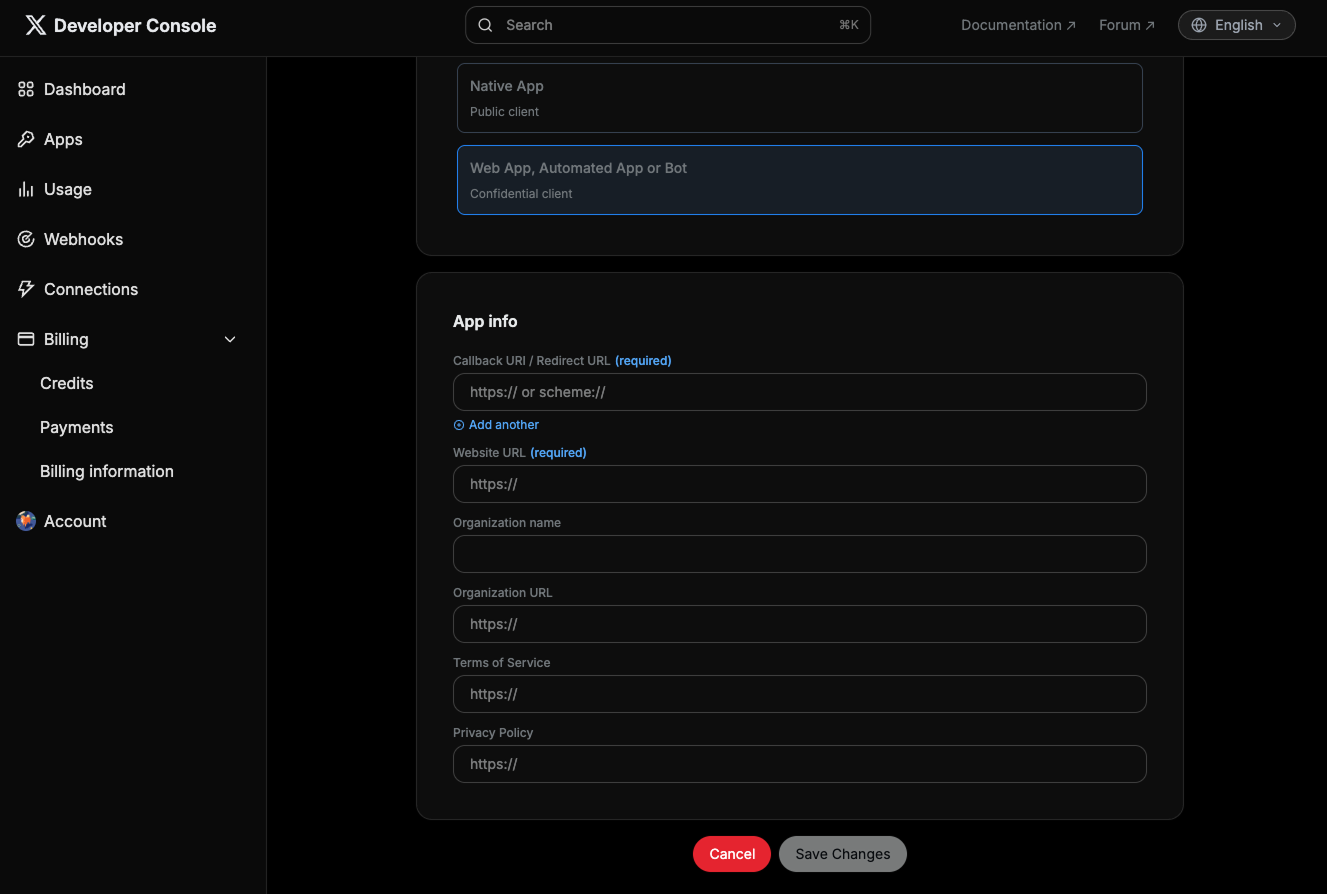
- สำหรับค่าของ Callback URL ให้ดูที่คู่มือ Hive Server API > Web Sign-in Integration > Getting Started
- ในแอปที่เลือก ให้คลิกปุ่มการตั้งค่าสำหรับการตั้งค่าการตรวจสอบสิทธิ์ผู้ใช้ (OAuth 2.0)
- ตรวจสอบ Client ID และ Client Secret ในแอป
- หลังจากที่คุณบันทึกการตั้งค่า OAuth 2.0 แล้ว Client ID และ Client Secret จะถูกออก
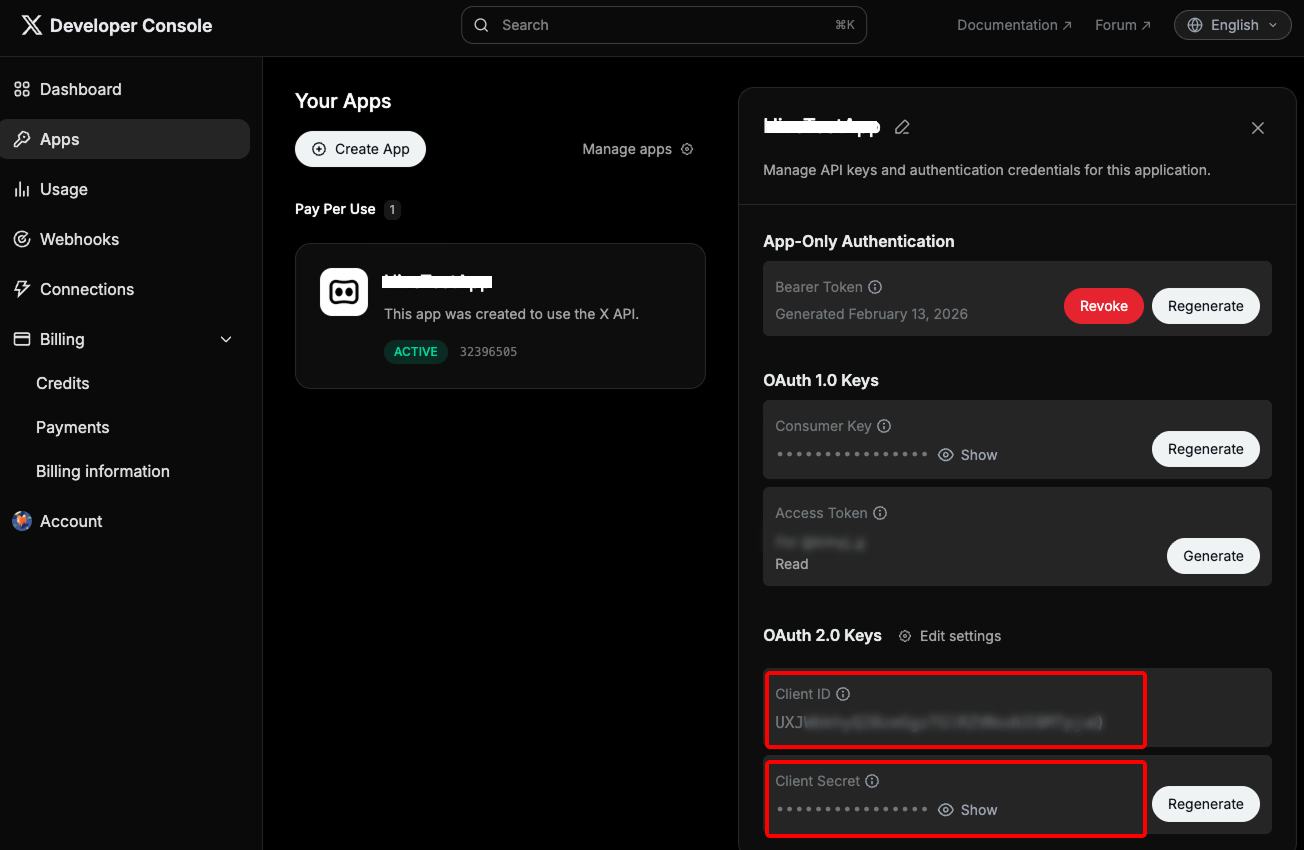
- หลังจากที่คุณบันทึกการตั้งค่า OAuth 2.0 แล้ว Client ID และ Client Secret จะถูกออก
ลงชื่อเข้าใช้ด้วย animate GO
หน้าจอป้อนคีย์การตรวจสอบสิทธิ์การลงชื่อเข้าใช้
ในการใช้ animate GO Sign-in ให้ทำตามขั้นตอนด้านล่างเพื่อตรวจสอบ Game ID และ Client Secret และลงทะเบียนในเมนูการตั้งค่าการลงชื่อเข้าใช้ 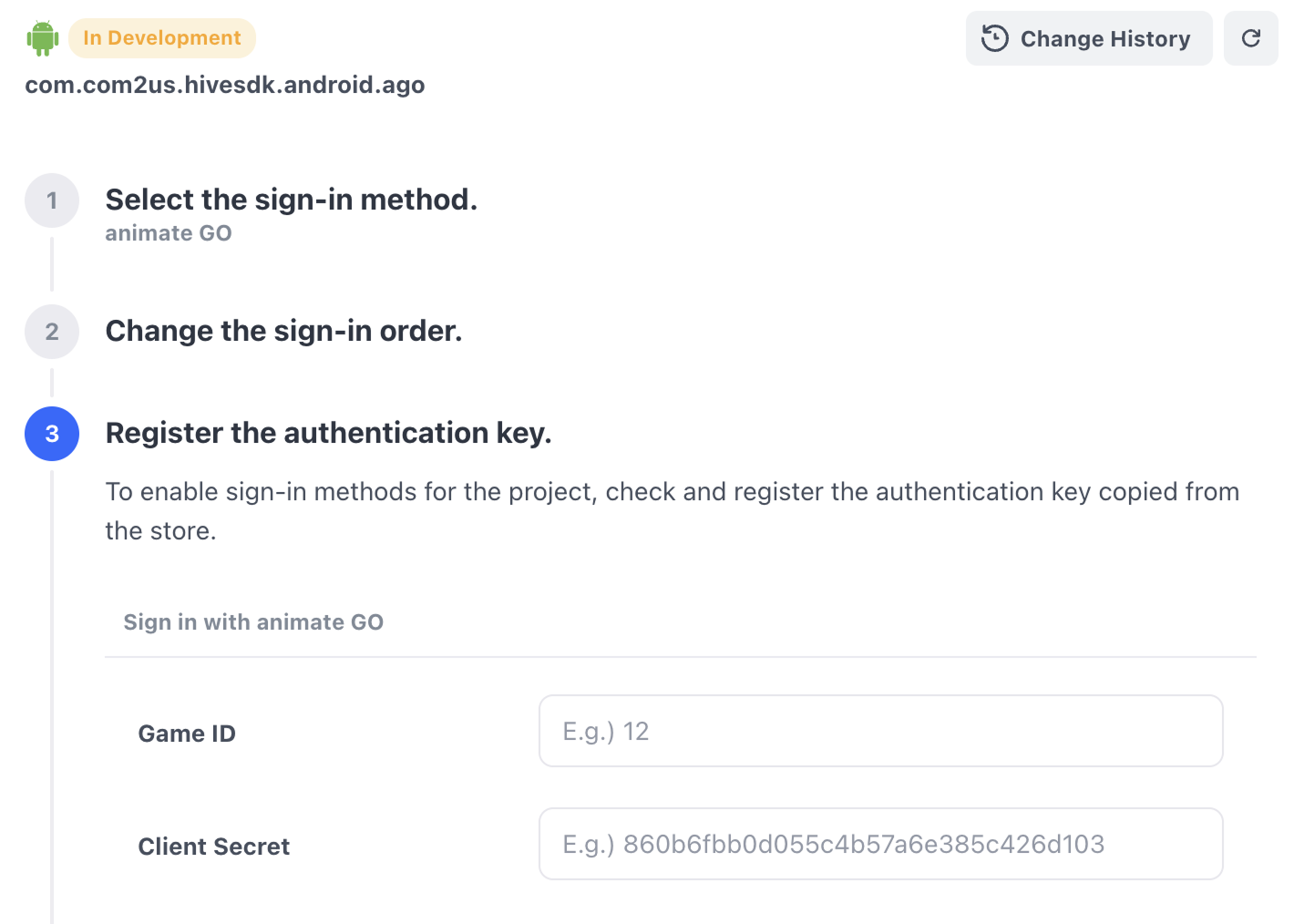
กระบวนการออกและลงทะเบียนคีย์
-
เข้าถึงเว็บไซต์นักพัฒนา animate GO และยืนยัน Client Secret
- ไปที่เว็บไซต์นักพัฒนา animate GO และลงชื่อเข้าใช้
- คลิกปุ่มลงทะเบียนเพื่อสร้างเกม
- ตรวจสอบ Client Secret ที่ออกเมื่อลงทะเบียนเกม
-
ตรวจสอบ Game ID บนหน้าจอรายละเอียดเกม
- ไปที่เมนู "Game Management > Game Details" ของเกมเป้าหมายและตรวจสอบ Game ID
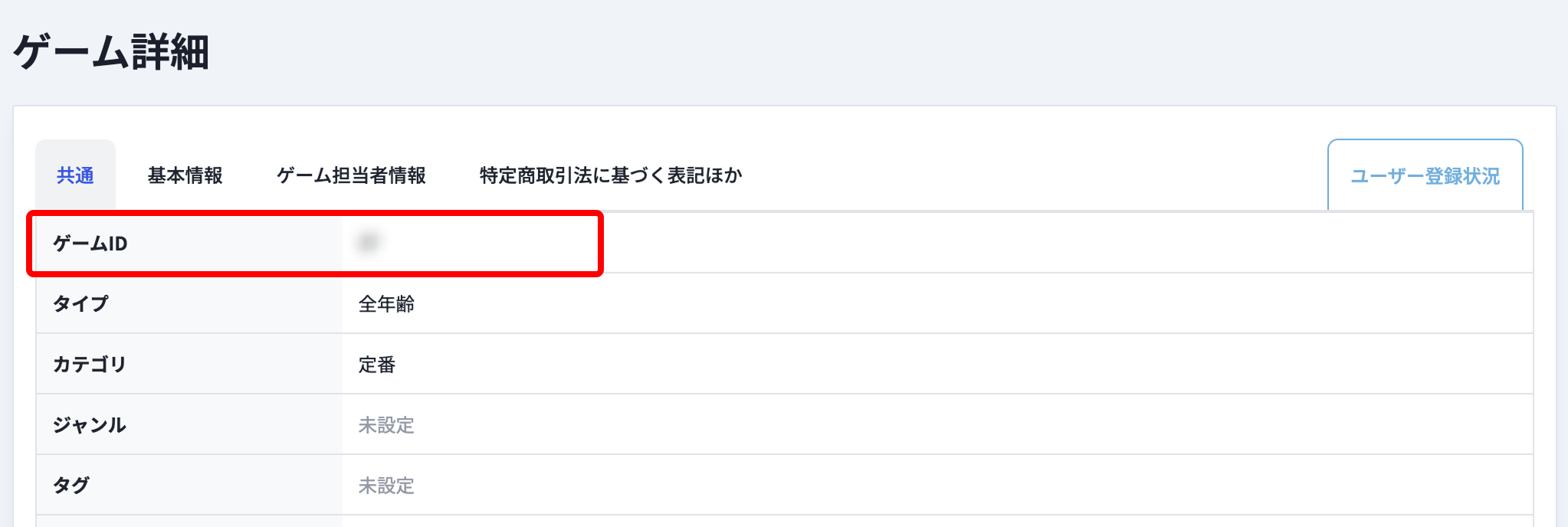
- ไปที่เมนู "Game Management > Game Details" ของเกมเป้าหมายและตรวจสอบ Game ID
ลงชื่อเข้าใช้ด้วย DMM GAMES
หน้าจอป้อนคีย์การตรวจสอบสิทธิ์การลงชื่อเข้าใช้
ในการใช้ DMM GAMES Sign-in ให้ทำตามขั้นตอนด้านล่างเพื่อตรวจสอบ App ID, Consumer Key และ Consumer Secret และลงทะเบียนในเมนูการตั้งค่าการลงชื่อเข้าใช้ 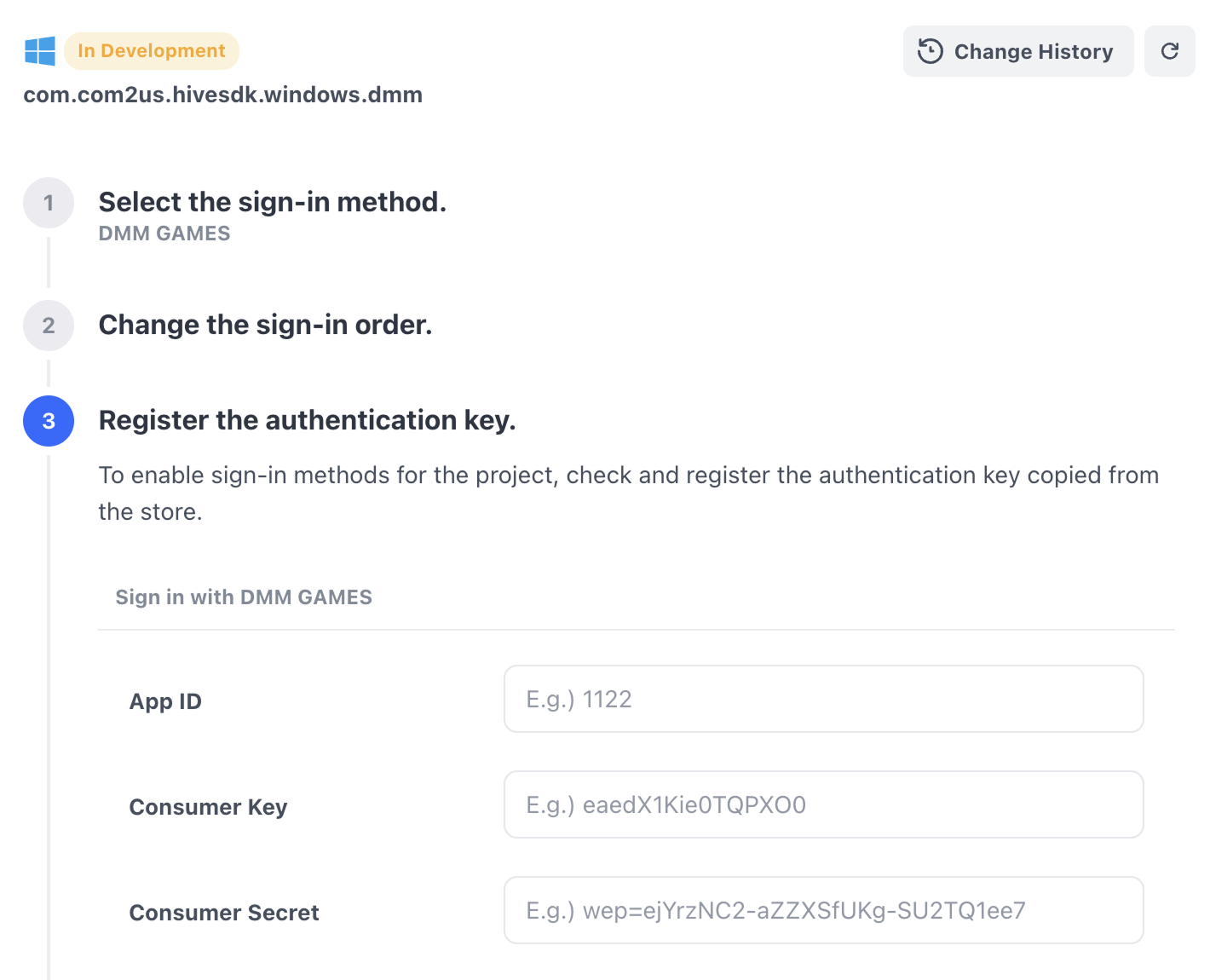
กระบวนการออกและลงทะเบียนคีย์
- สมัครข้อมูลเกมใน DMM GAMES Developer Portal
- ไปที่ Developer Portal > Game Application > Apply for Game เพื่อสมัครเกมที่คุณวางแผนจะเปิดตัวบน DMM GAMES Platform
- เมื่อใบสมัครเกมได้รับการอนุมัติ คุณจะได้รับอีเมลแจ้งการอนุมัติจาก DMM GAMES
- ตรวจสอบ App ID, Consumer Key และ Consumer Secret บนเว็บไซต์นักพัฒนา ClientGame
- ตรวจสอบข้อมูลคีย์บนเว็บไซต์นักพัฒนา ClientGame โปรดทราบว่าตำแหน่งอาจแตกต่างกันไปตามสภาพแวดล้อม
- สภาพแวดล้อมการผลิต: ลงชื่อเข้าใช้ด้วยบัญชีการผลิต (บัญชีปฏิบัติการ) แล้วตรวจสอบข้อมูลในเมนูด้านซ้าย "Game Information"
- สภาพแวดล้อม Sandbox: ลงชื่อเข้าใช้ด้วยบัญชีนักพัฒนาแล้วตรวจสอบข้อมูลใน "Test Game Management" > "Test Game List"
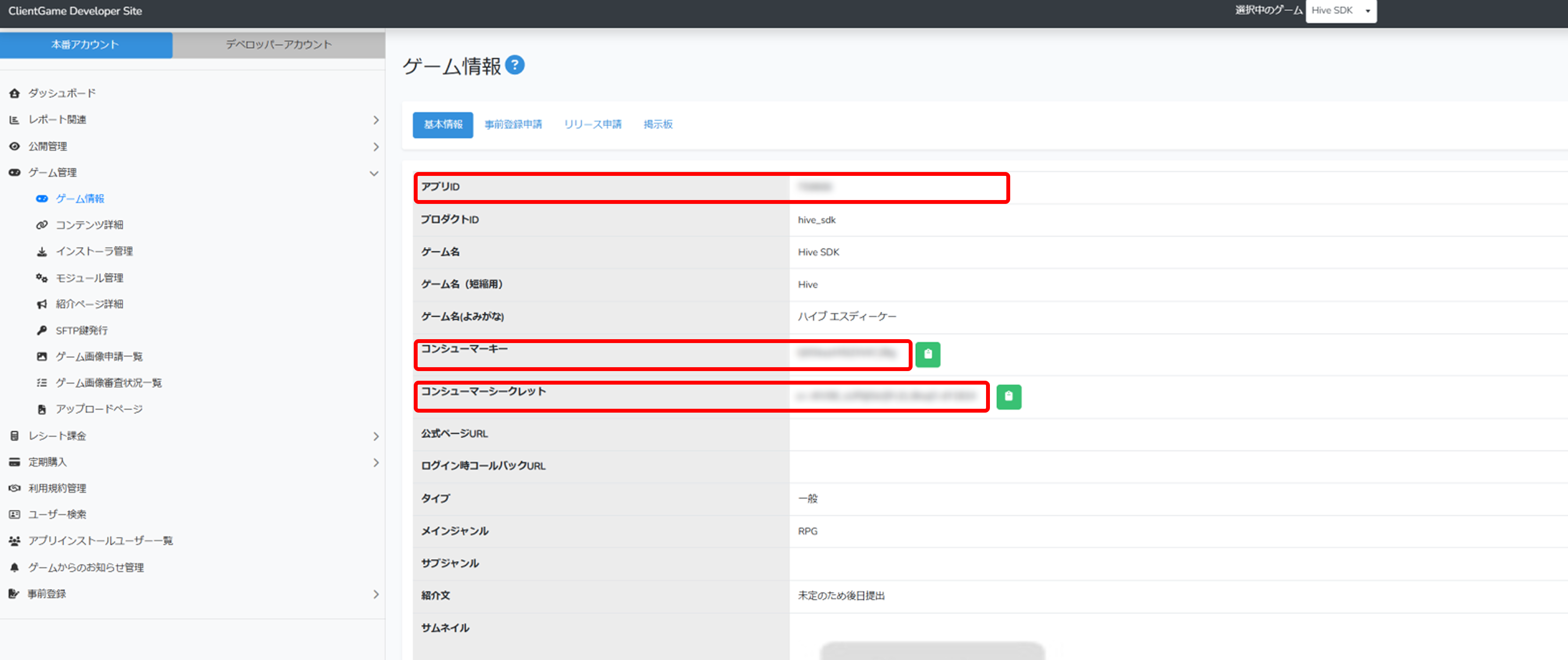
- ตรวจสอบข้อมูลคีย์บนเว็บไซต์นักพัฒนา ClientGame โปรดทราบว่าตำแหน่งอาจแตกต่างกันไปตามสภาพแวดล้อม