ข้ามไปที่เนื้อหา

ตั้งค่าเว็บสโตร์

ก่อนเริ่ม กรุณาตรวจสอบก่อนว่าร้านค้าเว็บถูกสร้างแล้วและการตั้งค่าตั้งต้นเสร็จสมบูรณ์

  • ต้องใช้ AppID ในการส่งข้อมูลคอมมูนิตี้และข้อมูลร้านค้าเว็บไปยัง SDK เรียนรู้เพิ่มเติม

  • ต้องใช้ API คำร้องขอข้อมูลในแอปในการดึงข้อมูลเซิร์ฟเวอร์แอป, แชนแนล และตัวละครของผู้ใช้ที่เข้าถึงร้านค้าเว็บ เรียนรู้เพิ่มเติม

ตั้งค่าเว็บสโตร์

ตั้งค่าร้านค้าออนไลน์ที่สามารถซื้อและขายสินค้าได้ทางออนไลน์ เกมนี้ใช้ฟังก์ชันร้านค้าออนไลน์และการเรียกเก็บเงินเพื่อลงทะเบียนสินค้าสำหรับขายในร้านค้าออนไลน์


การตั้งค่าร้านค้าออนไลน์

เริ่มต้น

  1. เลือกโปรเจกต์.

  2. หากหน้าจอด้านล่างปรากฏขึ้น ให้ตรวจสอบการตั้งค่าใช้งาน Web Shop ในหน้าการตั้งค่าเว็บไซต์.

  3. คลิกที่ปุ่มเริ่มต้น.

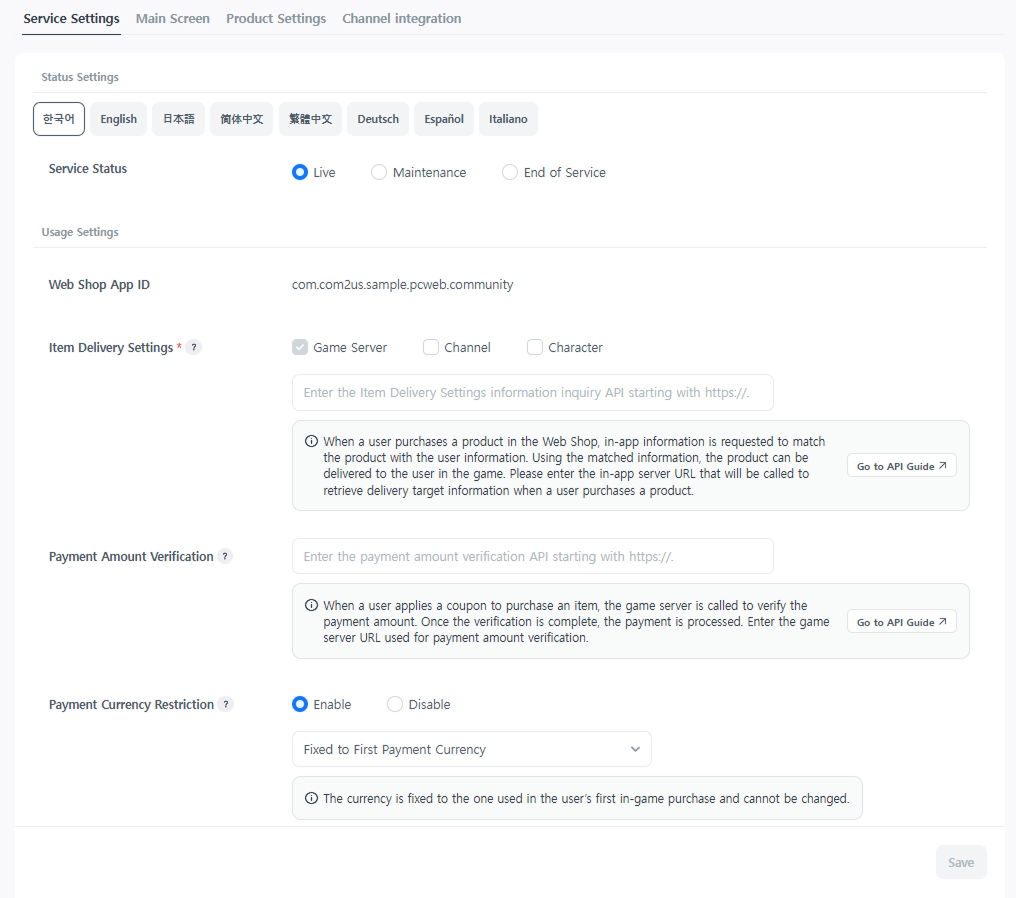
ตั้งค่าบริการ

นี่คือข้อกำหนดการตั้งค่าพื้นฐานสำหรับการใช้ร้านค้าออนไลน์.

สถานะบริการ

คุณสามารถเปลี่ยนสถานะบริการของร้านค้าเว็บแต่ละภาษาได้

  • ข้อความในคอลัมน์คำอธิบายและหมายเหตุสามารถแก้ไขได้อย่างอิสระ
  • ความแตกต่างเพียงอย่างเดียวระหว่างหน้าตรวจสอบและหน้าที่ออกคือข้อความหลัก และฟังก์ชันที่เหลือเหมือนกัน
    • ปกติ: เปลี่ยนเป็นสถานะปกติที่ผู้ใช้สามารถเข้าถึงเว็บไซต์ชุมชนได้.
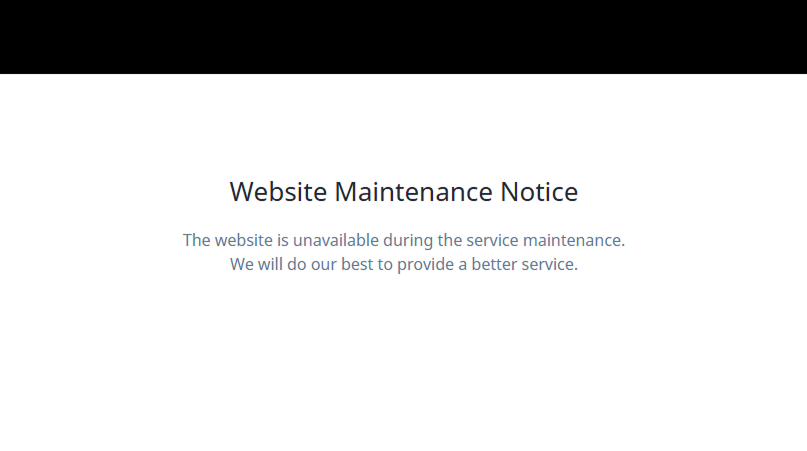
    • ปกติ: จะแสดงหน้าแจ้งการบำรุงรักษาไซต์ นอกจากนี้เมื่อสร้างไซต์ครั้งแรกจะถูกตั้งค่าเป็นสถานะการบำรุงรักษาด้วย
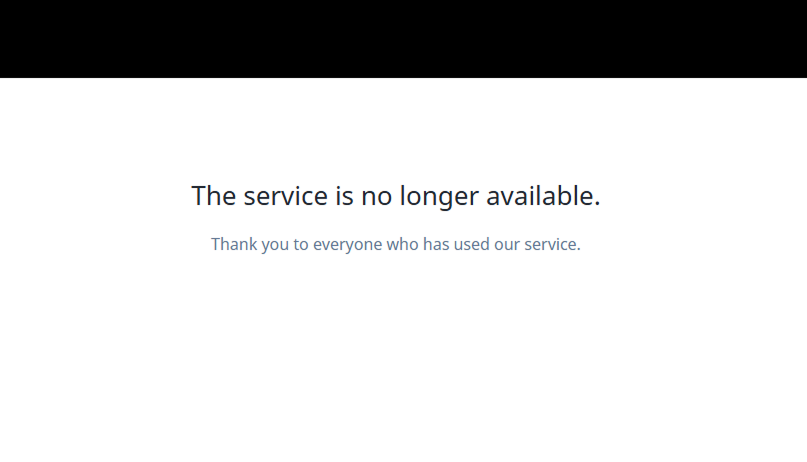
    • หน้าสิ้นสุด: แสดงเป็นหน้าที่สามารถใช้เมื่อบริการถูกยกเลิก.

รหัสแอปเว็บช็อป

  • เลือก AppID สำหรับการชำระเงิน PG ในร้านค้าเว็บ
  • สร้าง AppID แยกต่างหากสำหรับการชำระเงินในร้านค้าเว็บ ซึ่งแตกต่างจากการชำระเงินในเกม
  • ในศูนย์แอป ให้สร้าง AppID โดยตั้งค่า OS เป็น Windows และตลาดเป็นการจัดจำหน่ายโดยตรง
  • ตรวจสอบวิธีการสร้าง AppID ที่นี่

การแจกจ่ายสินค้า

  • เลือกว่าจะใช้ช่องทางและตัวละครในเกมหรือไม่ การเลือกเซิร์ฟเวอร์เกมจะเป็นแบบอัตโนมัติและไม่สามารถแก้ไขได้
  • ข้อมูลที่เลือกจะถูกแสดงให้ผู้ใช้เห็นในระหว่างกระบวนการเลือกผลิตภัณฑ์ในร้านค้าออนไลน์เมื่อทำการซื้อ
  • กรุณาใส่ URL ของเซิร์ฟเวอร์เกมที่จะเรียกใช้เพื่อวัตถุประสงค์ในการสอบถามข้อมูลในเกมเมื่อผู้ใช้ทำการซื้อผลิตภัณฑ์
    • เมื่อผู้ใช้ทำการซื้อผลิตภัณฑ์ในร้านค้าออนไลน์ ข้อมูลในเกมจะถูกเรียกใช้เพื่อตรงกับผลิตภัณฑ์กับข้อมูลของผู้ใช้
    • ข้อมูลที่ตรงกันนี้สามารถนำไปใช้ในการส่งมอบผลิตภัณฑ์ให้กับผู้ใช้ในเกม ตรวจสอบคู่มือ API รายละเอียด ที่นี่

การจำกัดสกุลเงินที่ชำระ

  • เพื่อป้องกันการชำระเงินที่ใช้ประโยชน์จากความต่างของสกุลเงินระหว่างประเทศ เฉพาะผู้ใช้ที่เคยมีประวัติการชำระเงินในเกม (PC หรืออุปกรณ์มือถือ) เท่านั้นที่ทำการซื้อได้ และชำระเงินได้ด้วยสกุลเงินที่กำหนดไว้เท่านั้น
  • หากฟีเจอร์นี้ถูกเปิดไว้ ผู้ใช้ที่ไม่ได้ล็อกอินหรือไม่เคยมีประวัติการชำระเงินในเกมจะไม่สามารถดูราคาสินค้าหรือทำการซื้อได้
  • ใช้สกุลเงินที่ชำระครั้งแรก: ล็อกให้ใช้สกุลเงินที่ใช้ในการซื้อในเกมครั้งแรก โดยไม่สามารถเปลี่ยนสกุลเงินได้
  • ใช้สกุลเงินที่ชำระล่าสุด: อัปเดตทุกสัปดาห์ตามประวัติการชำระเงินในเกมล่าสุด

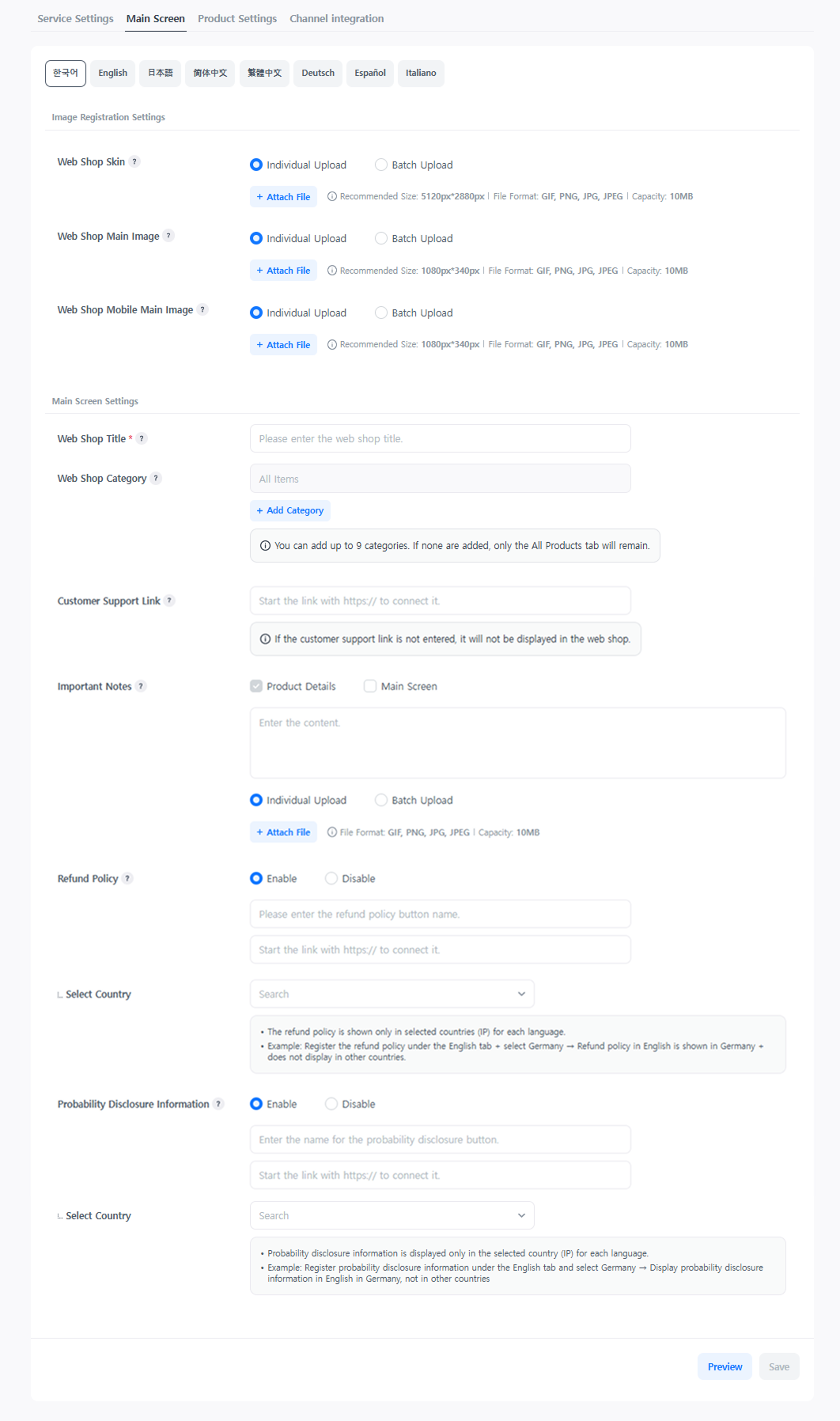
หน้าจอหลัก

ลงทะเบียนหรือตั้งรูปที่จะแสดงบนหน้าหลักของร้านค้าเว็บ คุณสามารถลงทะเบียนรูปแยกแต่ละภาษา และอัปโหลดหลายรูปได้อย่างรวดเร็วด้วยฟีเจอร์อัปโหลดจำนวนมาก

สกินร้านค้าเว็บ

ตั้งรูปพื้นหลังให้กับร้านค้าเว็บ - แสดงเหมือนกันทั้งบน PC และอุปกรณ์มือถือ - อัปโหลดได้เฉพาะไฟล์ GIF, PNG, JPG, JPEG - รองรับการลงทะเบียนแยกแต่ละภาษา (มี 16 ภาษา) หรืออัปโหลดจำนวนมาก - เรียนรู้เพิ่มเติม

รูปหลักของร้านค้าเว็บ

  • ตั้งรูปตัวแทนหลักให้กับร้านค้าเว็บเวอร์ชั่น PC
  • ใช้ 1080 × 340px เป็นขนาดมาตรฐาน

รูปหลักของร้านค้าเว็บเวอร์ชั่นมือถือ

  • ตั้งรูปตัวแทนหลักให้กับร้านค้าเว็บเวอร์ชั่นมือถือ
  • ใช้ 1080 × 340px เป็นขนาดมาตรฐานเหมือนกับ PC
  • รูปจะถูกลดขนาดลงโดยมีสัดส่วนเท่าเดิม ความกว้างต้องไม่ต่ำกว่า 640px
  • บนมือถือ GNB และชื่อเกมจะแสดงพร้อมกับแบนเนอร์ ข้อความหรือโลโก้จึงอาจทับซ้อนได้ เราแนะนำให้ใช้แบนเนอร์ที่มีแต่รูป

ชื่อร้านค้าออนไลน์

แก้ไขชื่อเรื่องบนหน้าเว็บช็อปหลัก

หมวดหมู่ร้านค้าออนไลน์

ตั้งค่าหมวดหมู่ร้านค้าออนไลน์เพื่อจัดประเภทสินค้า คุณสามารถเพิ่มหมวดหมู่ร้านค้าออนไลน์เพิ่มเติมได้สูงสุด 9 หมวดหมู่

ลิงก์สนับสนุนลูกค้า

ตั้งค่าลิงก์การสนับสนุนลูกค้าเพื่อแสดงบนหน้าประวัติการซื้อ หากไม่มีการป้อนลิงก์ จะไม่แสดง

หมายเหตุที่สำคัญ

ตั้งค่าข้อควรระวังที่แสดงที่ด้านล่างของหน้าสินค้าและหน้าหลักในเว็บช็อป ข้อควรระวังจะแสดงในทุกหน้าสินค้า

นโยบายการคืนเงิน

ตั้งค่านโยบายการคืนเงินเพื่อแสดงในส่วนท้ายของร้านค้าออนไลน์

การตั้งค่านโยบายการคืนเงิน

  1. ตั้งชื่อปุ่มนโยบายการคืนเงินและลิงก์ตามภาษา
  2. ตั้งค่าประเทศที่นโยบายการคืนเงินสำหรับแต่ละภาษาจะถูกแสดง

ข้อมูลการเปิดเผยอัตราความน่าจะเป็น

ตั้งค่าข้อมูลการเปิดเผยอัตราความน่าจะเป็นตามภาษาและประเทศ ซึ่งจะแสดงในส่วนท้ายของเว็บช็อป

วิธีตั้งค่าข้อมูลการเปิดเผยอัตราความน่าจะเป็น

  1. ตั้งชื่อปุ่มและลิงก์ข้อมูลการเปิดเผยอัตราความน่าจะเป็นตามภาษา
  2. กำหนดประเทศที่จะแสดงข้อมูลการเปิดเผยอัตราความน่าจะเป็นของภาษานั้น

ตั้งค่าสินค้า

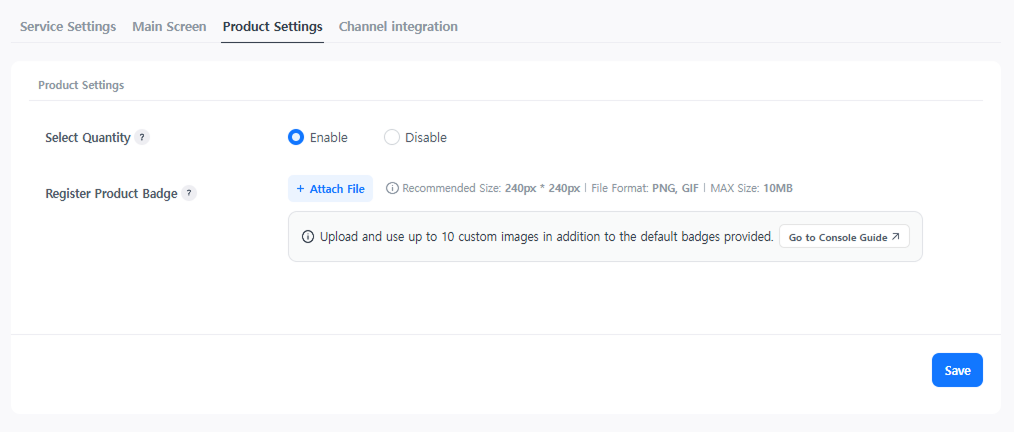
สามารถตั้งค่าคุณลักษณะทั่วไปของสินค้าที่จะใช้กับร้านค้าเว็บทั้งหมดได้ล่วงหน้า

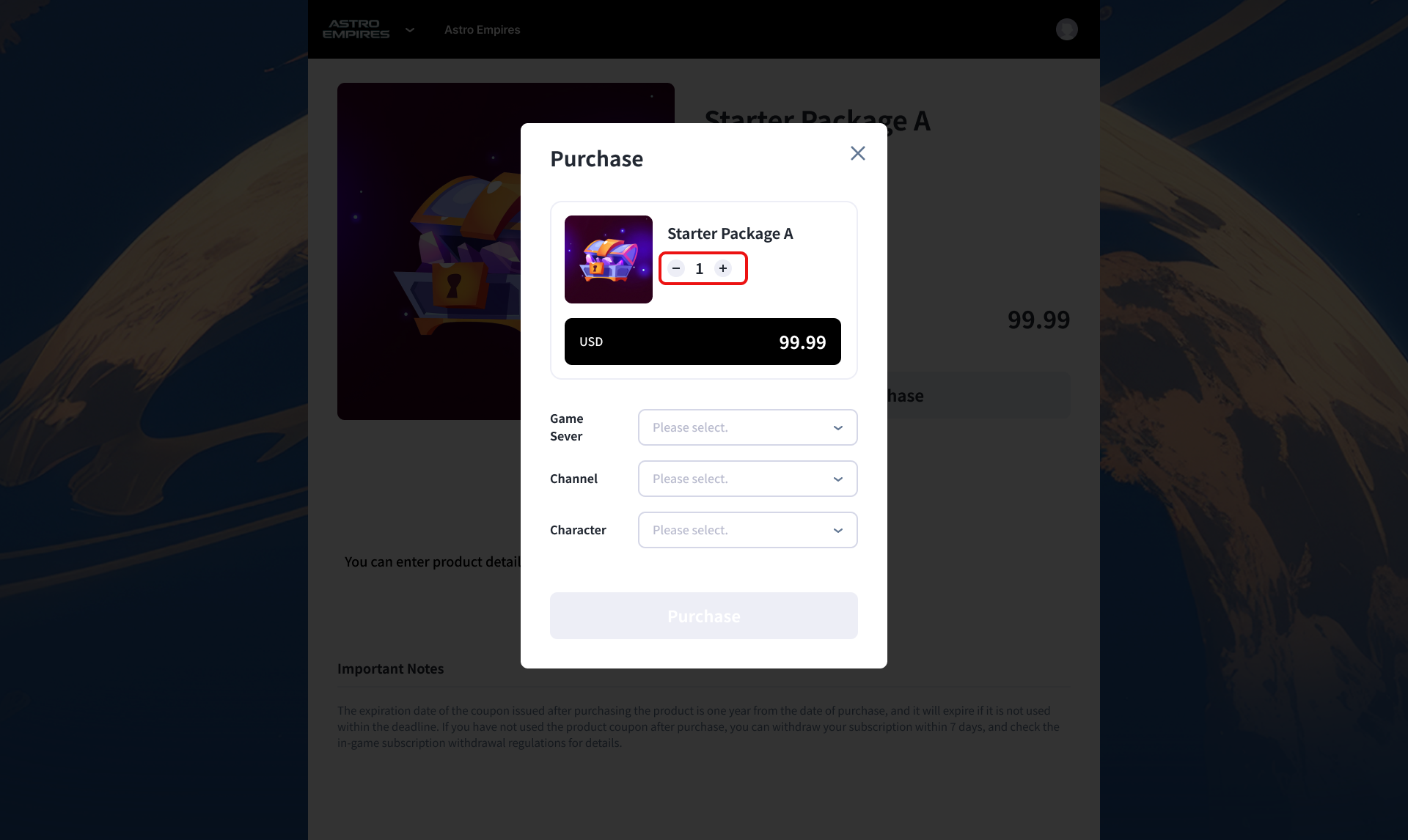
เลือกจำนวน

คุณยังเลือกได้ด้วยว่าจะเปิดให้เลือกจำนวนขณะซื้อสินค้าได้หรือไม่ หากเปิด ลูกค้าสามารถเลือกจำนวนได้ด้วยปุ่ม - / + หากปิด การซื้อจะถูกจำกัดไว้ครั้งละ 1 ชิ้น

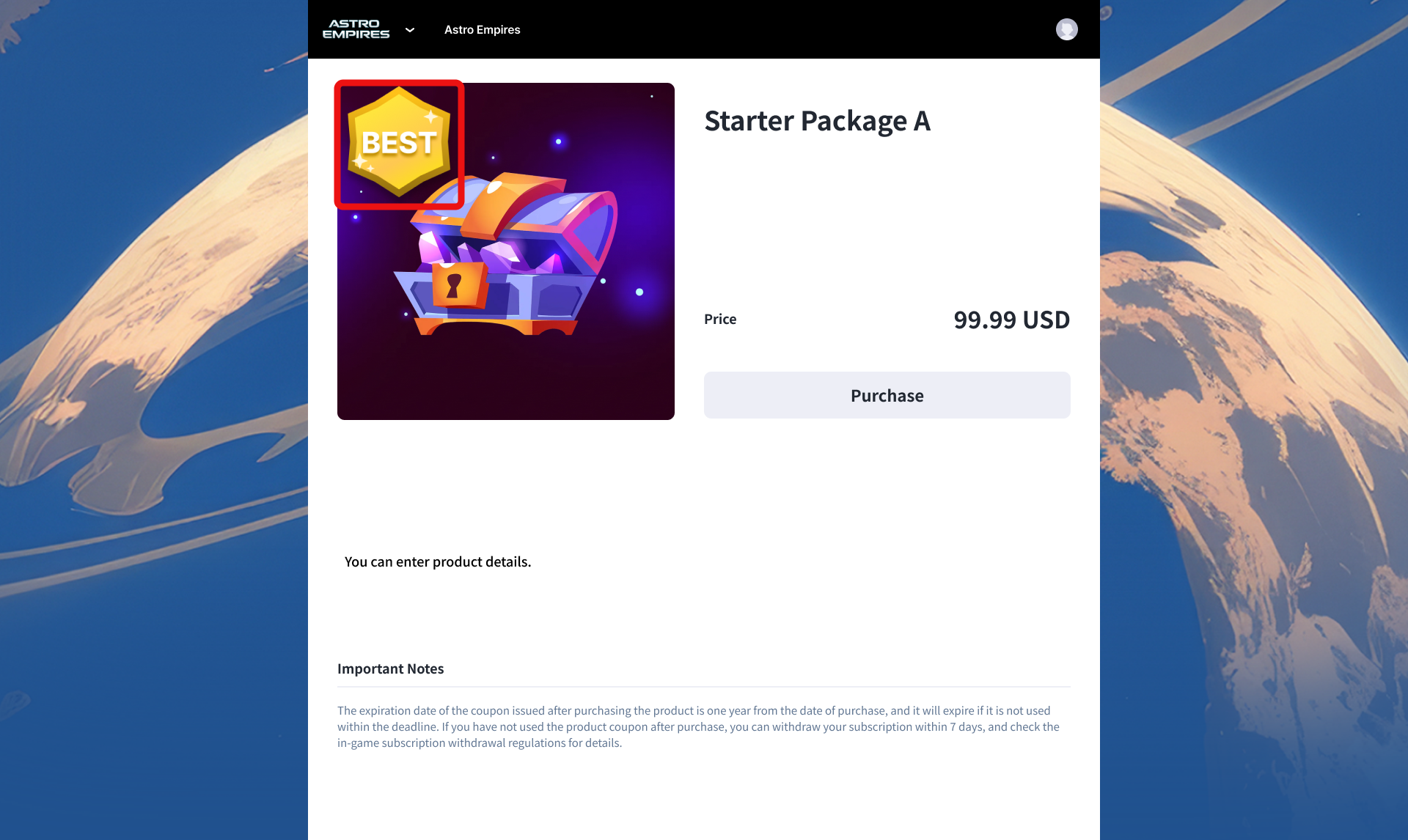
เพิ่มเครื่องหมายสินค้า

สามารถอัปโหลดภาพปรับแต่งเองเป็นเครื่องหมายเน้นสินค้าให้โดดเด่นได้ โดยในร้านค้าเว็บของ Hive จะมีเครื่องหมายตั้งต้นให้เลือกใช้ 6 แบบ ตั้งค่าได้ที่: คอมมูนิตี้ & ร้านค้าเว็บ > จัดการสินค้า > แก้ไขสินค้า

  • ขนาดที่แนะนำ: 240 * 240px
  • รูปแบบไฟล์ที่รองรับ: PNG, GIF
  • ขนาดไฟล์สูงสุด: 10MB
  • อัปโหลดได้สูงสุด 10 เครื่องหมาย