อัปเกรด SDK
อัปเกรด SDK ด้วย SDK Manager
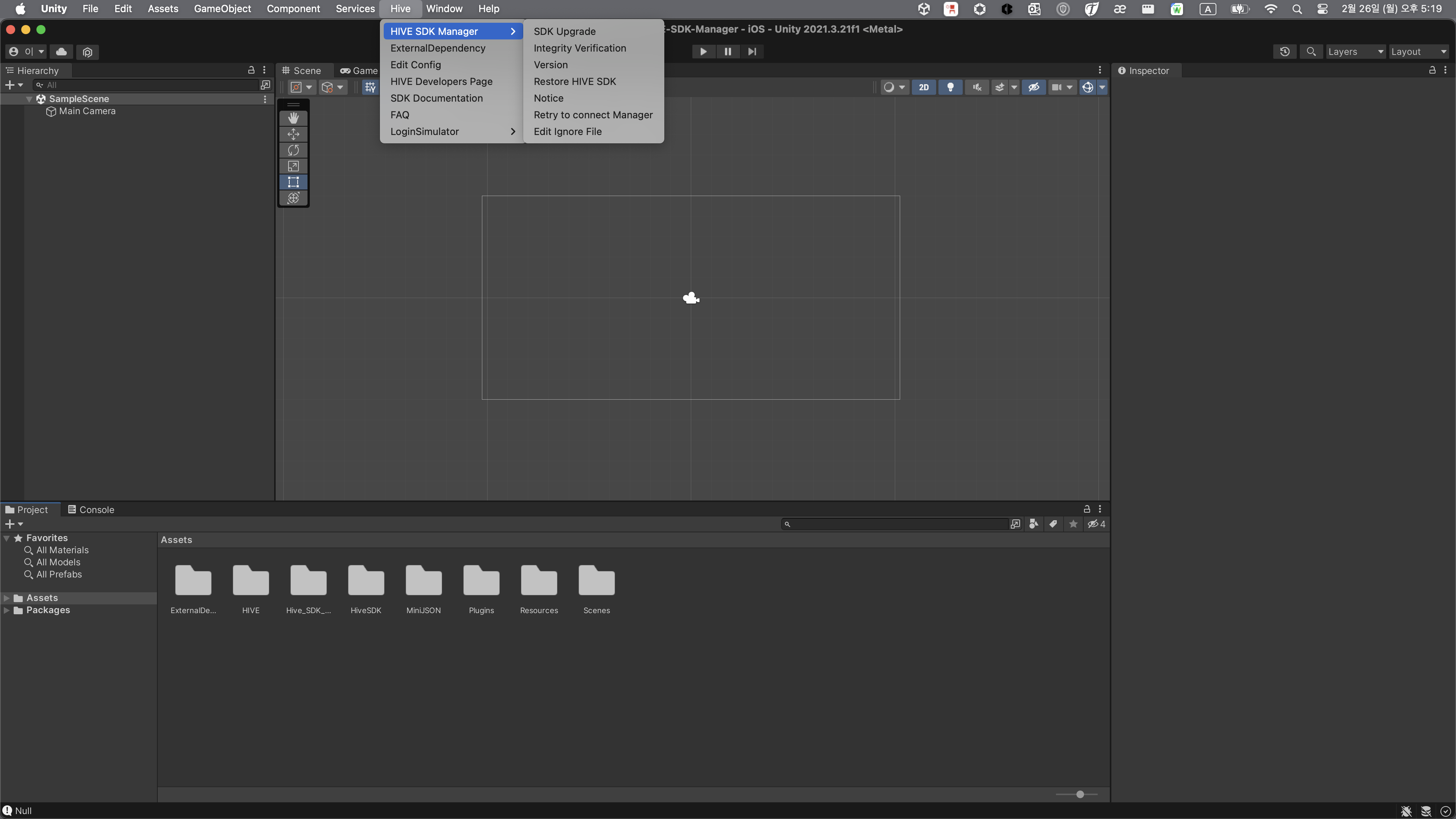
หากต้องการอัปเกรด SDK ที่ติดตั้งอยู่เดิมให้เป็น Hive SDK Manager ให้คลิกที่ Hive > HIVE SDK Manager > SDK Upgrade จากเมนูด้านบน หลังจากคลิกแล้ว โปรดอ่าน เนื้อหาด้านล่าง และดำเนินการอัปเกรด

Interface Package และ Platform Package
Hive SDK v4 Unity ตั้งแต่เวอร์ชัน 25.4.0 เป็นต้นไป จะแยกการแจกจ่ายออกเป็น Interface Package และ Platform Package (Android, iOS, Windows)
- Interface Package: ประกอบด้วยอินเทอร์เฟซและปลั๊กอินสำหรับการรัน Hive SDK ในสภาพแวดล้อม Unity
- ตัวอย่าง: Interface 25.4.5
- Platform Package: ประกอบด้วยไลบรารี, ไฟล์ทรัพยากร และการตั้งค่าสำหรับแต่ละ OS (Android, iOS, Windows) ที่ Hive SDK รองรับ
- ตัวอย่าง: Platform Android 25.4.0, Platform iOS 25.4.4, Platform Windows 25.5.0
เหตุผลในการแยกแพ็กเกจ
เหตุผลในการแยกแพ็กเกจมีดังนี้
- ช่วยลดเวลาในการนำ Hive SDK v4 Unity มาใช้กับโปรเจกต์เกม เนื่องจากติดตั้งเฉพาะแพ็กเกจที่จำเป็นเท่านั้น
- หากพบปัญหา เช่น บั๊ก และจำเป็นต้องแก้ไขบิลด์ สามารถอัปเดตเฉพาะแพ็กเกจที่มีปัญหาและแจกจ่ายได้อย่างรวดเร็ว
- เนื่องจากติดตั้งเฉพาะแพ็กเกจที่จำเป็น จึงสามารถติดตามการเปลี่ยนแปลงได้อย่างมีประสิทธิภาพเมื่อใช้ระบบควบคุมเวอร์ชัน เช่น Git
กฎการนำแพ็กเกจไปใช้
เมื่อแต่ละหลักของเวอร์ชัน Interface อยู่ในรูปแบบ major.minor.patch กฎการนำเวอร์ชันของ Interface Package และ Platform Package ไปใช้จะเป็นดังนี้
- a. Platform Package ต้องใช้เวอร์ชันที่มีค่า
majorเดียวกับ Interface Package - b. Platform Package สามารถใช้เวอร์ชันที่มีค่า
minorเท่ากับหรือต่ำกว่าของ Interface Package ได้ - c. หาก Platform Package ตรงตามกฎ a, b จะสามารถใช้
patchเวอร์ชันใดก็ได้ - d. Platform Package สามารถใช้เวอร์ชันที่แตกต่างกันได้ระหว่าง OS เป้าหมาย (Android, iOS, Windows)
ตัวอย่างที่ 1: การเลือก Platform Package
เมื่อใช้ Interface 25.4.5 จะสามารถใช้ Platform Package ได้ดังนี้
- เลือกแพลตฟอร์มที่จะแจกจ่ายเกม
- หากเปิดตัวเฉพาะเกม Android ให้ติดตั้งเฉพาะ Platform Android
- หากเปิดตัวเฉพาะเกม iOS ให้ติดตั้งเฉพาะ Platform iOS
- หากเปิดตัวทั้ง Android และ iOS ให้ติดตั้งทั้ง Platform Android และ Platform iOS
- เลือกเวอร์ชันของ Platform Package
- สามารถเลือกหนึ่งใน ทุกเวอร์ชันที่สูงกว่าหรือเท่ากับ 25.4.0
- เวอร์ชัน Android และ iOS สามารถใช้เวอร์ชันที่แตกต่างกันได้
- ตัวอย่าง: Platform Android 25.4.0, Platform iOS 25.4.4
ตัวอย่างที่ 2: การอัปเดต Interface Package
Interface Package สามารถอัปเดตเป็นเวอร์ชันที่สูงกว่าเวอร์ชันปัจจุบันได้อย่างอิสระ
อย่างไรก็ตาม หากอัปเดต Interface Package แล้วทำให้ Platform Package เดิมไม่ตรงตาม กฎเวอร์ชัน จะต้องอัปเดต Platform Package ด้วย
ตัวอย่างเช่น หลังจากอัปเดต Interface Package ดังด้านล่าง จะต้องอัปเดต Platform iOS เป็น เวอร์ชัน 26.0.x
- เวอร์ชันปัจจุบัน: Interface 25.4.0, Platform iOS 25.4.4
- เวอร์ชันเป้าหมายการอัปเดต: Interface 26.0.0
ตัวอย่างที่ 3: ความเข้ากันได้ของ Interface Package และ Platform Package
| เวอร์ชัน Interface | เวอร์ชัน Platform Android | เวอร์ชัน Platform iOS | เวอร์ชัน Platform Windows | ความเข้ากันได้ |
|---|---|---|---|---|
| 25.4.5 | 25.4.0 | 25.4.4 | ไม่ได้ติดตั้ง | O |
| 25.5.3 | 25.4.1 | 25.5.5 | 25.5.0 | O |
| 26.0.0 | 25.5.5 | 26.0.1 | 25.4.0 | X (ต้องอัปเดตเป็น Platform Android เวอร์ชัน 26.0.x ขึ้นไป) (ต้องอัปเดตเป็น Platform Windows เวอร์ชัน 26.0.x ขึ้นไป) |
ลำดับการอัปเกรด (Hive SDK v4 Unity 25.4.0 ขึ้นไป)
1. เลือกเวอร์ชันอัปเกรด
(1) คู่มือการอัปเกรด SDK Manager
เมื่อคลิกจะไปยังหน้าคู่มือ SDK Manager โปรดอ่านคู่มือและดำเนินการอัปเกรด
(2) ตรวจสอบเวอร์ชันที่ใช้งานอยู่และเวอร์ชันล่าสุด
สามารถตรวจสอบเวอร์ชัน Hive SDK v4 Unity ที่ใช้งานอยู่ในปัจจุบันและเวอร์ชันล่าสุดที่แจกจ่ายได้ หากไม่ได้ใช้งาน Hive SDK v4 Unity เวอร์ชันที่ใช้งานอยู่จะแสดงเป็น -
(3) บันทึกประจำรุ่น (Release Note)
เมื่อคลิก ไป ที่บันทึกประจำรุ่นทางด้านขวาของ Interface Package จะไปยังหน้าบันทึกประจำรุ่นของเวอร์ชันนั้นๆ โปรดอ่านบันทึกประจำรุ่นของเวอร์ชันล่าสุดที่จะอัปเกรดและดำเนินการอัปเกรด
(4) เลือกเวอร์ชัน Interface Package
เลือก Interface Package ที่ต้องการอัปเดตหรือติดตั้งใหม่ เมื่อคลิกที่ไอคอนรูปโฟลเดอร์ Interface Package ของเวอร์ชันนั้นจะถูกเลือก และเมนู UI สำหรับเลือก Platform Package จะปรากฏขึ้น Interface Package ที่ต่ำกว่าเวอร์ชันที่ใช้งานอยู่ในปัจจุบันจะไม่สามารถติดตั้งได้ และในสถานะนี้จะแสดงไอคอน ไม่สามารถอัปเกรดได้
(5) เลือกเวอร์ชัน Platform Package
เลือก Platform Package (Android, iOS, Windows) ที่ต้องการอัปเดตหรือติดตั้งใหม่ ขั้นแรกให้เลือกเวอร์ชันของ OS นั้นๆ จากนั้นตรวจสอบว่าสถานะแสดงไอคอนเป็น เวอร์ชันที่สามารถอัปเกรดได้ หรือไม่ แล้วคลิกช่องทำเครื่องหมายเพื่อเปิดใช้งาน
(6) ดู Interface เวอร์ชันก่อนหน้า
สามารถดูรายการเวอร์ชันที่ต่ำกว่าเวอร์ชัน Interface Package ที่ติดตั้งอยู่ในปัจจุบันได้ เวอร์ชันที่ต่ำกว่าจะแสดงสถานะเป็น ไม่สามารถอัปเกรดได้ และ ไม่รองรับการดาวน์เกรด
(7) นำไปใช้
หากเลือก Interface หรือ Platform Package ที่จะอัปเกรดแล้ว ให้ไปที่ ขั้นตอนถัดไป ผ่านปุ่ม นำไปใช้
2. การตรวจสอบความสมบูรณ์
หาก เลือกเวอร์ชันที่จะอัปเกรด แล้ว ในขั้นตอนนี้สามารถ เลือกไฟล์ที่จะยกเว้นจากการอัปเกรด และทำการ ตรวจสอบความสมบูรณ์ ได้ ในบรรดาไฟล์เวอร์ชัน SDK เดิม เฉพาะไฟล์ที่ผ่านการตรวจสอบความสมบูรณ์แล้วเท่านั้นจึงจะสามารถอัปเกรดเป็นเวอร์ชันเป้าหมายได้

(1) เลือกไฟล์ที่จะยกเว้นจากการอัปเกรด
เลือกไฟล์ที่จะยกเว้นจากการอัปเกรดจากไฟล์ที่ประกอบอยู่ใน Hive SDK v4 Unity Package เมื่อคลิก แก้ไขตอนนี้ ไฟล์บันทึกที่สามารถเขียนรายการไฟล์ที่จะยกเว้นจากการอัปเกรดจะปรากฏขึ้น จากนั้นให้แก้ไขและบันทึกไฟล์บันทึก
(2) การตรวจสอบความสมบูรณ์
เปรียบเทียบไฟล์ที่ประกอบเป็น Hive SDK v4 Unity เวอร์ชันเดิมกับต้นฉบับ กล่าวคือ เปรียบเทียบไฟล์ Hive SDK v4 Unity Package ที่ติดตั้งในเครื่อง Local สำหรับพัฒนา กับไฟล์ต้นฉบับ Hive SDK v4 Unity ที่มีอยู่ในเซิร์ฟเวอร์ SDK Manager ผลการเปรียบเทียบหากมีไฟล์ที่ถูกดัดแปลงใน Local จะแสดงในรายการ เมื่อคลิกไฟล์ในรายการ จะสามารถตรวจสอบเนื้อหาโค้ดได้ในตัวแก้ไขโค้ด
(3) กู้คืนเป็นเวอร์ชันปัจจุบัน
กู้คืนไฟล์ที่ถูกดัดแปลงให้เป็นไฟล์ต้นฉบับ เมื่อการกู้คืนเสร็จสมบูรณ์ จะถูกลบออกจาก รายการด้านบน และเนื้อหาของเวอร์ชันเป้าหมายการอัปเกรดจะถูกนำมาใช้เมื่อทำการอัปเกรด หากดำเนินการอัปเกรดโดยไม่กู้คืนไฟล์บางไฟล์ ไฟล์นั้นจะถูกยกเว้นจากการอัปเกรด
Note
หากไม่มีไฟล์ที่ถูกดัดแปลงในรายการไฟล์ที่ผ่านการตรวจสอบความสมบูรณ์ ปุ่ม กู้คืนเป็นเวอร์ชันปัจจุบัน จะไม่ปรากฏ ซึ่งหมายความว่าไฟล์ต้นฉบับของเวอร์ชันที่ใช้งานอยู่ในปัจจุบันไม่ได้ถูกดัดแปลงใน Local ดังนั้น หากไม่มีไฟล์ที่ถูกดัดแปลงผ่านการตรวจสอบความสมบูรณ์ สามารถดำเนินการขั้นตอนต่อไปได้โดยไม่มีปุ่ม กู้คืนเป็นเวอร์ชันปัจจุบัน
(4) อัปเกรด
ดำเนินการอัปเกรดเป็นเวอร์ชัน Interface และ Platform Package ที่เลือก
Warning
ก่อนเริ่มการอัปเกรด ต้องตรวจสอบ รายการไฟล์ที่ยกเว้นจากการอัปเกรด
(5) ยกเลิก
กลับไปยังหน้าจอ เลือกเวอร์ชันอัปเกรด

3. ดำเนินการอัปเกรด
หลังจาก ดำเนินการอัปเกรดในขั้นตอนตรวจสอบความสมบูรณ์ สามารถตรวจสอบผลการดำเนินการได้

(1) เวอร์ชันที่นำการอัปเกรดไปใช้
สามารถตรวจสอบเวอร์ชัน Interface และ Platform Package ของ Hive SDK v4 Unity ที่อัปเกรดเสร็จสมบูรณ์ในโปรเจกต์ Local ได้ หากการอัปเกรดล้มเหลว สามารถลองอัปเกรดใหม่ได้ผ่าน Popup UI หากการอัปเกรดเสร็จสมบูรณ์ตามปกติ ให้ปิด UI นั้นและออกจาก SDK Manager
(2) รายการ
ไปยังหน้าจอ เลือกเวอร์ชันอัปเกรด
กรณีที่ต้องการใช้เวอร์ชันต่ำกว่า Hive SDK v4 Unity 25.4.0
เวอร์ชันที่ต่ำกว่า Hive SDK v4 Unity 25.4.0 จะไม่ถูกแยกเป็นรูปแบบ Interface และ Platform Package หากต้องการติดตั้ง Hive SDK v4 Unity เวอร์ชันต่ำกว่า 25.4.0 ใหม่ด้วย Hive SDK หรืออัปเดตเป็นเวอร์ชันต่ำกว่า 25.4.0 ให้ปฏิบัติตามเนื้อหาด้านล่าง
- สำหรับเวอร์ชันต่ำกว่า 25.4.0 เมื่อเลือกเวอร์ชัน Interface จะมีการเลือก Platform Package (Android, iOS) เดียวกันโดยอัตโนมัติ
- เวอร์ชันต่ำกว่า 25.4.0 จะติดตั้ง Interface และ Platform Package (Android, iOS) เป็นเวอร์ชันเดียวกันเสมอ
Warning
การติดตั้ง Hive SDK v4 Unity Windows ด้วย SDK Manager สามารถทำได้ตั้งแต่ Hive SDK v4 Unity Windows 25.5.0 เป็นต้นไป เวอร์ชันที่ต่ำกว่า 25.5.0 ไม่รองรับ SDK Manager
