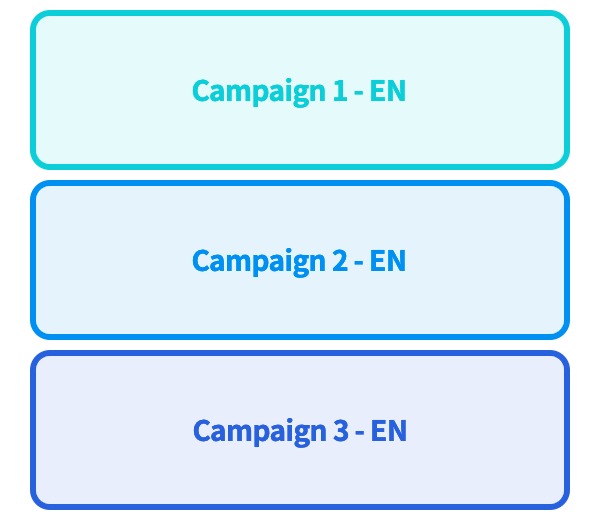
การลงทะเบียนและการจัดการแบนเนอร์กิจกรรม
การลงทะเบียนแคมเปญ
แบนเนอร์ระหว่างเป็นแบนเนอร์แรกที่แสดงเมื่อคุณเล่นเกม
แบนเนอร์ปกติเป็นแบนเนอร์ที่แสดงในพื้นที่กิจกรรมของข่าว
แบนเนอร์แบบเลื่อนเป็นแบนเนอร์ที่ปรับแต่งได้ซึ่งสามารถแสดงในตำแหน่งที่ต้องการในเกม
ความแตกต่างเพียงอย่างเดียวระหว่างแบนเนอร์ระหว่างและแบนเนอร์ปกติคือขนาด และกระบวนการลงทะเบียนแคมเปญเหมือนกันสำหรับทั้งสอง แคมเปญการลงทะเบียนได้ถูกเขียนขึ้นตามแบนเนอร์ระหว่างดังนี้
การตั้งค่าพื้นฐาน
- คลิกที่ Promotion-> Event Campaign -> การลงทะเบียนแคมเปญ.

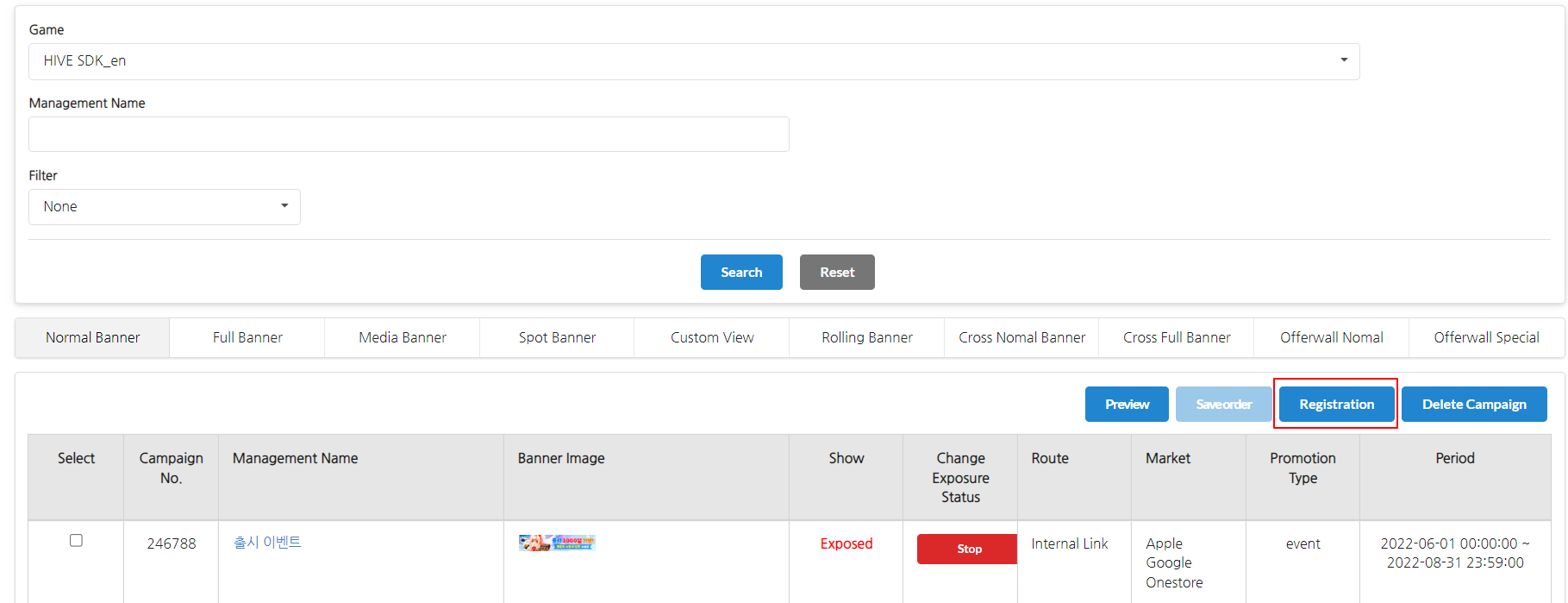
- เลือก เกมที่ต้องการลงทะเบียนในแคมเปญ -> คลิกที่แท็บ Normal Banner -> คลิกปุ่มลงทะเบียน.
-
ป้อนข้อมูลแคมเปญในการตั้งค่าพื้นฐาน.
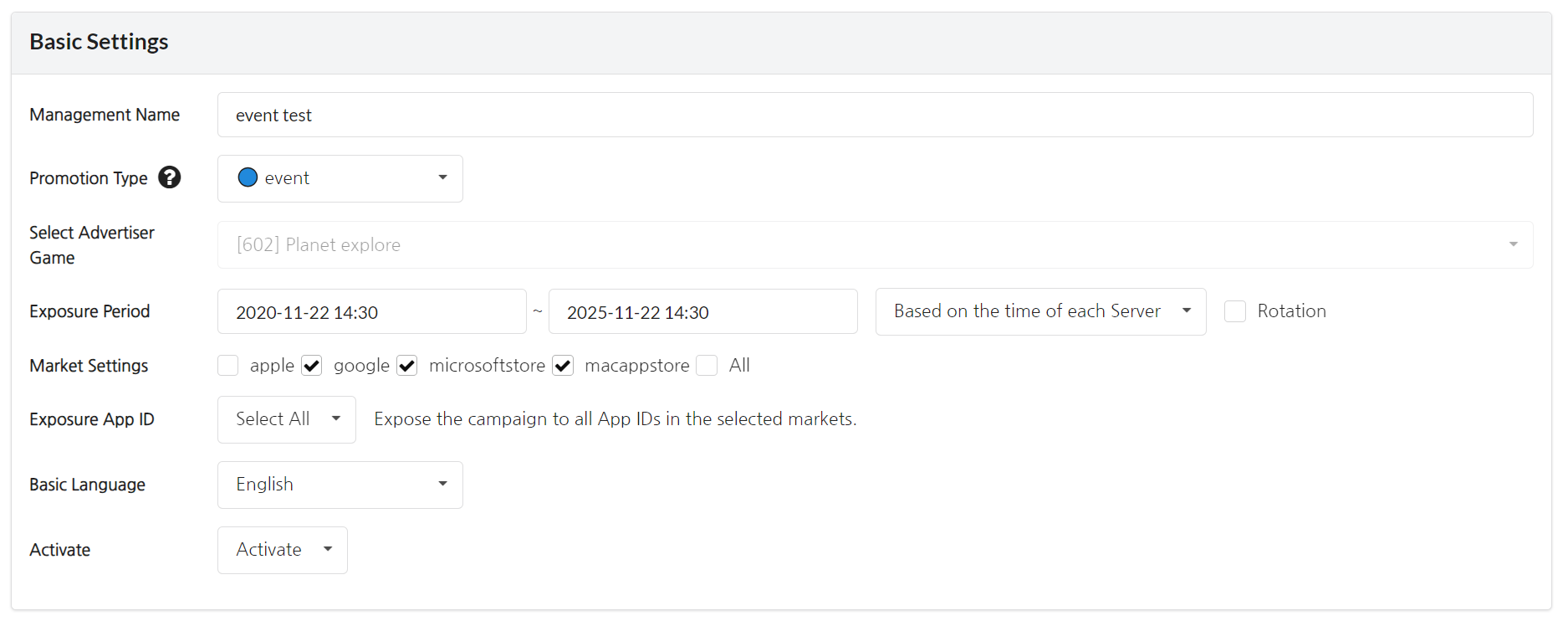
- ชื่อการจัดการ : ป้อนชื่อที่อธิบายแคมเปญ
-
ประเภทโปรโมชั่น: จาก Improved News, แบนเนอร์ทั่วไปสามารถแยกและแสดงในเมนูข่าวตามชื่อประเภทโปรโมชั่น คุณสามารถเพิ่มประเภทได้โดยการคลิก [เพิ่มเมนู] ในการตั้งค่าแอป > การตั้งค่า UI > การตั้งค่า UI ข่าวที่ปรับปรุงแล้ว
- event: เป็นชื่อประเภทโปรโมชั่นของแบนเนอร์ที่จะใช้เป็นแบนเนอร์กิจกรรม
- notice: เมื่อปรับแต่งและกำหนดค่า UI แบนเนอร์กิจกรรมผ่านแบนเนอร์โดยตรง จะใช้ได้เฉพาะแบนเนอร์ที่ตั้งค่าเป็นประเภท Notice เท่านั้น
- iOSvalidation: เมื่อกำหนดอัตราการดรอปแบนเนอร์สำหรับการตรวจสอบ iOS โปรดตั้งชื่อประเภทโปรโมชั่นเป็น “iOSvalidation” และลงทะเบียน เฉพาะแบนเนอร์ประเภทการตรวจสอบ iOS เท่านั้นที่จะถูกเปิดเผยเมื่อเปลี่ยนเป็นสถานะการตรวจสอบ
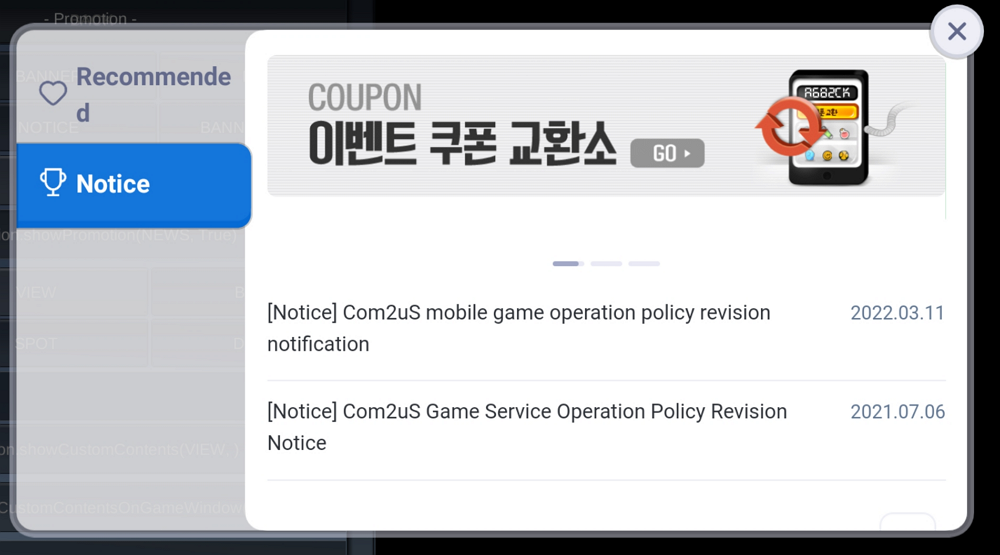
- notice_special :
- แบนเนอร์จะถูกเปิดเผยเฉพาะที่ด้านบนของรายการประกาศ คุณสามารถลงทะเบียนแบนเนอร์ภาพเพื่อเน้นประกาศเฉพาะ
- แบนเนอร์ ”notice_special’ สามารถตั้งค่าเป็นลิงก์ไปยัง Hive ประกาศเท่านั้น
- แบนเนอร์พิเศษจะแสดงในรูปแบบเลื่อนเมื่อมีการลงทะเบียนสองรายการขึ้นไป สูงสุดสามรายการจะถูกเปิดเผยตามลำดับแคมเปญที่ตั้งค่าในคอนโซล
- หน้าจอตัวอย่างแบนเนอร์ notice_special
-
ระยะเวลาการแสดงผล : เลือกว่าคุณต้องการให้แบนเนอร์แสดงผลนานแค่ไหน คุณสามารถตั้งระยะเวลาสำหรับแต่ละเซิร์ฟเวอร์ได้หากคุณได้ลงทะเบียนข้อมูลเซิร์ฟเวอร์ที่การตั้งค่าแอป
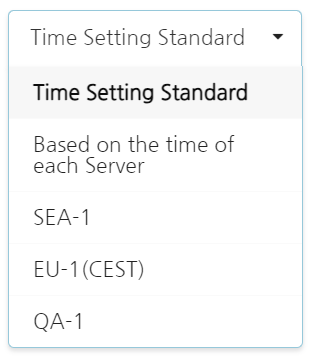
- ตัวอย่างของตัวเลือกเซิร์ฟเวอร์
| - | ตัวอย่างของตัวเลือกเซิร์ฟเวอร์ |
|---|---|
|
Note
การตั้งค่าเวลา เพื่อกำหนดระยะเวลาการแสดงผลเป็นเวลาของเกาหลี ให้ไปที่การตั้งค่าเขตเวลาและเลือก (+09:00)Asia/Seoul. เพื่อกำหนดระยะเวลาการแสดงผลเป็นเวลาของสหราชอาณาจักร ให้ไปที่การตั้งค่าเขตเวลาและเลือก (-00:00)Europe/London.
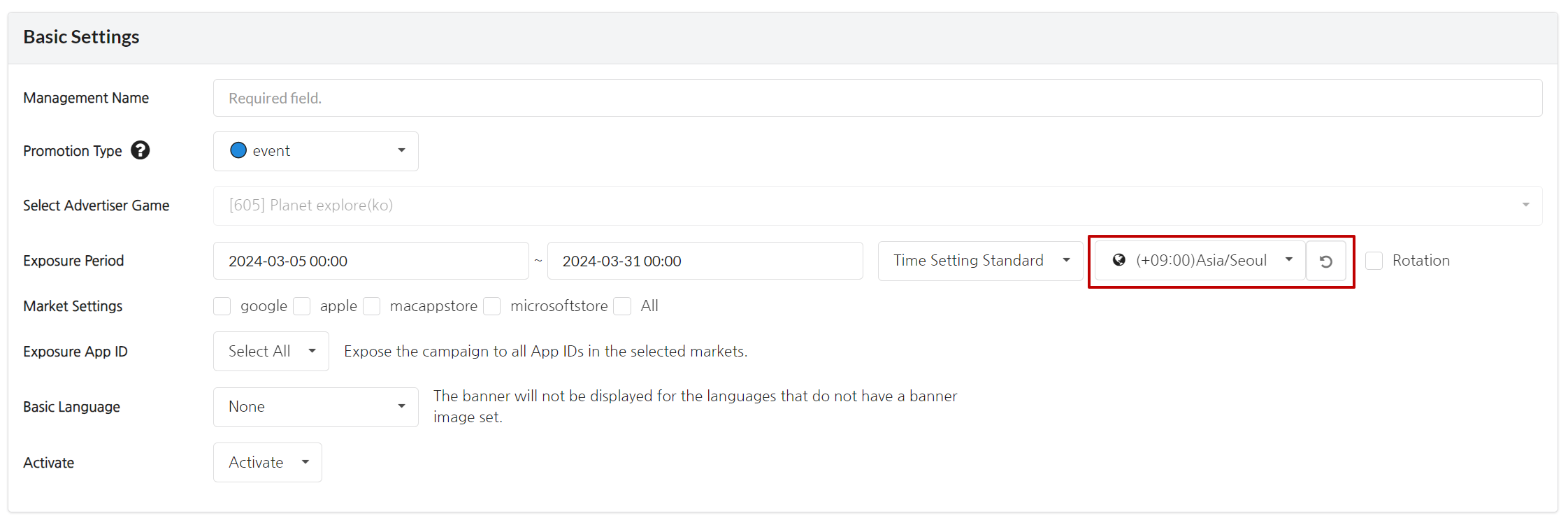
-
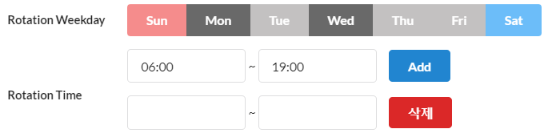
การหมุนเวียน: คุณสามารถตั้งเวลาที่เกิดขึ้นซ้ำสำหรับวันเฉพาะของแคมเปญได้ สามารถเลือกหลายวันของสัปดาห์ และยังสามารถตั้งเวลาที่เกิดขึ้นซ้ำในหลายช่วงเวลาได้ ตัวอย่างเช่น หากคุณตั้งค่าเหมือนในภาพด้านล่าง มันจะถูกแสดงเฉพาะในวันจันทร์และวันพุธตั้งแต่ 6 โมงเช้าถึง 1 ทุ่มในช่วงระยะเวลาแคมเปญ
-
ระยะเวลาเหตุการณ์: จะแสดงเวลาที่เหลือของแบนเนอร์เหตุการณ์ ระยะเวลาเหตุการณ์ที่เหลือสามารถแสดงได้ในทั้งหมด 16 ภาษา และโปรดตรวจสอบให้แน่ใจว่าตั้งค่าให้ตรงตามเวลามาตรฐานเกาหลี (KST) ฟีเจอร์นี้รองรับเฉพาะแบนเนอร์แบบ Interstitial เท่านั้น และเมื่อออกแบบแบนเนอร์ โปรดคำนึงถึงว่าพื้นที่ด้านล่างของแบนเนอร์จะถูกปิดบังและอาจไม่แสดง
[ตัวอย่าง – แบนเนอร์ Interstitial ที่แสดงระยะเวลาเหตุการณ์]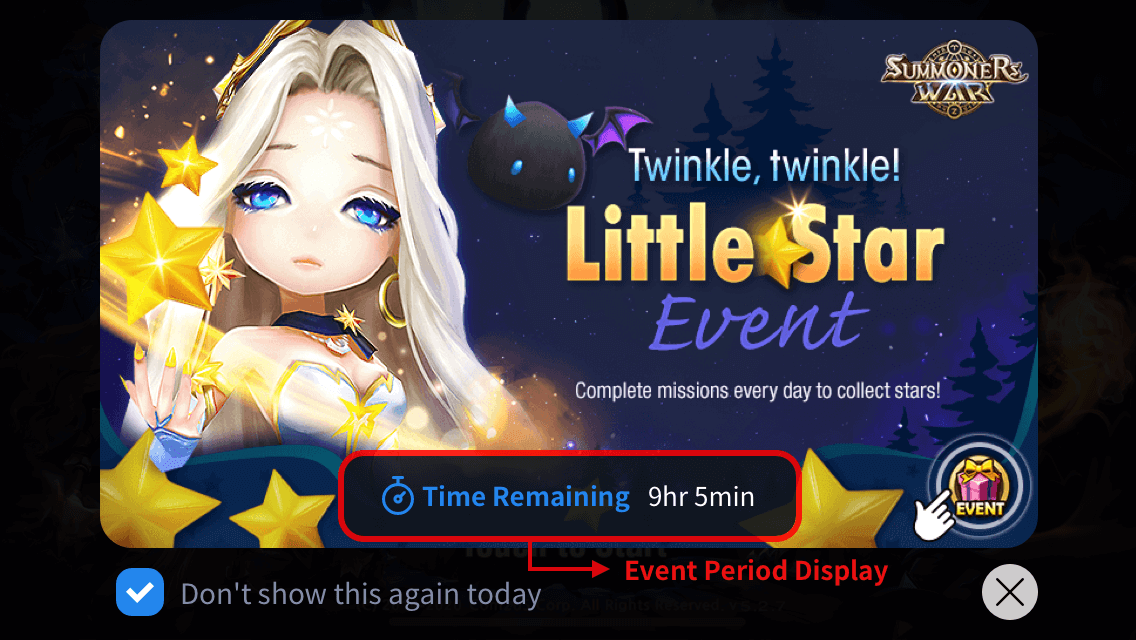
- การตั้งค่าตลาด: เลือกตลาดเพื่อเปิดเผยแคมเปญ
- การตั้งค่า App ID: เลือก App ID เพื่อแสดงแคมเปญ
- เลือกทั้งหมด: เปิดเผยแคมเปญให้กับ App ID ทั้งหมดในตลาดที่เลือก
- เลือกด้วยตนเอง: คุณสามารถแสดงแคมเปญโดยการระบุ App ID
- ภาษาเบื้องต้น: เลือกวิธีการใช้สำหรับภาษาที่คุณไม่ได้ลงทะเบียนแบนเนอร์ไว้ แบนเนอร์จะไม่แสดงหากคุณเลือก “ไม่มี” หากคุณเลือกหนึ่งใน 16 ภาษา แบนเนอร์สำหรับภาษาที่เลือกจะถูกแสดง โปรดดูที่ ตัวอย่างการตั้งค่าภาษาเบื้องต้น สำหรับข้อมูลเพิ่มเติมเกี่ยวกับภาษาเบื้องต้น
- เปิดใช้งาน: ตัดสินใจว่าจะเปิดเผยแคมเปญหรือไม่
- เปิดใช้งาน: บันทึกแคมเปญเพื่อให้แสดง หากเวลาที่เริ่มต้นของแคมเปญก่อนเวลาที่สร้าง มันจะแสดงในเกมทันที หากเวลาที่เริ่มต้นของแคมเปญหลังจากเวลาที่สร้าง แคมเปญจะไม่แสดงทันที แต่จะแสดงหลังจากเวลาที่เริ่มต้น
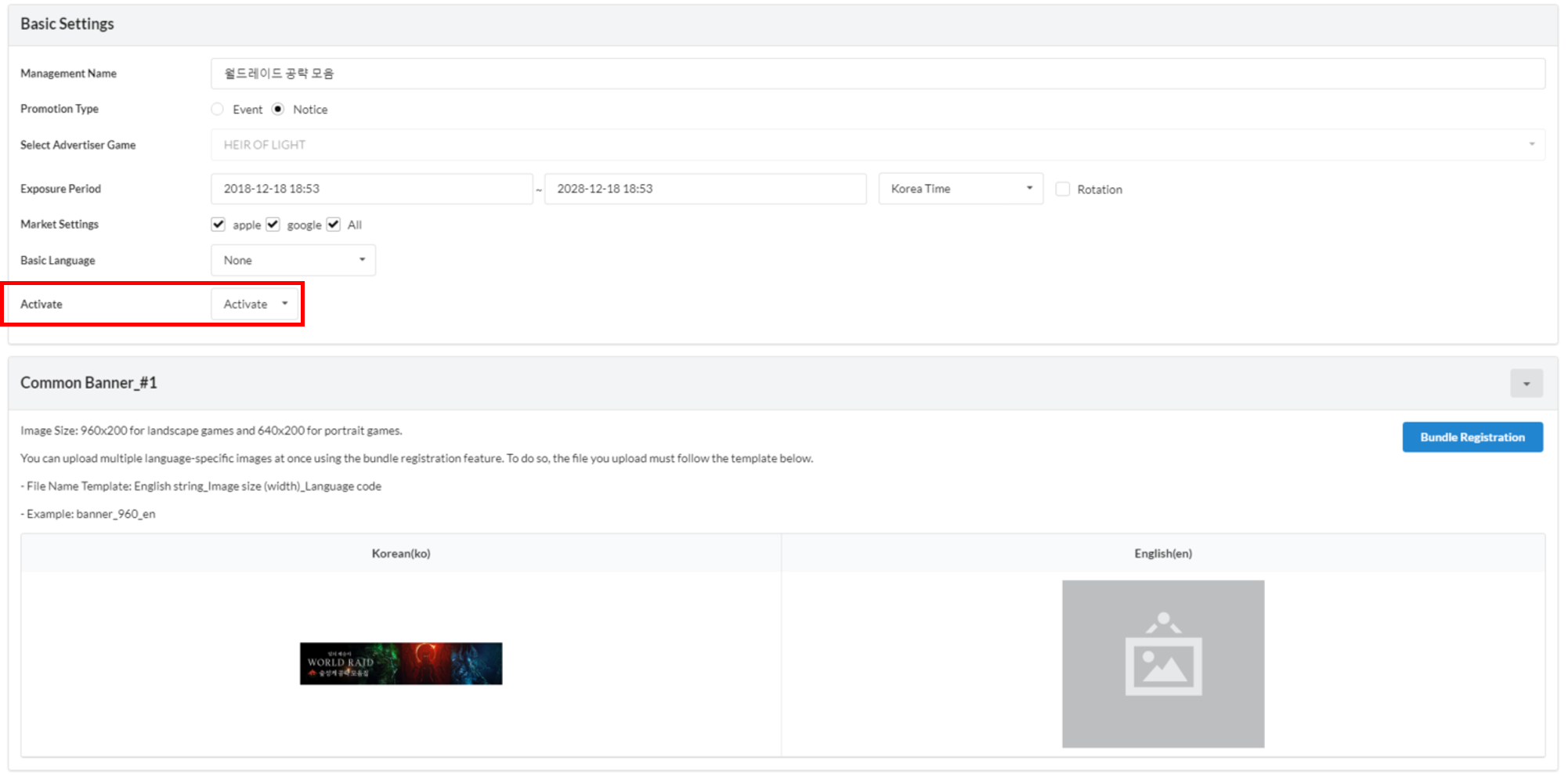
- ปิดใช้งาน: บันทึกแคมเปญเพื่อไม่ให้แสดง จะไม่แสดงไม่ว่าจะเป็นเวลาที่เริ่มต้นของแคมเปญ และคุณต้องเปลี่ยนเป็นเปิดใช้งานจากรายการแคมเปญหรือหน้าการแก้ไขแคมเปญเพื่อให้แสดง
การตั้งค่าแบนเนอร์
คุณสามารถใช้แบนเนอร์เว็บหรือลงทะเบียนภาพแบนเนอร์หลายภาพ สำหรับภาพแบนเนอร์ คุณสามารถลงทะเบียนทั้งหมดในครั้งเดียวหรือทีละภาพ ภาษาเบื้องต้นของแบนเนอร์ที่ลงทะเบียนที่การตั้งค่าเบื้องต้นจะต้องถูกลงทะเบียน คุณสามารถตั้งค่าเส้นทางสำหรับแบนเนอร์ที่คุณได้ลงทะเบียนภาษาไว้เท่านั้น
- ขนาดภาพแบนเนอร์โฆษณาแบบแทรก (แนะนำ)
- โหมดแนวนอน: 1080×720 px
- โหมดแนวตั้ง: 720×1080 px
- หากคุณต้องการแสดงแบนเนอร์ความละเอียดสูงในสภาพแวดล้อมของ PC โปรดอัปโหลดภาพขนาด 2160×1440 px.
1. การลงทะเบียนแพ็คเกจ
คลิกที่การลงทะเบียนชุดเพื่อลงทะเบียนแบนเนอร์หลายรายการพร้อมกัน และคุณต้องปฏิบัติตามกฎการตั้งชื่อไฟล์ในกรณีนี้ นอกจากนี้โปรดทราบว่าแบนเนอร์จะไม่แสดงอย่างถูกต้องหากคุณใช้เครื่องหมายอพอสโทรฟ ซึ่งเป็นหนึ่งในอักขระพิเศษ จะไม่มีข้อจำกัดเกี่ยวกับรูปแบบไฟล์ภาพ แต่แนะนำให้มีขนาด 300k หรือน้อยกว่าโดยคำนึงถึงผู้ใช้ทั่วโลกในสภาพแวดล้อมเครือข่ายที่ช้า。 
- กฎการตั้งชื่อไฟล์: ~_banner width_language code(ex. Ace Fishing_640_ko)
- รหัสภาษา: คุณสามารถตรวจสอบรหัสภาษาภาษาอังกฤษได้เช่นกัน โดยมีภาษาอังกฤษแสดงอยู่ในวงเล็บ.
[รายการรหัสภาษา]
| ภาษา | รหัส | ภาษา | รหัส |
| เกาหลี | ko | อังกฤษ | en |
| ญี่ปุ่น | ja | จีนแบบย่อ | zh-hans |
| จีนแบบดั้งเดิม | zh-hant | เยอรมัน | de |
| ฝรั่งเศส | fr | รัสเซีย | ru |
| สเปน | es | โปรตุเกส | pt |
| อินโดนีเซีย | id | อาหรับ | ar |
| เวียดนาม | vi | ไทย | th |
| อิตาลี | it | ตุรกี | tr |
2. การลงทะเบียนบุคคล
คลิกที่พื้นที่แบนเนอร์ว่างแต่ละแห่งเพื่อลงทะเบียน เมื่อทำการลงทะเบียนแบนเนอร์แต่ละรายการ จะไม่มีข้อจำกัดในการตั้งชื่อไฟล์ แต่แบนเนอร์จะไม่แสดงผลอย่างถูกต้องหากคุณใช้เครื่องหมายอพอสโทรฟ มีข้อจำกัดเกี่ยวกับรูปแบบไฟล์ภาพ แต่แนะนำให้มีขนาดไม่เกิน 300k โดยคำนึงถึงผู้ใช้ทั่วโลกในสภาพแวดล้อมเครือข่ายที่ช้ากว่า 
3. การลงทะเบียนหลายครั้ง
ในการตรวจสอบว่าแบนเนอร์ใดมีประสิทธิภาพมากที่สุด คุณสามารถลงทะเบียนแบนเนอร์สามรายการในแคมเปญเดียว แบนเนอร์ที่ลงทะเบียนหลายครั้งในแคมเปญเดียวจะถูกแสดงแบบสุ่มในหนึ่งช่อง ตัวอย่างเช่น หากคุณลงทะเบียน A, B และ C ในแคมเปญเดียว คุณจะเห็นแบนเนอร์แบบสุ่มในหนึ่งช่องระหว่าง A, B และ C</span ฟีเจอร์นี้มีให้เฉพาะสำหรับแบนเนอร์แบบอินเตอร์สติชเชียลและแบนเนอร์ข้ามเท่านั้น
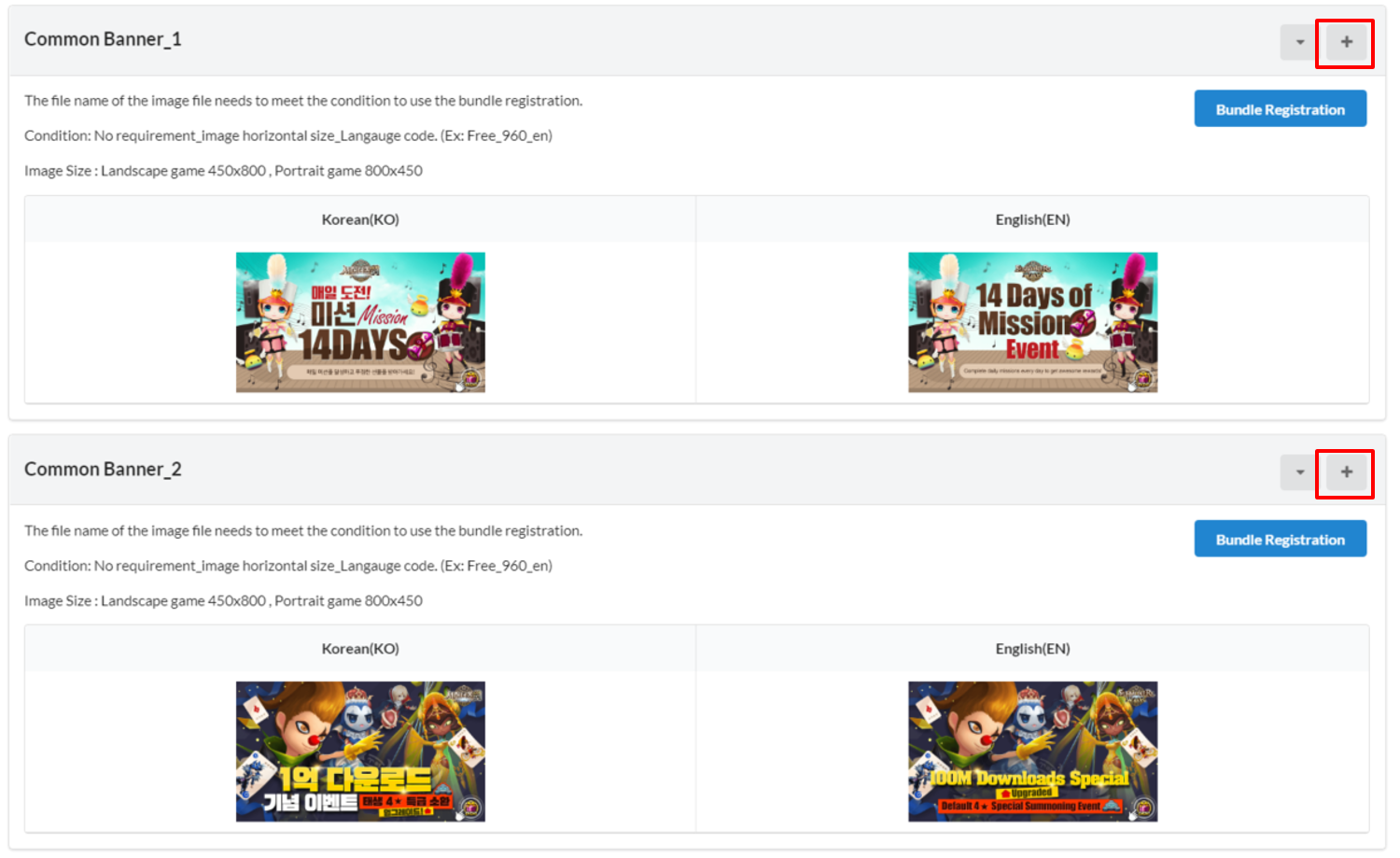
เมื่อทำการลงทะเบียนแบนเนอร์ คุณสามารถแตะที่ปุ่ม + ทางด้านขวาเพื่อเพิ่มกลุ่มแบนเนอร์และลงทะเบียนภาพแบนเนอร์ที่คุณต้องการ แบนเนอร์ทั่วไป 1 และ 2 จะถูกแสดงแบบสุ่มในช่องเดียวกันเมื่อคุณลงทะเบียนตามที่กล่าวข้างต้น
4. การลบและแทนที่แบนเนอร์
หากคุณคลิกที่ภาพแบนเนอร์ที่อัปโหลด คุณจะเห็นภาพต้นฉบับผ่านหน้าต่างป๊อปอัป คุณสามารถคลิกปุ่มอัปโหลดที่ด้านล่างเพื่อแทนที่แบนเนอร์ หรือคลิกลบเพื่อลบมัน 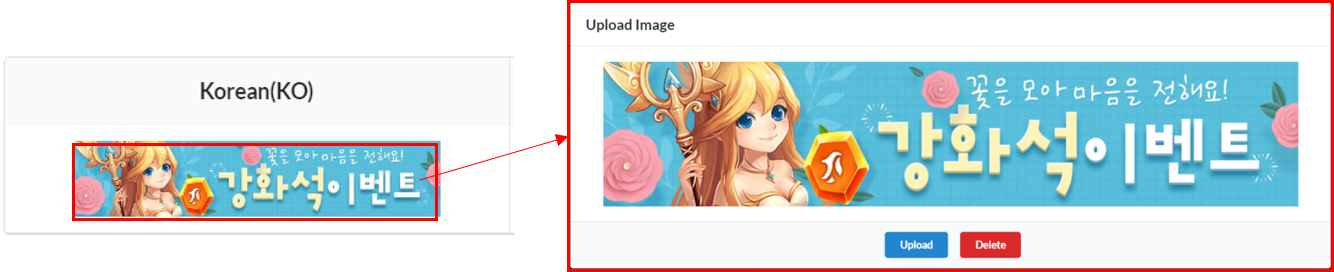
5. ลงทะเบียนแบนเนอร์เว็บ
คุณสามารถใช้แบนเนอร์เว็บเพื่อแสดงหน้าเว็บภายนอก เช่น การสร้างแอนิเมชันเว็บด้วย HTML5 แทนที่จะเป็นภาพ โดยตรงในพื้นที่แบนเนอร์ โปรดตรวจสอบกระบวนการใช้งานแบนเนอร์เว็บ ทดสอบล่วงหน้า และลงทะเบียนเมื่อใช้แบนเนอร์เว็บ เนื่องจากสามารถลงทะเบียนได้เพียง URL เดียว หน้าเว็บควรสนับสนุนหลายภาษา ฟีเจอร์นี้ไม่รองรับสำหรับแบนเนอร์แบบเลื่อน
หลังจากตรวจสอบช่อง “ใช้” แล้ว ให้เลือกประเภทของแบนเนอร์ที่คุณต้องการแสดงและป้อน URL URLs ต้องป้อนในรูปแบบ “https” ที่อยู่ Http อาจไม่แสดงผลอย่างถูกต้องบน iOS
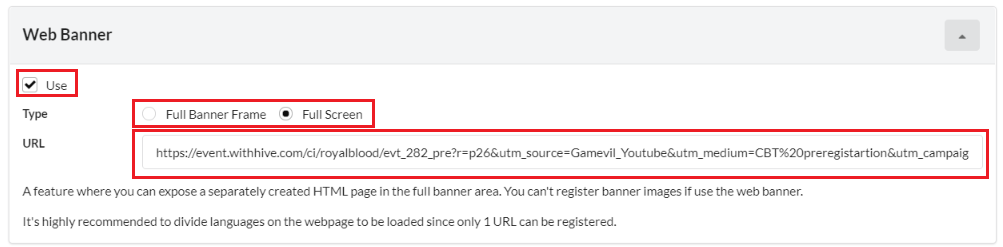
- ตัวอย่างกรอบแบนเนอร์เต็ม
แสดงอยู่บนกรอบแบนเนอร์ระหว่างหน้าแบบพื้นฐาน หน้าเว็บต้องถูกสร้างให้พอดีกับกรอบแบนเนอร์ระหว่างหน้าเนื่องจากการเลื่อนจะไม่ทำงานในเบราว์เซอร์。
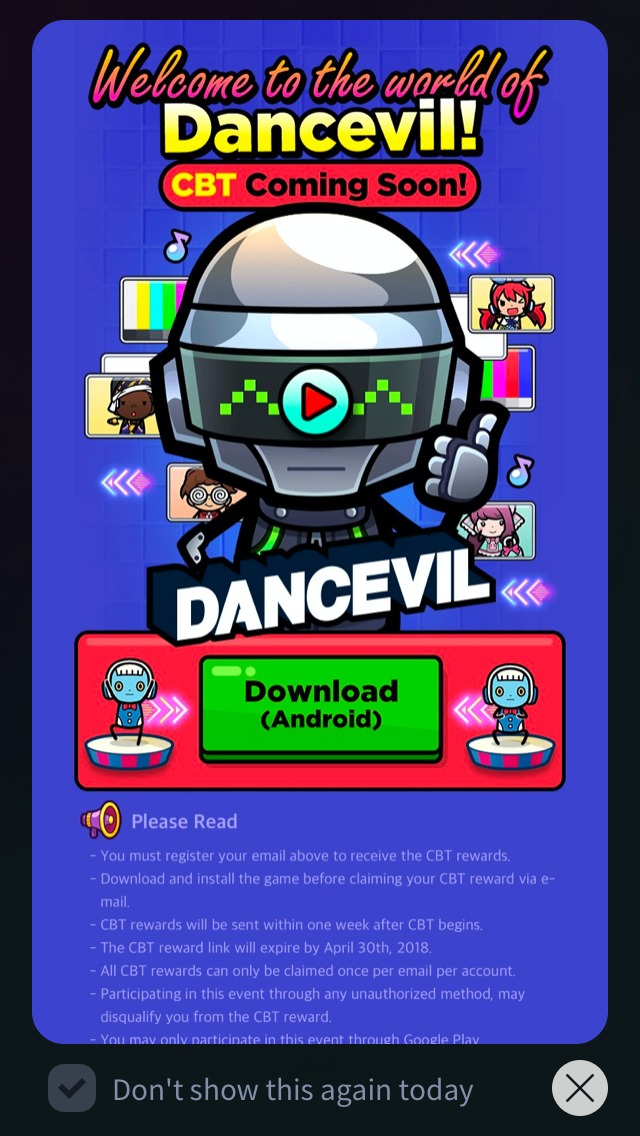
- ตัวอย่างแบบเต็มหน้าจอ
แสดงผลเหมือนกับมุมมองที่กำหนดเองโดยไม่ใช้กรอบแบนเนอร์.

การตั้งค่าแบดจ์การแจ้งเตือนระยะเวลา
เพื่อเตือนคุณว่าจุดจบใกล้เข้ามาหรือเพื่อให้คุณทราบเมื่อใดที่คุณสามารถรับของขวัญได้ คุณสามารถติดตั้งป้ายบนแบนเนอร์ข่าวทั่วไป ตั้งเวลาแสดงสำหรับแต่ละป้าย มุมล่างซ้ายของแบนเนอร์ทั่วไปจะแสดงป้าย Hive SDK 4.16.4 หรือเวอร์ชันที่ใหม่กว่าจึงจะสามารถเข้าถึงฟีเจอร์นี้ได้
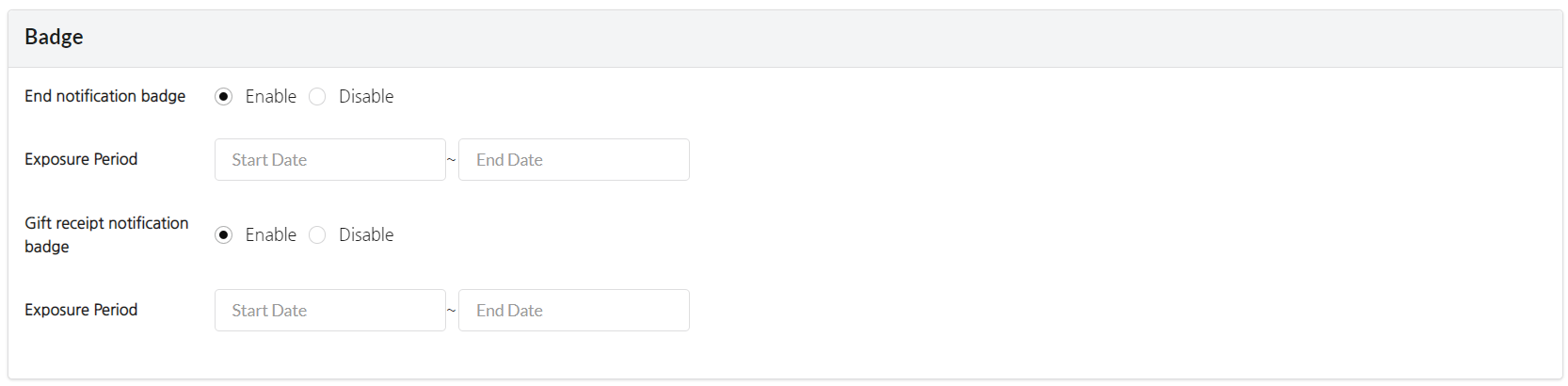
- ป้ายการแจ้งเตือนสิ้นสุด
- แสดงป้ายที่บอกว่าสิ้นสุดในเร็วๆ นี้.
- ป้ายการแจ้งเตือนใบเสร็จของขวัญ
- แสดงป้ายที่บอกว่าเป็นช่วงเวลาการเก็บของขวัญ.
[ตัวอย่างหน้าจอสำหรับการแจ้งเตือนหมายเลขประจำตัว] 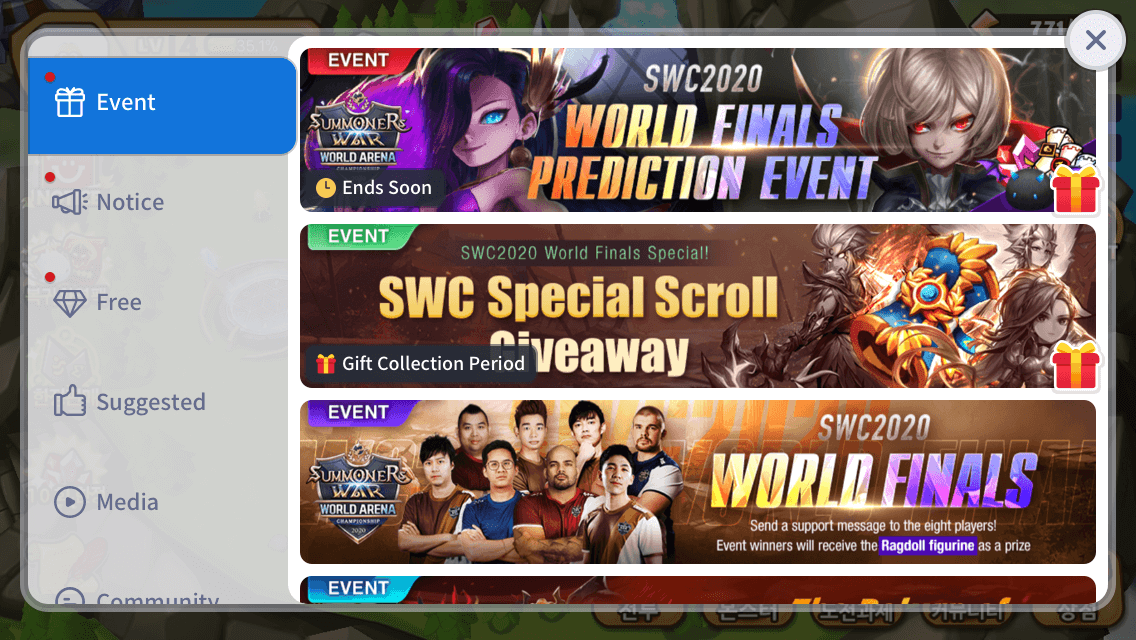
Note
คุณต้องเลือกช่วงเวลาที่แยกจากกันเพราะป้ายทั้งสองไม่สามารถแสดงพร้อมกันได้
การตั้งค่าเส้นทาง
กรุณาใส่เส้นทางที่จะย้ายไปเมื่อคุณคลิกที่แบนเนอร์รูปภาพ คุณสามารถเลือกประเภทเส้นทางที่แตกต่างกันต่อภาษาและคุณสามารถตั้งค่าเส้นทางได้เฉพาะสำหรับภาษาที่แบนเนอร์นั้นลงทะเบียนไว้เท่านั้น มันจะไม่ทำงานแม้ว่าคุณจะใส่เส้นทางหากคุณใช้แบนเนอร์เว็บ
1. ลิงก์ภายใน
- คุณสามารถป้อน URL สำหรับแต่ละภาษาและคุณจะถูกย้ายไปยัง URL ของภาษาพื้นฐานหากคุณไม่ป้อนภาษา
- ด้วยลิงก์ภายใน คุณจะถูกย้ายไปยังหน้าเว็บผ่านเบราว์เซอร์ภายในเกมโดยไม่ต้องออกจากเกม
- โปรดรวม “https” เมื่อคุณป้อน URL (ดูตัวอย่างด้านล่าง)
- https://www.withhive.com
- https://www.withhive.com

Note
โดเมนที่ลงทะเบียนในรายการอนุญาตเท่านั้นที่สามารถลงทะเบียนเป็นลิงก์ภายในได้ คุณสามารถลงทะเบียนโดเมนของ URL ที่คุณต้องการใส่ในเมนู Provisioning > การตั้งค่าการเข้าถึง Webview
- การเลือก Webview/In-App browser
| ประเภท | WebView | เบราว์เซอร์ในแอป |
|---|---|---|
| คำอธิบาย | แสดงหน้าเว็บอย่างราบรื่นเป็นส่วนหนึ่งของหน้าจอแอป. | เปิดหน้าต่างเบราว์เซอร์ภายในแอปเพื่อโหลดหน้าเว็บ—มักใช้สำหรับการซื้อใน Web Shop. |
| แพลตฟอร์มที่รองรับ | มือถือ,PC | มือถือ |
| เวอร์ชัน SDK | ทุกเวอร์ชัน | 4.24.0.0 และสูงกว่า |
| หน้าจอตัวอย่าง |  |  |
Warning
- แบนเนอร์ปกติไม่รองรับเบราว์เซอร์ในแอป
- หากแบนเนอร์แคมเปญที่ตั้งค่าสำหรับเบราว์เซอร์ในแอปถูกคลิกบน PC จะเปิดในเบราว์เซอร์ภายนอก
- หาก Firefox ถูกตั้งเป็นเบราว์เซอร์เริ่มต้นของคุณ การชำระเงินในเว็บช็อปอาจไม่ประมวลผลอย่างถูกต้อง หากคุณพบข้อผิดพลาด กรุณาเปลี่ยนเบราว์เซอร์เริ่มต้นของคุณเป็นตัวเลือกอื่นเช่น Samsung Internet หรือ Chrome และลองอีกครั้ง
2. ลิงก์ภายนอก
- คุณสามารถป้อน URL สำหรับแต่ละภาษาและคุณจะถูกนำไปยัง URL ของภาษาพื้นฐานหากคุณไม่ป้อนภาษา
- ด้วยลิงก์ภายนอก คุณจะออกจากเกมโดยใช้แอปเบราว์เซอร์ภายนอก
- โปรดรวม “https” เมื่อคุณป้อน URL (ดูตัวอย่างต่อไปนี้)
- https://www.withhive.com
- https://www.withhive.com

3. ลิงก์ตลาด
คุณจะถูกย้ายไปยัง URL ดาวน์โหลดที่ลงทะเบียนไว้ที่ การตั้งค่าแอป. สามารถตั้งค่าลิงก์ทิศทางสองลิงก์หรือมากกว่าสำหรับแต่ละตลาด ซึ่งจะกำหนดประเทศตาม IP ของอุปกรณ์และนำไปยังลิงก์ที่เกี่ยวข้องกับประเทศนั้น 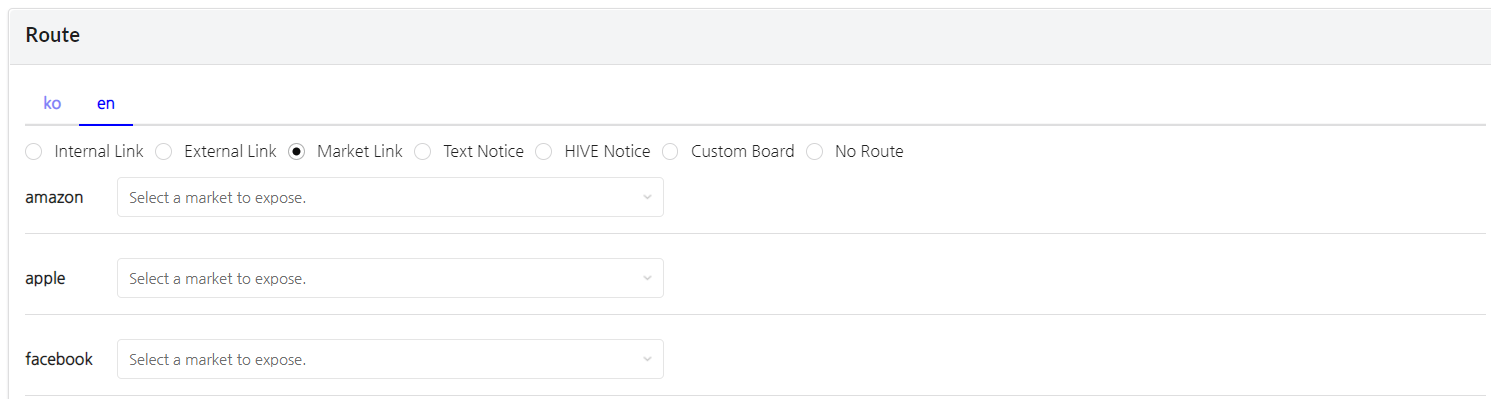
4. ข้อความแจ้งเตือน
คุณสามารถป้อนรายละเอียดสำหรับแต่ละภาษาได้ผ่านทาง Editor. 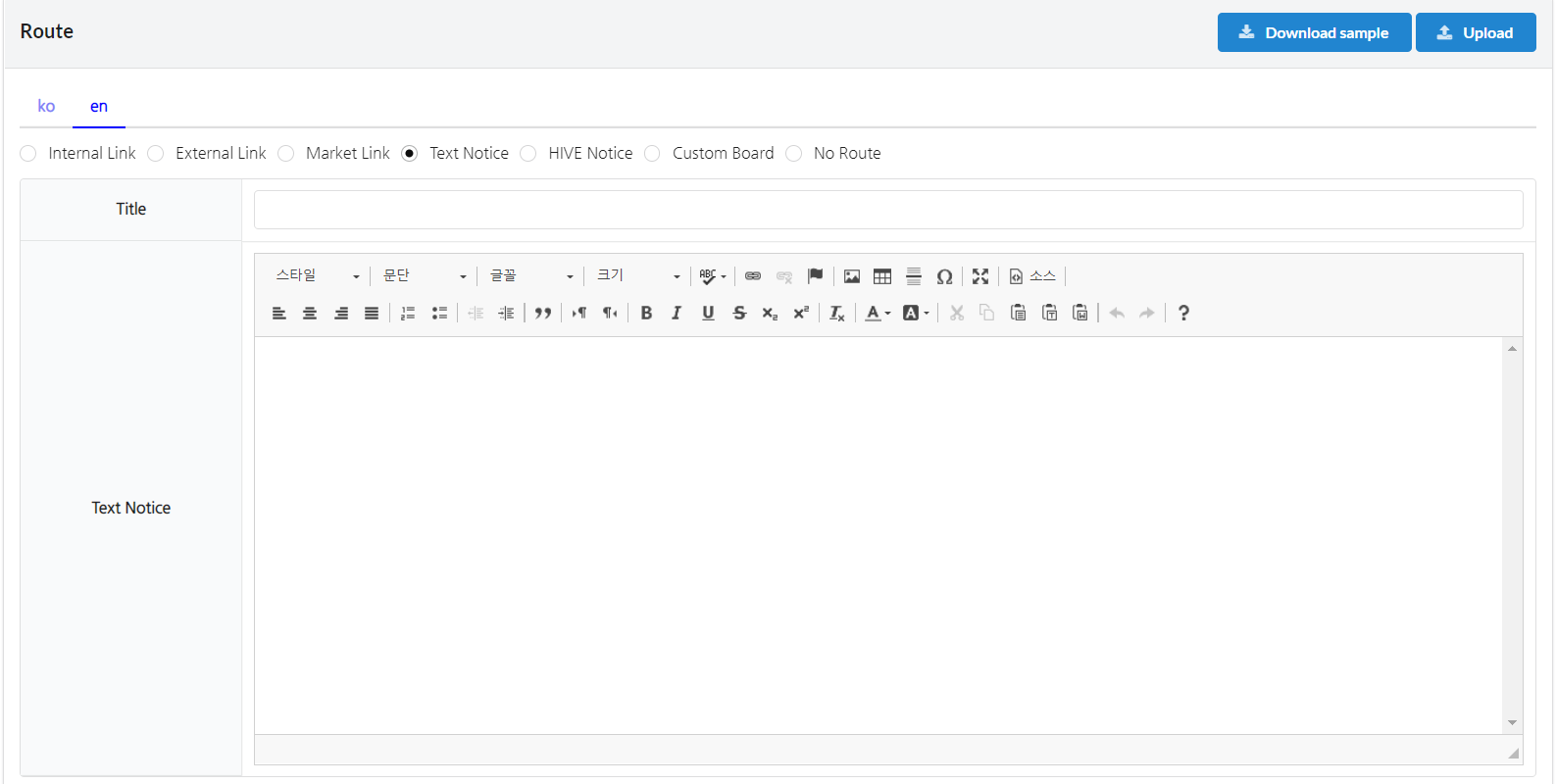
[ข้อความประกาศตัวอย่างหน้าจอ] 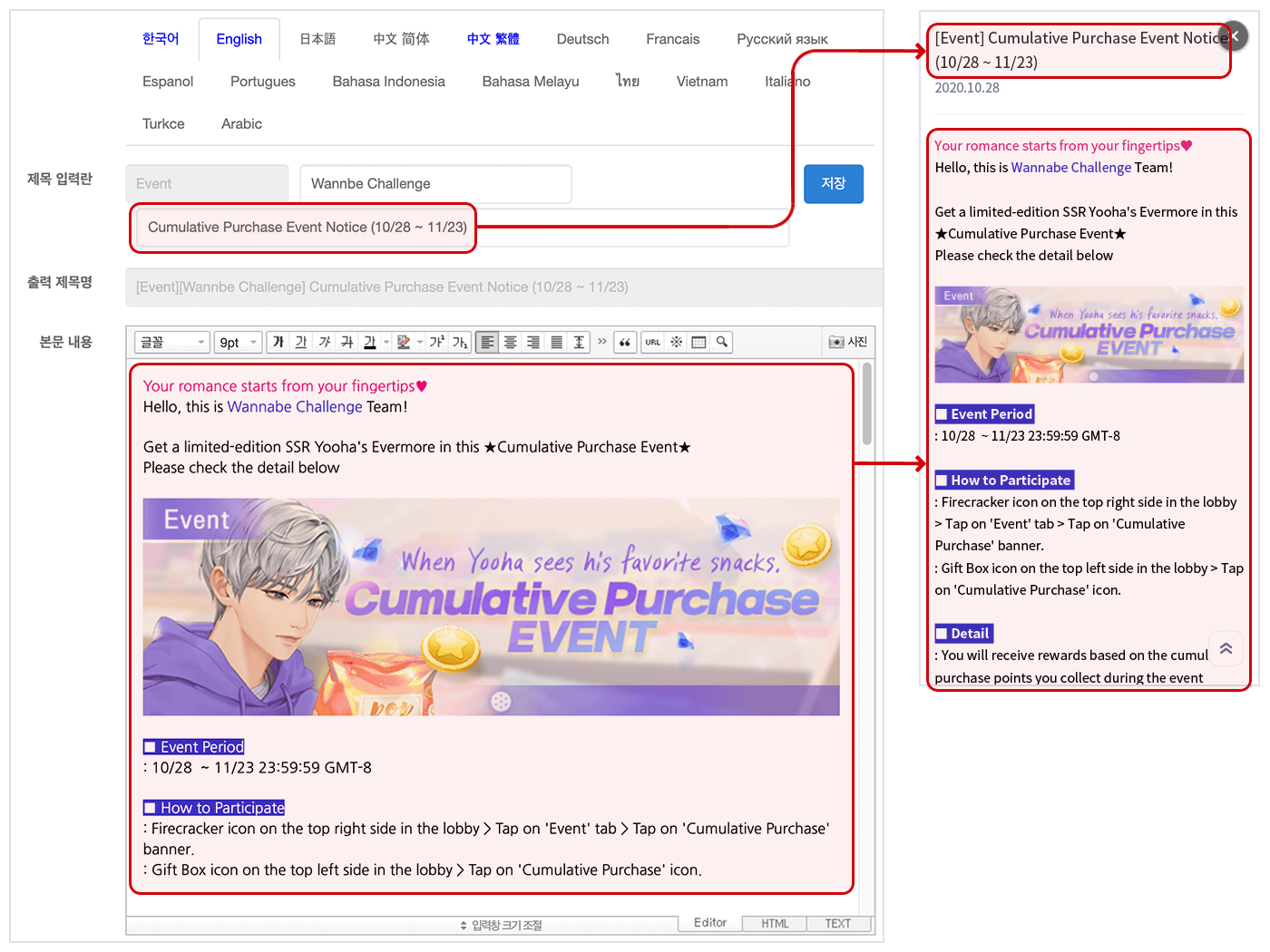
5. Hive แจ้งเตือน
คุณสามารถนำเข้าข้อความแจ้งเตือน Hive และข้อความแจ้งเตือนในเกมที่ถูกเปิดเผย

Note
หากมีภาพรวมอยู่ในประกาศ โปรดตรวจสอบและให้แน่ใจว่าพาธของภาพเริ่มต้นด้วย “http” เมื่อคุณลากและวางภาพที่ลงทะเบียนภายนอก พื้นที่ภาพอาจแสดงเป็นกล่องว่างบน iOS หากเว็บไซต์ที่ลงทะเบียนภาพไม่รองรับ http
“Http” จะได้รับการสนับสนุนหากคุณกำลังอัปโหลดภาพผ่าน Editor บน Notice.
6. กระดานที่กำหนดเอง
โพสต์ที่ลงทะเบียนในบอร์ดที่ปรับแต่งของเกมจะแสดงเป็นรายการ และคุณสามารถเลือกพวกมันเป็นเส้นทางได้ เลือกบอร์ดจากดรอปดาวน์แรก จากนั้นเลือกโพสต์จากดรอปดาวน์ที่สอง หากต้องการเชื่อมโยงไปยังรายการโพสต์ทั้งหมดแทนที่จะเป็นโพสต์เฉพาะ ให้เลือกเชื่อมโยงไปยังรายการโพสต์บอร์ดที่ปรับแต่ง


7. ไม่มีเส้นทาง
กรุณาเลือกหากไม่มีเส้นทางในการเคลื่อนที่ เมื่อคุณเลือก “ไม่มีเส้นทาง” จะมีเพียงภาพแบนเนอร์ที่แสดง และผู้ใช้จะไม่สามารถแตะหรือคลิกได้ เพื่อที่จะตั้งค่า "ไม่มีเส้นทาง" สำหรับแบนเนอร์ที่เลื่อน คุณต้องเปลี่ยนการตั้งค่าเพื่อให้ไม่มีการดำเนินการเมื่อผู้ใช้คลิก.

การตั้งค่าสภาพการเปิดเผย
คุณสามารถตั้งค่าประเทศ, เซิร์ฟเวอร์, วิธีการแสดงผล, ฯลฯ สำหรับการแสดงแบนเนอร์ ตั้งค่าข้อกำหนดการแสดงผลและคลิกบันทึก. 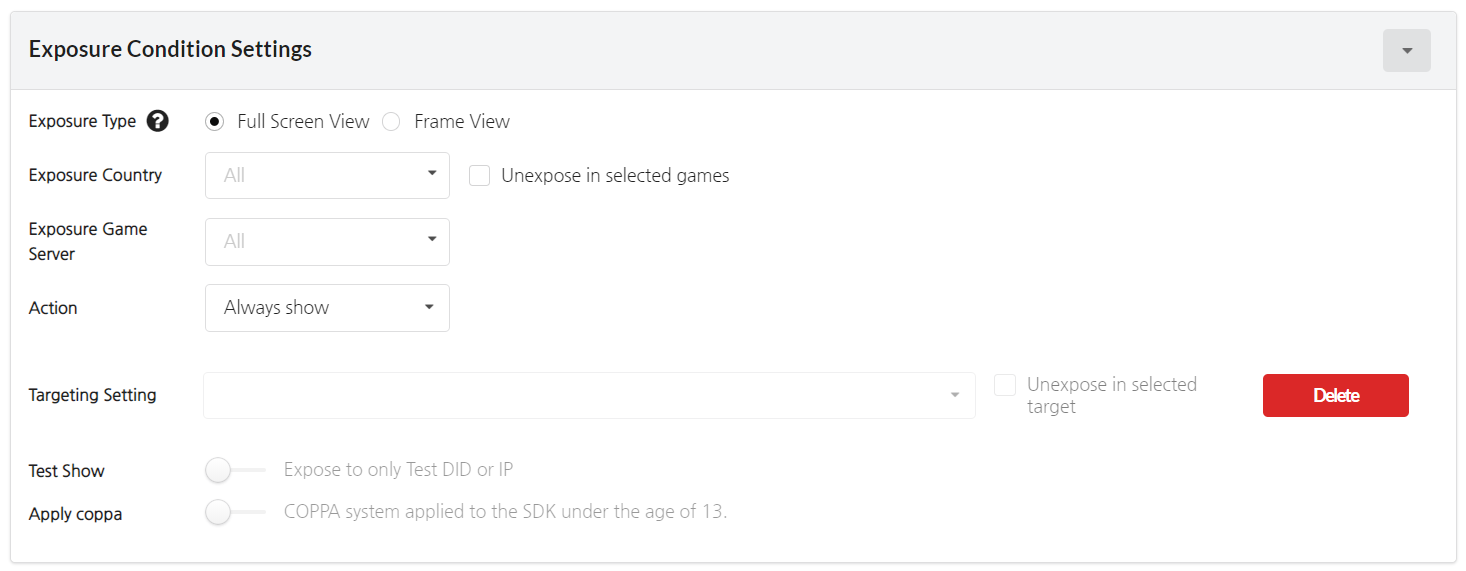
- ประเภทการแสดงผล
- การแสดงผลแบบเต็มหน้าจอ: การแสดงผลเว็บในเกมจะแสดงในแบบเต็มหน้าจอ
- การแสดงผลแบบกรอบ: การแสดงผลเว็บในเกมจะแสดงในกรอบ
- คุณสามารถเลือกหลายประเทศเพื่อแสดงแบนเนอร์ และคุณสามารถแสดงแบนเนอร์ในทุกประเทศยกเว้นประเทศที่เลือกได้หากคุณทำเครื่องหมายในช่อง “ไม่แสดงในประเทศที่เลือก”
- เซิร์ฟเวอร์เกมที่แสดงผล: คุณสามารถเลือกเซิร์ฟเวอร์ที่จะนำเสนอแบนเนอร์จากเซิร์ฟเวอร์เกมที่ลงทะเบียนที่ การตั้งค่าแอป
- เลือกวิธีการแสดงผลใน Action สามารถตั้งค่าได้เฉพาะสำหรับแบนเนอร์แบบเต็มหน้าจอและแบนเนอร์แบบจุด
- แสดงเสมอ: แบนเนอร์จะแสดงตลอดเวลาระหว่างแคมเปญไม่ว่าจะมีผู้ใช้คลิกหรือไม่ หากคุณเลือกใช้แบนเนอร์เว็บ จะมีเฉพาะวิธี “แสดงเสมอ” เท่านั้นที่สามารถใช้ได้
- ไม่แสดงเมื่อคลิก: แคมเปญจะไม่แสดงอีกครั้งเมื่อผู้ใช้คลิกและย้ายไปยังแคมเปญ ระยะเวลาที่ไม่แสดงสามารถตั้งค่าได้สูงสุด 30 วัน
- การตั้งค่าเป้าหมายใช้เพื่อแสดงแคมเปญให้กับผู้ใช้เฉพาะเท่านั้น
- การตั้งเป้าหมายผู้ใช้ที่เชิญ: ดำเนินการแคมเปญการตั้งเป้าหมายสำหรับผู้ใช้ที่ได้รับคำเชิญจากเพื่อน คุณสามารถตั้งค่าให้แบนเนอร์แสดงเฉพาะสำหรับผู้ใช้ที่เชิญซึ่งติดตั้งแอปเป็นครั้งแรก และคุณสามารถเลือกความถี่ในการแสดงแบนเนอร์ได้
※ หลังจากลงทะเบียนแคมเปญการตั้งเป้าหมายแล้ว แบนเนอร์ที่ตั้งเป้าหมายสามารถแสดงให้ผู้ใช้ที่เชิญได้ - คุณสามารถตั้งค่าเซ็กเมนต์ในเมนูเซ็กเมนต์ของ Analytics 2 และดำเนินการแคมเปญการตั้งเป้าหมาย โปรดดูคู่มือ Analytics 2 สำหรับข้อมูลเพิ่มเติมเกี่ยวกับวิธีการใช้การตั้งเป้าหมาย ฟีเจอร์นี้ไม่รองรับสำหรับแบนเนอร์แบบเลื่อน
- การตั้งเป้าหมายผู้ใช้ที่เชิญ: ดำเนินการแคมเปญการตั้งเป้าหมายสำหรับผู้ใช้ที่ได้รับคำเชิญจากเพื่อน คุณสามารถตั้งค่าให้แบนเนอร์แสดงเฉพาะสำหรับผู้ใช้ที่เชิญซึ่งติดตั้งแอปเป็นครั้งแรก และคุณสามารถเลือกความถี่ในการแสดงแบนเนอร์ได้
- คลิก “ทดสอบแสดง” หากคุณต้องการแสดงแบนเนอร์เฉพาะในอุปกรณ์ทดสอบ แบนเนอร์จะแสดงเฉพาะใน Test DID ที่ลงทะเบียนสำหรับเกม ดูข้อมูลเพิ่มเติมที่ การลงทะเบียน Test DID
- คุณสามารถเลือกว่าจะเปิดเผยแบนเนอร์หรือไม่เมื่อคุณใช้ SDK ที่มีการนำ COPPA มาใช้
Note
การตั้งค่าเป้าหมายผู้ใช้ที่ได้รับเชิญ
แบนเนอร์เป้าหมายจะแสดงเฉพาะต่อผู้ใช้ที่ติดตั้งเกมผ่านแคมเปญเชิญที่เลือก คุณสามารถลงทะเบียนและแก้ไขแคมเปญเชิญได้โดยไปที่ Console > Promotion > User Invitation > Register Invitation Campaign.
เลือก 'ผู้ใช้ที่ติดตั้งครั้งแรก' หากคุณต้องการแสดงแบนเนอร์เฉพาะต่อผู้ใช้ที่ติดตั้งครั้งแรกในกลุ่มผู้ใช้ที่ได้รับเชิญ
เลือก 'รวมการติดตั้งใหม่' เพื่อแสดงแบนเนอร์ต่อผู้ใช้ทั้งหมดที่ติดตั้งเกมผ่านการเชิญ ไม่ว่าจะติดตั้งครั้งแรกหรือการติดตั้งใหม่ก็ตาม
ในระหว่างช่วงแคมเปญ คุณสามารถตั้งค่าให้แสดงเฉพาะครั้งแรก/วันละครั้ง/แสดงตลอดเวลา
คัดลอกและลงทะเบียนแคมเปญ
คุณสามารถคัดลอกและลงทะเบียนแคมเปญที่ได้ลงทะเบียนไว้แล้วที่แบนเนอร์ปกติ/แบนเนอร์ขัดจังหวะ
- คลิก “Campaign Load” ที่มุมขวาบนของหน้าจอการลงทะเบียนแคมเปญ.
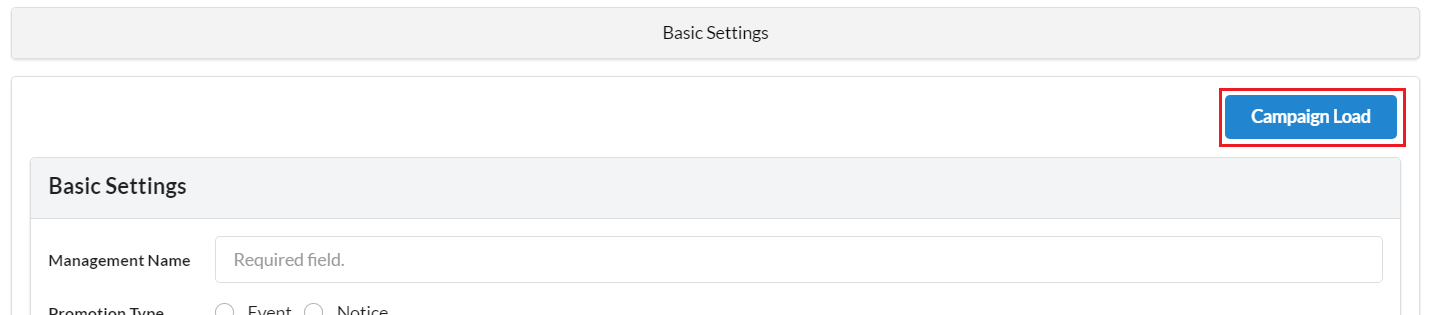
- เลือกแคมเปญที่จะคัดลอกผ่านหน้าต่างป๊อปอัป คุณสามารถเลือกหนึ่งในแคมเปญที่ลงทะเบียนในแท็บ Normal/Interstitial Banner.
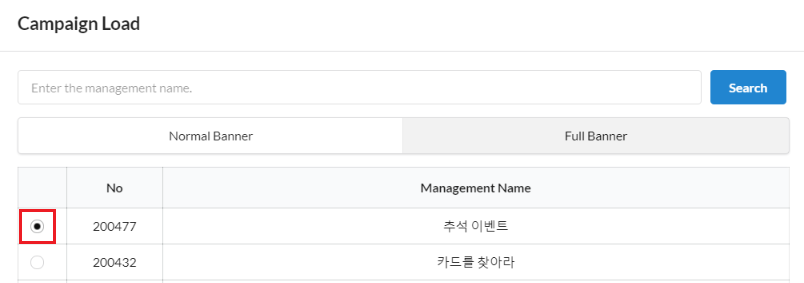
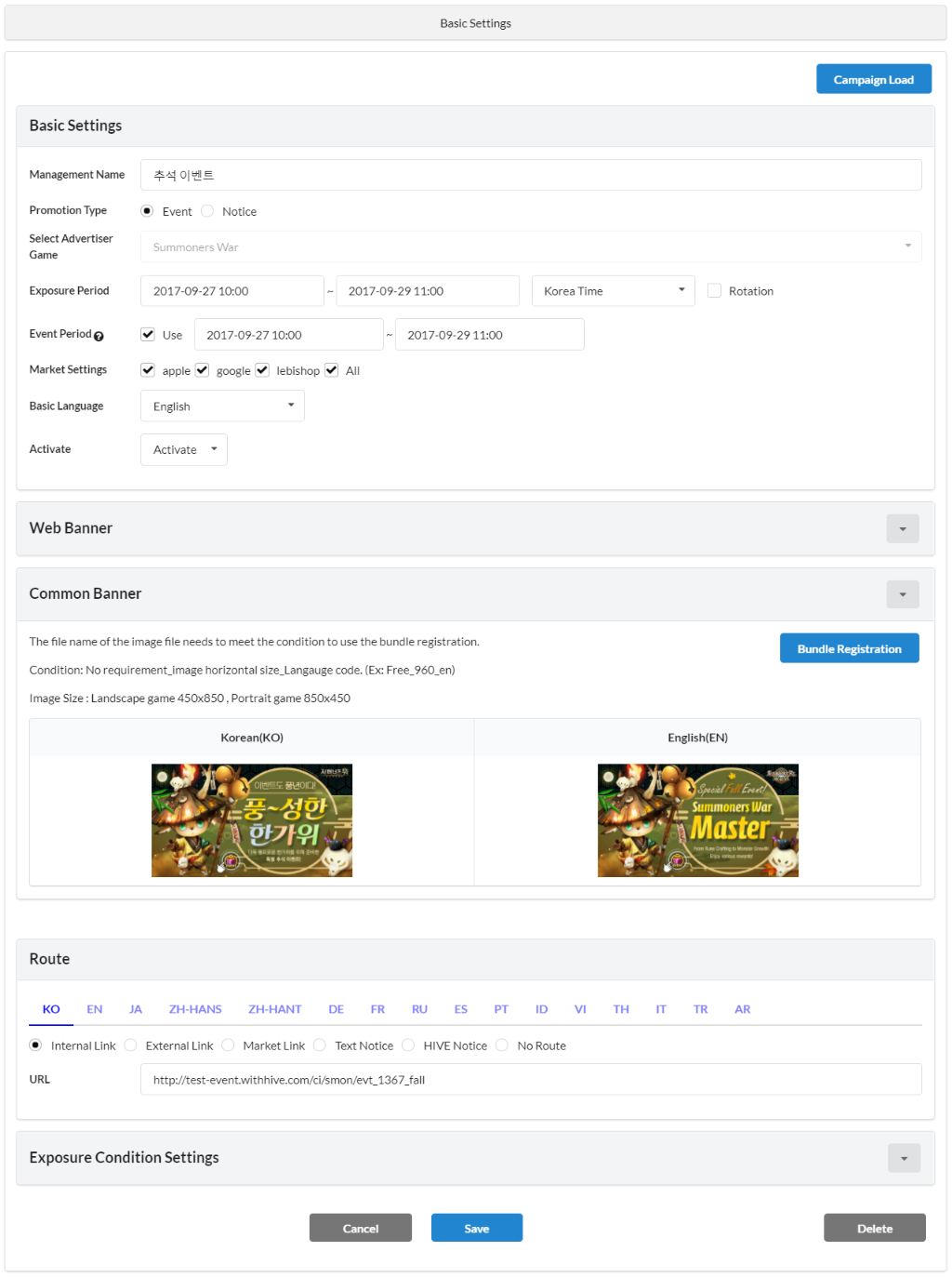
- แคมเปญที่เลือกจะถูกคัดลอกและกรอกโดยอัตโนมัติ คุณสามารถกรอกข้อมูลใหม่ในส่วนที่ต้องการแก้ไขและคลิก “Save” เพื่อสร้างแคมเปญ.
การจัดการแคมเปญที่ลงทะเบียน
คุณสามารถเปลี่ยนสถานะการเปิดเผย, ลำดับของแบนเนอร์, และดูตัวอย่างแคมเปญสำหรับแต่ละภาษาได้ที่รายการแคมเปญ
การตั้งค่ากลุ่มแบนเนอร์
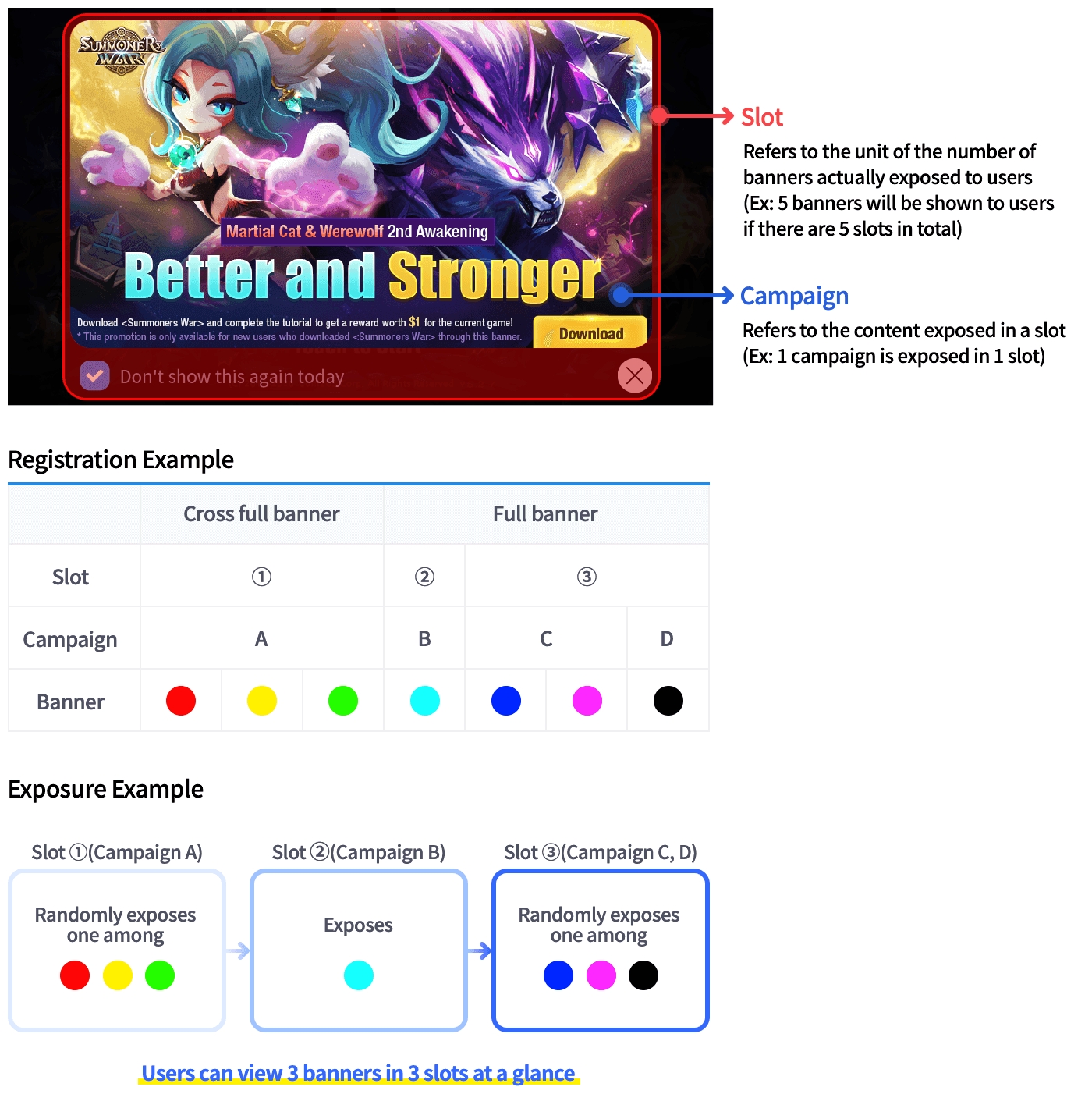
หากคุณมีเหตุการณ์มากมาย อาจมีแบนเนอร์หลายรายการที่คุณต้องการแสดง แต่จำนวนช่องแบนเนอร์ที่คุณสามารถแสดงในเกมนั้นมีจำกัด ในกรณีนี้ คุณสามารถจัดกลุ่มแคมเปญหลายรายการเป็นกลุ่มเดียวเพื่อแสดงแบนเนอร์ที่แตกต่างกัน แคมเปญในกลุ่มเดียวกันจะแสดงแบบสุ่มในช่องเดียว ตัวอย่างเช่น หากคุณจัดกลุ่มแคมเปญ A, B และ C เป็นกลุ่มเดียว แคมเปญทั้งสามนี้จะถูกแสดงแบบสุ่มในช่องแบนเนอร์เดียว ฟีเจอร์นี้มีให้เฉพาะสำหรับแบนเนอร์ระหว่างหน้ากับแบนเนอร์ข้ามเท่านั้น
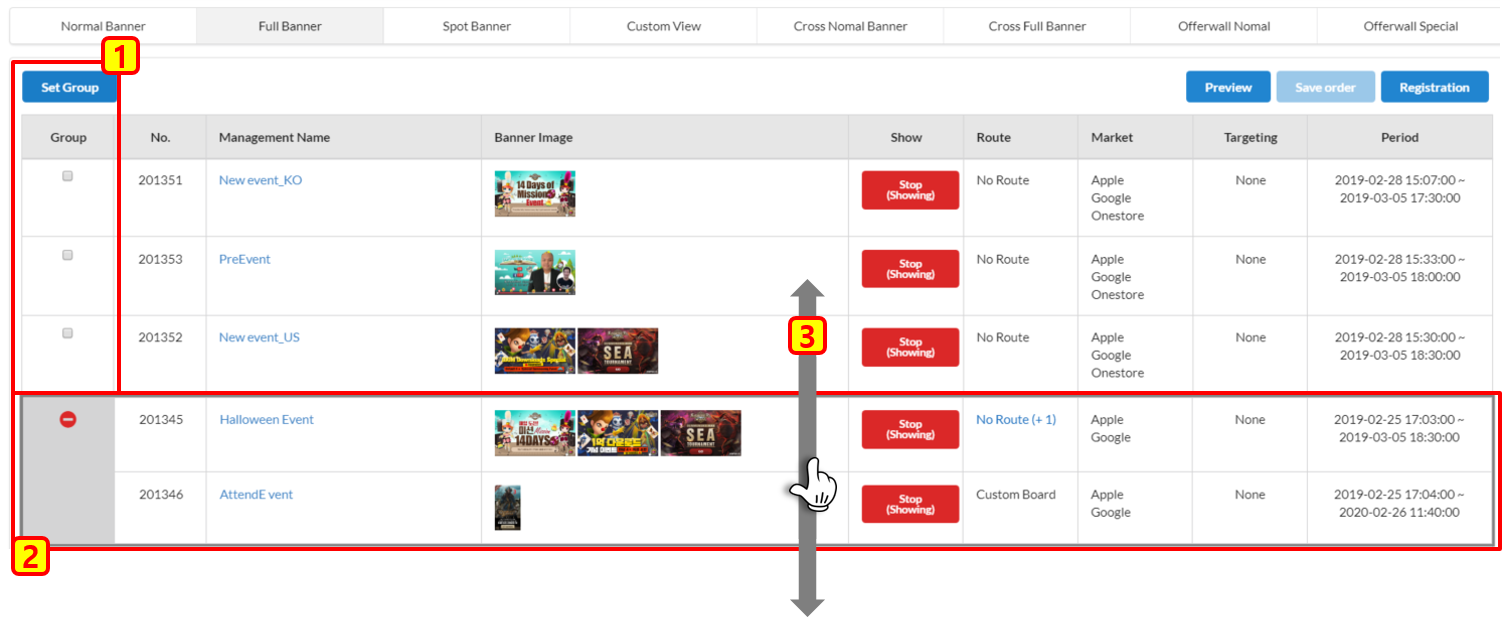
- คลิกที่แคมเปญที่คุณต้องการตั้งค่าเป็นกลุ่ม จากนั้นคลิกที่ปุ่มการตั้งค่ากลุ่ม คุณสามารถตั้งค่าได้สูงสุด 5 แบนเนอร์ที่กำลังแสดงอยู่ในขณะนี้ และแบนเนอร์ที่อยู่ในหน้าต่างๆ หรือหมดอายุไม่สามารถเลือกได้ ลำดับความสำคัญของกลุ่มจะถูกกำหนดตามแคมเปญที่มีลำดับความสำคัญสูงสุดภายในกลุ่ม
หากแคมเปญถูกจัดกลุ่มแล้ว คุณสามารถยกเลิกการจัดกลุ่มได้โดยใช้ปุ่มยกเลิกทางด้านซ้าย นอกจากนี้ หากระยะเวลาแคมเปญสิ้นสุดภายในกลุ่ม แคมเปญจะถูกยกเลิกการจัดกลุ่มโดยอัตโนมัติ หากคุณต้องการเพิ่มแคมเปญลงในกลุ่มที่ตั้งค่าไว้แล้ว คุณจะต้องเพิ่มหลังจากที่กลุ่มถูกยกเลิกการจัดกลุ่ม
คุณสามารถปรับลำดับความสำคัญโดยการลากกลุ่มในลักษณะเดียวกับแคมเปญ
เพิ่ม/ลบแคมเปญภายในกลุ่มแบนเนอร์
คุณสามารถลบแคมเปญจากกลุ่มแบนเนอร์และเพิ่มแคมเปญใหม่ได้。
① คลิกที่ปุ่มจัดการกลุ่มรูปเกียร์ที่มุมซ้ายบนของกลุ่ม 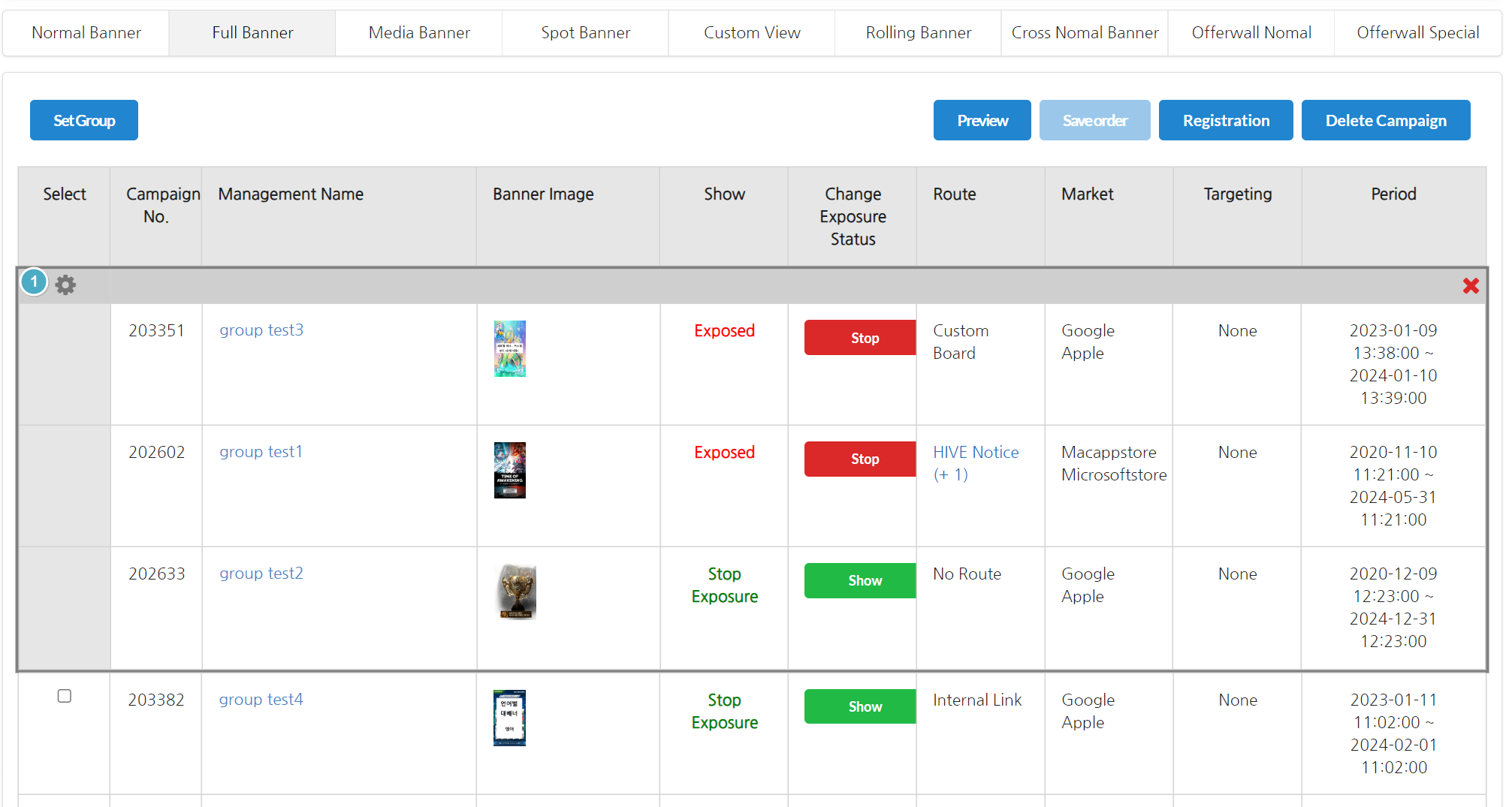 คุณจะเห็นปุ่มเพื่อเพิ่มหรือลบแคมเปญภายในกลุ่ม
②มันเป็นปุ่มเพื่อลบแคมเปญออกจากกลุ่ม คลิกเพื่อลบแคมเปญออกจากกลุ่ม ③มันเป็นปุ่มเพื่อเพิ่มแคมเปญลงในกลุ่ม คลิกเพื่อเพิ่มแคมเปญลงในกลุ่ม 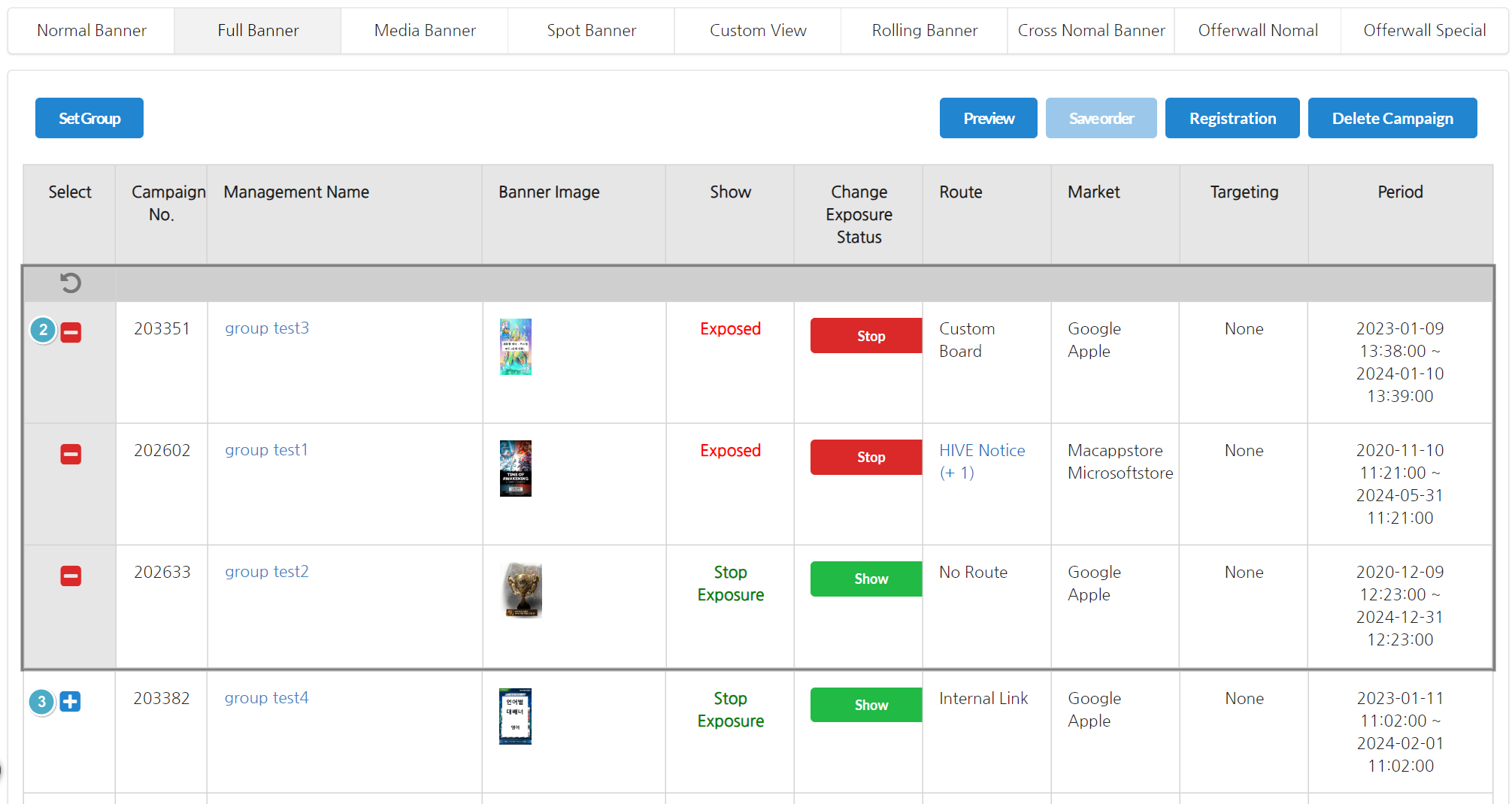 หากคุณได้ตั้งค่าแคมเปญภายในกลุ่มเสร็จแล้ว คลิกปุ่มกลับที่ด้านบนของกลุ่ม คุณจะถูกนำกลับไปยังรายการแคมเปญที่มีอยู่
ค้นหาแคมเปญที่ลงทะเบียนผ่านตัวกรอง
คุณสามารถค้นหาแคมเปญที่ลงทะเบียนโดยใช้ตัวกรองตามแผนก ผู้เขียน และภาษา ฟีเจอร์การกรองนี้จะถูกนำไปใช้เฉพาะกับแคมเปญที่ลงทะเบียนหลังจากวันที่ 11 ต.ค. 2016
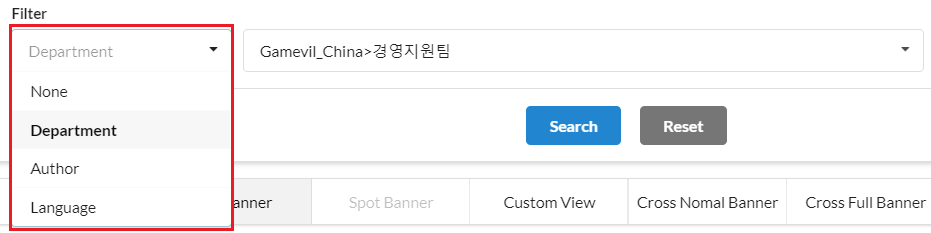
- แผนก: คุณสามารถใช้การกรองตามแผนกของผู้เขียน; ชื่อภาษาอังกฤษสำหรับแผนกในขณะนี้ไม่ได้รับการสนับสนุน.
- ผู้เขียน: คุณสามารถใช้การกรองตามชื่อของผู้เขียนได้ คุณสามารถค้นหาชื่อภาษาอังกฤษได้หากภาษาของระบบหลังบ้านรองรับภาษาอังกฤษ.
- ภาษา: แสดงรายการแบนเนอร์ที่ลงทะเบียนสำหรับภาษาที่เลือกโดยการกรอง ตัวอย่างเช่น หากคุณเลือกที่จะกรองตามภาษาจีน แบนเนอร์ที่ลงทะเบียนสำหรับภาษาเกาหลี ภาษาอังกฤษ และภาษาญี่ปุ่นจะไม่พบ.
การปรับสถานะการเปิดเผย
คุณสามารถปรับเปลี่ยนสถานะการเปิดเผยของแคมเปญที่ลงทะเบียนแล้วจากรายการได้
1. หยุด (การถูกเปิดเผย)
แบนเนอร์กำลังถูกแสดงอยู่ในขณะนี้ คลิกที่ปุ่มหยุดเพื่อซ่อนแบนเนอร์ 
2. แสดง
แบนเนอร์ขณะนี้ไม่ได้แสดง คลิกที่ปุ่ม Expose และแบนเนอร์จะถูกเปิดเผยหากอยู่ในช่วงเวลาของแคมเปญ หากช่วงเวลาแคมเปญสิ้นสุดลง สถานะจะถูกเปลี่ยนเป็นสถานะสิ้นสุด 
3. สิ้นสุด
แบนเนอร์จะถูกเปลี่ยนเป็นสถานะสุดท้ายโดยอัตโนมัติเมื่อสิ้นสุดระยะเวลาการรณรงค์ การรณรงค์ที่สิ้นสุดแล้วจะไม่ถูกเปลี่ยนแม้ว่าคุณจะคลิกปุ่มก็ตาม. 
4. ยกเลิก(พร้อม)
แบนเนอร์อยู่ในสถานะรอการแสดงผลเนื่องจากระยะเวลาของแคมเปญยังไม่เริ่มต้น

ตัวอย่าง
คุณสามารถดูตัวอย่างว่าความคิดสร้างสรรค์ของคุณถูกเปิดเผยตามภาษาอย่างไร และเปลี่ยนลำดับที่แบนเนอร์ถูกเปิดเผย อย่างไรก็ตาม แบนเนอร์ที่ลงทะเบียนในชุดไม่สามารถจัดเรียงในลำดับที่แตกต่างกันสำหรับแต่ละภาษาได้
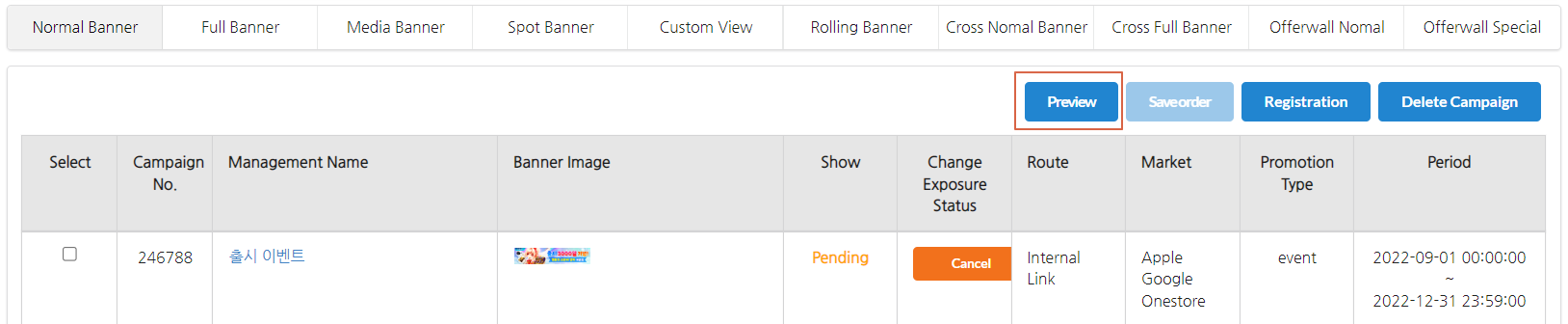
1. คลิกปุ่ม "ดูตัวอย่าง"
เลือกเกมและคลิก “ดูตัวอย่าง” ที่รายการแคมเปญแบนเนอร์ปกติ/ระหว่างรายการ
2. หน้าตัวอย่าง
หน้าจอพรีวิวจะแสดงหน้าจอที่จะแสดงบนอุปกรณ์จริงตามภาษาที่ตั้งค่าเป็นค่าเริ่มต้น ตัวอย่างเช่น หากภาษาที่ตั้งค่าเริ่มต้นเป็นภาษาอังกฤษ แม้แคมเปญที่ไม่ได้ลงทะเบียนสำหรับแบนเนอร์ภาษาไทยจะถูกแสดงเป็นภาษาอังกฤษหากคุณเลือกภาษาไทย。 
การแก้ไขคำสั่งแบนเนอร์
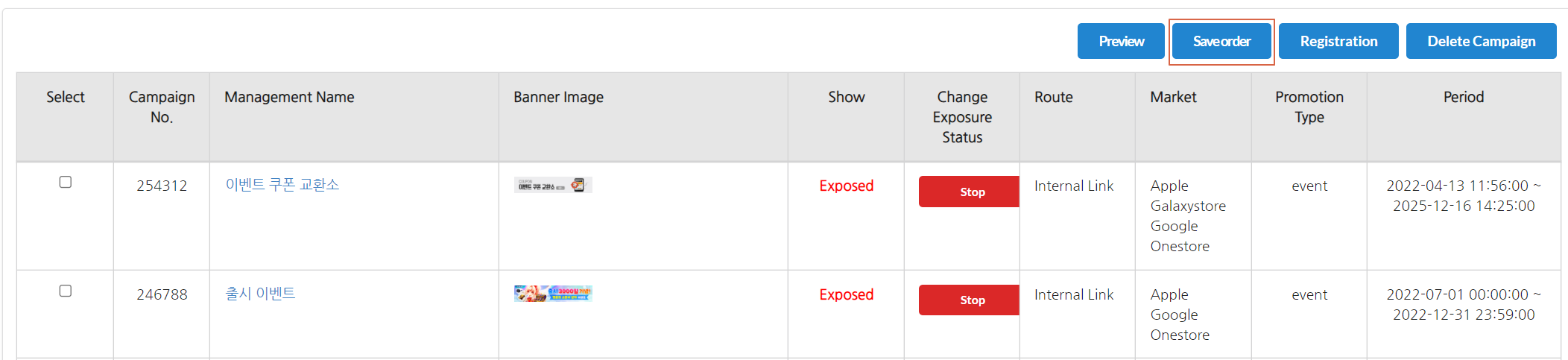
คุณสามารถเปลี่ยนลำดับการแสดงของแบนเนอร์ที่จะถูกแสดงในแบนเนอร์ข่าวสารหรือแบนเนอร์เต็มหน้าจอ ลำดับการแสดงสามารถเปลี่ยนได้เฉพาะกับแบนเนอร์ที่กำลังแสดงอยู่ สำหรับแบนเนอร์เต็มหน้าจอ แบนเนอร์ที่อยู่ด้านบนสุดของรายการจะถูกแสดงก่อน คลิกและลากแคมเปญที่คุณต้องการเปลี่ยนลำดับ และย้ายไปยังตำแหน่งที่ต้องการ
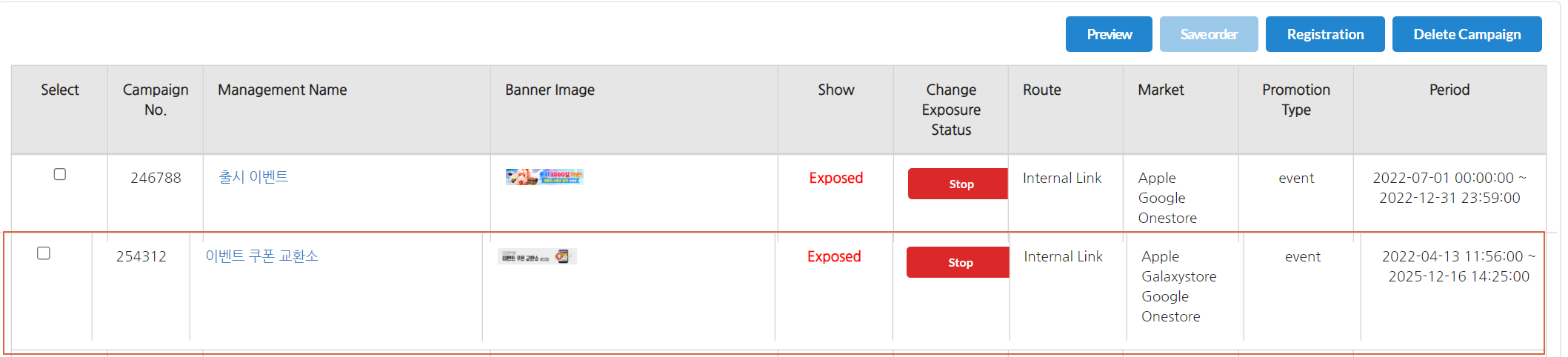
คลิกปุ่ม “บันทึกคำสั่งซื้อ” เพื่อบันทึก
การแก้ไข/ลบแคมเปญ
คุณสามารถแก้ไขหรือลบแคมเปญได้ คุณสามารถ ลบแคมเปญที่ถูกปิดการใช้งานเท่านั้น
- คลิก “ชื่อการจัดการ” จากรายการหรือตัวอย่างภาพ
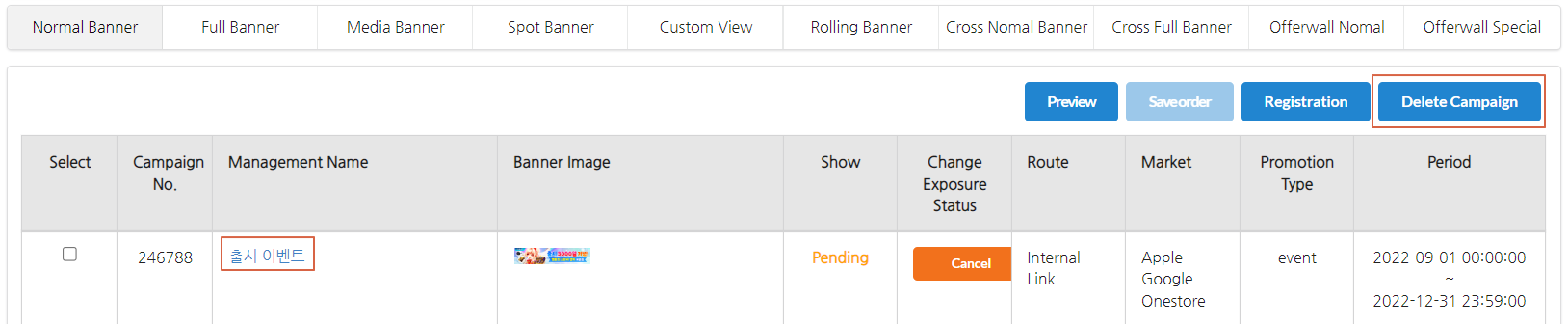
- แก้ไขข้อมูลรายละเอียดและคลิก “บันทึก” หากคุณต้องการลบ แคมเปญจะต้องอยู่ในสถานะ “ปิดใช้งาน” ที่การตั้งค่าพื้นฐาน > การเปิดใช้งาน.
ตัวอย่างการตั้งค่าภาษาพื้นฐาน
ภาษาเบื้องต้นเป็นฟีเจอร์ที่ช่วยให้คุณเลือกวิธีตอบสนองต่อภาษาที่ไม่มีแบนเนอร์ที่ลงทะเบียนในแคมเปญ คุณสามารถเลือก “ไม่มี” หรือหนึ่งใน 16 ภาษา
1. ไม่มี
แบนเนอร์ในภาษาที่ไม่ได้ลงทะเบียนจะไม่แสดง.
2.หากคุณเลือกหนึ่งใน 16 ภาษา
สำหรับภาษาที่ไม่ได้ลงทะเบียนในแคมเปญ จะมีแบนเนอร์ในภาษาที่กำหนดแสดงอยู่
3.หากไม่มีแบนเนอร์ให้แสดง
หากคุณยังไม่ได้ตั้งค่าภาษาพื้นฐานสำหรับแคมเปญทั้งหมดของคุณและยังไม่ได้ลงทะเบียนแบนเนอร์สำหรับภาษาที่เฉพาะเจาะจง จะไม่มีแบนเนอร์ให้แสดง ดังนั้นเหตุการณ์หน้าข่าวจะว่างเปล่า เพื่อป้องกันไม่ให้เกิดเหตุการณ์นี้ แบนเนอร์ภาษาอังกฤษทั้งหมดที่อยู่ในสถานะ "กำลังแสดง" จะถูกแสดง หากคุณเลือกหนึ่งใน 16 ภาษาเป็นภาษาพื้นฐาน แบนเนอร์ของภาษาที่เลือกจะถูกแสดง ดังนั้น หากคุณใช้ทั้ง "ไม่มี" และ "ภาษาพื้นฐาน" แบนเนอร์ของภาษาพื้นฐานจะถูกแสดงสำหรับภาษาที่ไม่ได้ลงทะเบียน และจะไม่มีแบนเนอร์ที่แสดงสำหรับแบนเนอร์ที่ตั้งค่าเป็น "ไม่มี"
4. ตัวอย่างการตั้งค่าแคมเปญ
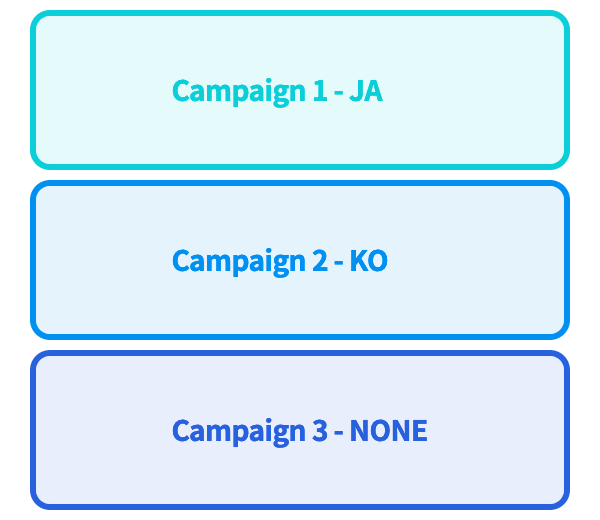
ต่อไปนี้คือตัวอย่างของกรณีที่คุณตั้งค่าภาษาพื้นฐานสำหรับแต่ละแคมเปญ 3 แคมเปญดังนี้และตัดสินใจไม่สนับสนุนภาษาไทยสำหรับทั้ง 3 แคมเปญ
- กรณี 1
[การตั้งค่าภาษาเบื้องต้นใน Backoffice]
แคมเปญ 1 – ญี่ปุ่น / แคมเปญ 2- เกาหลี / แคมเปญ 3 – ไม่มี
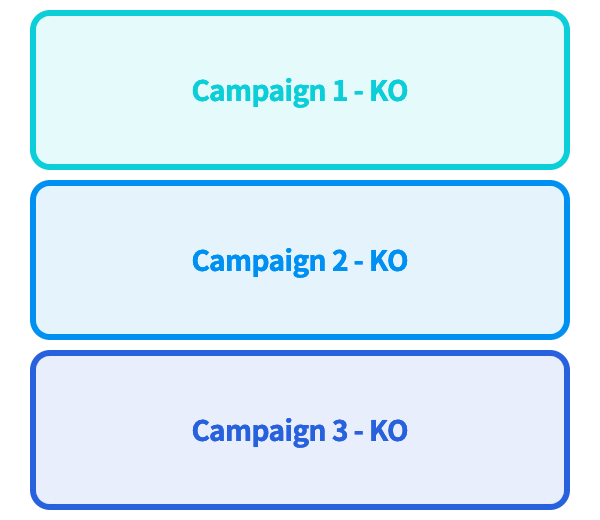
[วิธีที่แคมเปญแสดงเมื่อถูกตั้งค่าเป็นภาษาที่ไม่ใช่ภาษาไทย - เช่น: เกาหลี]
แคมเปญ 1,2,3- ภาษาเกี่ยวข้อง
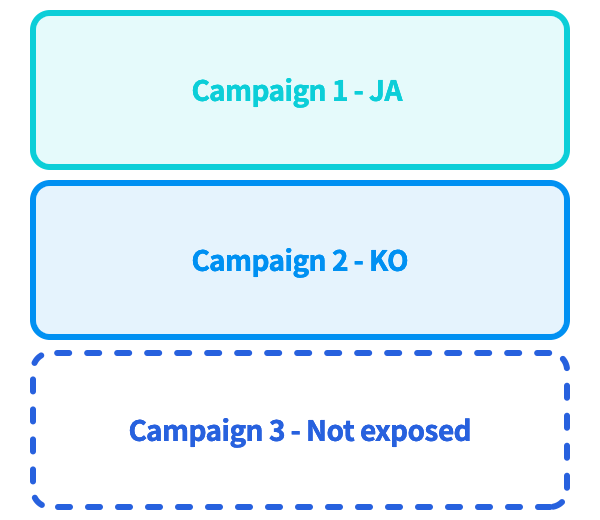
[วิธีที่แคมเปญแสดงเมื่ออยู่ในภาษาไทย]
แคมเปญ 1 – ญี่ปุ่น / แคมเปญ 2- เกาหลี / แคมเปญ 3 – ไม่แสดง
- กรณี 2
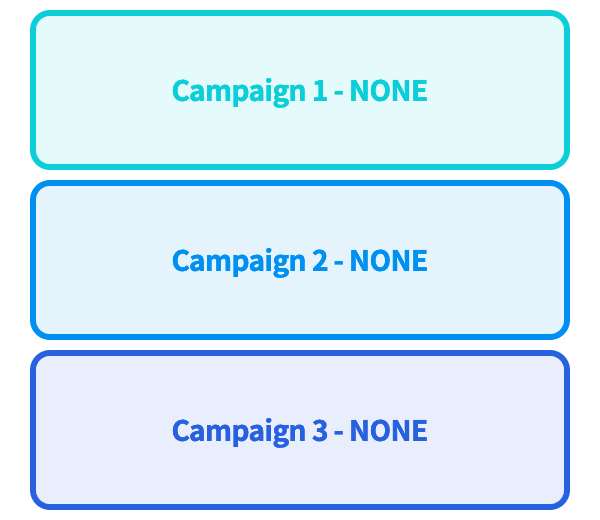
[การตั้งค่าภาษาเบื้องต้นใน Backoffice]
แคมเปญ 1 – ไม่มี / แคมเปญ 2- ไม่มี / แคมเปญ 3 – ไม่มี
[วิธีที่แคมเปญแสดงเมื่อถูกตั้งค่าเป็นภาษาที่ไม่ใช่ภาษาไทย - เช่น: เกาหลี]
แคมเปญ 1,2,3- ภาษาเกี่ยวข้อง
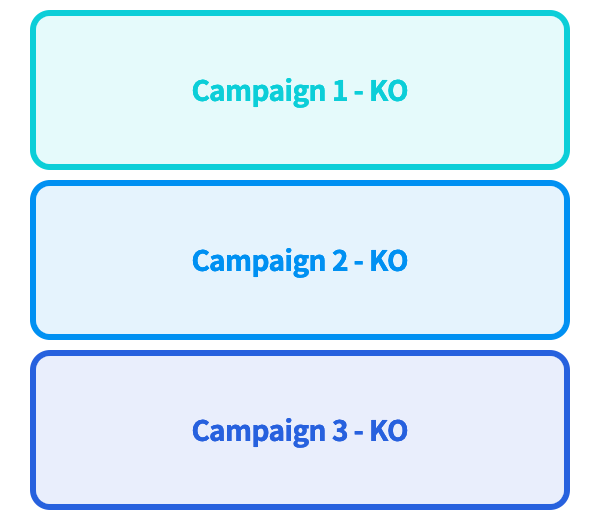
[วิธีที่แคมเปญแสดงเมื่ออยู่ในภาษาไทย]
แคมเปญ 1,2,3 – อังกฤษ