條款管理
條款管理可按國家和語言註冊並發布條款。
控制台路徑
控制台路徑:預配 > 條款(範本型) > 條款管理
開始之前
- 專案清單中僅顯示處於 [開發中] 和 [上線] 狀態的專案。如果專案未顯示在清單中,請檢查專案存取權限。
- 如需新增清單中沒有的國家,請先在 [預配 > 條款(範本型) > 附加設定 > 國家組合] 標籤中註冊國家組合。
- 如果註冊條款時需要選擇的條款類型不在清單中,請先在 [預配 > 條款(範本型) > 附加設定 > 條款類型(T)管理] 標籤中註冊。
概述
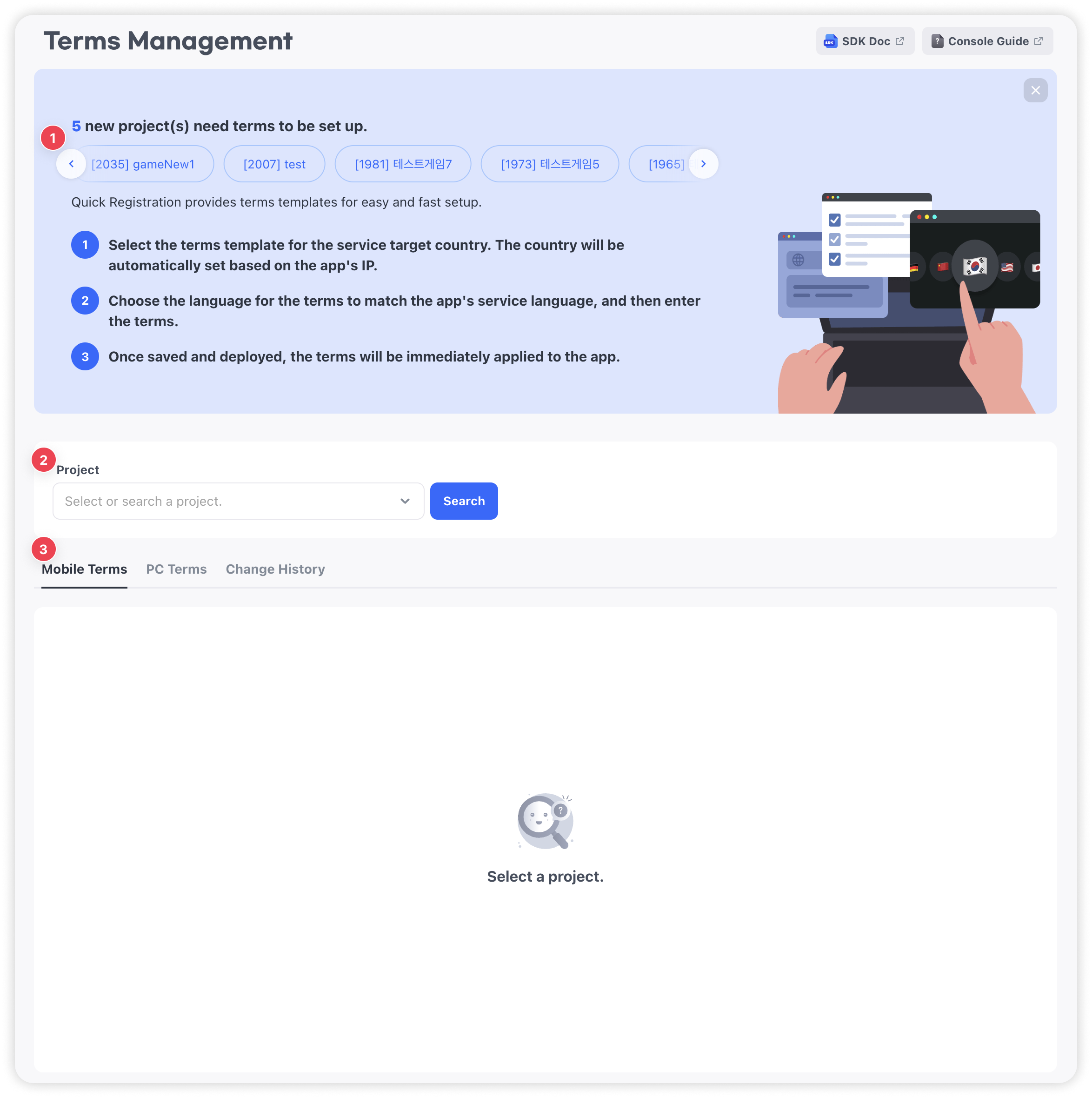
按專案註冊預設條款和各國家條款,並發布已註冊的條款,使其顯示給實際用戶。
條款狀態
| 狀態 | 說明 |
|---|---|
| 未註冊 | 條款尚未註冊。 |
| 草稿 | 條款已儲存但尚未發布,因此不會顯示給用戶。 |
| 使用中 | 條款已發布,目前正在顯示給用戶。 |
畫面構成
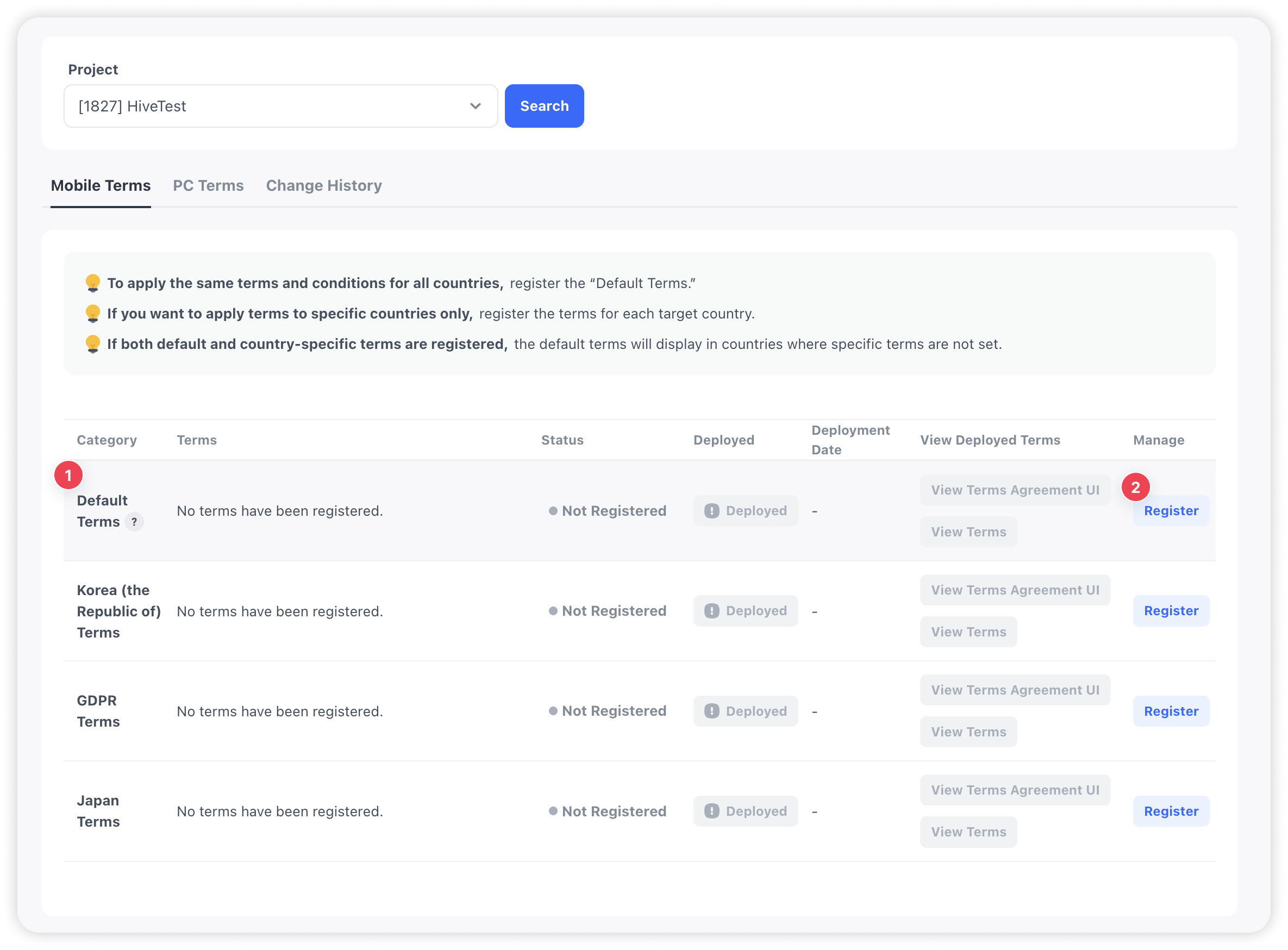
專案選擇區域
- 從專案下拉選單中選擇要註冊條款的專案。
- 點擊 [搜尋] 按鈕後,會顯示該專案的條款清單。
裝置類型標籤
- 行動裝置條款:管理套用於行動裝置的條款。
- PC 條款:管理套用於 PC 的條款。
條款清單
會顯示預設條款和各國家條款列。
| 欄 | 說明 |
|---|---|
| 區分 | 預設條款或國家名稱 |
| 條款 | 已註冊的條款類型和內容 |
| 狀態 | 未註冊、草稿、使用中 |
| 發布 | 存在已變更條款時,[發布] 按鈕會啟用。 |
| 發布日期 | 最近一次發布日期 |
| 查看已發布條款 | 查看已發布條款的同意畫面和再次查看畫面。 |
| 管理 | [註冊] 或 [編輯] 按鈕 |
條款註冊流程
註冊預設條款
預設條款會共同套用於未單獨設定各國家條款的所有國家。
- 進入 [預配 > 條款(範本型) > 條款管理]。
- 在專案下拉選單中選擇目標專案。
- 點擊 [搜尋] 按鈕。
- 選擇裝置類型標籤(行動裝置條款、PC 條款)。
- 點擊 [預設條款] 列中的 [註冊] 按鈕。
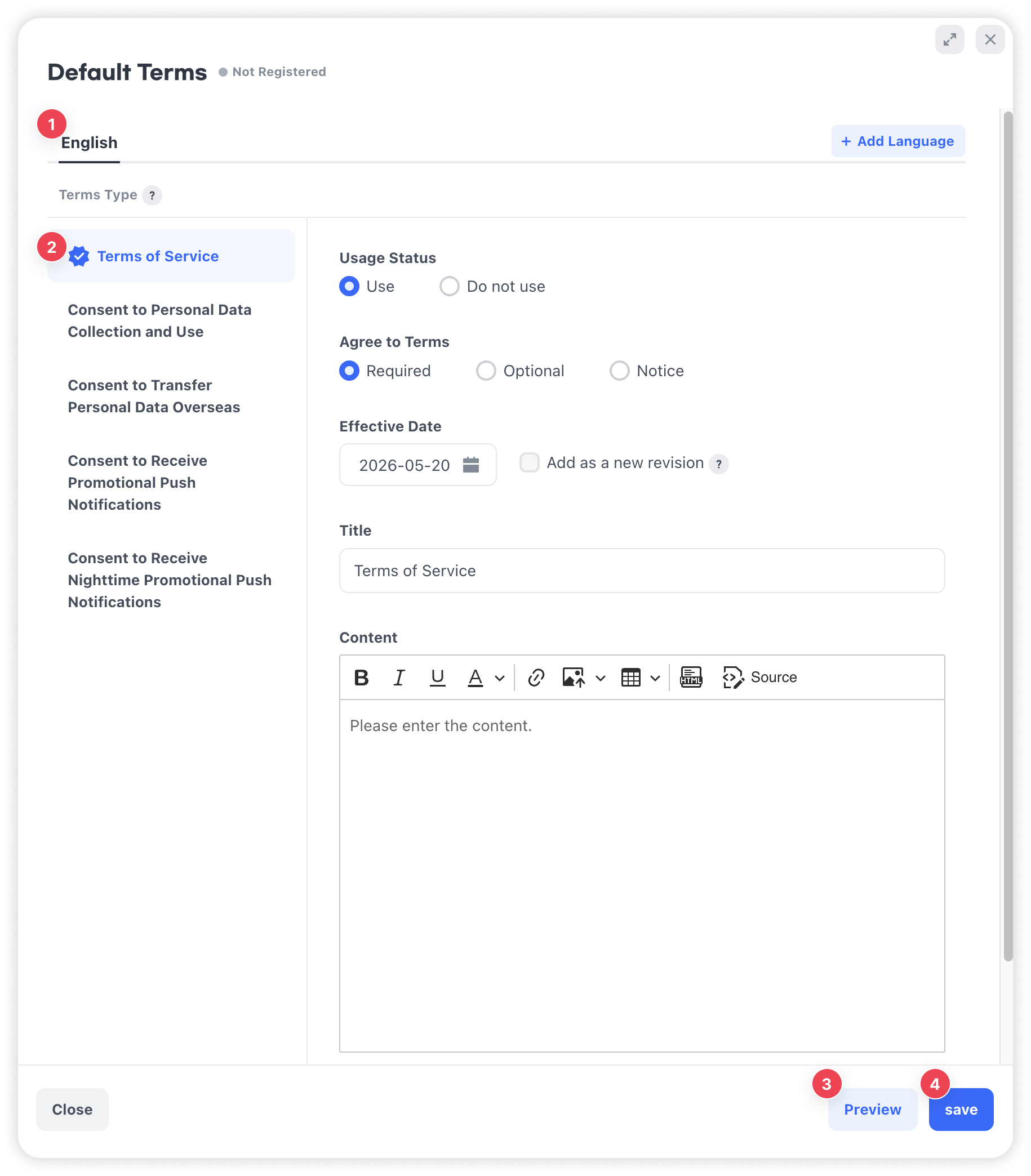
- 在條款註冊彈出視窗中輸入項目,然後點擊 [儲存]。
註冊各國家條款
額外註冊僅套用於特定國家的條款。
- 在條款清單中,點擊要註冊國家所在列的 [註冊] 按鈕。
- 在條款註冊彈出視窗中輸入項目,然後點擊 [儲存]。
條款註冊項目
| 項目 | 必填 | 說明 | 注意事項 |
|---|---|---|---|
| 語言 | 必填 | 選擇要註冊條款的語言。 | 點擊 [新增語言] 可將同一條款註冊為多種語言。 |
| 條款類型 | 必填 | 選擇要註冊的條款類型。 | 條款類型可在 [預配 > 條款(範本型) > 附加設定 > 條款類型(T)管理] 中新增。 |
| 是否使用 | 必填 | 選擇是否使用該條款類型。 | - |
| 條款同意 | 必填 | 選擇同意方式。可選擇必填、選填、告知之一。 | 如果將個人資訊相關條款設定為告知,則無需另行同意即可收集個人資訊。 |
| 生效日期 | 必填 | 設定條款的生效日期。 | 變更生效日期後,[新增為新修訂版] 核取方塊會啟用。 |
| 新增為新修訂版 | 選填 | 選擇後,現有條款會保留,並新增新版本。 | 現有內容可在過往政策中查看。 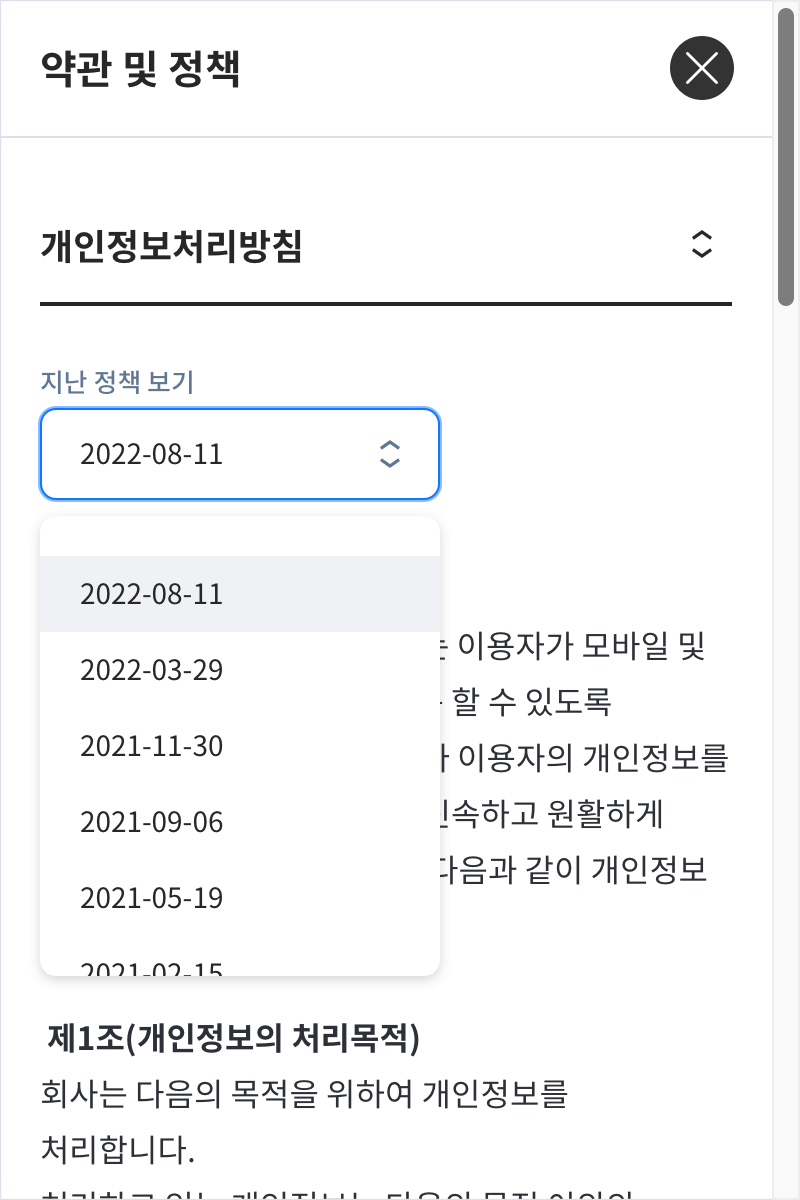 |
| 標題 | 必填 | 輸入條款標題。 | - |
| 內容 | 必填 | 輸入條款正文內容。 | 點擊 [預覽] 查看已輸入的內容。 |
語言顯示優先順序
條款會根據用戶的裝置語言顯示。如果未註冊對應語言,則按以下順序顯示。
- 裝置語言
- 英語
- 韓語
- 其他已註冊語言中最先註冊的語言
條款編輯流程
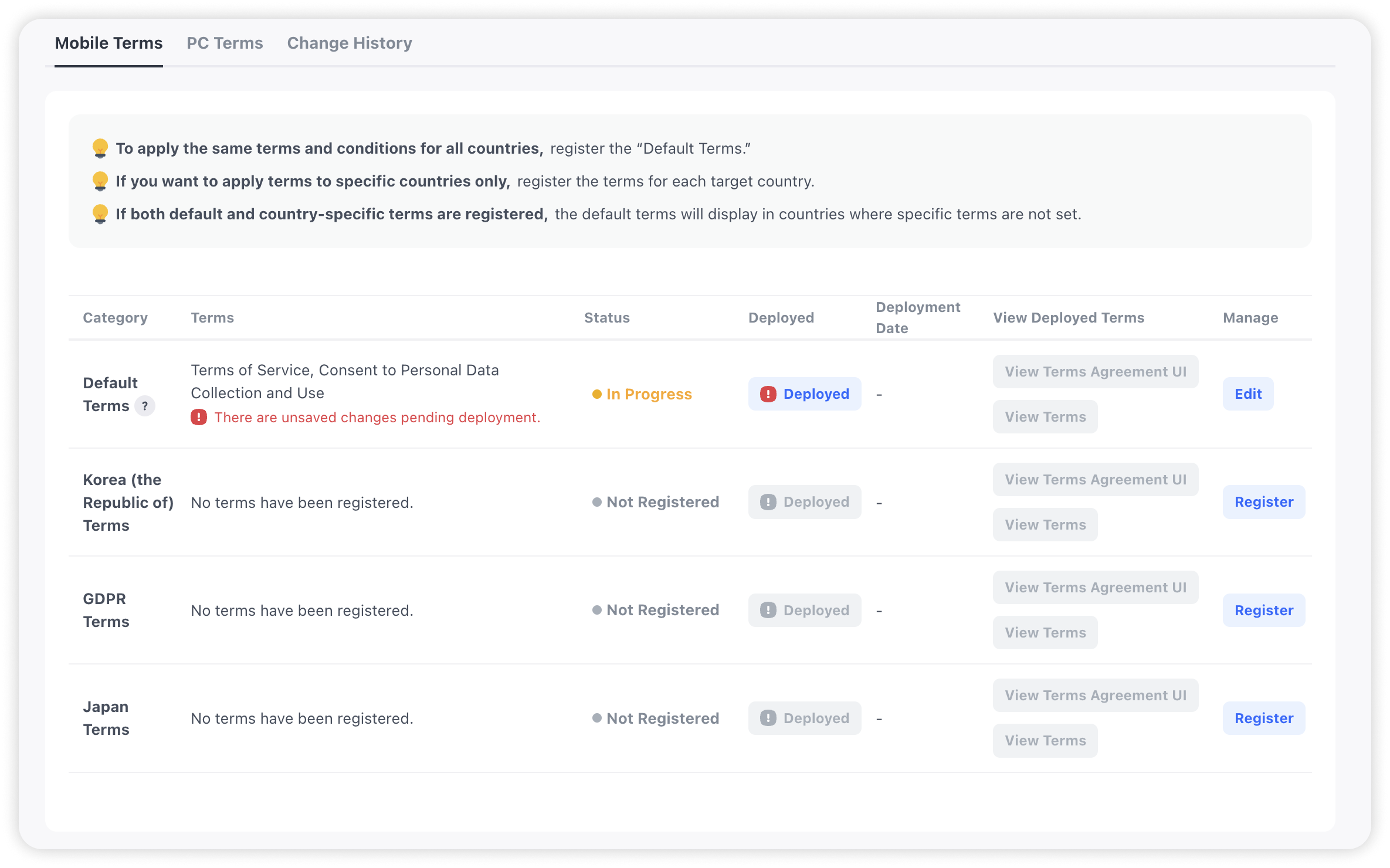
- 點擊要編輯條款所在列的 [編輯] 按鈕。
- 在條款註冊彈出視窗中變更內容。
- 點擊 [儲存]。
條款發布流程
如果存在已變更的條款,[發布] 按鈕會啟用。
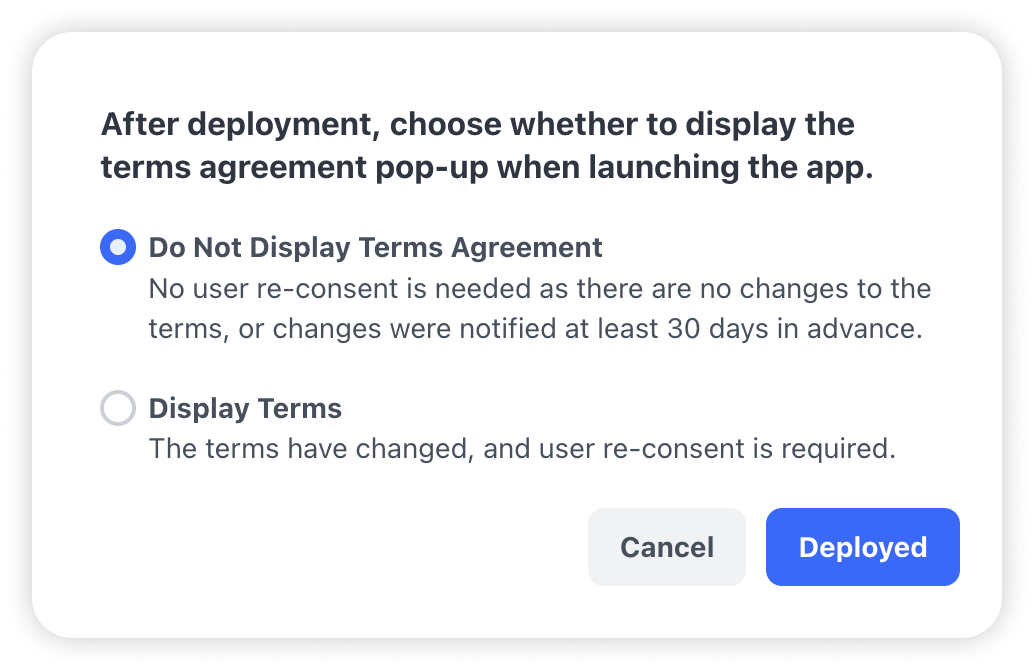
- 點擊 [發布] 按鈕。
- 在發布彈出視窗中選擇是否顯示條款同意視窗。
- 不顯示條款:條款沒有變更,或已提前 30 天告知變更內容、用戶無需重新同意時選擇。
- 顯示條款:條款內容已變更,需要用戶重新同意時選擇。
- 點擊 [發布] 按鈕。發布完成後,條款會顯示給實際用戶。
儲存/編輯政策
- 儲存:點擊 [儲存] 後,條款會被儲存,狀態變更為草稿。在發布前不會顯示給用戶。
- 編輯:使用 [編輯] 按鈕編輯已註冊的條款。變更生效日期後,可選擇是否新增為新修訂版。
注意事項
- 如果未設定預設條款,則在沒有各國家條款的國家不會顯示條款同意畫面。
- 此選單僅支援一般條款和 GDPR 同意 UI。如果需要 COPPA、法定代理人同意等同意流程,請在 [預配 > 條款(範本型) > 附加設定 > 條款組合(M)] 標籤中編輯。
- 廣告性 PUSH 接收同意必須與個人資訊收集和使用同意一起註冊。
未註冊推播同意條款時的各國家預設行為
| 國家 | 推播接收同意 | 夜間推播接收同意 |
|---|---|---|
| 韓國 | 不同意 | 不同意 |
| 歐洲(EU) | 不同意 | 不同意。但是,如果已取得推播接收同意,則視為也已取得夜間同意。 |
| 其他國家 | 同意 | 同意 |