條款組合(M)
在條款組合 (M) 標籤中,建立配置條款群組 (L) 時所需的各國家/地區條款。每個條款組合 (M) 是指使用者存取特定遊戲時,依國家/地區顯示的一組條款頁面。這是實際向遊戲使用者顯示的條款單位。
清單
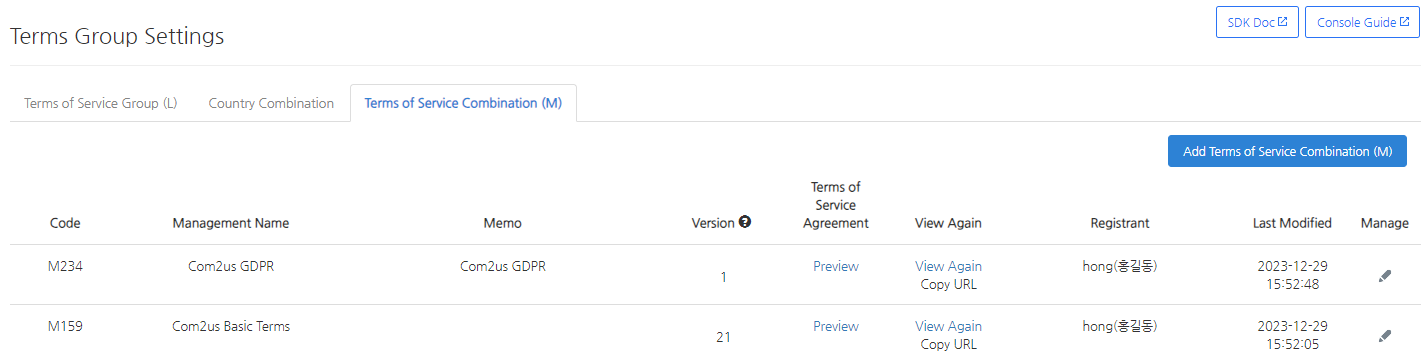
最左側的代碼是對應條款組合 (M) 的代碼編號,稱為「M 代碼」。如 http://terms.withhive.com/terms/policy/view/M3 所示,條款網址會使用此 M 代碼值組成。
管理名稱是用於表示該條款組合 (M) 是基於何種用途建立的條款資訊。配置條款群組 (L) 時,會透過此管理名稱查找並指定 M 代碼,因此請填寫便於判斷條款內容用途的標題。
備註是可填寫該條款組合 (M) 更詳細資訊的區域。如果有難以全部記錄在管理名稱中的附加資訊,可記錄於此以便管理。
版本是當該條款組合 (M) 中包含的條款類型發生變更,或包含的條款內容被修訂時,顯示可選擇升級或維持版本的 UI 的項目。升級版本後,使用者存取套用該條款的遊戲時,會被要求重新同意條款。如果修訂不需要重新同意,請務必點擊維持按鈕,以免向使用者顯示重新同意視窗。
Note
顯示版本升級/維持按鈕的條件 1. 條款組合 (M) 中,對應條款同意顯示內容的條款內容 (S) 被變更為其他內容時 2. 條款組合 (M) 中,對應條款同意顯示內容的條款內容 (S) 版本升級時 3. 條款組合 (M) 中,對應條款同意顯示內容的條款內容 (S) 順序發生變更時
Warning
如果在顯示版本升級/維持按鈕的狀態下未進行任何操作,修改內容將不會被套用。修改內容後,如果不需要向使用者顯示條款重新同意視窗,請務必點擊維持按鈕。
條款同意和再次查看欄位提供可查看預覽視窗的連結。如果是不使用條款同意或再次查看的條款,則不會顯示預覽按鈕。
新增條款組合 (M)
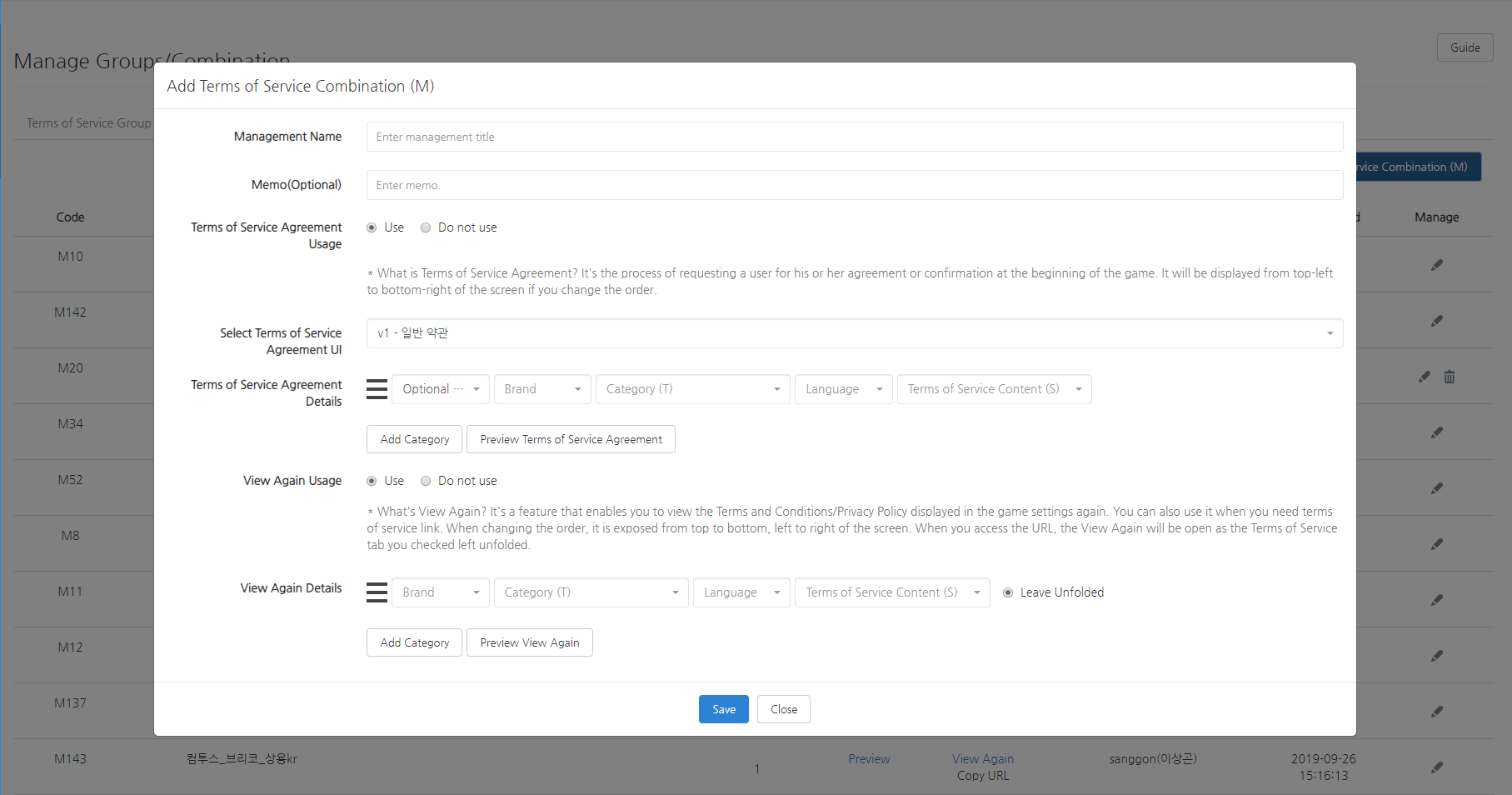
點擊右上角的 新增條款組合 (M) 按鈕,新增條款組合 (M)。 輸入管理名稱和備註,並選擇是否使用條款同意以及是否使用再次查看。
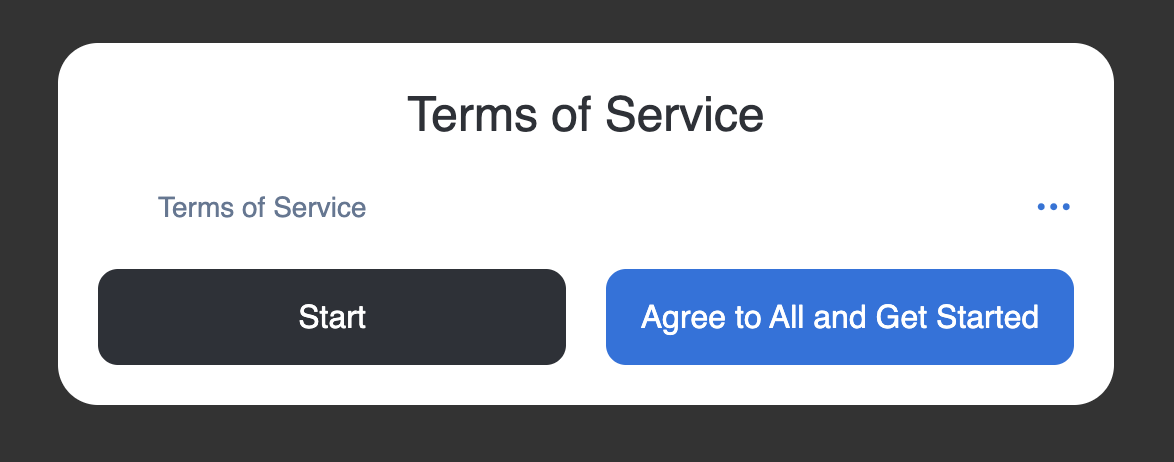
如果使用條款同意,使用者首次啟動遊戲時會看到條款同意彈出視窗。 此時,條款會依所選的「條款同意 UI」以不同形式顯示。
條款同意類型
條款同意類型分為必選同意、可選同意和告知。
-
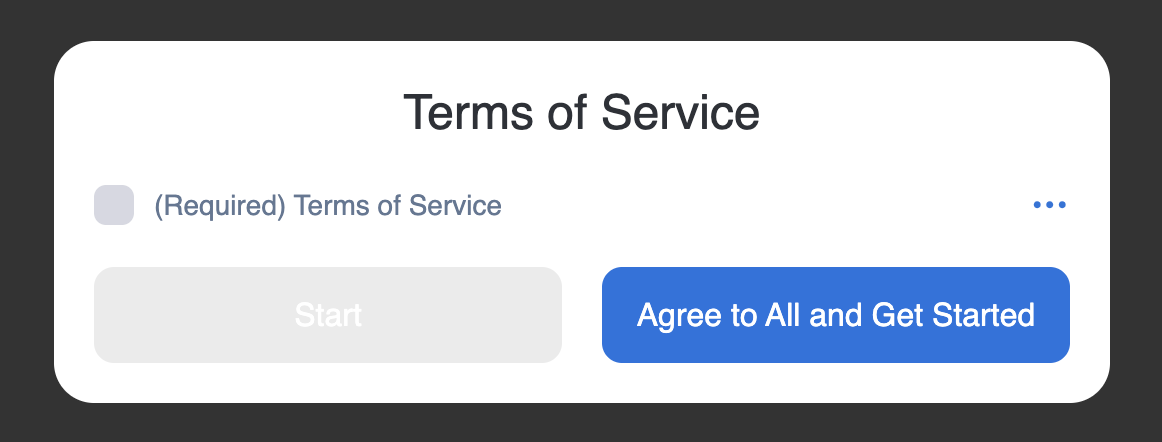
必選同意是指使用者必須同意該條款後才能進入下一步。
-
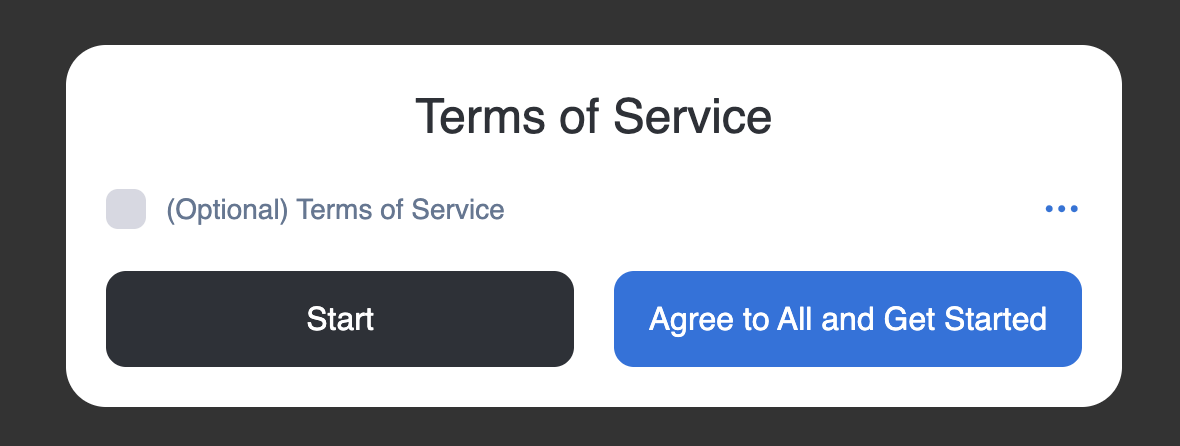
可選同意是指即使使用者不同意該條款,也可以進入下一步。
-
告知可在不需要使用者同意的情況下公告相關事項。
再次查看設定
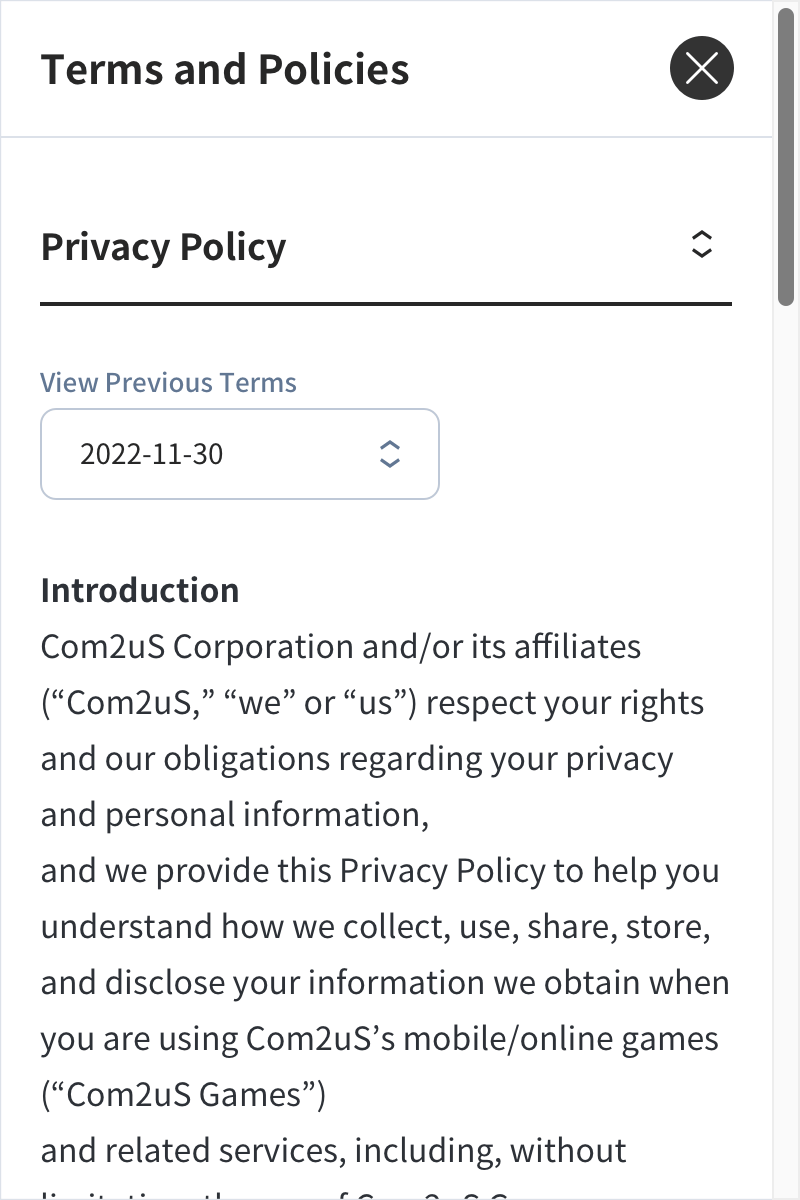
使用再次查看的條款組合 (M) 會提供 Web URL 形式的條款再次查看畫面。此 URL 可作為應用程式內的條款再次查看連結使用。
條款再次查看 URL 的組成格式如下。
有關再次查看(條款 URL)產生方法的更多資訊,請參閱 建立條款連結。
Note
複製條款再次查看視窗的 Web URL 條款再次查看視窗是 Web URL,因此可擷取網址並設定連結,用於 Web 上。特定 M 代碼的條款 Web 位址格式為 http://terms.withhive.com/terms/policy/view/M代碼編號。請在條款組合 (M) 清單中確認 M 代碼編號後,將其新增到上述位址末尾使用。
Warning
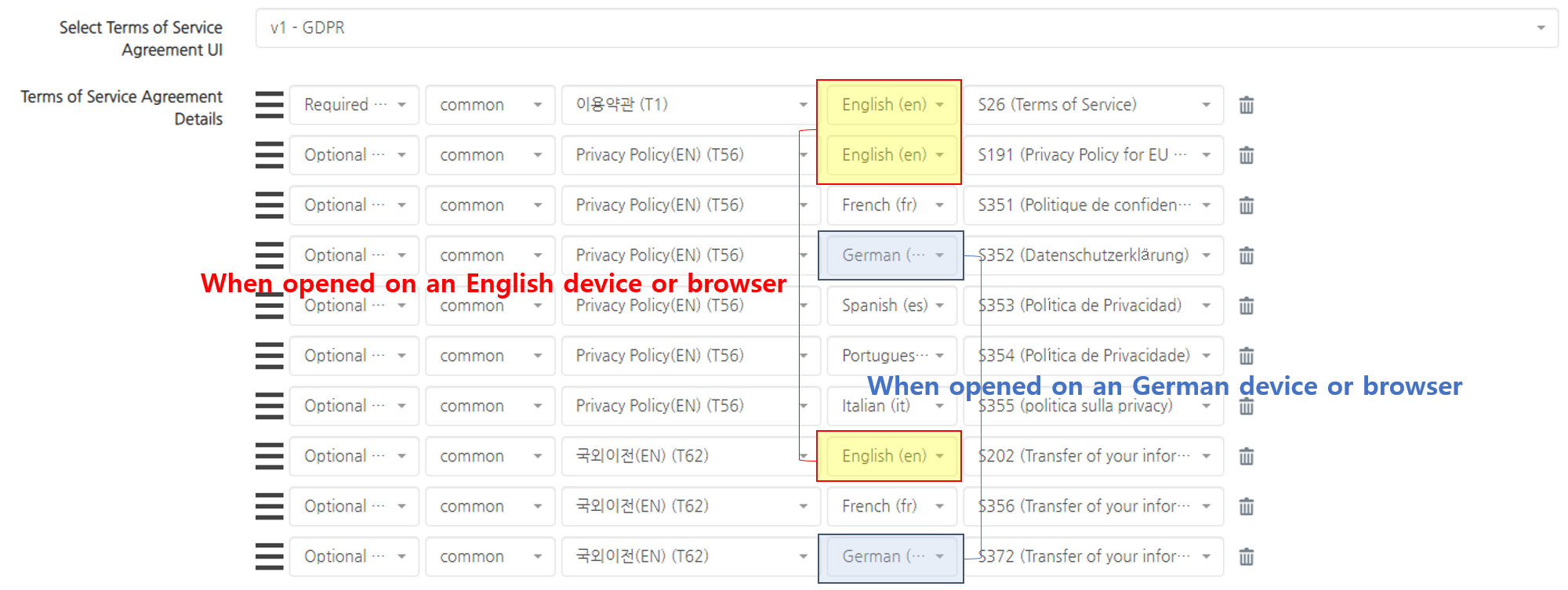 配置條款組合 (M) 時,組合中使用的所有條款內容 (S) 並不會全部顯示。首次建立條款內容 (S) 時,需要指定語言。這是用於僅在指定語言下顯示條款內容 (S) 的功能。因此,如果建立條款組合 (M) 時混合了多種語言的條款內容 (S),組合的所有內容 (S) 不會一次性全部顯示。如上圖所示,如果在一個條款組合 (M) 中混合使用「英語」和「德語」內容 (S),當使用者裝置或瀏覽器為英語時,只會顯示 3 個英語條款。同樣,如果使用者裝置或瀏覽器為德語,則只會顯示 2 個德語條款。
編輯條款組合 (M)
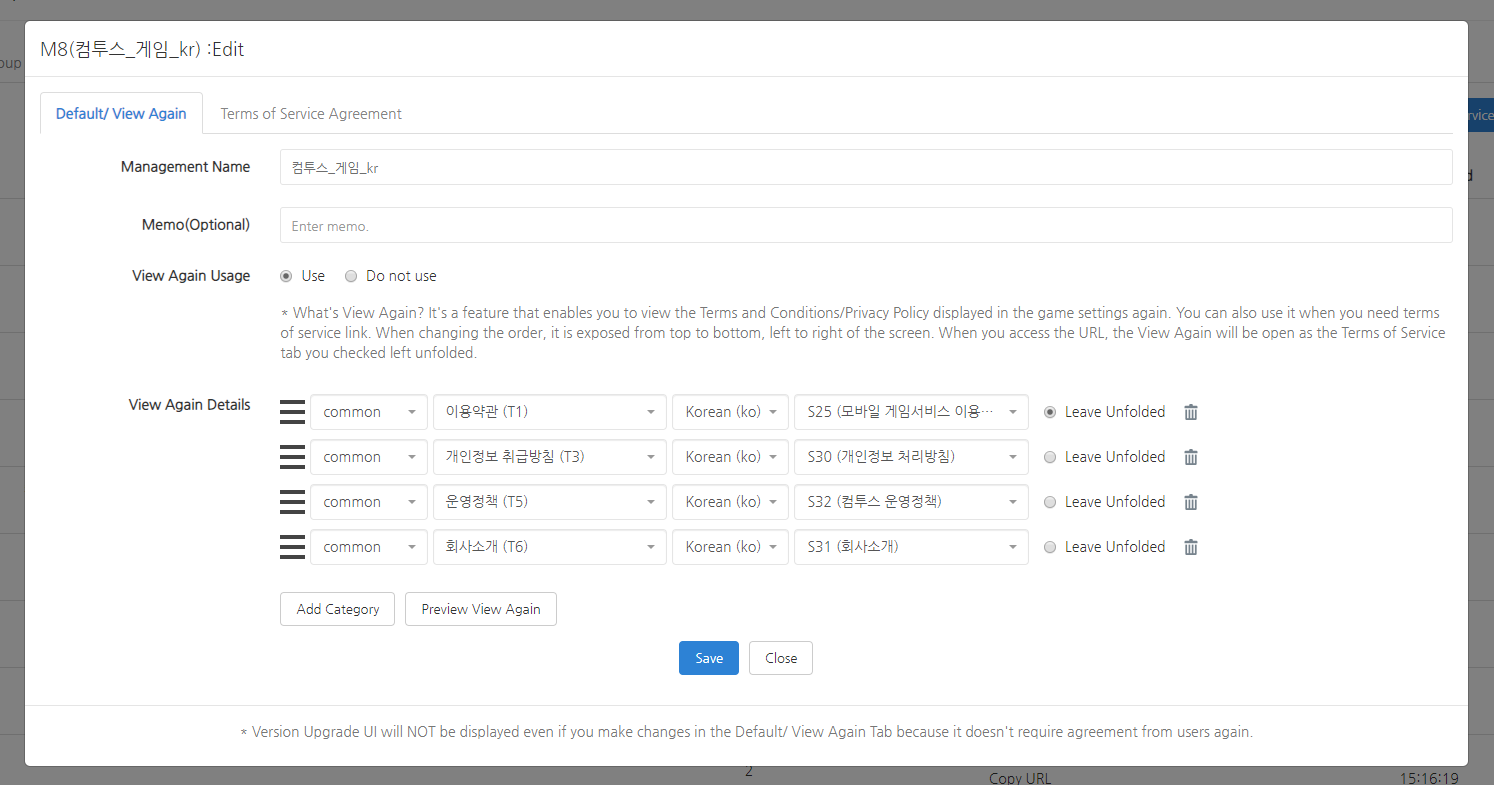
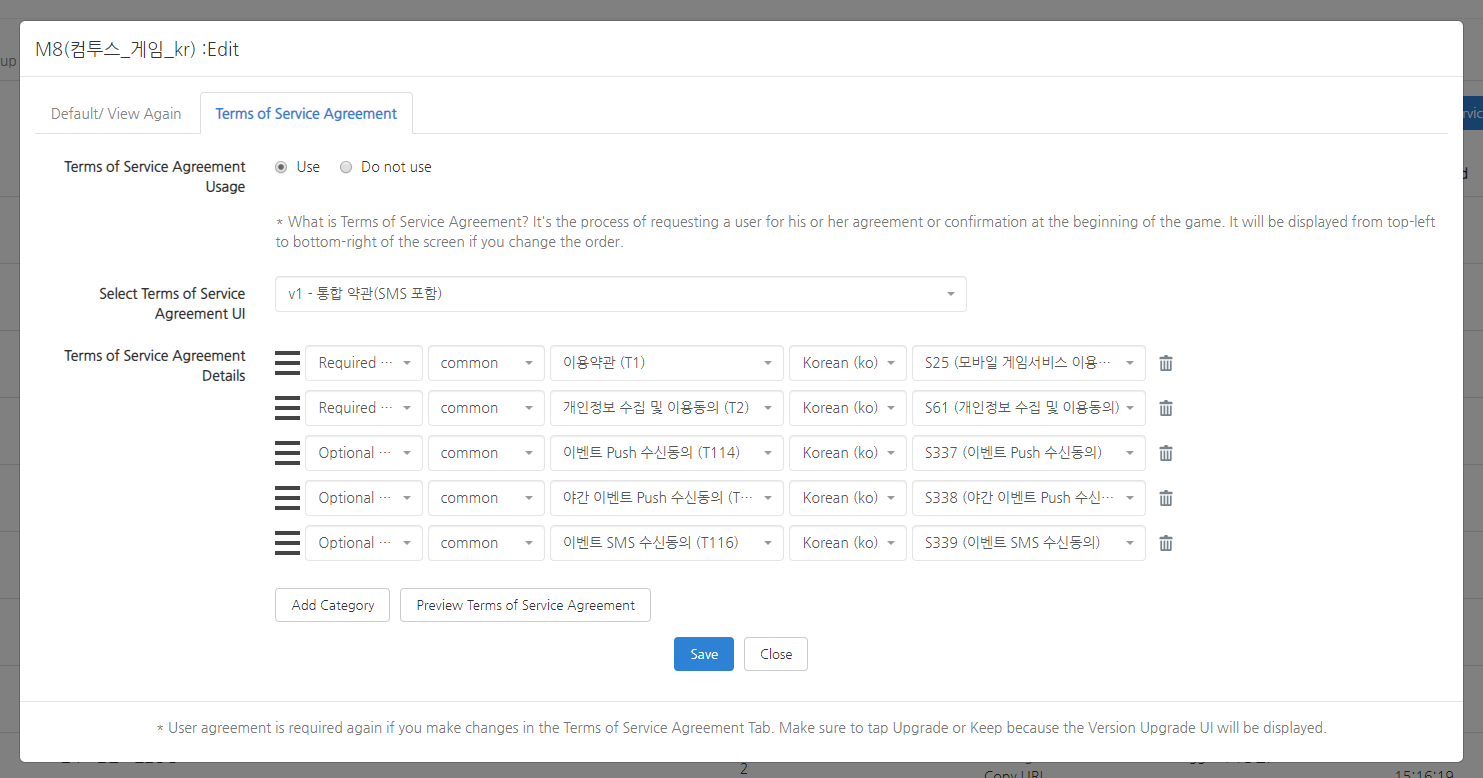
編輯條款組合 (M) 時,會提供與新增註冊時略有不同的 UI。編輯時,透過 基本及再次查看 標籤和 條款同意 標籤區分編輯範圍。
[基本及再次查看] 標籤中的修改不會影響版本,相反,[條款同意] 標籤中的修改會影響版本。編輯條款會直接影響玩遊戲的使用者,因此請注意版本管理並謹慎進行編輯。
條款同意編輯畫面 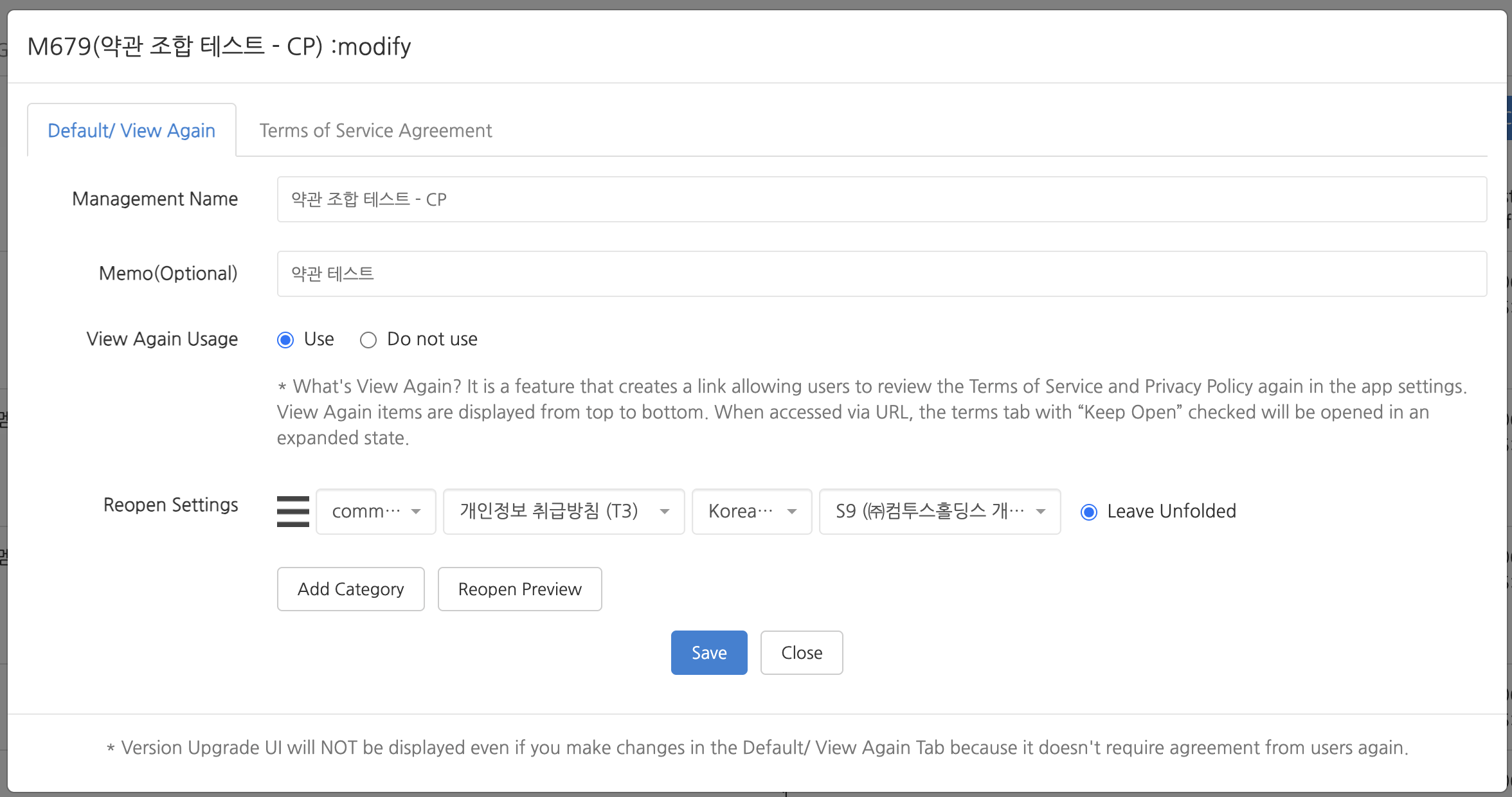
再次查看編輯畫面 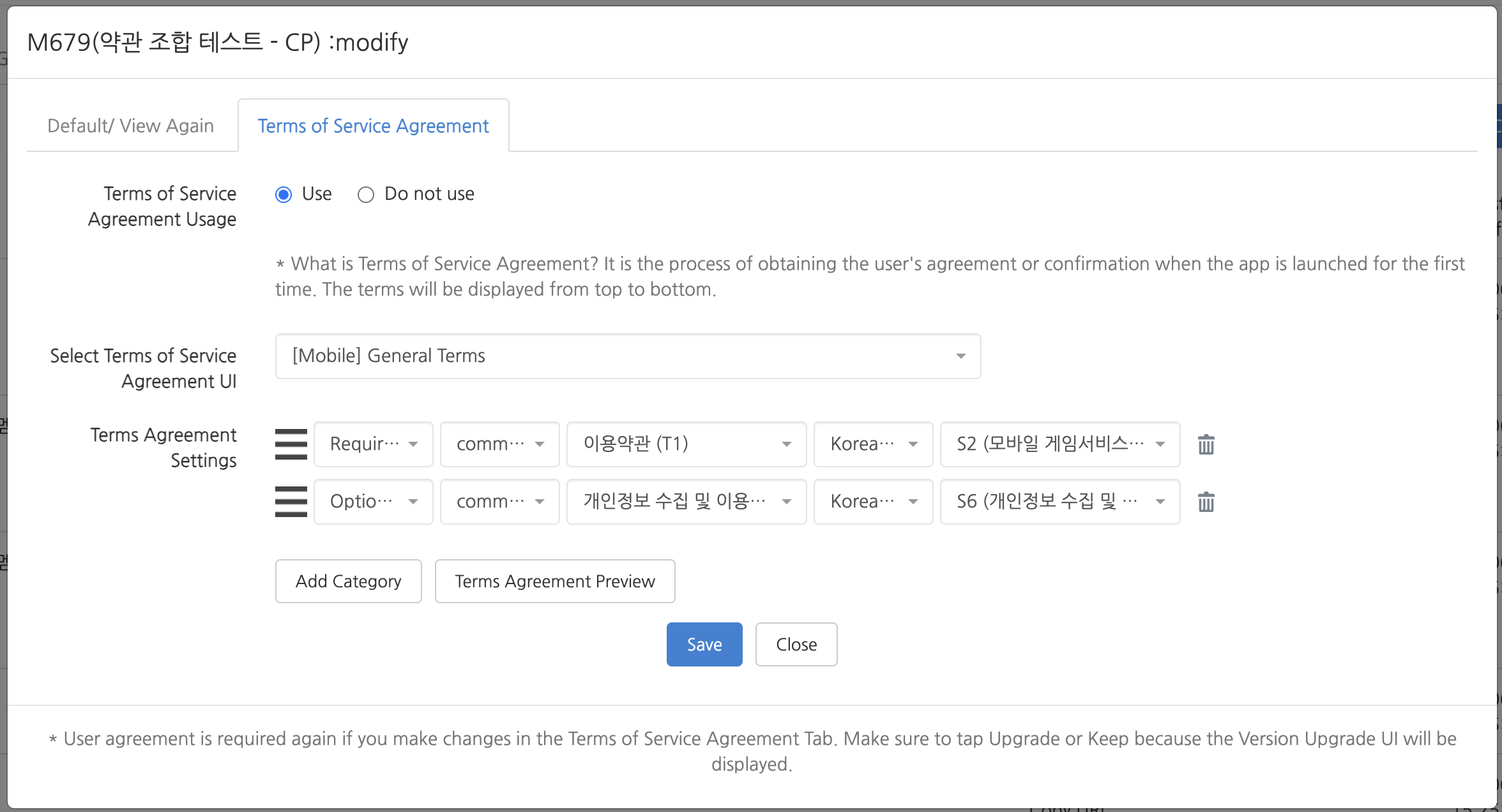
版本管理
條款組合 (M) 的版本與是否要求使用者重新同意條款有關。升級版本後,使用者存取套用該條款組合 (M) 的應用程式時,會顯示條款重新同意畫面。
在以下情況下會顯示 [版本升級] 或 [維持] 按鈕。
- 條款同意設定對應的條款內容 (S) 被變更為其他條款內容 (S) 時
- 條款同意設定對應的條款內容 (S) 版本發生變更時
- 條款同意設定對應的條款內容 (S) 順序發生變更時
如果修改內容需要取得使用者重新同意,請選擇 [版本升級]。如果不需要使用者重新同意,請選擇 [維持]。
Warning
- 如果在顯示 [版本升級] 或 [維持] 按鈕的狀態下未進行任何操作,修改內容將不會被套用。
- 如果已修改條款內容,但不需要向使用者顯示條款重新同意視窗,請務必點擊 [維持]。
Note
- 管理名稱是條款群組 (L) 中查找條款組合 (M) 的依據,因此請填寫能夠清楚識別條款用途的名稱。
- [條款同意] 標籤中的修改內容可能會直接影響使用者,因此編輯前請確認變更範圍以及是否需要重新同意。
- 需要條款重新同意的變更請選擇 [版本升級],不需要重新同意的變更請選擇 [維持]。
- 不使用再次查看的條款組合 (M) 無法使用條款再次查看 URL 和預覽。
- 根據條款內容 (S) 的語言設定,向使用者顯示的條款可能會不同,因此配置多語言條款時,請確認各語言的顯示規則。