商店設定
商店設定頁面是您註冊與支付相關的授權金鑰的地方。在進行應用內購買或PG支付之前,必須在Hive控制台中為每個商店的應用ID設置金鑰值。
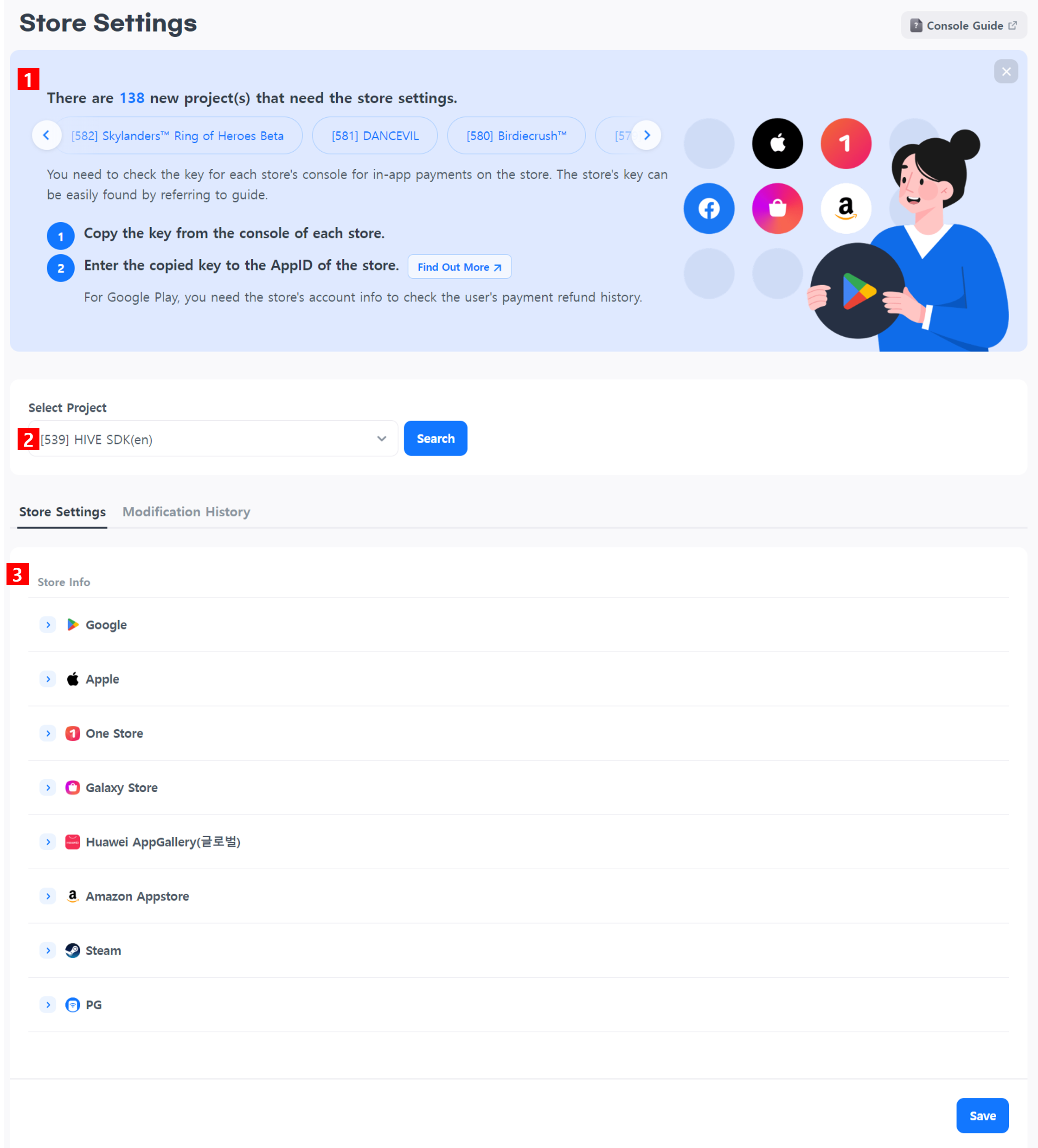
商店設定基本畫面
-
橫幅
您可以檢查尚未完成商店設置的應用程式 ID 的項目。選擇項目時,該項目的應用程式 ID 將加載到底部的商店設置中。 -
選擇一個專案 選擇要配置的專案並點擊搜尋。
-
儲存設定
所有為該專案創建的支付應用程式 ID 都已加載。
通過商店註冊授權金鑰
谷歌
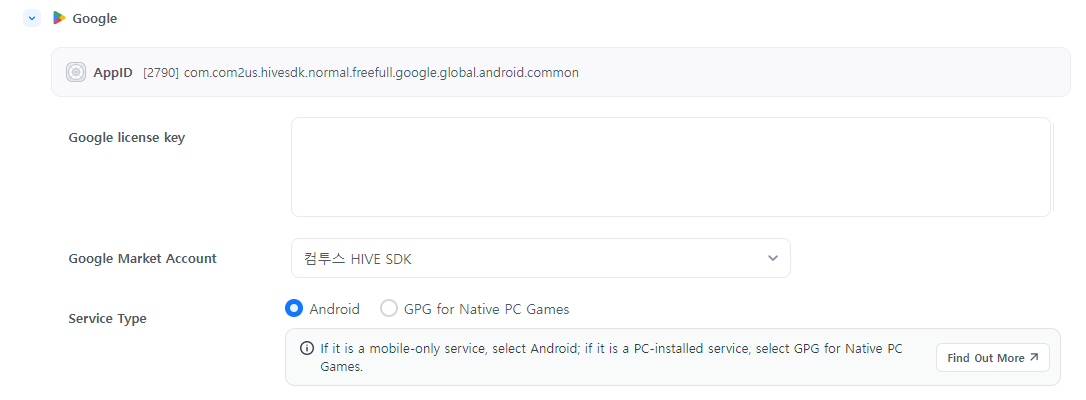 請參考以下內容以檢查 Google Play Console 中的相應值,複製授權金鑰並輸入。
-
Google 授權金鑰
- 訪問 Google Play 控制台 > 選擇應用程式 > 營利 > 營利設定 > 授權
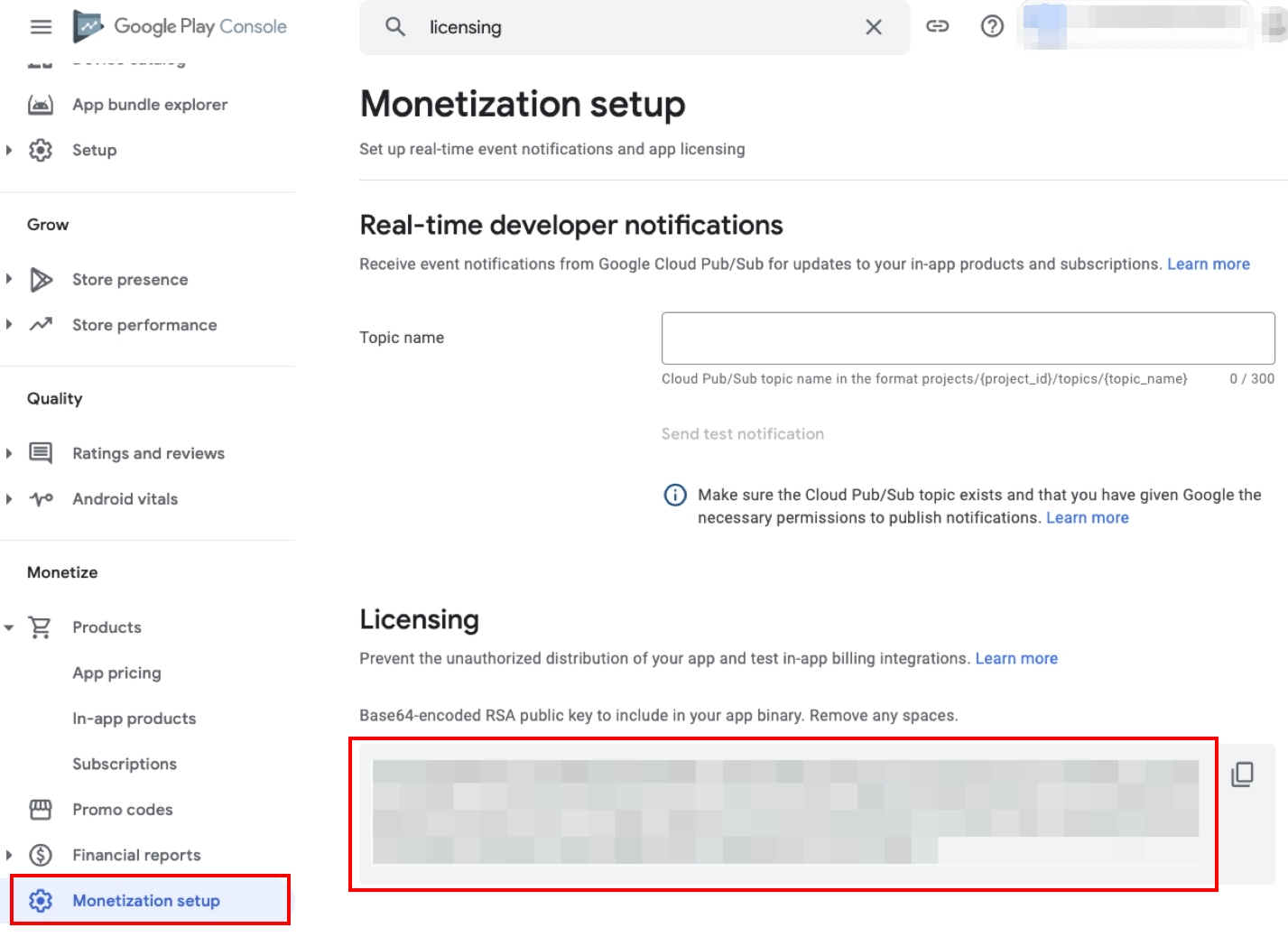
- 訪問 Google Play 控制台 > 選擇應用程式 > 營利 > 營利設定 > 授權
-
Google 市場帳戶
-
在 Google Play 控制台檢查您的帳戶的唯一 ID 並下載密鑰文件 (.json)。如果尚未創建 Google Play 開發者項目,請在 Google Play 控制台 > API 存取頁面上創建一個項目。 參考
-
檢查 ID
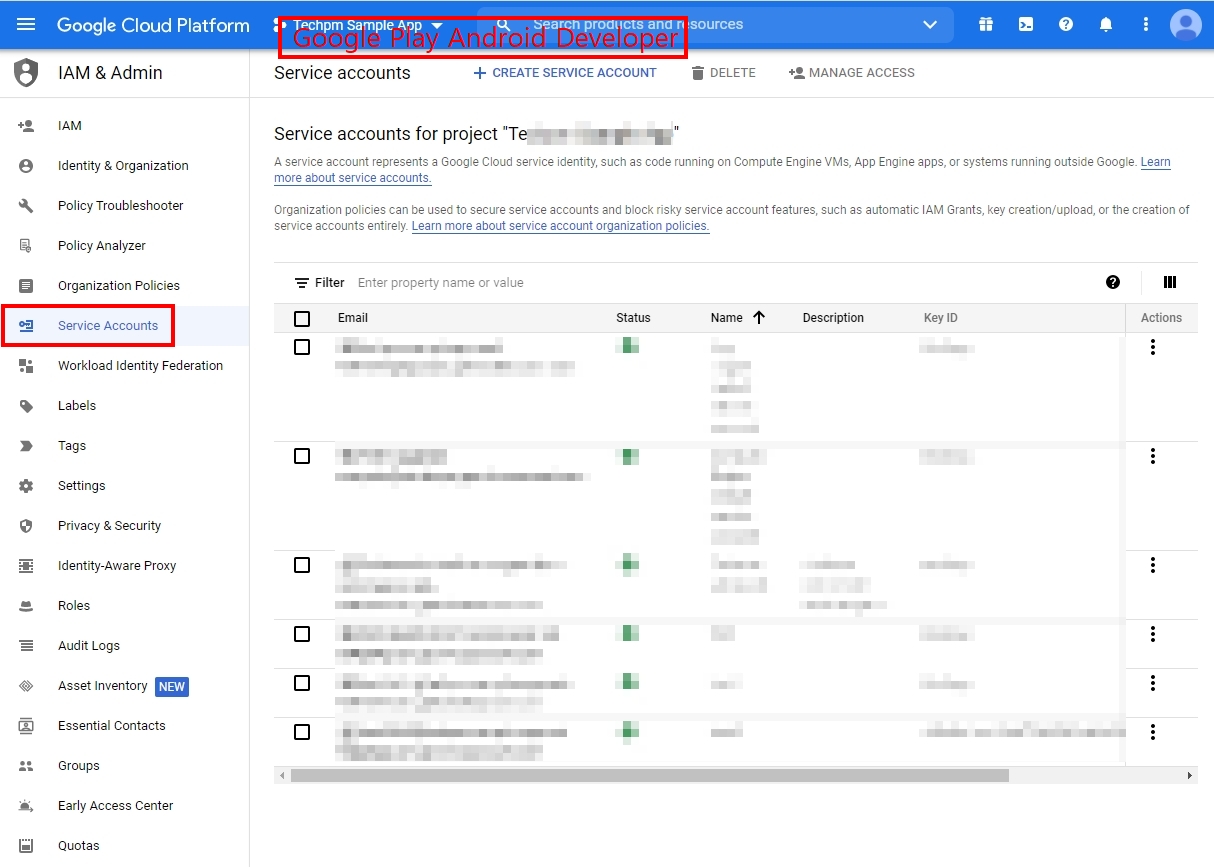
- 訪問 Google API 控制台 > Google Play Android 開發者專案 > IAM 和管理 > 服務帳戶 > 確認唯一 ID
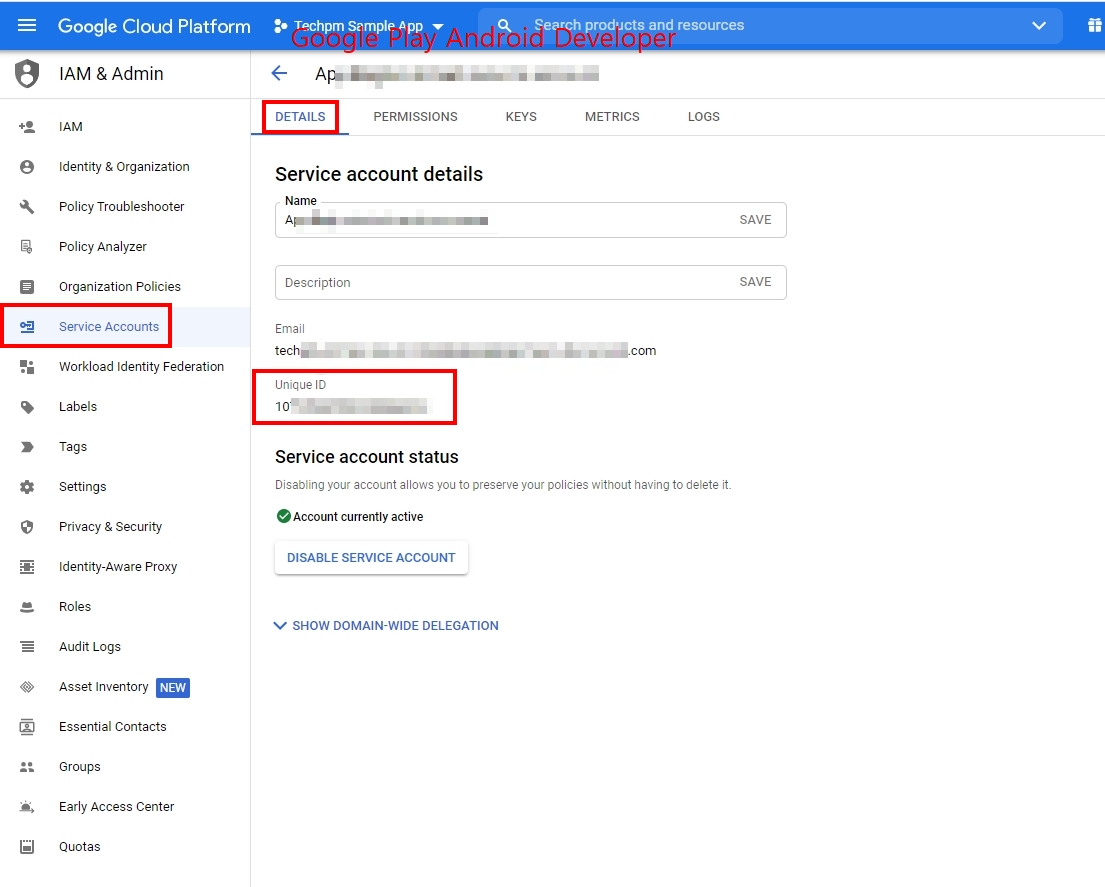
- 訪問 Google API 控制台 > Google Play Android 開發者專案 > IAM 和管理 > 服務帳戶 > 確認唯一 ID
-
下載 json 檔案
- 訪問 Google API 控制台 > Google Play Android 開發者專案 > IAM 和管理 > 服務帳戶
- 點擊 Keys 標籤 > 點擊添加密鑰 > 選擇 JSON 作為密鑰類型 > 創建 > 下載 JSON 文件
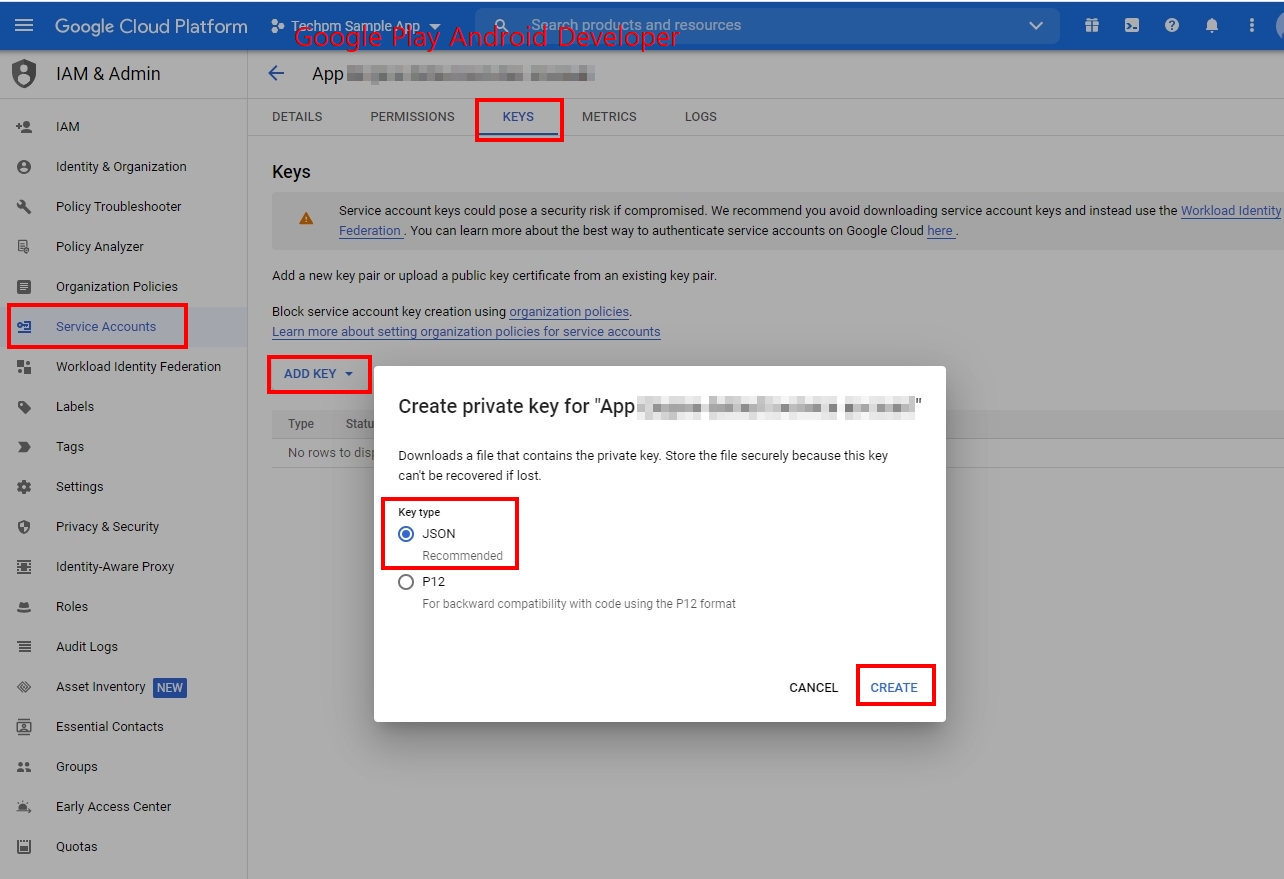
- 訪問 Google API 控制台 > Google Play Android 開發者專案 > IAM 和管理 > 服務帳戶
-
-
在應用中心 > 市場帳戶管理中,註冊 Google 專案帳戶資訊並選擇要使用的帳戶。 參考
-
-
服務類型:選擇它是僅限於移動設備的服務還是PC遊戲。所選的值將影響監控設置和分析收入聚合,因此請選擇正確的類型。
- 原生PC遊戲的GPG:指的是通過安裝程序直接安裝的PC遊戲的情況。您可以在PC上享受遊戲,並且內購是通過Google Play進行的。
蘋果
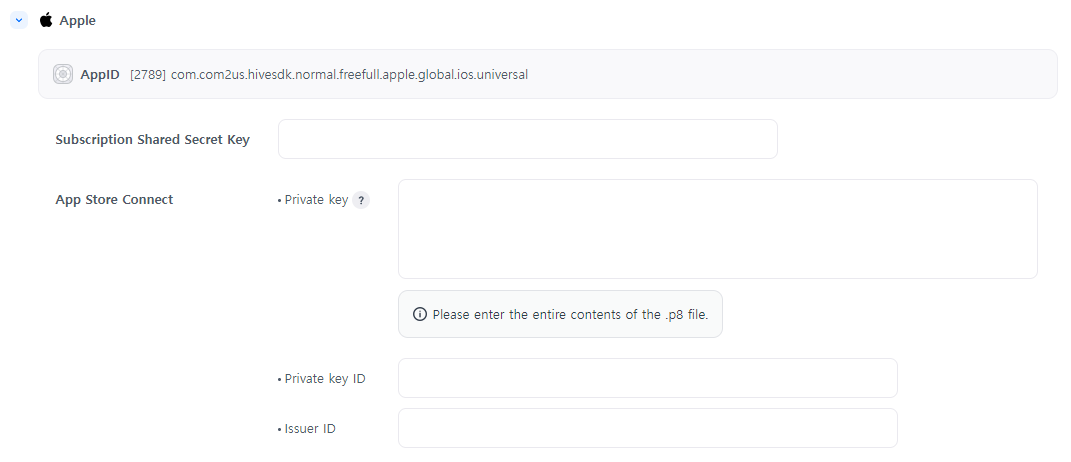 请参考以下内容在 App Store 控制台生成许可证密钥,复制并输入它。
-
訂閱共享密鑰:請在銷售訂閱產品時務必輸入此密鑰。共享密鑰是一個32個字符的十六進制字符串。您可以生成一個基本的共享密鑰,這是一個用於所有應用程序的單一代碼,或者為每個應用程序生成特定於應用的共享密鑰。您可以對某些應用程序使用基本共享密鑰,對其餘的使用特定於應用的共享密鑰。
-
在應用商店中創建共享密鑰(主共享密鑰)
-
登入 App Store Connect。
-
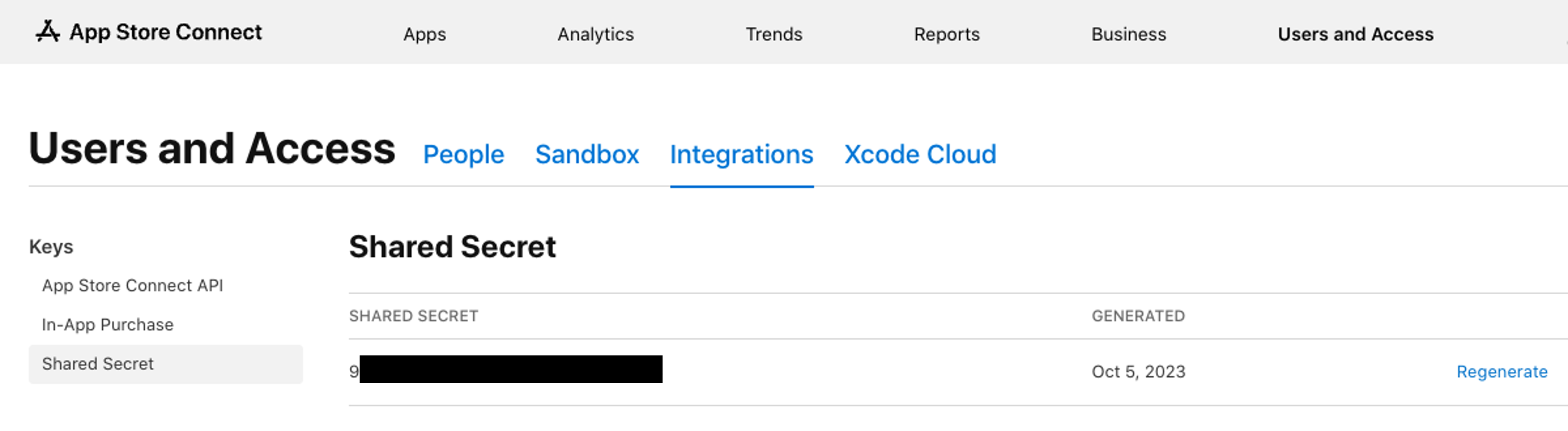
使用者與存取 > 分享密碼 > 創建。當您創建一個新的共享密碼時,您必須在檢查使用該共享密碼的所有應用程式的自動續訂訂閱時使用新值。
-
-
在App Store中創建應用程序專用的共享密鑰
-
登入 App Store Connect。
-
點擊我的應用程式以選擇您想要檢查的應用程式。
-
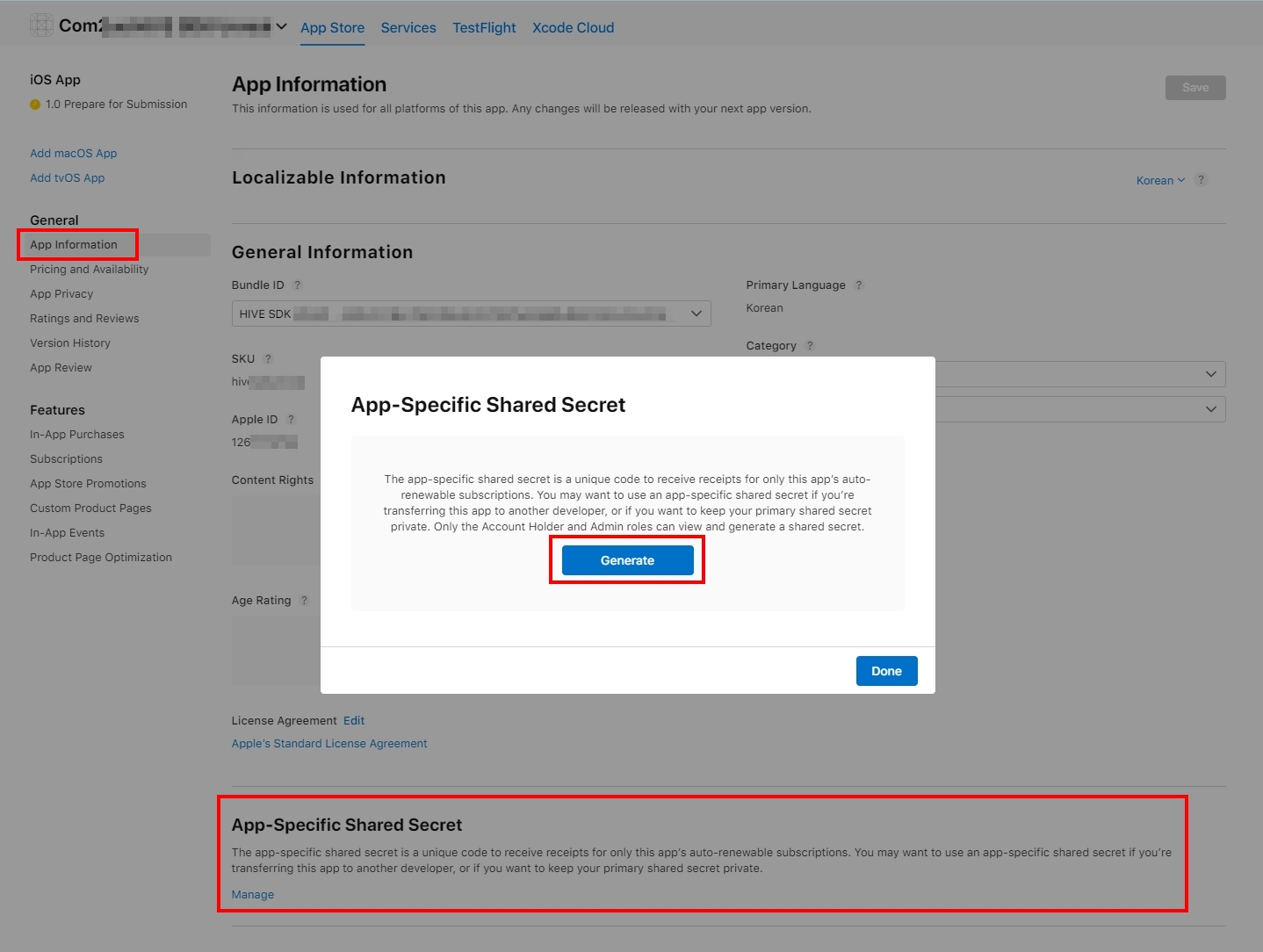
一般信息 > 应用信息 > 在应用共享密码中生成密码。
-
如果您想保持應用程式的代碼私密或將此應用程式轉移到另一個開發者帳戶,您可能需要使用應用程式共享密碼。
- 如果應用程式使用了應用程式共享密碼,則無法再使用默認共享密碼。
- 應用程式共享密碼無法刪除,只能重新生成。
-
-
-
App Store Connect (StoreKit2 設定):從 SDK v4.16.0 開始,StoreKit2 在 iOS 15 及以上版本上受到支持,您需要註冊私鑰、私鑰 ID 和發行者 ID。註冊私鑰時,請將其註冊為原始字符串。

-
使用 Storekit2 的關鍵值可以通過以下路徑檢查。
- Apple Market Console > Users and Access > Keys > App Store Connect API
- Apple Market Console > Users and Access > Keys > In-App Purchases
- 有關更多詳細信息,請參考 Apple Guide。
一個商店
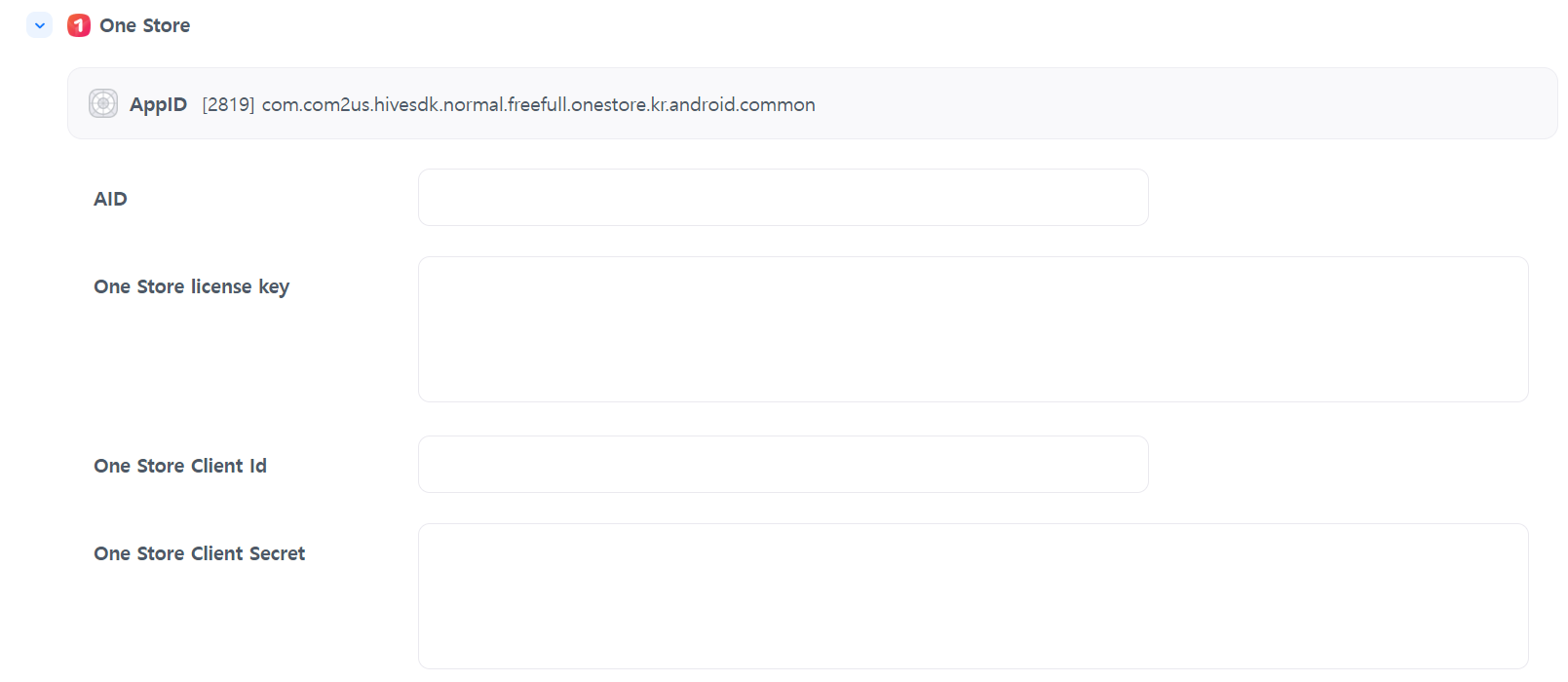 請參考以下內容以檢查 One Store 控制台中的許可密鑰,複製它並輸入。
-
一個商店 AID
访问 ONE store 开发者中心。
- APPS > 產品狀態 > 選擇應用 > 在銷售資訊中檢查 AID (OA00XXXXXX) 和包名。

- APPS > 產品狀態 > 選擇應用 > 在銷售資訊中檢查 AID (OA00XXXXXX) 和包名。
-
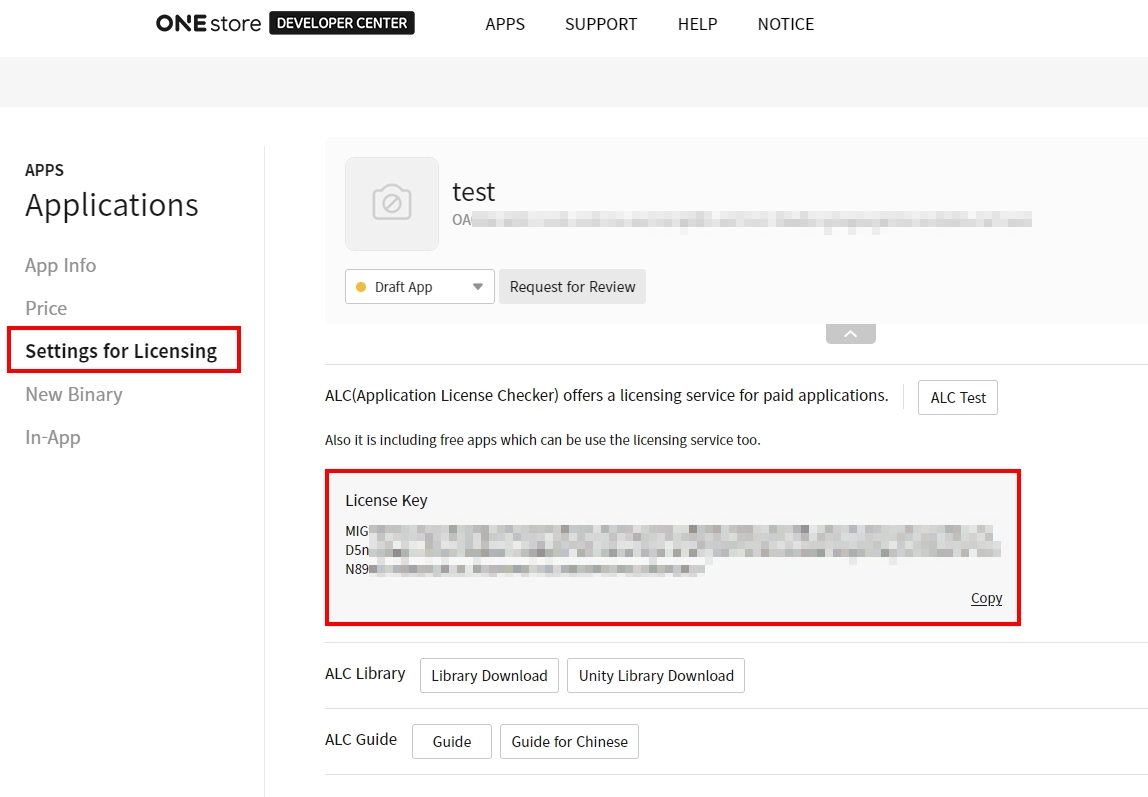
ONE Store 授權金鑰
訪問 ONE 商店開發者中心。
-
APPS > 產品狀態 > 在授權管理頁面檢查 ALC(應用程式授權檢查器)。
-
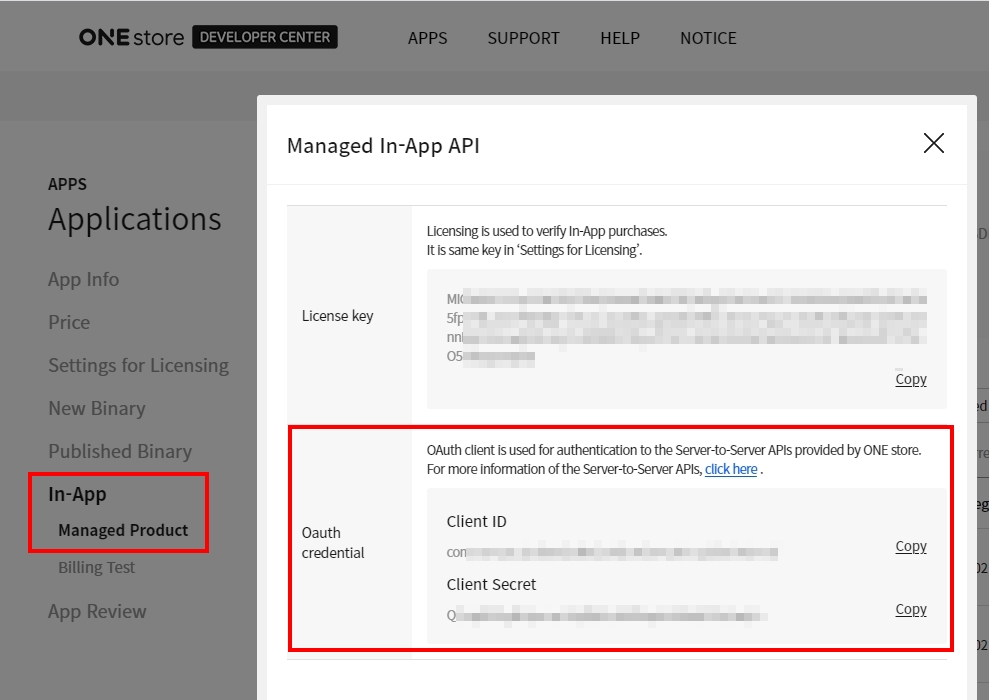
應用程式 > 產品狀態 > 應用內資訊 > 管理產品 > 在應用內 API 管理視窗的 Oauth 認證資訊中檢查客戶端 ID 和客戶端密鑰。
-
-
One Store 授權金鑰是 Hive SDK v4.11.0 及以上版本支持的 One Store 內購金鑰。
銀河商店
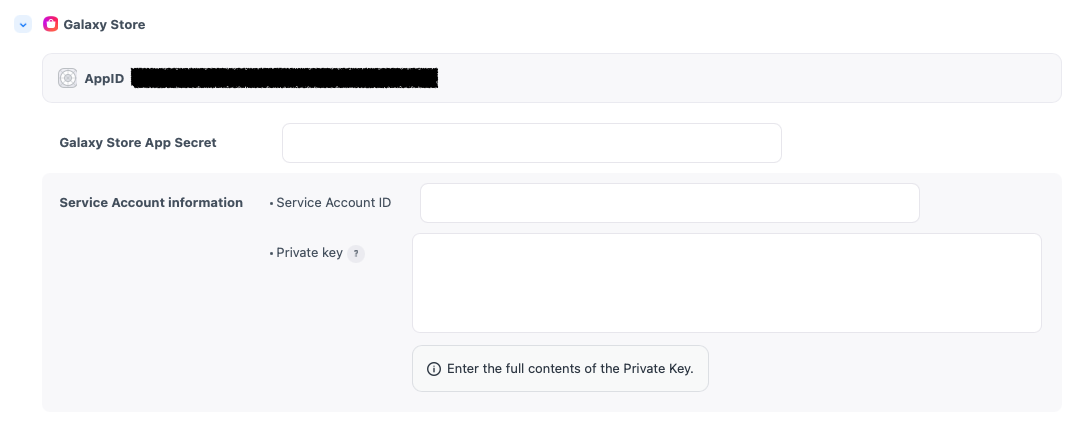
- Galaxy Store 應用程式密鑰 : 在銷售訂閱產品時,請在 Galaxy Store 控制台的賣家頁面資訊中輸入賣家 DeepLink 項目。
- 服務帳戶資訊 : 如果應用的 SDK 版本為 26.1.0 或更高,則必須輸入服務帳戶資訊以銷售訂閱產品。您可以在 Galaxy Store 控制台中檢查服務帳戶資訊。請參考 Galaxy Store 指南 以驗證並輸入服務帳戶資訊。
- 服務帳戶 ID : 請輸入服務帳戶 ID。
- 私鑰 : 請註冊包含字符串 ‘-BEGIN RSA PRIVATE KEY-’ 和 ‘-END RSA PRIVATE KEY-’ 的私鑰。
華為應用市場(全球)
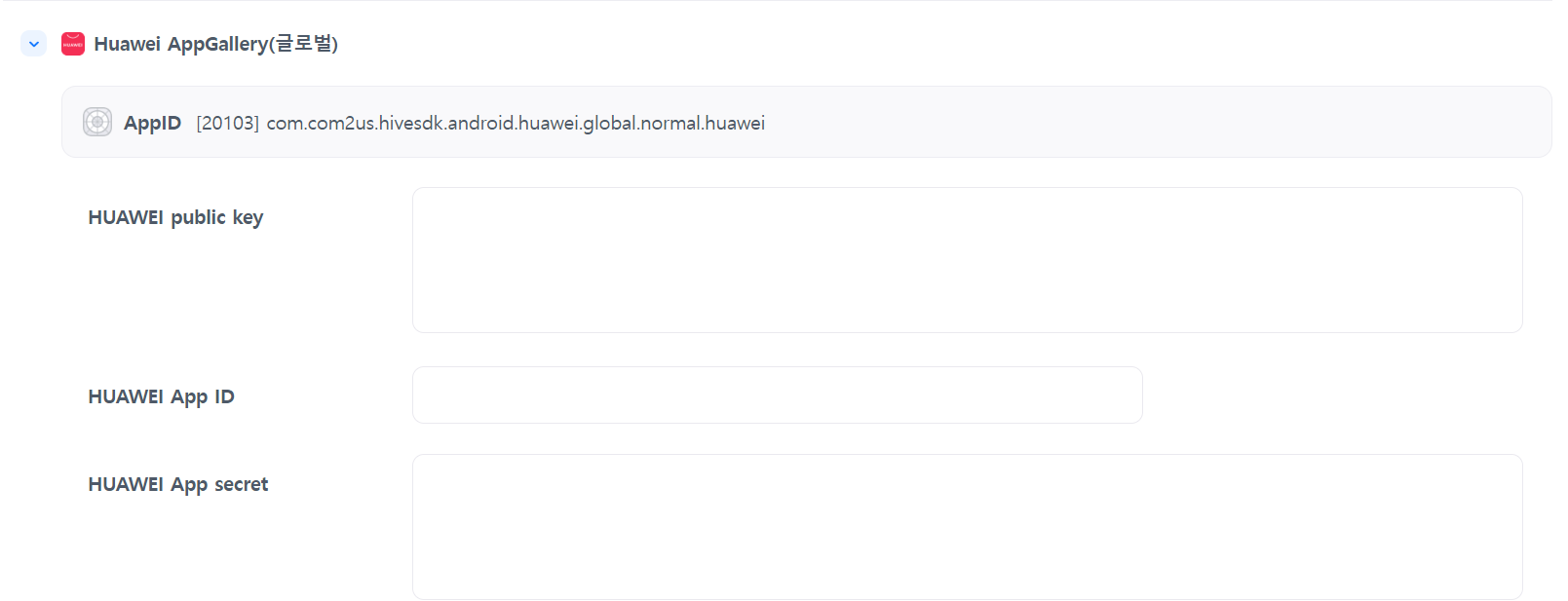 請參考以下內容以檢查華為應用市場控制台中的授權密鑰,複製並輸入它。
-
訪問 AppGallery Connect 控制台
-
登入華為開發者控制台。
-
移動到「應用服務」後,點擊 AppGallery Connect。
點擊「我的應用程式」,然後選擇相應的應用程式。
-
-
應用程式 ID 和應用程式密鑰
-
移動到「專案設定」畫面
-
您可以在「應用程式資訊」部分找到以下資訊。
-
套件名稱:商店應用程式 ID
-
OAuth 2.0 客戶端 ID: 華為應用 ID
-
OAuth 2.0 客戶端密鑰: 華為應用密鑰
-
-
公開金鑰
- 前往「專案設定」畫面的「一般資訊」標籤。
您可以檢查「公鑰」值。
亞馬遜應用商店
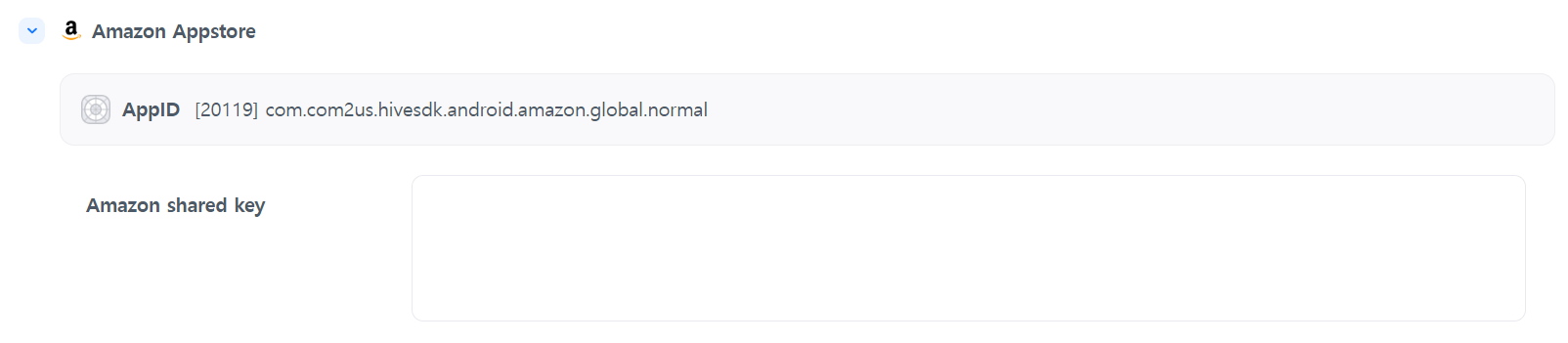 請參考以下資訊以檢查在 Amazon 開發者控制台中的授權金鑰,複製並輸入它。
-
在 Amazon 開發者控制台檢查共享金鑰
-
登入到 Amazon 開發者控制台 (https://developer.amazon.com/)。
-
在應用程式商店管理選單中選擇應用程式。
-
在左側菜單中轉到「設定」->「身份」,並檢查「共享金鑰」。
-
蒸汽
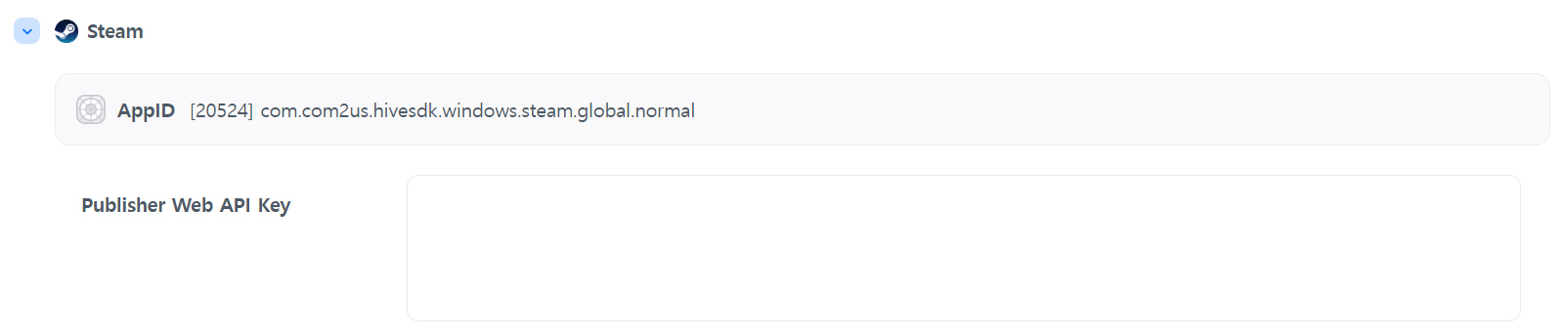
- 要使用 Steam 付款環境,您需要一個 Steam 市場 AppID。請在 控制台 > 應用中心 > AppID 管理 菜單中選擇遊戲 AppID > 作業系統:Windows > 市場:Steam 來創建一個 Steam 市場 AppID。
- 有關如何為 Steam 創建發行者 Web API 密鑰的說明,請參閱 Steam 開發者指南。
PG

- PG 只能通过直接分发进行支付,因此不需要输入商店的许可证密钥。但是,要在支付监控设置中检查应用程序 ID 的服务类型,您必须选择游戏内或网络商店。请为顺利服务选择正确的类型。
如果您修改內容,請務必點擊保存。
在線動畫遊戲
這些設置用於整合動畫遊戲在線商店的支付功能。
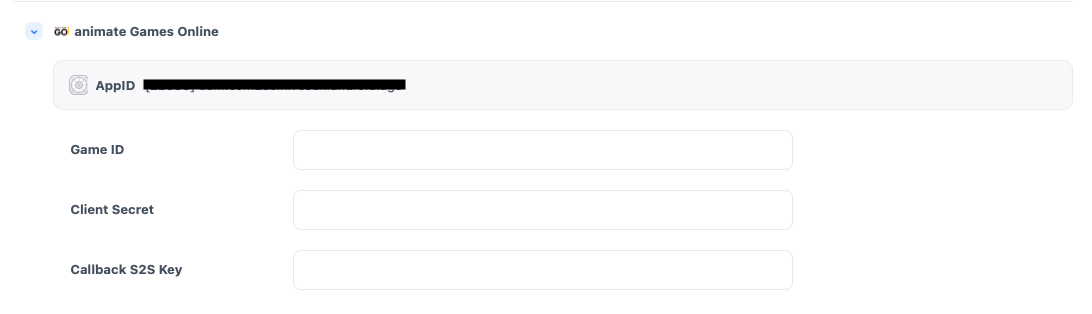
- 遊戲 ID、客戶端密鑰、回調 S2S 金鑰:可以通過您與 Animate Games Online Store 的合約進行驗證。
DMM 遊戲
這些設定用於整合 DMM GAMES Store 的支付功能。
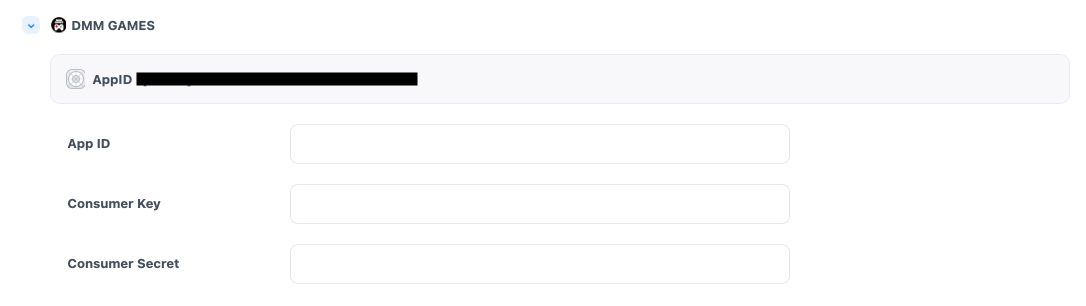
- 應用程式 ID、消費者金鑰、消費者密鑰:可以通過您與 DMM GAMES Store 的合約進行驗證。
Funtap
這些設置用於整合 Funtap Store 的支付功能。
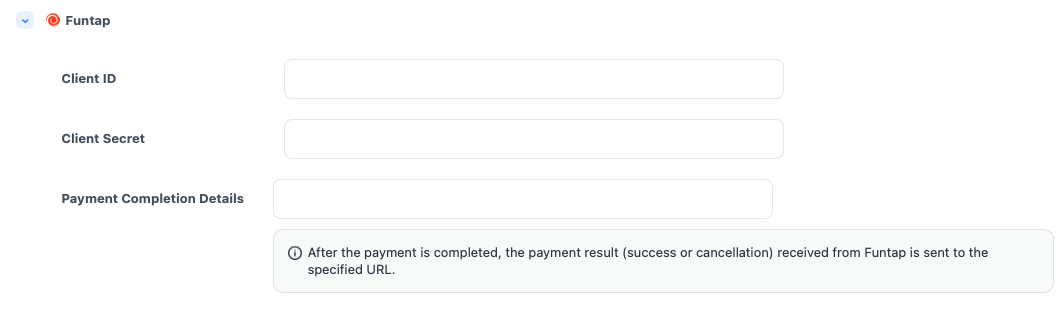
- client_id, client_secret: 可透過您與 Funtap Store 的合約進行驗證。
- 付款完成資訊
- 一旦在 Funtap Store 完成付款,付款詳情將會發送到輸入的 URL。
- 應用程式使用接收到的資訊來執行收據驗證並將物品提供給用戶。
Playio
這些設定用於整合Playio Store支付功能。
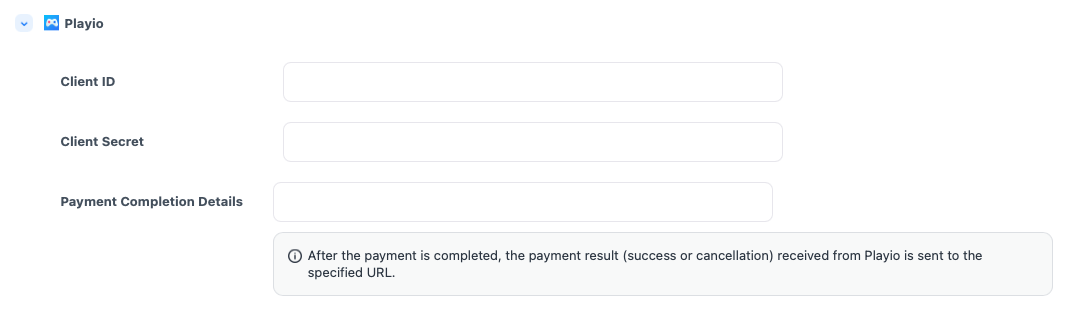
- client_id, client_secret: 可以通过与 Playio Store 的合同进行验证。
- 付款完成信息
- 一旦在 Playio Store 完成付款,付款详情将发送到输入的 URL。
- 应用程序使用接收到的信息进行收据验证并向用户提供物品。
變更歷史

當您在商店設置中修改或註冊內容並點擊保存時,所有修改前後的內容會自動記錄。您可以檢查更改以了解歷史。
下一步
在所有設置步驟完成後,商店付款已完成。