直接連結管理
什麼是直接連結?
直接連結是一個方便的功能,會根據用戶的操作系統和應用程式是否已安裝,自動將用戶引導至最佳目的地。
可用目的地
您可以配置直接連結以連接到以下目的地:
- 市場: 重新導向到應用程式的商店頁面。
- 應用內位置(深層連結): 重新導向到應用程式內的特定位置。如果未安裝應用程式,使用者將被重新導向到控制台中配置的「未安裝使用者的重新導向 URL」。
- 網頁 URL: 重新導向到特定的網頁。
應用內位置(深層鏈接)流程
- 當點擊直接鏈接時,已安裝應用的用戶將直接進入應用內的指定目的地。
- 如果未安裝應用,則用戶將被重定向到應用商店(或在PC上重定向到商店選擇頁面)。安裝並啟動應用後,延遲深層鏈接功能將用戶路由到指定的應用內位置。

Note
- 延遲深度鏈接
- 延遲深度鏈接行為是通過在安裝之前通過引用者(Android)和剪貼板(Windows)檢索點擊的直接鏈接 URL 來支持的,然後在安裝後導航到與該鏈接相關的應用內位置。
- 在無法使用引用者和剪貼板的環境中,應用概率匹配方法來估計鏈接點擊與應用安裝之間的關聯。收集信號的質量可能會根據網絡和設備條件而有所不同,這可能會影響延遲深度鏈接匹配的準確性。
創建直接連結
前往控制台 > 推廣 > 用戶參與 > 直接連結管理,並導航至連結管理標籤。 點擊創建新連結。

1. 基本信息设置

- 連結名稱:在控制台中用於管理的名稱。
- 連結網址:一個自動檢測用戶操作系統並重定向到適當目的地的縮短連結。在輸入所需信息後,點擊創建以自動生成連結。
- 中國網址:此網址確保在中國點擊連結時的順利運行。當您點擊「創建」時會自動發出。
2. 目的地連結設定
設定直接連結將指向的目的地。
OS-共通設置


- 輸入適用於所有操作系統的 OS-common 設定連結。
- 點擊「新增特定國家路徑」按鈕,以為每個國家設置不同的目的地 URL。
- 選擇國家。請輸入當用戶從該國訪問時重定向的目的地 URL。
- 來自未指定國家的用戶將被重定向到在預設路徑中輸入的 URL。
- 如果未輸入預設路徑,則將顯示錯誤頁面給來自未指定國家的用戶。
Note
確認點擊直接連結的用戶的訪問國家(IP),並移動至各國家對應的URL。
特定於作業系統的設定
您可以為每個特定於作業系統的設定設置不同的目的地。
網頁網址

- 輸入當直接連結被點擊時要重定向的網頁 URL。
- 點擊「新增國家特定路徑」按鈕以為每個國家設置不同的目的地 URL。
- 選擇國家。請輸入當用戶從該國訪問時要重定向的目的地 URL。
- 來自未指定國家的用戶將被重定向到在預設路徑中輸入的 URL。
- 如果未輸入預設路徑,則會顯示錯誤頁面給來自未指定國家的用戶。
Note
確認點擊直接連結的用戶的訪問國家(IP),並移動至各國家對應的URL。
轉到市場

- Android, iOS:重定向到“直接链接管理 > 设置”中输入的市场链接。如果同时选择了 Google Play 和 Onestore,Android 用户将看到市场选择页面。 ([查看图片](./img/mobile_market.png))
- Windows, Mac:选择在 PC 市场选择页面上显示的市场。该页面根据“直接链接管理 > 设置”选项卡的“启动的 PC 应用 ID”设置进行操作,允许用户安装和启动应用程序。 ([查看图片](./img/pc_market_en.png))
- 應用內移動(深層鏈接)

-
- 使能通過直接鏈接導航到應用內的特定位置。
-
您必須選擇一個深層鏈接,指定應用內的目的地。如果不存在,請點擊創建深層鏈接以添加一個。

-
創建深層連結

- 應用程式 ID:選擇要運行的應用程式的 ID。
- 應用內位置:輸入用戶應該導航到的應用內路徑。
game: 輸入一個指向遊戲功能的路徑。使用遊戲內定義的值,例如 'Dungeon'、'Mailbox' 等。如果您不輸入路徑,應用程式將僅啟動。-
hive: 輸入一個指向 Hive 提供的服務的路徑。項目輸入範例 描述 AppID://hive/socialinquiry重新導向到 1:1 詢問頁面。 AppID://hive/socialmyinquiry只有在登入後,重新導向 Hive 會員到他們的詢問歷史。 AppID://hive/promotionshow?type={number}重新導向到自定義視圖頁面,視圖 ID 對應於作為類型輸入的值。 AppID://hive/communityshow重新導向到社區頁面。 Note
應用內導航需要事先開發。欲了解更多詳情,請參閱SDK指南。
-
未安裝用戶的重定向 URL:為未安裝應用的用戶輸入一個後備 URL。
- 點擊「輸入市場鏈接 URL」按鈕,自動填充「直接鏈接管理 > 設置」中保存的市場 URL。
3. 連結介紹圖片/文字設定

- 當啟用(開啟)時,鏈接介紹圖像/文本設置將被應用。當關閉時,即使共享鏈接,介紹文本和圖像也不會被應用。
- 輸入鏈接預覽的描述和圖像。您可以為每個鏈接設置不同的圖像和文本。
- 在移動設備上,這會出現在OG標籤預覽中。
- 在PC上,它會出現在市場選擇頁面上。
 [範例:行動市場選擇頁面]
 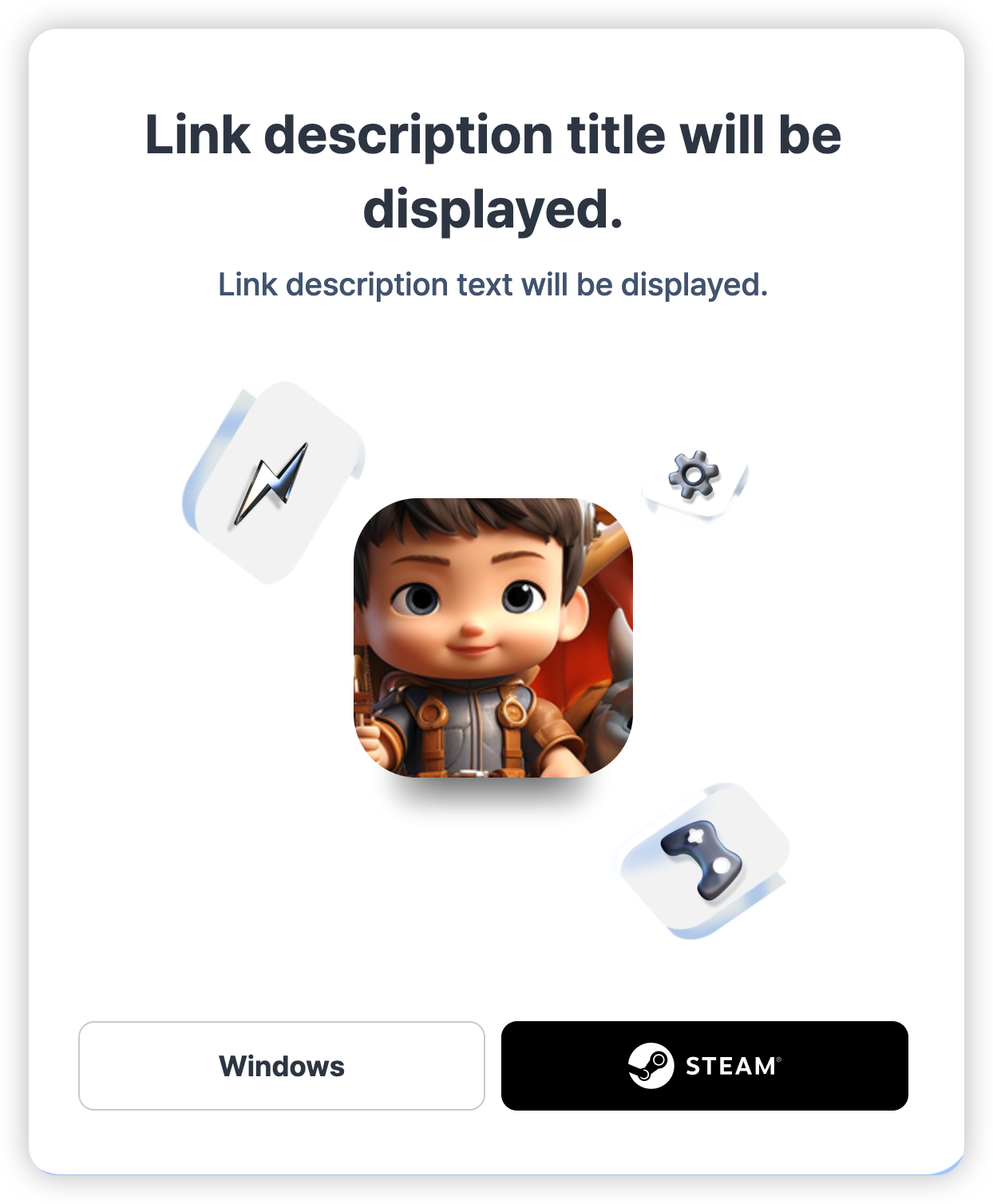 [範例:電腦市場選擇頁面]
Note
在電腦上,您註冊的連結圖片的中央部分會顯示。因此,在創建圖片時,建議將主要主題置於中央。如果您不註冊連結圖片,遊戲縮圖將自動顯示。 
直接連結配置
前往控制台 > 推廣 > 用戶互動 > 直接鏈接管理,並導航到設置標籤。
當直接鏈接的目的地設置為「重定向到市場」或「應用內移動(深鏈接)」時,需要進行配置。此設置通常適用於所有直接鏈接。
市場連結

輸入Google Play、ONE Store和Apple App Store的市場網址。如果您在移動環境中選擇市場重定向作為直接鏈接的目的地,則用戶將被帶到此處設置的相應商店網址。
PC 應用程式 ID 用於啟動

配置將鏈接到 PC 市場選擇頁面的應用程式 ID。如果您在 PC 環境中將市場重定向選擇為直接鏈接的目的地,則用戶將被帶到 PC 市場選擇頁面,在那裡他們可以安裝和啟動應用程式。
iOS 通用連結

如果您選擇應用內導航(深層鏈接)作為直接鏈接的目的地,您可以將其配置為在 iOS 環境中作為通用鏈接運行。
- 當提供團隊 ID 時,通用連結將在沒有登陸頁面的情況下運作—根據應用程式是否已安裝,自動啟動應用程式或重定向到 App Store。
- 如果未輸入團隊 ID,使用者將被引導至深層連結登陸頁面,在那裡他們可以點擊按鈕以打開應用程式或前往商店。
管理直接連結
前往控制台 > 推廣 > 用戶參與 > 直接連結管理,然後打開連結管理標籤。 
- 連結名稱: 在控制台中使用的名稱。點擊以編輯。
- 支援的作業系統: 僅顯示在目的地下選擇的作業系統。
- 網址: 生成的直接連結。
- 中國網址: 這是中國網址,以便在中國點擊連結時順利運行。
- 創建日期: 連結創建的時間。
- 最後修改日期: 連結最後更新的時間。
- 刪除: 移除直接連結。
變更歷史
前往控制台 > 推廣 > 用戶參與 > 直接鏈接管理 > 更改歷史。 查看在控制台中所做的更改。先前的值顯示在左側,新值顯示在右側,變更的項目以紅色突出顯示。
註解
- 直接連結在瀏覽器地址欄中粘貼將無法正常運作。必須點擊才能正確運行和進行流量追踪。
- 描述是通過OG標籤應用的,這些標籤可能會被緩存。預覽文本的更新可能不會立即在移動應用中顯示—清除應用緩存以刷新。
- 在某些環境中存在限制:
- Android : Firefox瀏覽器
- iOS : Facebook Messenger(如果安裝了應用,將會打開該應用,但如果沒有安裝,則不會重定向到商店)
- 當“重定向到市場”設置為目的地時,出現的“市場選擇頁面”在移動和PC環境中的行為不同。

