其他功能
การตรวจสอบความสมบูรณ์
การดำเนินการตรวจสอบความสมบูรณ์ช่วยให้คุณสามารถตรวจสอบความสมบูรณ์ของ Hive SDK ที่ใช้งานอยู่ในปัจจุบัน และจะแจ้งให้ทราบหากมีไฟล์ที่ถูกดัดแปลง
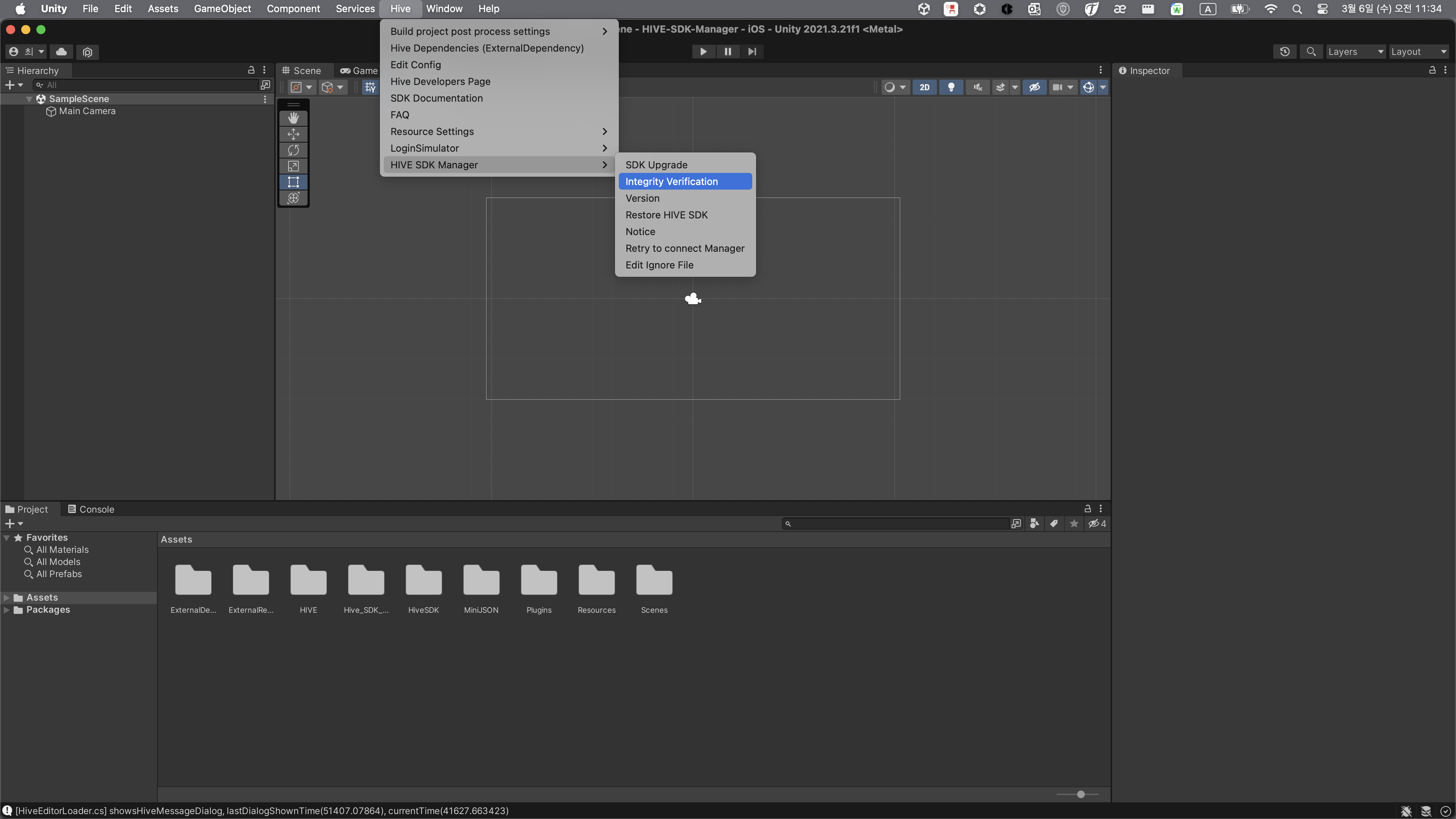
หากต้องการตรวจสอบความสมบูรณ์ของ SDK ให้คลิก Hive > HIVE SDK Manager > Integrity Verification จากเมนูด้านบน
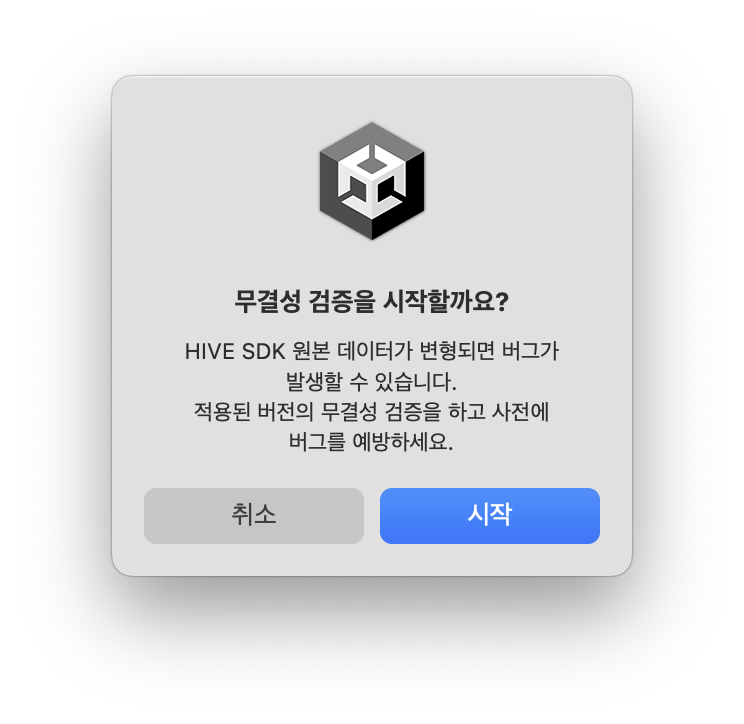
จากนั้น คลิก เริ่ม (Start) ในป๊อปอัป 'เริ่มการตรวจสอบความสมบูรณ์'
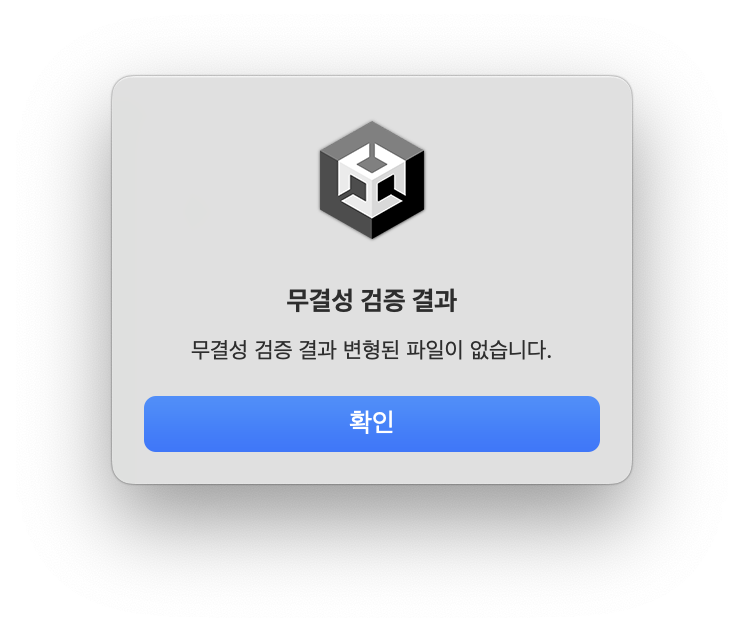
 ผลจากการตรวจสอบความสมบูรณ์ หากไม่มีไฟล์ที่ถูกดัดแปลง ป๊อปอัป 'ความสมบูรณ์ในการตรวจสอบสำเร็จ' จะปรากฏขึ้น และหากพบไฟล์ที่ถูกดัดแปลง ป๊อปอัป 'ความสมบูรณ์ในการตรวจสอบล้มเหลว' จะปรากฏขึ้นดังด้านล่าง
ผลจากการตรวจสอบความสมบูรณ์ หากไม่มีไฟล์ที่ถูกดัดแปลง ป๊อปอัป 'ความสมบูรณ์ในการตรวจสอบสำเร็จ' จะปรากฏขึ้น และหากพบไฟล์ที่ถูกดัดแปลง ป๊อปอัป 'ความสมบูรณ์ในการตรวจสอบล้มเหลว' จะปรากฏขึ้นดังด้านล่าง
- เมื่อการตรวจสอบความสมบูรณ์ของ SDK สำเร็จ:
- เมื่อการตรวจสอบความสมบูรณ์ของ SDK ล้มเหลว:
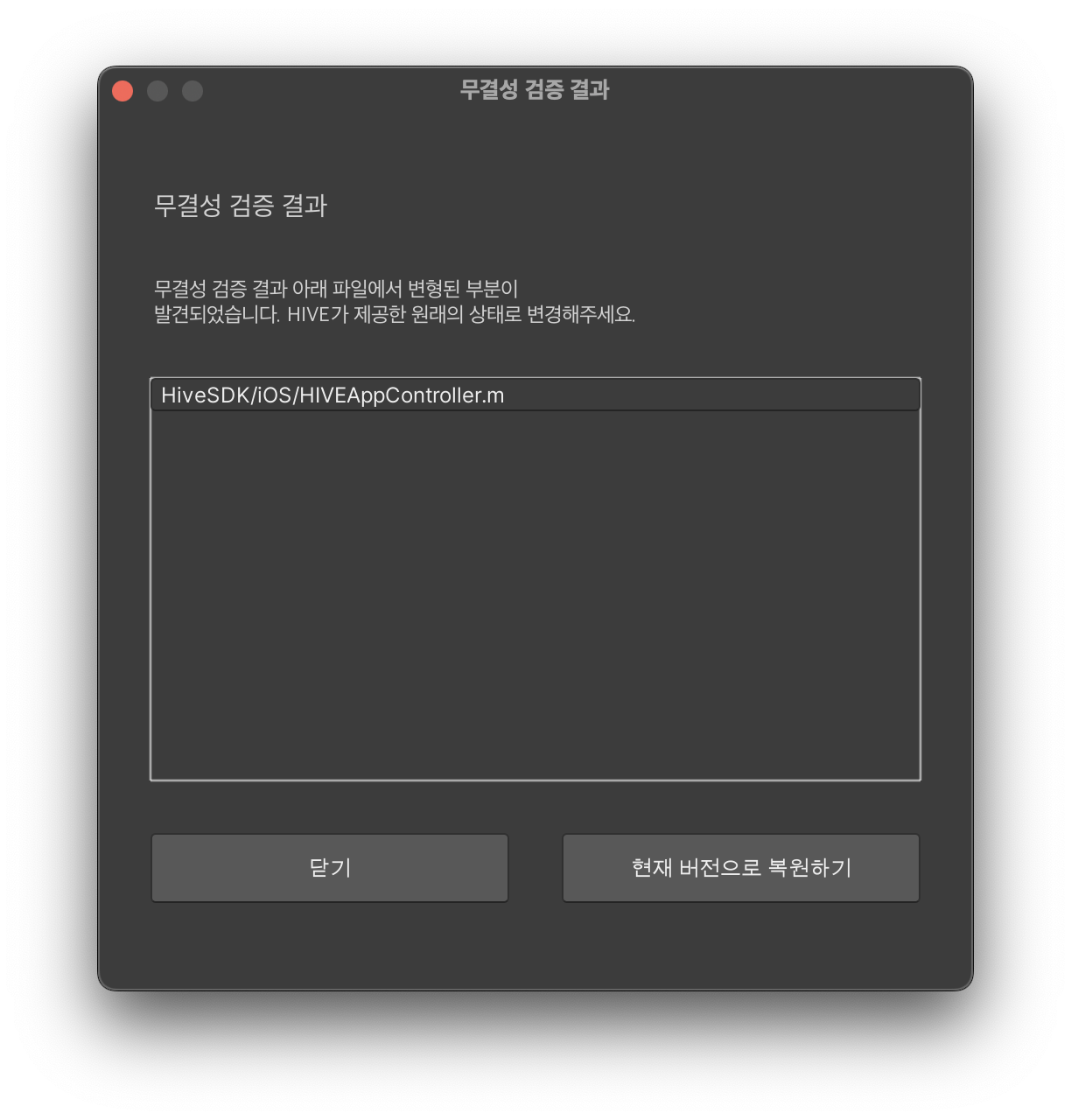
ในป๊อปอัป 'ความสมบูรณ์ในการตรวจสอบล้มเหลว' คุณสามารถตรวจสอบรายการไฟล์ที่ถูกดัดแปลงได้ นอกจากนี้ หากคุณคลิก กู้คืนเป็นเวอร์ชันปัจจุบัน (Restore to Current Version) คุณจะสามารถกู้คืนไฟล์ที่ถูกดัดแปลงได้
Note
ในป๊อปอัปที่เกิดจากการตรวจสอบความสมบูรณ์ล้มเหลว คุณสามารถเลือกตัวเลือก 'ปิด' (Close) หรือ 'กู้คืนเป็นเวอร์ชันปัจจุบัน' (Restore to Current Version) ได้
ประกาศ
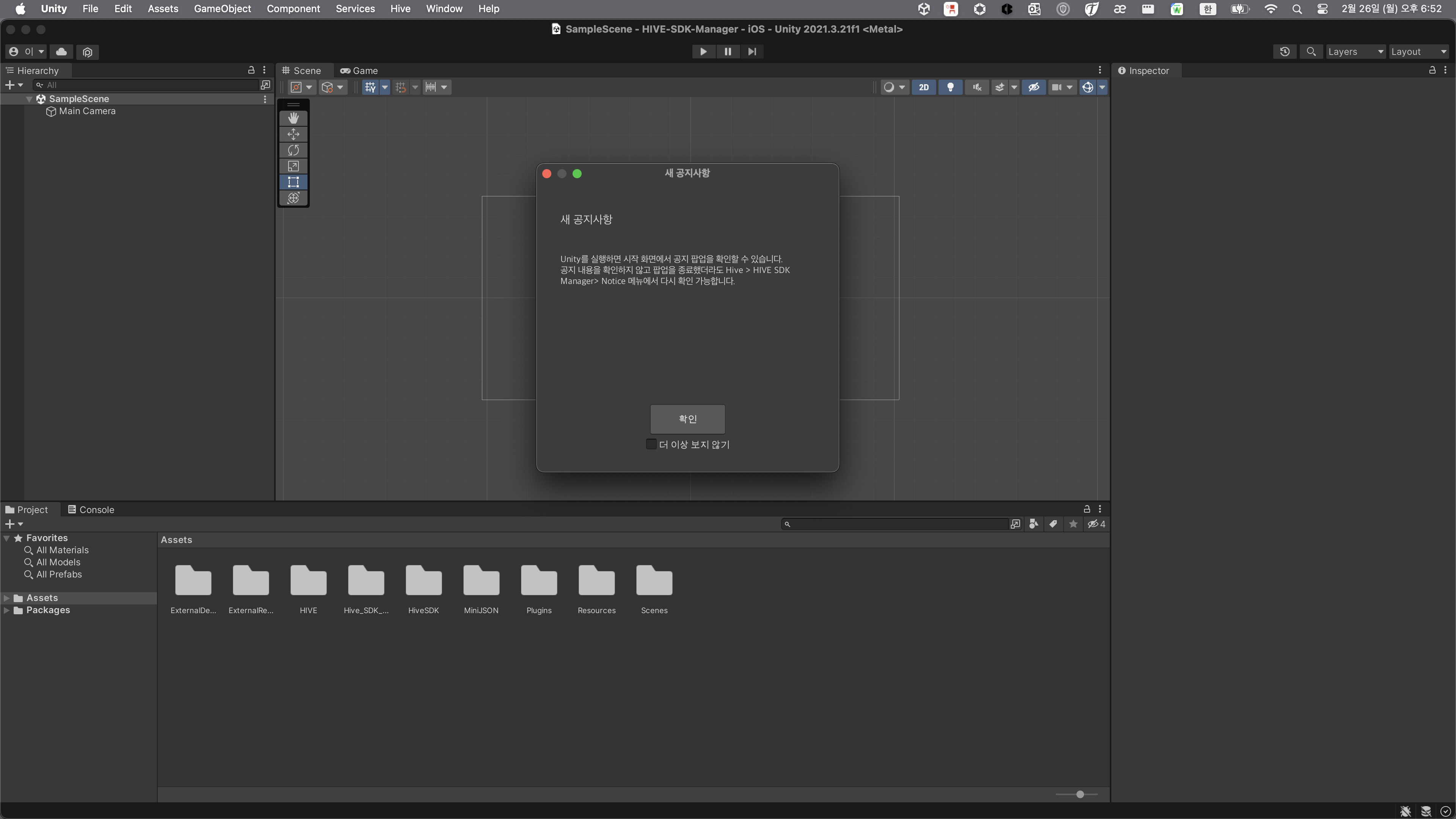
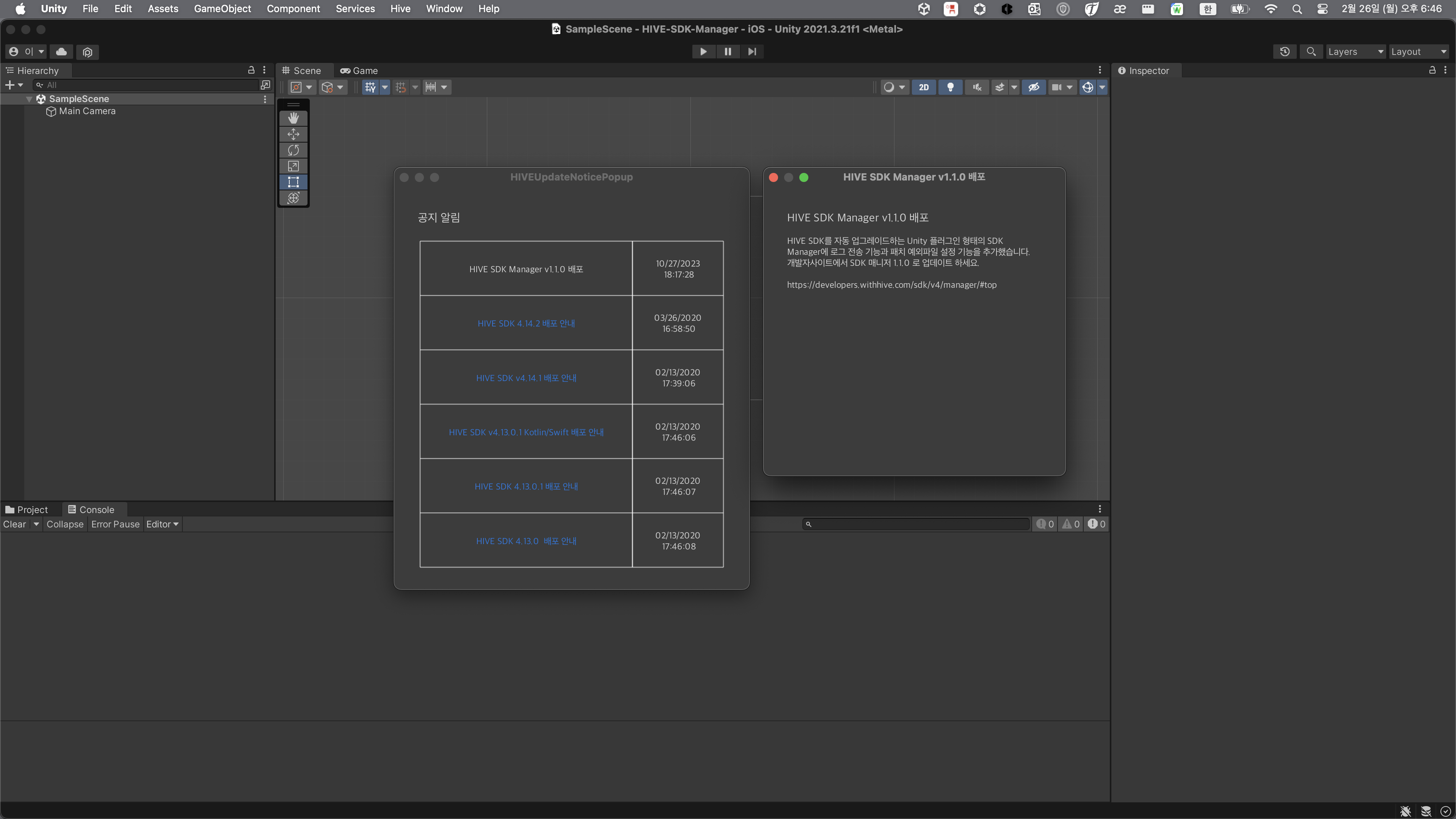
เมื่อคุณรัน Unity คุณจะสามารถตรวจสอบป๊อปอัปประกาศได้ที่หน้าจอเริ่มต้น แม้ว่าคุณจะปิดป๊อปอัปไปโดยไม่ได้ตรวจสอบเนื้อหาประกาศ แต่คุณยังสามารถตรวจสอบได้อีกครั้งที่เมนู Hive > HIVE SDK Manager > Notice
เวอร์ชัน
คุณสามารถตรวจสอบเวอร์ชันของ Hive SDK ที่ใช้อยู่ในปัจจุบันได้ และคุณสามารถตรวจสอบเวอร์ชันล่าสุดของ Hive SDK ที่เผยแพร่อยู่ในปัจจุบันได้ 
การกู้คืนไฟล์
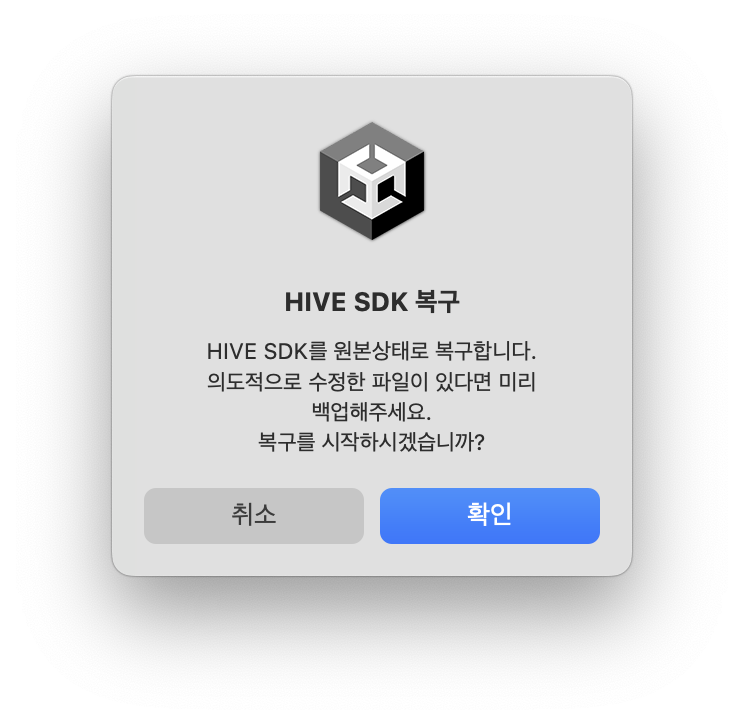
กู้คืนไฟล์ SDK ที่ถูกดัดแปลงให้เป็นไฟล์ต้นฉบับ ใช้เมื่อคุณจำเป็นต้องเปลี่ยนเป็นไฟล์ต้นฉบับหลังจากการตรวจสอบความสมบูรณ์
ลองเชื่อมต่อใหม่
หากเมนู SDK Manager ไม่ทำงานเนื่องจากการเชื่อมต่อเครือข่ายไม่ดี ให้คลิก Hive > HIVE SDK Manager > Retry to connect HIVE Manager ในเมนูด้านบนของ Unity จะเป็นการลองเชื่อมต่อกับ Hive Manager ใหม่ หากการเชื่อมต่อกับ Hive Manager สำเร็จ ข้อมูลภายในของ Manager จะได้รับการอัปเดตด้วยข้อมูลการต่ออายุของเซิร์ฟเวอร์

Warning
หากป๊อปอัปแจ้งว่าฟังก์ชัน 'ลองเชื่อมต่อใหม่' ล้มเหลวปรากฏขึ้นอย่างต่อเนื่อง:
a. โปรดตรวจสอบสถานะการเชื่อมต่อเครือข่าย
b. โปรดปิดโปรเจกต์ Unity และรันใหม่อีกครั้งเพื่อตรวจสอบว่าทำงานได้ตามปกติหรือไม่
c. หากปัญหายังไม่ได้รับการแก้ไขด้วยวิธี 'a, b' โปรดติดต่อเรา
แก้ไขไฟล์ที่ละเว้น
ฟังก์ชันนี้ใช้เมื่อผู้ใช้ลบไฟล์ที่ไม่จำเป็นออกจากไฟล์ที่ Hive SDK ให้มา หรือจำเป็นต้องแก้ไขไฟล์โดยพลการ หากใช้ฟังก์ชันนี้ SDK Manager จะละเว้นรายการไฟล์ที่ระบุ
หลังจากบันทึกรายการไฟล์ที่จะละเว้นแล้ว หากคุณเรียกใช้ฟังก์ชันด้านล่าง ฟังก์ชันจะทำงานเฉพาะกับไฟล์ที่เหลือยกเว้นไฟล์ที่จะละเว้น
- SDK Upgrade: ฟังก์ชันอัปเกรด SDK
- Restore HIVE SDK: ฟังก์ชันกู้คืนไฟล์
- Integrity Verification: ฟังก์ชันตรวจสอบความสมบูรณ์
การใช้ฟังก์ชัน
- คลิก Hive > HIVE SDK Manager > Edit Ignore File ในเมนูเพื่อสร้างไฟล์รายการที่ละเว้น ไฟล์ด้านล่างจะเปิดขึ้นโดยอัตโนมัติเมื่อคลิกปุ่ม
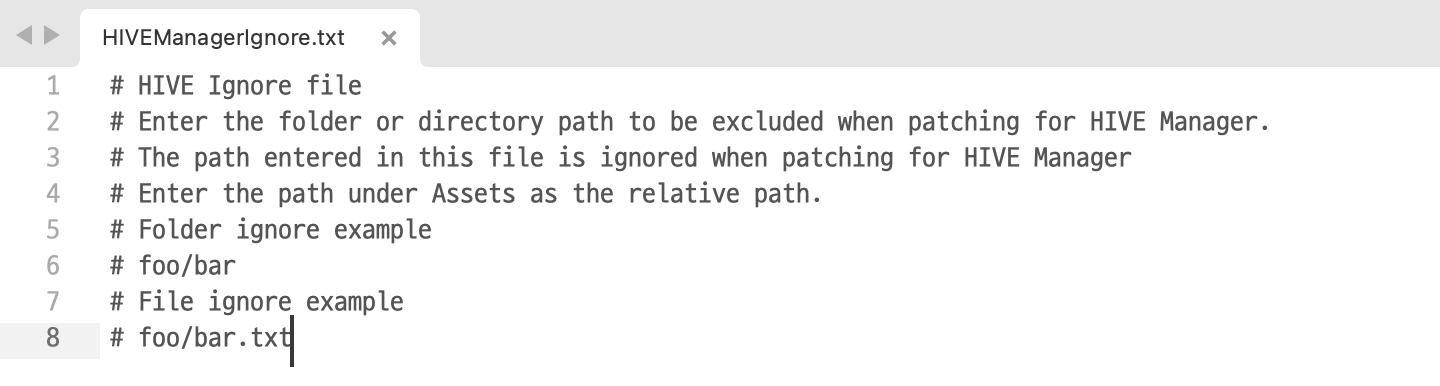
หากไม่เปิดขึ้นโดยอัตโนมัติ ให้ใช้โปรแกรมแก้ไขข้อความเพื่อเข้าถึงไฟล์ Assets/HIVE/Manager/Editor/HIVEManagerIgnore.txt ด้วยตนเอง
- ตั้งค่ารายการไฟล์หรือไดเรกทอรีที่จะละเว้น
เงื่อนไขการตั้งค่ามีดังนี้ * ใช้เครื่องหมายทับ (/) แบบ UNIX เพื่อแยก path ห้ามใช้แบบ Window * ระบุ path ย่อยของ Assets เป็น relative path ตัวอย่าง: Hive_SDK_v4/Plugins/iOS/framework/FBSDKShareKit.framework * ไฟล์ที่ระบุด้านล่างไม่สามารถลงทะเบียนในรายการที่ละเว้นได้ * Hive_SDK_v4/Plugins/Android/libs/HIVE_SDK.aar * Hive_SDK_v4/Plugins/Android/libs/HIVE_SDK_UnityPlugin.aar * Hive_SDK_v4/Plugins/iOS/framework/HIVE_SDK.framework * Hive_SDK_v4/Plugins/iOS/framework/HIVE_SDK_UnityPlugin.framework * Hive_SDK_v4/Plugins/iOS/framework/HIVEService.framework * Hive_SDK_v4/Plugins/iOS/framework/HIVECore.framework * Hive_SDK_v4/Plugins/iOS/framework/HIVEProtocol.framework * Hive_SDK_v4/Plugins/iOS/framework/ProviderAdapter.framework * Hive_SDK_v4/Editor/VersionHash.txt
- คุณสามารถแสดงความคิดเห็นได้โดยใช้สัญลักษณ์แฮช (#) การเขียนเหตุผลที่ต้องละเว้นหรือประวัติในความคิดเห็นจะเป็นประโยชน์