SDK 升級
使用 SDK Manager 升級 SDK
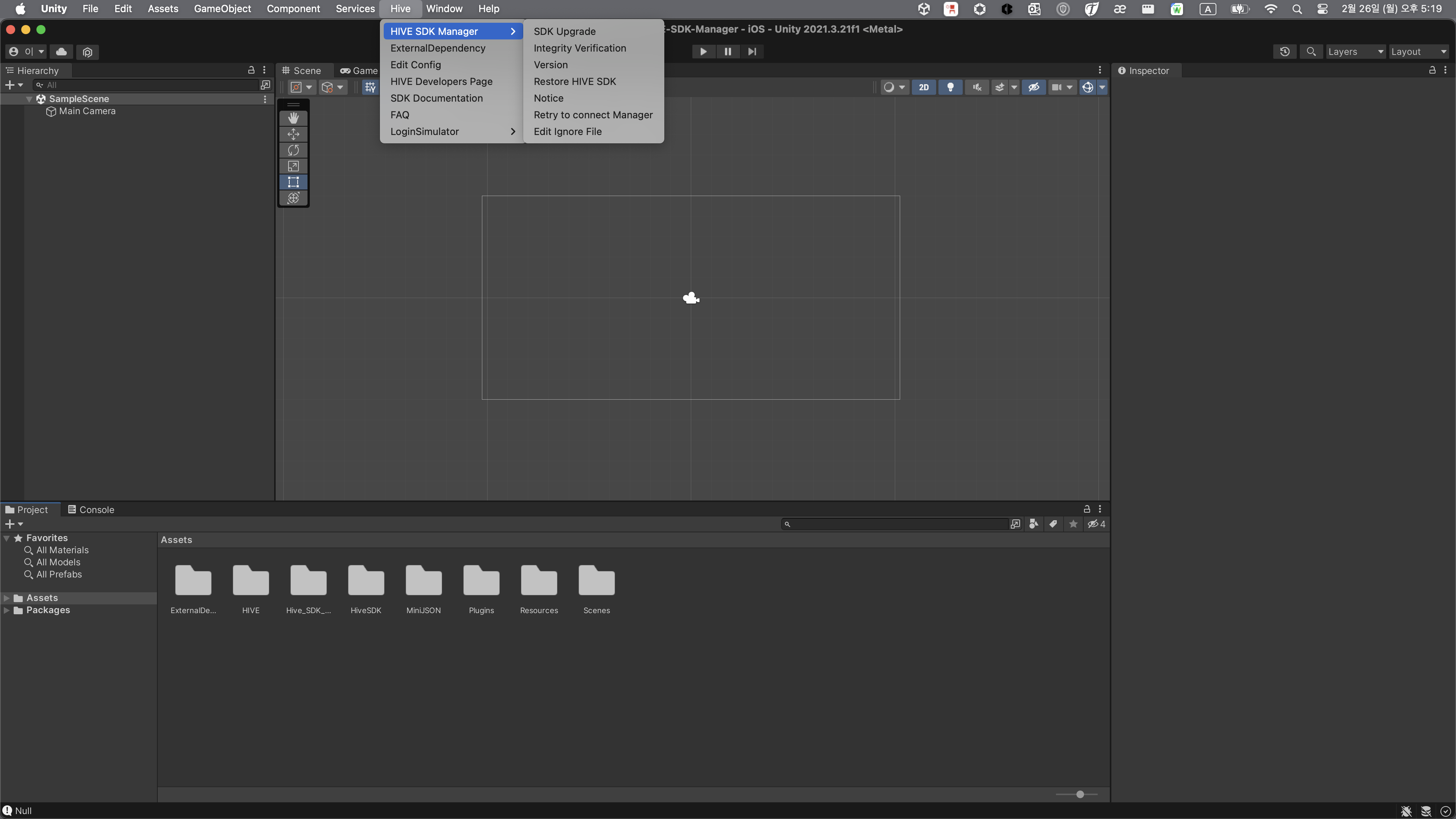
若要將現有安裝的 SDK 升級為 Hive SDK Manager,請在上方選單中點擊 Hive > HIVE SDK Manager > SDK Upgrade。點擊後,請閱讀以下內容並進行升級。

Interface 套件和 Platform 套件
Hive SDK v4 Unity 從 25.4.0 版本開始分為 Interface 套件和 Platform 套件 (Android, iOS, Windows) 進行發佈。
- Interface 套件:包含用於在 Unity 環境中執行 Hive SDK 的介面和外掛程式
- 範例:Interface 25.4.5
- Platform 套件:包含 Hive SDK 支援的各 OS (Android, iOS, Windows) 的函式庫、資源檔案和設定
- 範例:Platform Android 25.4.0, Platform iOS 25.4.4, Platform Windows 25.5.0
分離套件的原因
分離套件的原因如下:
- 僅安裝必要的套件,可以縮短將 Hive SDK v4 Unity 應用到遊戲專案的時間
- 發現 Bug 等問題需要修改組建時,可以僅更新有問題的套件並快速發佈
- 由於僅安裝必要的套件,在使用 Git 等版本控制系統時可以有效地追蹤變更事項
套件應用規則
當 Interface 版本的各欄位為 major.minor.patch 版本形式時,Interface 套件和 Platform 套件的版本應用規則如下:
- a. Platform 套件必須應用與 Interface 套件的
major值相同的版本 - b. Platform 套件可以應用 Interface 套件的
minor值以下的版本 - c. 如果 Platform 套件符合 a, b 規則,則可以應用所有
patch版本 - d. Platform 套件可以在目標 OS (Android, iOS, Windows) 之間應用不同的版本
範例 1:選擇 Platform 套件
應用 Interface 25.4.5 時,Platform 套件可以按如下方式應用:
- 選擇要發佈遊戲的平台
- 如果僅發佈 Android 遊戲,則僅安裝 Platform Android
- 如果僅發佈 iOS 遊戲,則僅安裝 Platform iOS
- 如果同時發佈 Android 和 iOS,則安裝 Platform Android 和 Platform iOS
- 選擇 Platform 套件版本
- 可以選擇 25.4.0 以上所有版本中的一個
- Android, iOS 版本可以應用互不相同的版本
- 範例:Platform Android 25.4.0, Platform iOS 25.4.4
範例 2:更新 Interface 套件
Interface 套件可以自由更新到比目前版本更高的版本。
但是,如果在更新 Interface 套件時現有 Platform 套件不符合版本規則,則 Platform 套件也必須一起更新。
例如,如下所示更新 Interface 套件後,必須將 Platform iOS 更新為 26.0.x 版本。
- 目前版本:Interface 25.4.0, Platform iOS 25.4.4
- 更新目標版本:Interface 26.0.0
範例 3:Interface 套件和 Platform 套件的相容性
| Interface 版本 | Platform Android 版本 | Platform iOS 版本 | Platform Windows 版本 | 是否相容 |
|---|---|---|---|---|
| 25.4.5 | 25.4.0 | 25.4.4 | 未安裝 | O |
| 25.5.3 | 25.4.1 | 25.5.5 | 25.5.0 | O |
| 26.0.0 | 25.5.5 | 26.0.1 | 25.4.0 | X (需要更新為 Platform Android 26.0.x 以上版本) (需要更新為 Platform Windows 26.0.x 以上版本) |
升級順序 (Hive SDK v4 Unity 25.4.0 以上)
1. 選擇升級版本
(1) SDK Manager 升級指南
點擊時跳轉到 SDK Manager 指南頁面。請閱讀指南並進行升級。
(2) 確認應用版本及最新版本
可以確認目前應用的 Hive SDK v4 Unity 版本和發佈的最新版本。 如果未應用 Hive SDK v4 Unity,應用版本將顯示為 -。
(3) 發行說明
點擊 Interface 套件右側的發行說明前往時,將跳轉到該版本的發行說明頁面。請閱讀要升級的最新版本發行說明並進行升級。
(4) 選擇 Interface 套件版本
選擇要更新或新安裝的 Interface 套件。點擊資料夾圖示時,將選取該版本的 Interface 套件,並出現可以選擇 Platform 套件的 UI 選單。無法安裝低於目前應用版本的 Interface 套件,此時狀態將顯示為無法升級圖示。
(5) 選擇 Platform 套件版本
選擇要更新或新安裝的 Platform 套件 (Android, iOS, Windows)。首先選擇該 OS 的版本。之後如果確認狀態已顯示為可升級版本圖示,則點擊核取方塊進行啟用。
(6) 檢視 Interface 以前的版本
可以檢視比目前安裝的 Interface 套件版本更低的版本列表。低版本在狀態中顯示為無法升級,且不支援降級。
(7) 應用
如果已選擇要升級的 Interface 或 Platform 套件,透過應用按鈕進入下一步。
2. 完整性驗證
選擇要升級的版本後,在此階段可以選擇要從升級中排除的檔案並進行完整性驗證。現有 SDK 版本檔案中,只有驗證了完整性的檔案才能升級到目標版本。

(1) 選擇要從升級中排除的檔案
在 Hive SDK v4 Unity 套件構成的檔案中選擇要從升級中排除的檔案。點擊立即修改時,會出現可以編寫升級排除檔案列表的備忘錄檔案。之後修改並儲存備忘錄檔案。
(2) 完整性驗證
將構成 Hive SDK v4 Unity 現有版本套件的檔案與原始檔進行比較。換句話說,將開發本機機器上安裝的 Hive SDK v4 Unity 套件檔案與 SDK Manager 伺服器上存在的 Hive SDK v4 Unity 原始檔案進行比較。比較結果若本機有變形的檔案,則在列表中顯示。在列表中點擊檔案,可以在程式碼編輯器中查看程式碼內容。
(3) 還原為目前版本
將變形的檔案還原為原始檔案。還原完成後,將從上述列表中排除,並在升級時反映升級目標版本內容。如果不還原特定檔案直接進行升級,則該檔案將從升級中排除。
Note
完整性驗證檔案列表中沒有變形的檔案時,不顯示還原為目前版本按鈕。這意味著目前應用版本的原始檔案在本機未發生變形。因此,如果沒有透過完整性驗證發現變形的檔案,可以在沒有還原為目前版本按鈕的情況下進行下一步。
(4) 升級
進行向所選 Interface 及 Platform 套件版本的升級。
Warning
開始升級前,必須確認升級排除檔案列表。
(5) 中止
返回選擇升級版本畫面。

3. 進行升級
在完整性驗證階段進行升級後,可以確認進行結果。

(1) 升級應用的版本
可以確認本機專案中已完成升級的 Hive SDK v4 Unity 的 Interface 及 Platform 套件版本。如果升級失敗,可以透過彈窗 UI 重試升級。如果升級正常完成,則關閉該 UI 並結束 SDK Manager。
(2) 列表
跳轉到選擇升級版本畫面。
想要應用 Hive SDK v4 Unity 25.4.0 以下版本的情況
Hive SDK v4 Unity 25.4.0 以下版本未以 Interface 及 Platform 套件的形式分離。若要透過 Hive SDK 新安裝 Hive SDK v4 Unity 25.4.0 以下版本或更新為 25.4.0 以下版本,請遵循以下內容。
- 對於 25.4.0 以下版本,選擇 Interface 版本時會自動選擇相同的 Platform 套件 (Android, iOS)
- 25.4.0 以下版本始終會以相同的版本一起安裝 Interface 和 Platform 套件 (Android, iOS)
Warning
透過 SDK Manager 安裝 Hive SDK v4 Unity Windows 從 Hive SDK v4 Unity Windows 25.5.0 開始支援。25.5.0 以下版本不支援 SDK Manager。
