高级
創建通知群組
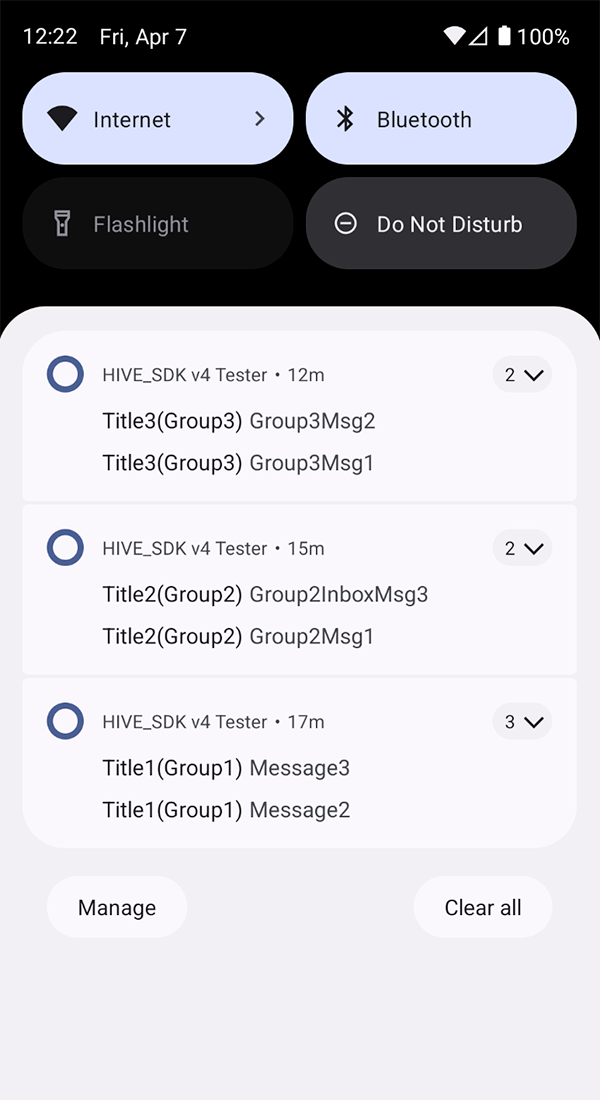
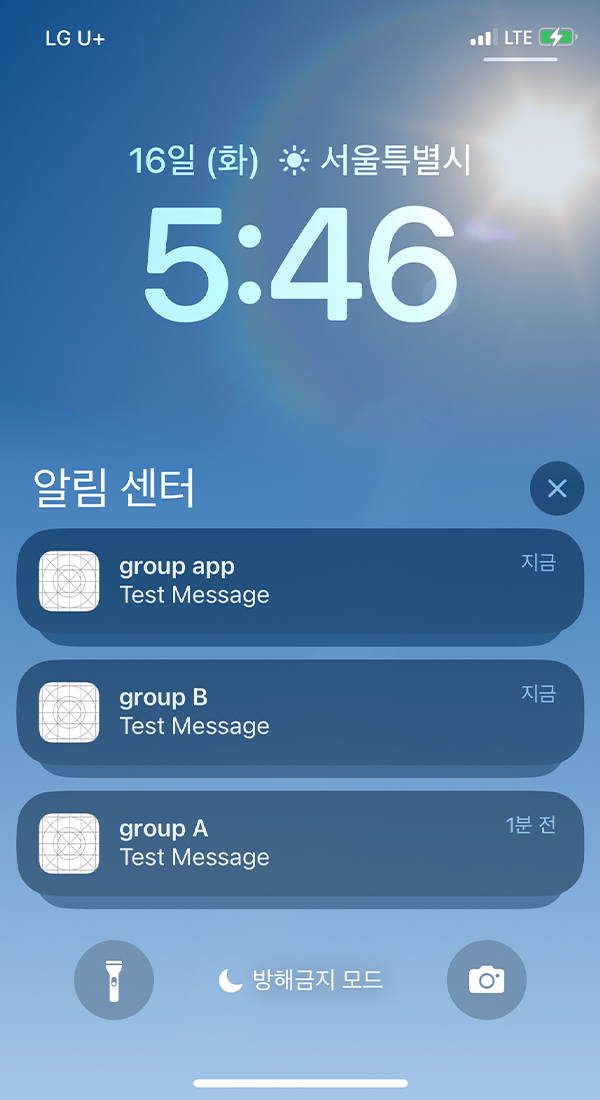
您可以在通知中心以群組的形式顯示通知。對應於同一事件的通知可以被分組並以摺疊的形式顯示。用戶可以再次展開摺疊的通知群組,並且可以單獨執行每個屬於該群組的通知。
通過將群組鍵更改為啟用並在控制台 > 通知 > 推送 v4 > 註冊推送活動 > 活動註冊 > 選項 > 群組鍵中添加鍵值,可以創建通知群組。在控制台中創建群組後,您可以在發送本地推送和遠程推送通知時使用groupId應用通知群組。當應用群組時,通知將按群組以摺疊形式顯示,如下所示。
| | |
 |  |
</tbody>
iOS 媒體通知
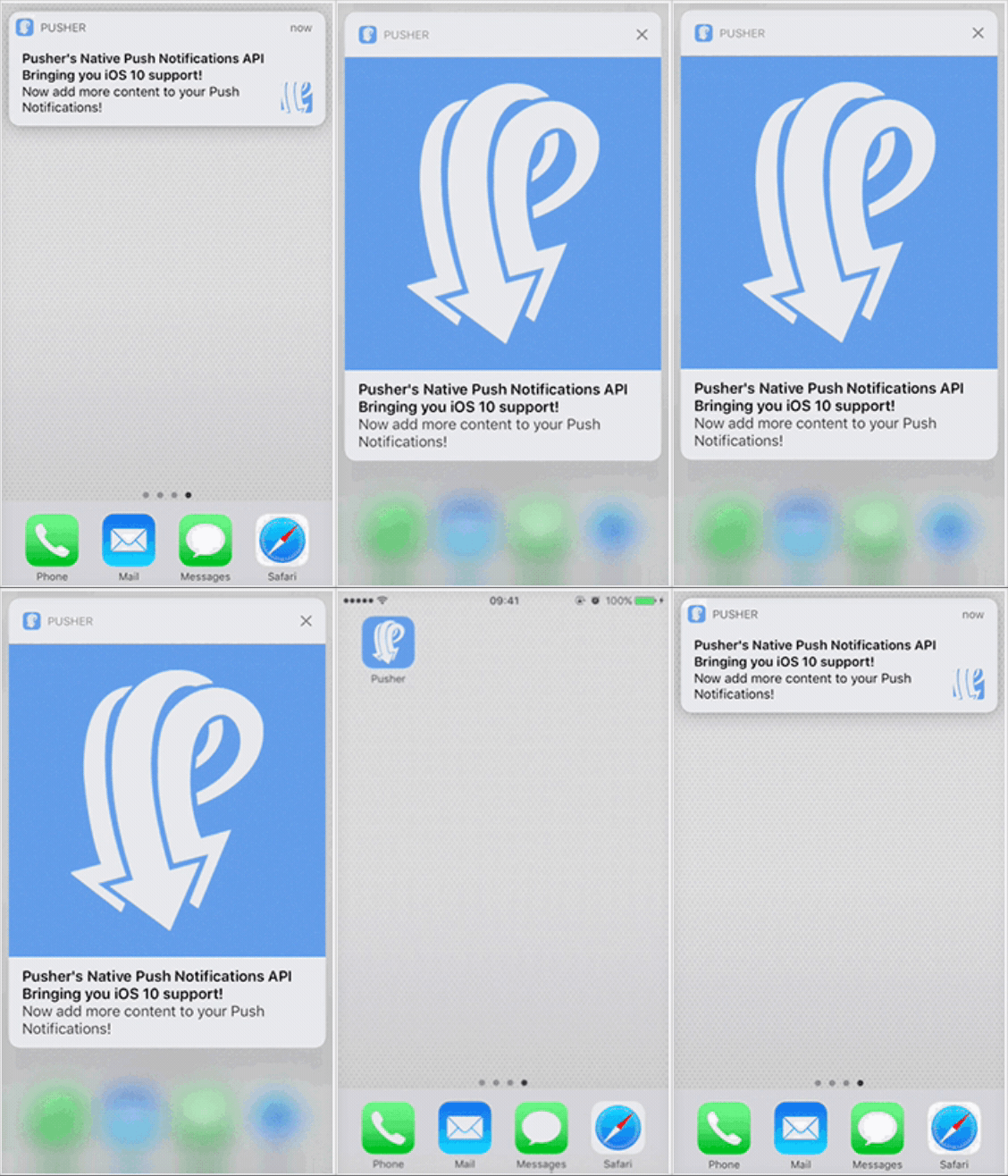
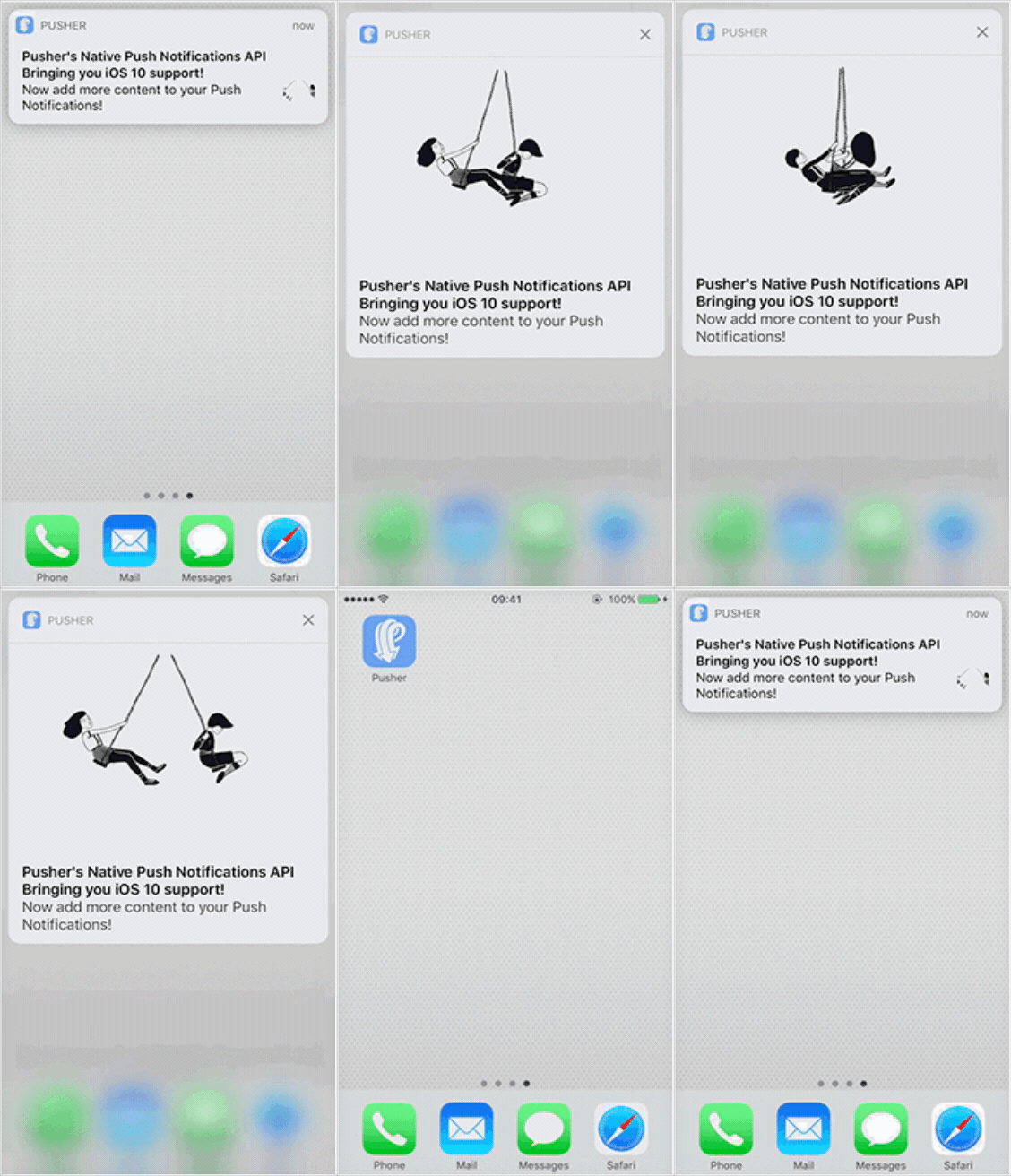
透過利用 Apple 的 UserNotifications 框架,您可以將媒體文件,例如圖片和視頻,添加到通知中。
 |  | 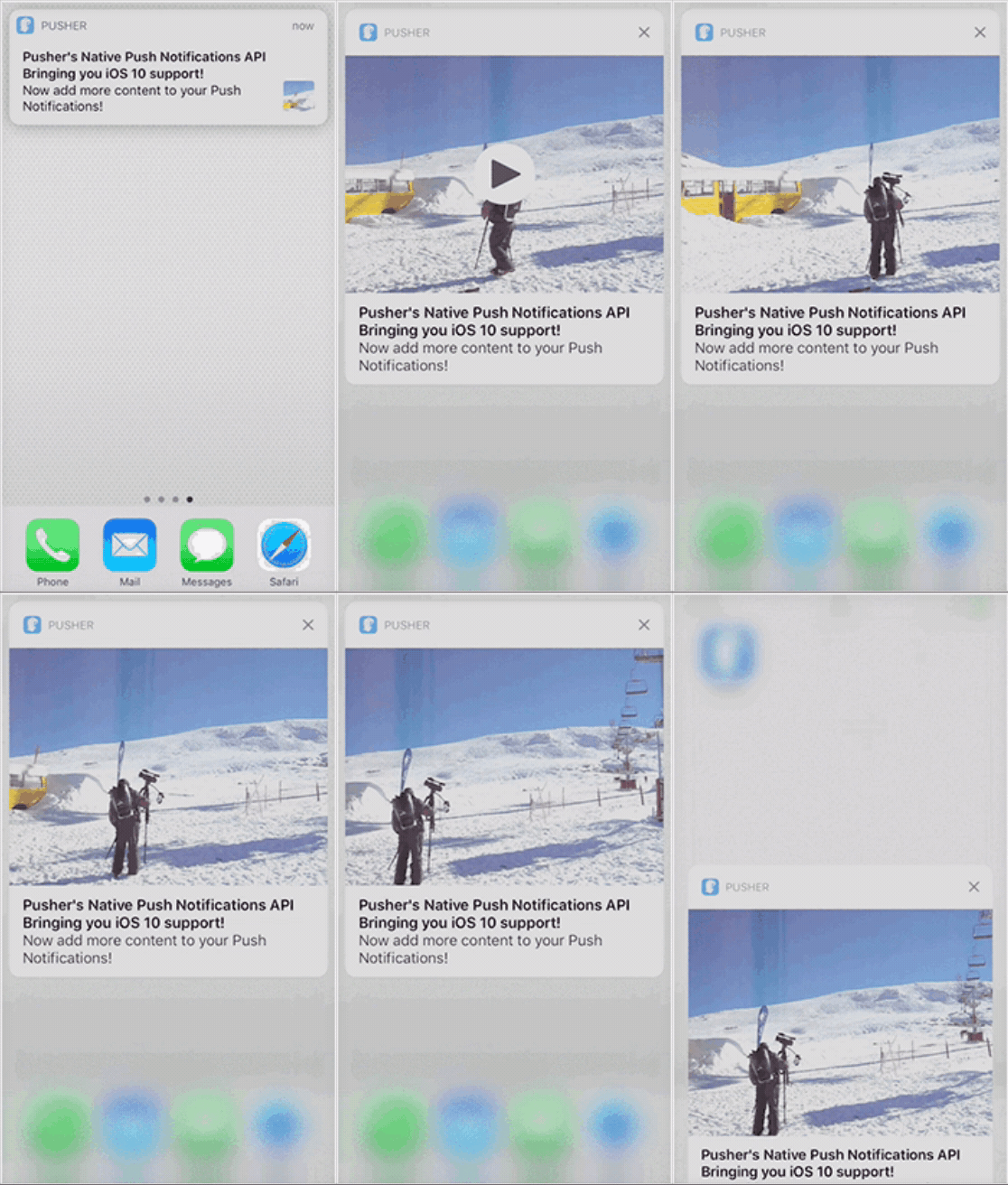 |
操作流程
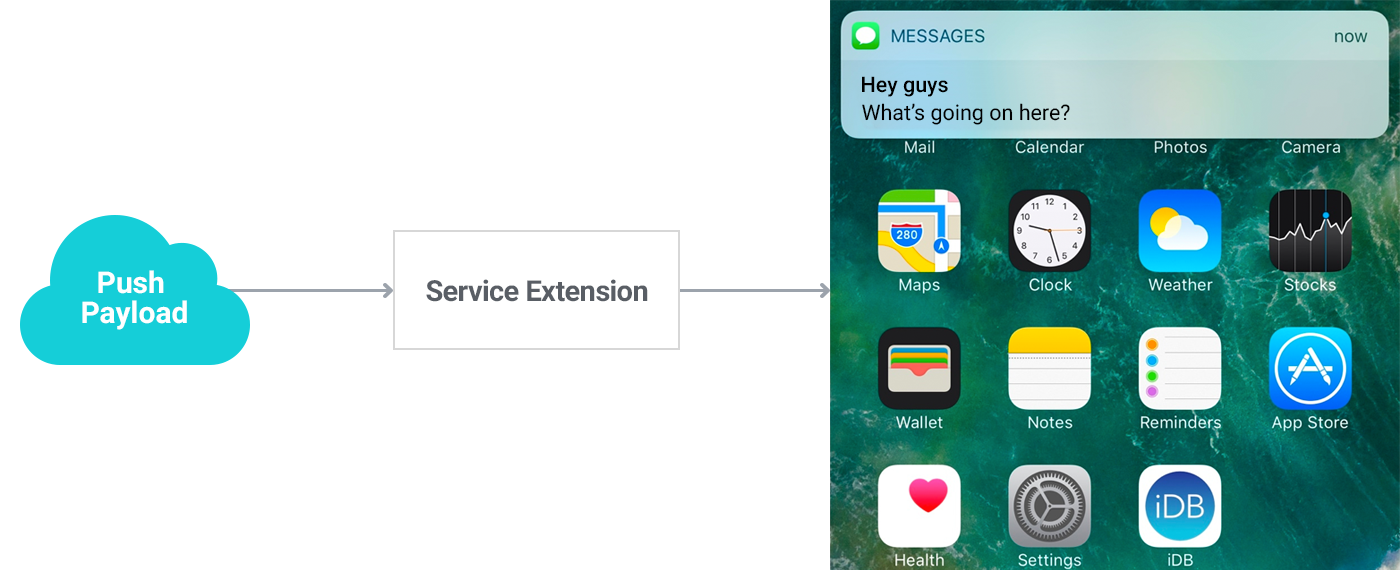
媒體通知功能使用 iOS 的 通知服務擴展(以下簡稱為擴展)。
通知服務擴展是一種應用擴展,允許您在遠程通知發送給用戶之前修改有效載荷,使您能夠在不切換上下文的情況下使用其他應用的過程(UI或功能)。有關更多詳細信息,請參閱更多。
- 應用擴展後發送遠程通知的過程
檔案大小和類型限制
附加媒體檔案時有大小限制,詳細資訊可以在UNNotificationAttachment中找到。
Warning
我們發現當使用AVAudioSession的應用程式運行時,例如Youtube和各種手機遊戲(例如,召喚師之戰、成為明星、鏈接打擊),通過推送通知發送接收到的音頻可能會導致主屏幕(Springboard)重啟。此問題無論iOS版本或設備類型如何都會發生,並且已確認在Apple系統內部發生衝突,與Hive無關。
在2018年12月20日,我們向Apple詢問了這個問題,在準備好回應之前,請停止使用使用媒體推送的音頻傳輸功能。
| 類別 | 類型 | 大小限制 |
|---|---|---|
| 圖片 | JPG, JPEG, PNG, GIF | 10MB |
| 視頻 | MP4, AVI | 50MB |
- 如果因為網絡條件不佳而發生超時,使用者將收到一個沒有媒體的常規通知。
- 在非常慢的網絡上,下載可能需要長達10分鐘,因此有必要考慮該地區的網絡條件,並使用適當大小的媒體。
實施與利用
要下載媒體並重建通知對象以便發送給用戶,需要幾個設置和額外的源代碼。
Note
通知服務擴展無法作為庫或框架的一部分進行包含和分發,因此要使用該擴展,您必須根據Hive提供的指南進行設置。
添加擴展
要使用媒體通知功能,您需要在項目中添加通知服務擴展。不要直接添加或覆蓋類,而是為項目添加一個新目標。
當您添加目標時,會自動創建一個模板。
<summary>在 Unity 專案中添加目標</summary>
在 Unity 編輯器中,Hive SDK 自動使用 PostProcess 功能執行目標添加和 Info.plist 創建過程。您只需啟用媒體推送選項;不需要其他手動步驟。

1. 在 Unity 編輯器的菜單欄中,前往 **Hive > 建置專案後處理設定 > iOS**
2. 啟用 **推送媒體內容**
<summary>在非 Unity 環境中添加目標</summary>
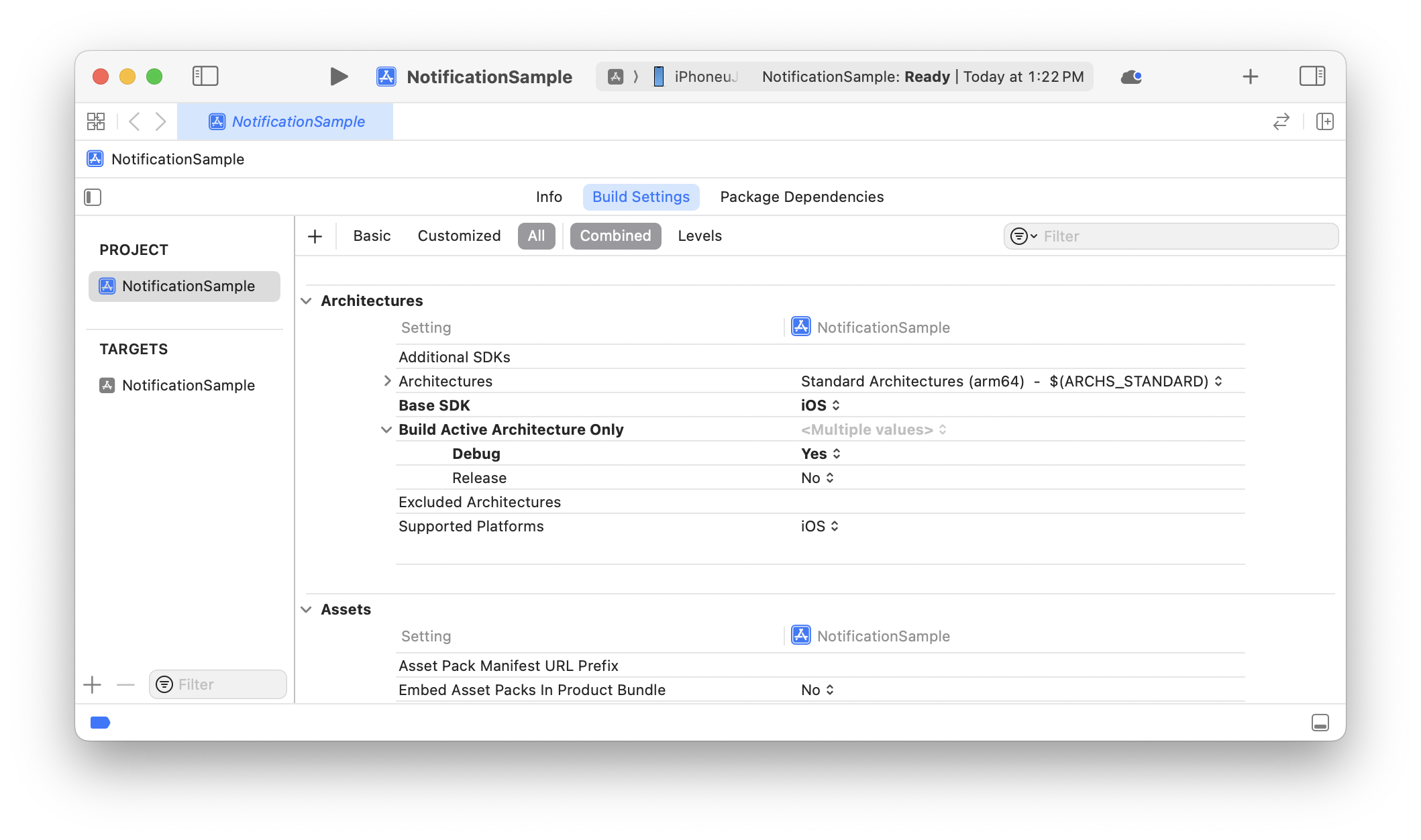
1. 在項目設置中,點擊 **添加目標** 按鈕(左下角的 **+** 按鈕)
{width="700px"}
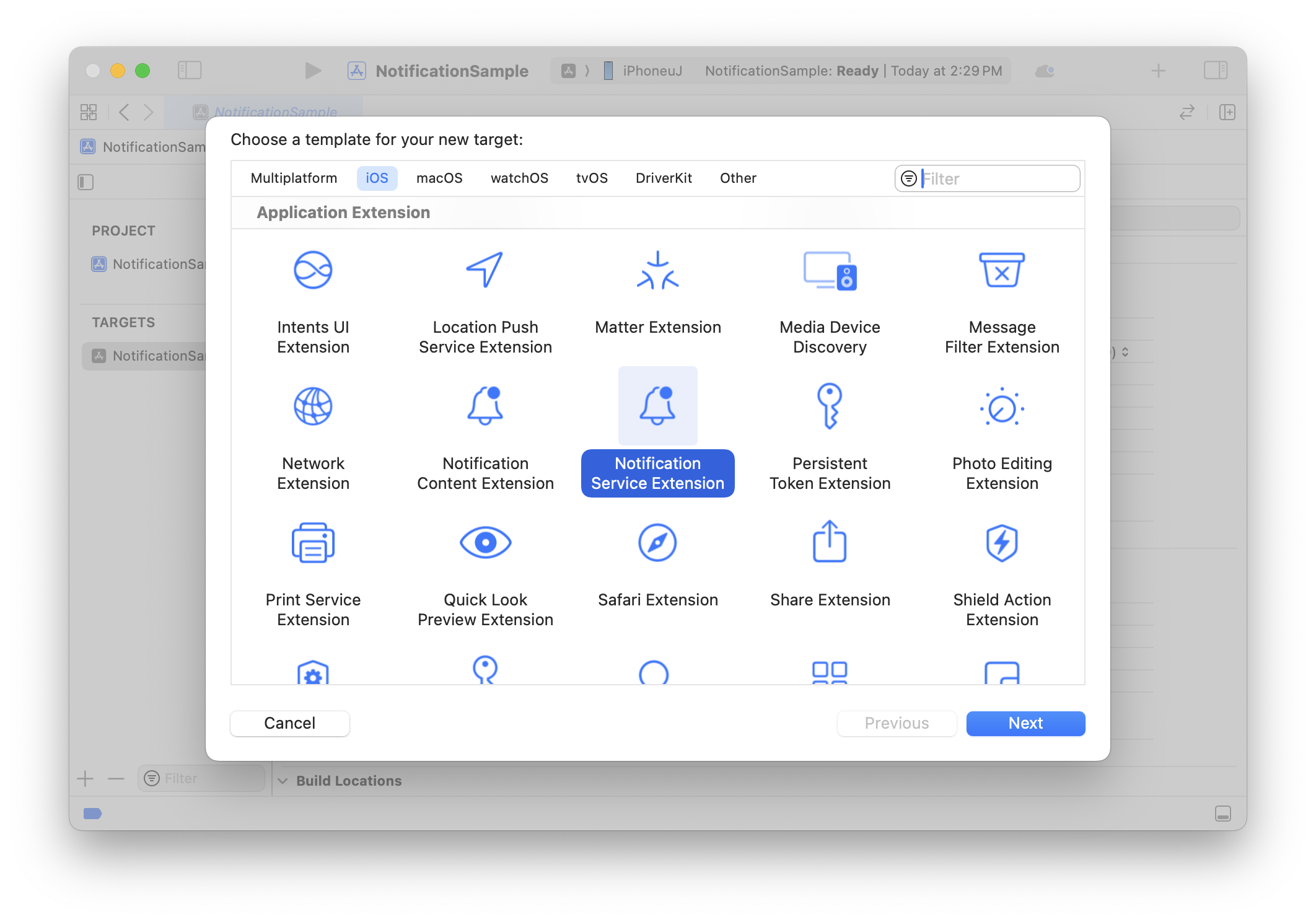
2. 選擇 **通知服務擴展** 並點擊 **下一步** <br>
(自 Xcode 8 起,您可以將通知服務擴展作為項目中的目標添加)
{width="700px"}
3. 輸入**產品名稱**
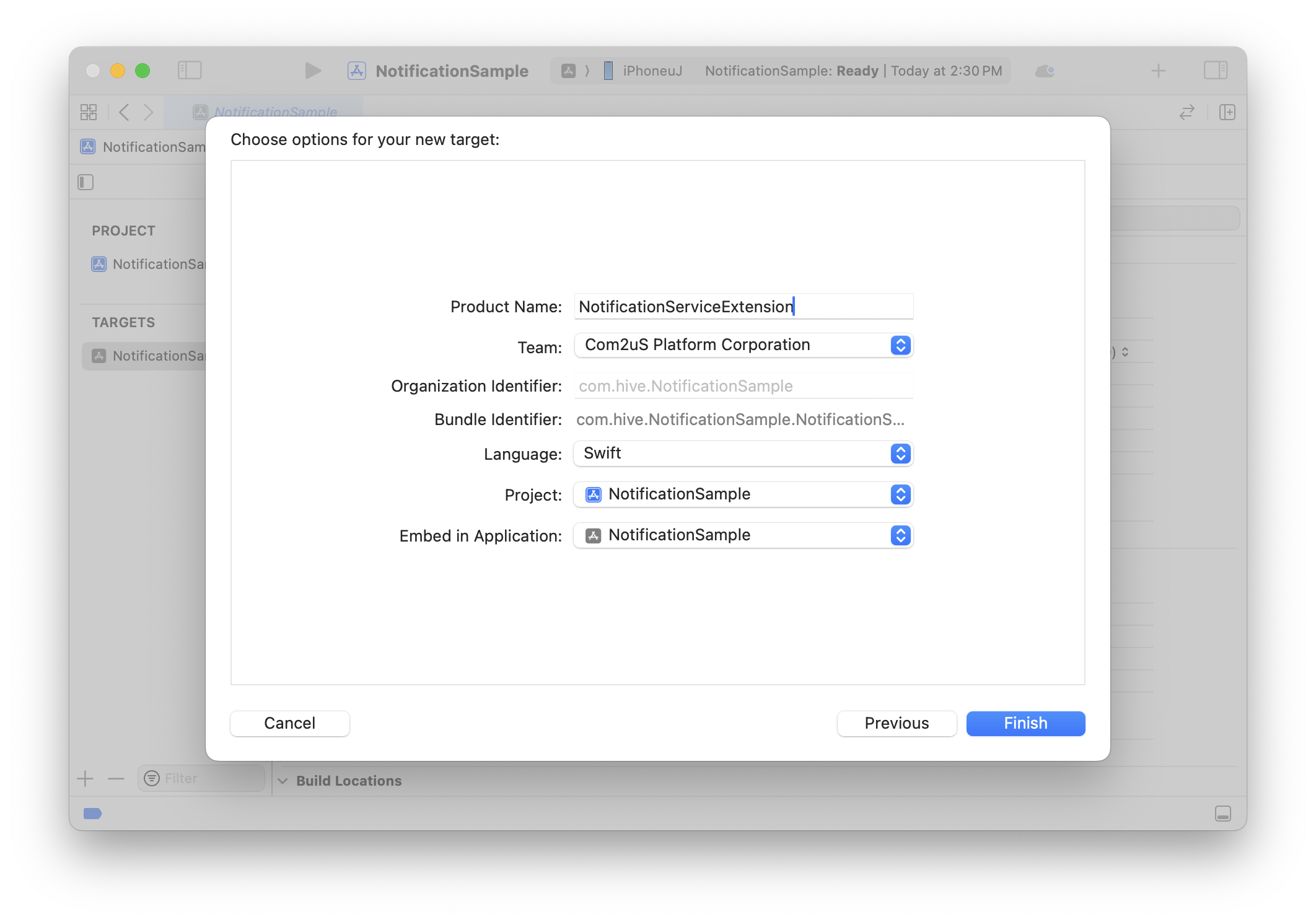{width="700px"}
4. 當彈出窗口出現時,點擊 **啟用** <br>
擴展將自動嵌入當前項目,並將添加一個構建方案。
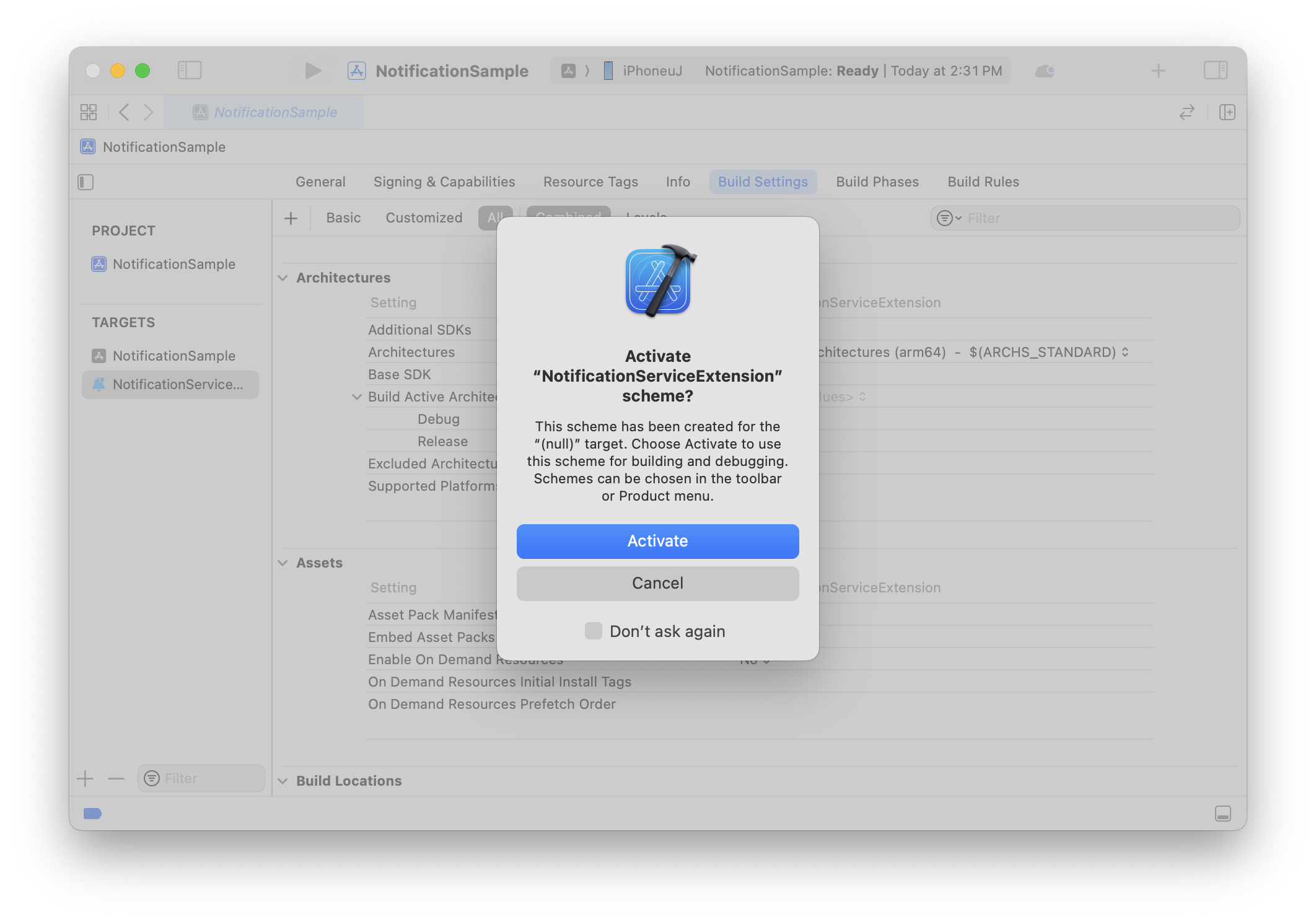{width="700px"}
5. 在**常規**標籤中,檢查**擴展**是否已添加到項目中
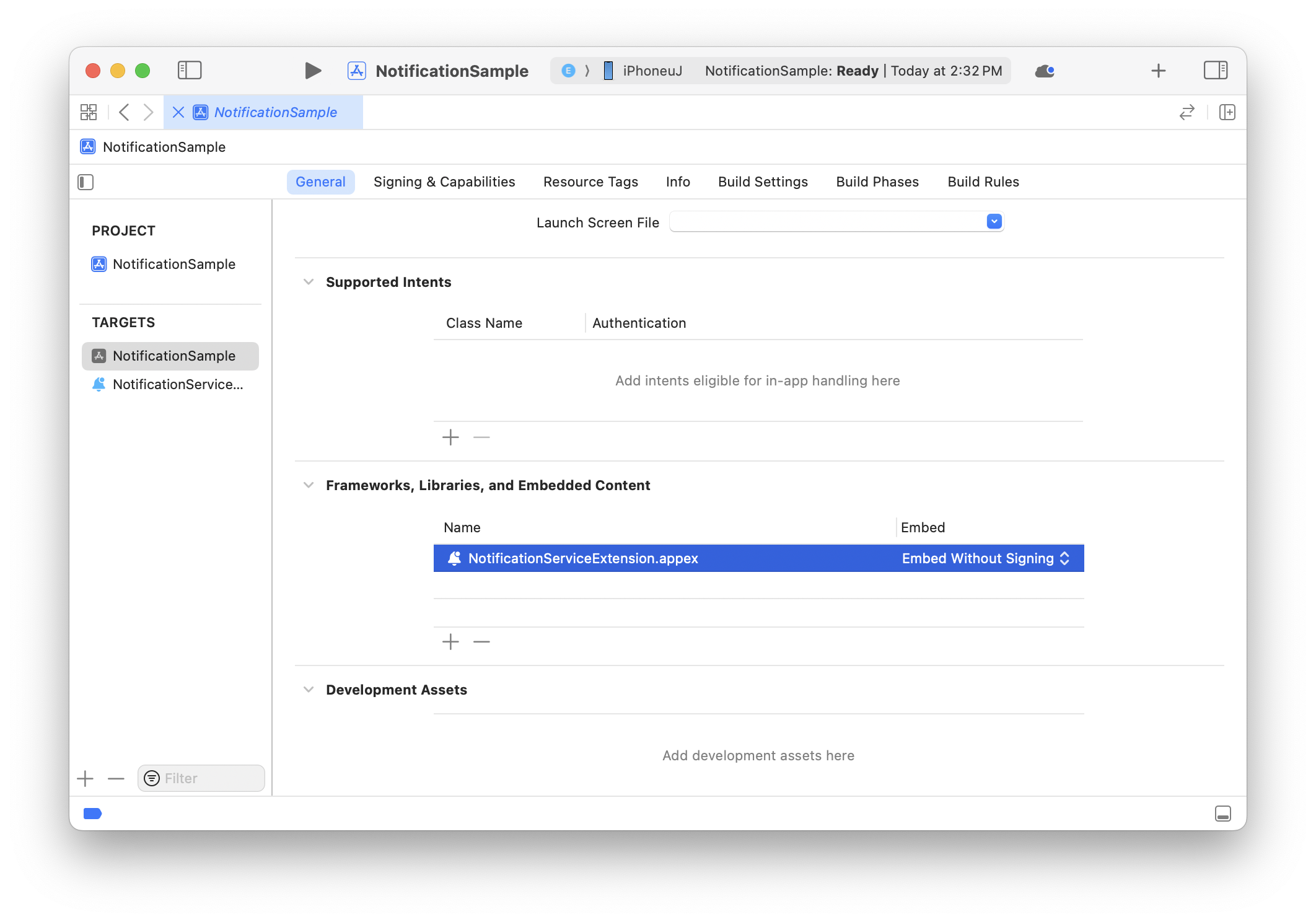{width="700px"}
6. 确认 **NotificationService** 模板类已添加到项目中
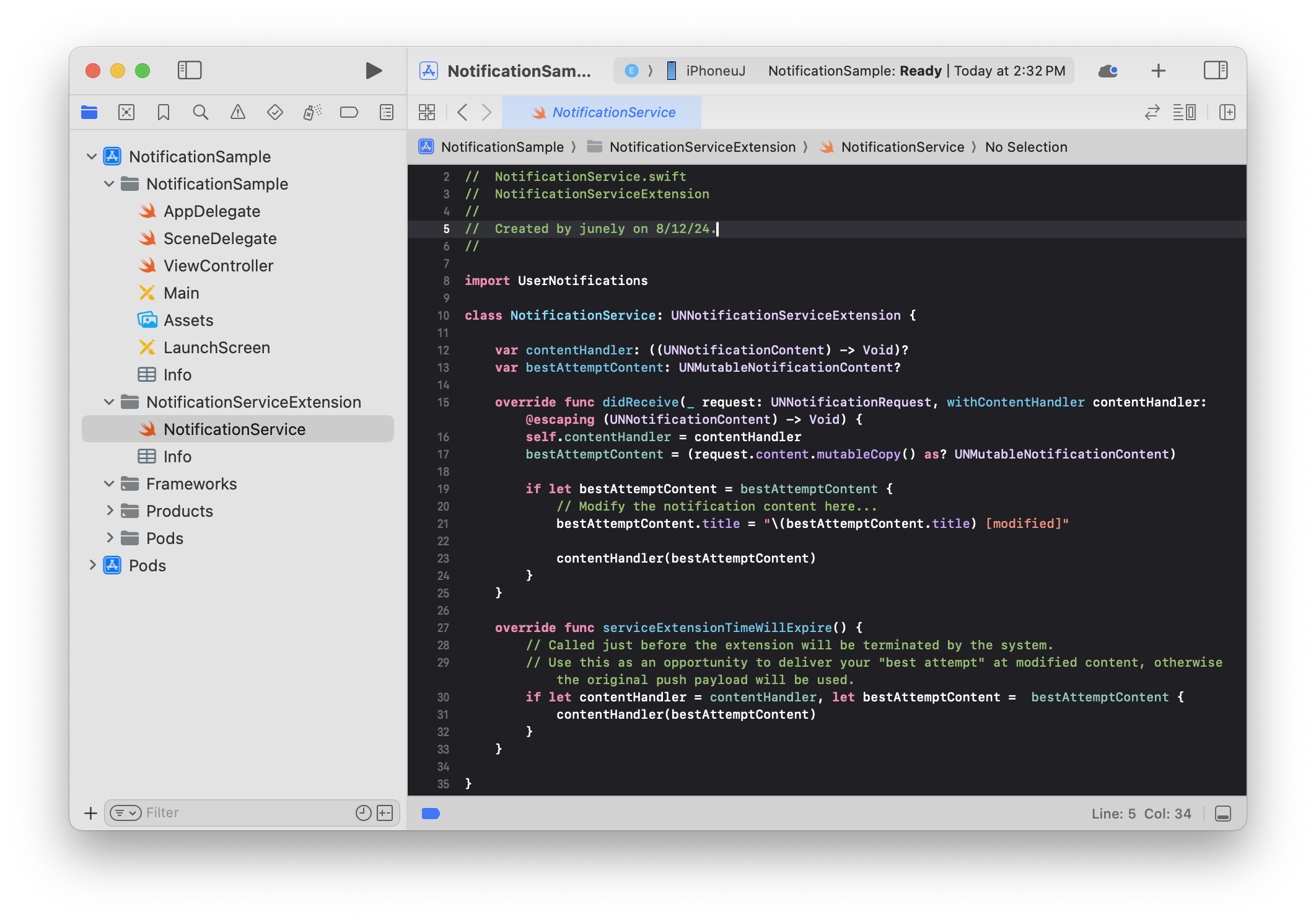{width="700px"}
添加 HIVEExtensions.framework
您可以使用Hive提供的**HIVEExtensions.framework**轻松下载媒体。
添加 HIVEExtensions.framework 的方法如下:
-
Hive SDK 支持 CocoaPods。如果您的项目目录中没有 Podfile,请运行
pod init。
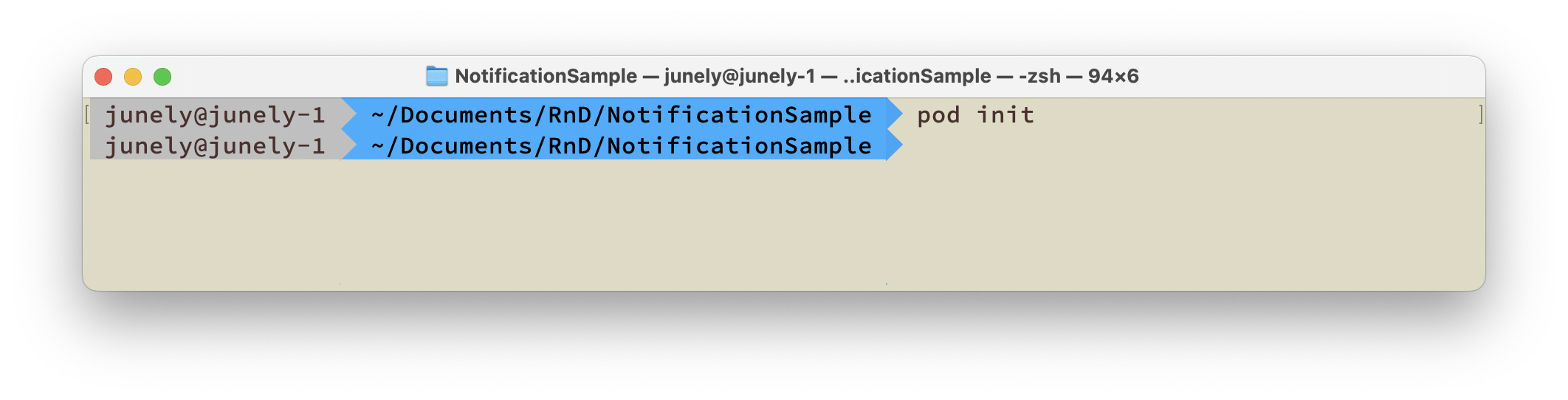
如果您已經有一個 Podfile,請打開該文件並添加目標 'NotificationServiceExtension (示例目標名稱)' do-end 語句。

-
請參考截圖並撰寫 pod 聲明。

-
關閉 Podfile,並在您的專案目錄中運行
pod install。
-
當你打開 NotificationSample (範例專案名稱).xcworkspace 時,你會看到 Pods 專案已經如下面所示添加。現在你可以在 NotificationSample 和 NotificationServiceExtension 目標中導入 HIVEExtensions。

應用框架
在 NotificationService.swift 文件中導入框架,如示例所示。 實現模板中提供的方法,以調用 HIVEExtensions.framework 提供的方法並刪除方法內部的原始模板代碼。
import HIVEExtensions

func didReceiveNotificationRequest(request: UNNotificationRequest, with contentHandler: (UNNotificationContent) -> Void) {
    HIVENotificationService.didReceive(request) { content in
        guard let content else { return }
        contentHandler(content)
    }
}

func serviceExtensionTimeWillExpire() {
    HIVENotificationService.serviceExtensionTimeWillExpire()
}
#import <HIVEExtensions/HIVEExtensions.h>

- (void)didReceiveNotificationRequest:(UNNotificationRequest *)request withContentHandler:(void (^)(UNNotificationContent * _Nonnull))contentHandler {
[HIVENotificationService didReceiveNotificationRequest:request withContentHandler:contentHandler];
}

- (void)serviceExtensionTimeWillExpire {
[HIVENotificationService serviceExtensionTimeWillExpire];
}
申請注意事項
發送和接收時間的差異
在擴展中的所有任務完成後,通知會發送給用戶,這可能導致發送時間和接收時間之間的差異,客戶端將根據伺服器發送的時間顯示時間。
例如,如果在15:00發送通知,而下載在15:05完成,則該通知將顯示為在15:00到達。
設備容量
透過推播通知接收的媒體會儲存在使用者的裝置上,然後透過推播進行顯示,而接收到的媒體則儲存在裝置的內部快取資料空間中,佔用使用者裝置的內部容量。如果使用者裝置的內部儲存容量不足,快取資料空間會由作業系統自動清除。
使用者的行動數據使用情況
透過推播通知接收的媒體將使用用戶的行動數據進行下載,且下載將在未經用戶同意的情況下進行,這可能在下載過程中產生數據使用費用。
在透過推送交付音頻/視頻文件的情況下,請在下載之前檢查用戶的網絡連接狀態。如果用戶未連接到 Wi-Fi,則不要繼續下載,而是顯示一個沒有媒體的推送通知。
此時,通過推送接收到的媒體類型由媒體 URL 末尾指定的擴展名確認,並且只有在[文件大小和類型限制]部分中指定的擴展名才會正確顯示。
| 接收的 URL | wifi | LTE / 3G |
| http://xxx/notimovie.mp4 | 媒體在下載後始終可見 | 由於它具有對應於視頻文件(mp4)的擴展名,因此在未下載媒體的情況下可見 |
| http://xxx/notimovie | 媒體在下載後始終可見 | 這不是音頻/媒體文件,因此媒體在下載後可見 |
| http://xxx/notisound.wav | 媒體在下載後始終可見 | 由於它具有對應於音頻文件(wav)的擴展名,因此在未下載媒體的情況下可見 |
| http://xxx/notiimage.jpg | 媒體在下載後始終可見 | 這不是音頻/媒體文件,因此媒體在下載後可見 |
應用程式傳輸安全設定
蘋果的預設政策允許所有應用程式進行的伺服器通信使用 https,並且通過通知接收到的 URL 也受到此政策的影響。如果您想使用 Http 網域進行通信,則需要設置 App Transport Security (ATS) 例外。
即使應用程式具有 ATS 例外處理,您仍必須在擴展中設置 ATS 例外,以便使用 http 網域來傳輸通過推送通知的 URL。 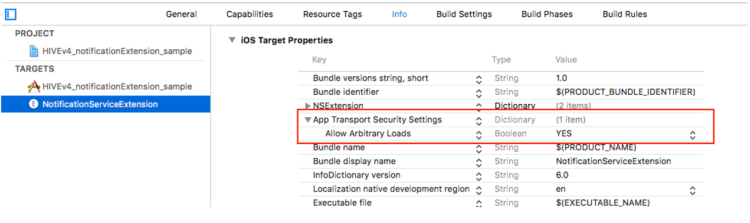
當媒體未在Unity中交付
Hub connection error Error Domain=NSCocoaErrorDomain Code=4097 "connection to service named com.com2us.hivesdk.normal.freefull.apple.global.ios.universal.NotificationServiceExtension" UserInfo={NSDebugDescription=connection to service named com.com2us.hivesdk.normal.freefull.apple.global.ios.universal.NotificationServiceExtension}
在 Unity 中,可能会出现媒体未传递的情况,同时显示如上所示的错误日志。在这种情况下,请检查创建的扩展目标的架构中是否包含 armv7 和 arm64 的值。 
推送操作按鈕
推送操作按鈕是當您長按推送通知時出現的系統按鈕,如下所示。通過在推送通知中顯示這些額外的按鈕,您可以鼓勵用戶互動。
使用 Hive SDK,您可以輕鬆地通過簡單的配置實現推送操作按鈕。
| 安卓 | iOS |
|---|---|
 |  |
Note
Android SDK 中的推送操作按鈕不需要額外的設置。詳情請參考控制台指南 > 通知,以了解如何使用操作按鈕功能。 對於 iOS SDK,您可以使用「基本實現」或「高級實現」方法來實現推送操作按鈕。
Warning
當在 iOS SDK 中將推送操作按鈕與 iOS 媒體通知 一起使用時,媒體通知功能可能無法正常工作。發送推送時,每次只能使用一個功能——要麼是「媒體 URL」,要麼是「操作推送」。如果同時使用兩者,則在接收時只會顯示媒體縮略圖,並且在長按時不會顯示擴展查看器。
基本實現 (iOS)
Hive SDK 提供了一組基於常用模式的預設推送操作按鈕,例如「確認」、「拒絕」等。這些內建的按鈕組合可以快速應用,您也可以根據需要定義和擴展自訂操作按鈕集。預設的推送操作按鈕集如下所示。
* 確認
* 關閉
* 確認,關閉
* 執行,取消
* 接受所有,關閉
* 現在索賠,關閉
* 購買,拒絕
* 出售,拒絕
* 接受,拒絕,持有
| 類別~(類別識別碼)~ | 按鈕名稱~(動作識別碼)~ |
|:---:|:----|
|確認~(INFO_CATEGORY)~|確認~(CONFIRM_ID)~|
|關閉~(CLOSE_CATEGORY)~|關閉~(CLOSE_ID)~|
|確認選擇~(CONFIRM_CATEGORY)~|確認~(CONFIRM_ID)~, 關閉~(CLOSE_ID)~|
|執行~(EXECUTE_CATEGORY)~|執行~(EXECUTE_ID)~, 取消~(CANCEL_ID)~|
|批量接受~(ACCEPT_ALL_CATEGORY)~|接受所有~(ACCEPT_ALL_ID)~, 關閉~(CLOSE_ID)~|
|立即索賠~(ACCEPT_NOW_CATEGORY)~|現在索賠~(ACCEPT_NOW_ID)~, 關閉~(CLOSE_ID)~|
|購買決策~(PURCHASE_CATEGORY)~|購買~(PURCHASE_ID)~, 拒絕~(DECLINE_ID)~|
|銷售請求~(SALE_CATEGORY)~|出售~(SALE_ID)~, 拒絕~(DECLINE_ID)~|
|決策~(ACCEPT_DECISION_CATEGORY)~|接受~(ACCEPT_ID)~, 拒絕~(REJECT_ID)~, 持有~(HOLDING_ID)~|
不需要額外的代碼來應用這些推送操作按鈕集,但您必須將 Notification Content Extension 目標添加到您的項目中。請參考下面的「推送操作按鈕集應用指南」,以便在您的開發環境中添加目標並啟用推送操作按鈕。
<summary>在 Unity 中應用推送操作按鈕集</summary>
在 Unity 編輯器中,Hive SDK 的 **PostProcess** 功能會自動處理目標添加和 Info.plist 的創建。只需勾選使用推送操作按鈕的選項;不需要其他手動步驟。

1. 在 Unity 编辑器菜单栏中,转到 **Hive > 构建项目后处理设置 > iOS**
2. 启用 **推送操作按钮**
<BR> 启用按钮时显示的列表预览了 *hive_push_actions.json* 文件中的 `categories` 字段,该文件用于 [高级实现](#ios_1)。如果您在没有此文件的情况下继续使用默认实现,将显示“无”。
<summary>在非Unity環境中應用推送操作按鈕集</summary>
生成Xcode項目(.xcodeproj)後,請按照以下步驟操作:
1. 在專案設定中,點擊 **新增目標**
2. 選擇 **通知內容擴展** 並點擊 **下一步**
3. 輸入 **產品名稱** 並將主要遊戲應用目標指定為 **嵌入應用程式**
4. 在主要遊戲應用目標的 **常規** 標籤中,確認 '產品名稱' 已被添加到專案中
5. 檢查自動生成的模板類別檔案~(NotificationContentViewController.swift)~ 在 '產品名稱' 路徑下,並如下面所示輸入
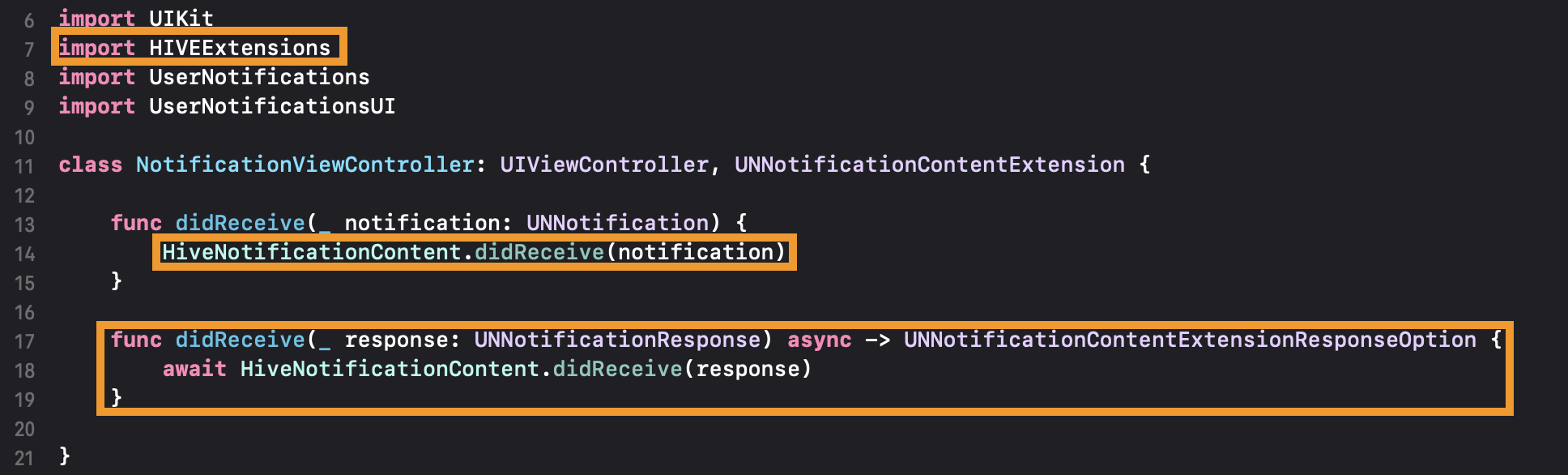
一旦您在开发环境中应用了设置的推送操作按钮,请在控制台发送推送时指定操作。
在指定操作时,请使用上述详细列表中的类别和操作标识符。
有關控制台設置的更多詳細信息,請參閱控制台指南。
進階實作 (iOS)
在 hive_push_actions.json 檔案中定義 actions 和 categories 的值。定義完成後,將 hive_push_actions.json 檔案包含在您的目標中並構建應用程式。當應用程式運行時,Hive SDK 會自動解析該檔案並在通知中心註冊這些動作和類別。
以下顯示了*hive_push_actions.json*文件的範例。
hive_push_actions.json 範例
{
    "actions": {
        "ACCEPT_ALL_ID": { ... },
        "ACCEPT_ID": { ... },
        "ACCEPT_NOW_ID": { ... },
        "CANCEL_ID": { ... },
        "CLOSE_ID": { ... },
        "CONFIRM_ID": { ... },
        "DECLINE_ID": { ... },
        "EXECUTE_ID": { ... },
        "HOLDING_ID": { ... },
        "PURCHASE_ID": { ... },
        "REJECT_ID": { ... },
        "SALE_ID": { ... }
    },
    "categories": {
        "INFO_CATEGORY": ["CONFIRM_ID"],
        "CLOSE_CATEGORY": ["CLOSE_ID"],
        "CONFIRM_CATEGORY": ["CONFIRM_ID", "CLOSE_ID"],
        "EXECUTE_CATEGORY": ["EXECUTE_ID", "CANCEL_ID"],
        "ACCEPT_ALL_CATEGORY": ["ACCEPT_ALL_ID", "CLOSE_ID"],
        "ACCEPT_NOW_CATEGORY": ["ACCEPT_NOW_ID", "CLOSE_ID"],
        "PURCHASE_CATEGORY": ["PURCHASE_ID", "DECLINE_ID"],
        "SALE_CATEGORY": ["SALE_ID", "DECLINE_ID"]
    }
}
撰寫文件的注意事項:
- 每個類別(集合)最多可以有 3 個按鈕。
- 上面的範例定義了預設的按鈕集合。對於自定義操作按鈕,請勿使用重複的標識符;使用獨特且可區分的字串。
- 多語言支持遵循 遊戲語言,您可以輸入最多 16 種由 Hive SDK 支持的語言。英語(
"en")是多語言字串的預設值。
Note
Unity PostProcess 是支持的。如果您将 hive_push_actions.json 文件添加到 Unity 项目中与 hive_config.xml 相同的路径,它将在构建 Xcode 项目时自动添加到应用目标中。
Warning
在寫入文件後,將文件中的「categories」字段的鍵添加到通知內容擴展的 Info.plist 中的 UNNotificationExtensionCategory。
在 Unity 中,這是通過分析文件自動完成的。
常見問題
如果自定義操作按鈕在包含文件後仍然不顯示
- 檢查文件名是否為'hive_push_actions.json'。
- 確保它已包含在複製捆綁資源中。
