社群設定
在公開社群之前,請設定確保服務順利營運的基本資訊和畫面配置。儲存前,請先透過 PC 和行動端預覽確認實際畫面。
➡️ 主控台路徑:社群 & 網路商店 > 社群 > 社群設定
服務設定
管理社群的服務狀態,並設定社群中展示的功能及佈告欄共通設定。 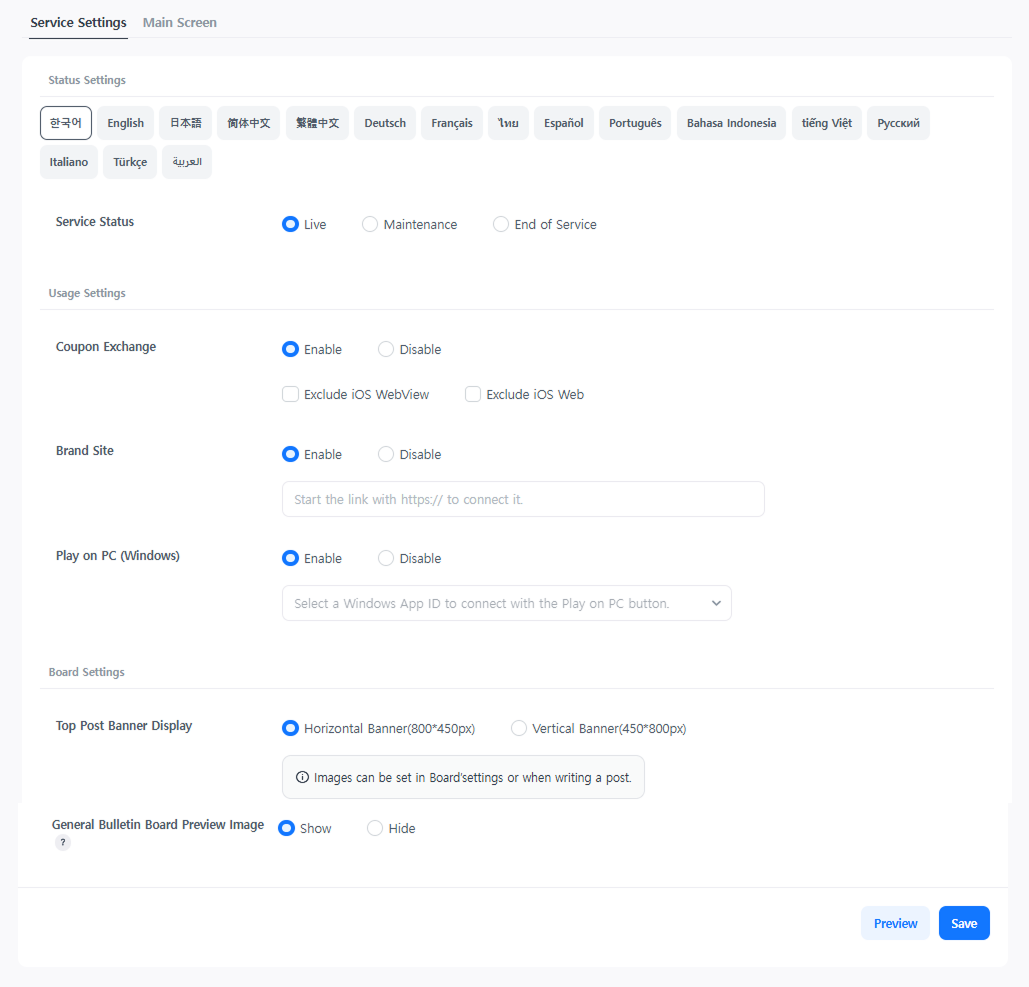
狀態設定
- 服務狀態:按語言更改社群的服務狀態。可自由輸入在「維護中」或「服務終止」狀態下展示的說明及備註文字。
- 服務中狀態:展示正常運作的社群網站。
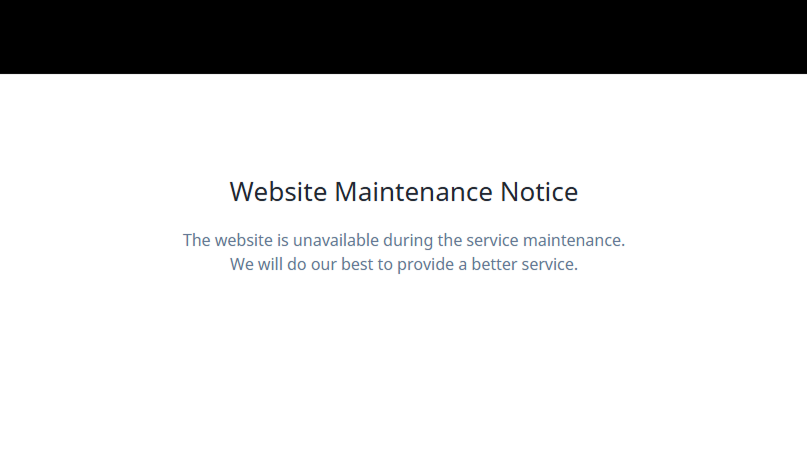
- 維護中狀態:展示網站維護通知頁面。
- 服務終止狀態:展示服務結束通知頁面。
使用設定
- 優惠券兌換中心:設定是否展示前往社群優惠券兌換頁面的按鈕。應用程式伺服器資訊 and CS Code 將自動反映,且按鈕僅在帶有 Player ID 的用戶登入後展示。
- 品牌網站:設定是否展示前往品牌網站的按鈕。在應用程式內 Webview 中不會展示。
- PC 遊玩:設定是否展示啟動 PC 遊戲啟動器的按鈕。需要連接 PC 遊戲用 App ID,如果在登入社群的狀態下點擊按鈕,系統將自動進行登入處理。
佈告欄設定
- TOP 貼文橫幅展示:選擇在佈告欄上方展示的 TOP 貼文圖片方向為橫向(800 × 450px)或直向(450 × 800px)。
- 一般佈告欄預覽圖片:設定是否在貼文列表中展示貼文內包含的圖片。
首頁
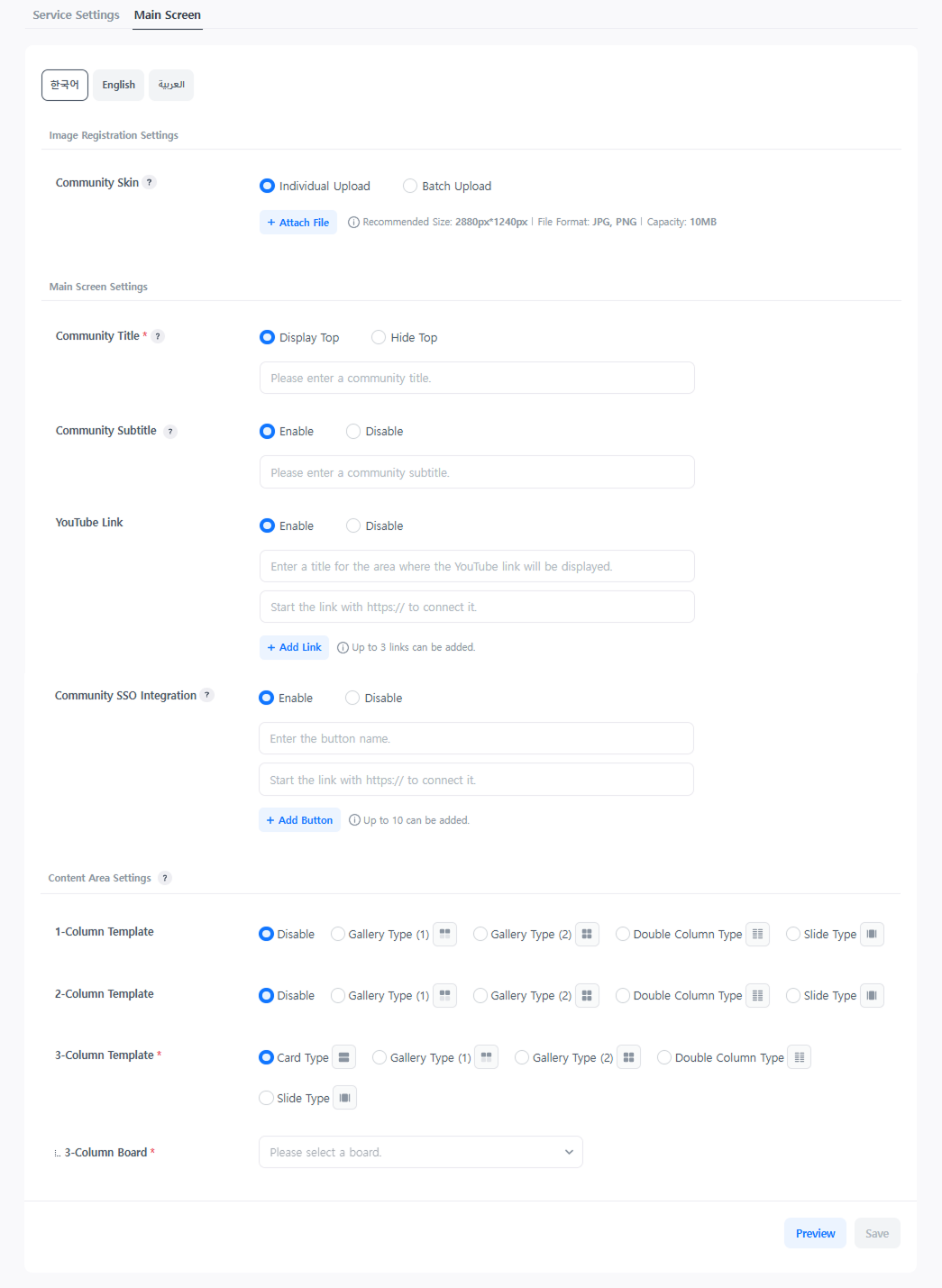
註冊顯示在社群首頁的圖片素材並設定相關功能。
圖片註冊設定
- 社群面板:設定構成社群 PC、行動端網站背景的圖片。
首頁設定
- 社群標題:設定在上方展示的標題文字及其是否展示。即使選擇隱藏,左側排版中的標題也會始終展示。
- 社群副標題:設定在標題下方一同展示的副標題。
- YouTube 連結:註冊要在右側排版展示的 YouTube 影片的標題和 URL。最多可註冊 3 個,且必須以 embed URL 的形式輸入。
- 社群 SSO 串接: 在外部網站與社群之間切換時支援自動登入的功能。登出由各服務分別處理,不支援自動登出。
- 社群 → 外部網站: 輸入要連接的外部網站 URL 後,以下資訊將透過 POST (form-data) 方式傳送。
- Hive Web 登入: player_token, refresh_token
- 應用程式內自動登入: ingame_player_token, appid, player_id, did
- 外部網站 → 社群: 將所需資訊透過 POST (form-data) 方式傳送到以下 URL。
- https://{Community_Domain}/{keyword}/api/auth/sso
- keyword 處輸入在網站設定中註冊的關鍵字
- Hive Web 登入: player_token, refresh_token
- 應用程式內自動登入: ingame_player_token, appid, player_id, did
- 注意事項:
- 社群 → 外部網站: 輸入要連接的外部網站 URL 後,以下資訊將透過 POST (form-data) 方式傳送。
內容區域設定
選擇在首頁展示貼文的方式。最多可註冊 3 個範本,3 欄為必填項目。由於範本และ佈告欄類型必須一致,請確認是否已建立符合範本類型的佈告欄。
| 範本 | 允許的佈告欄 | 特點 |
|---|---|---|
| 卡片型 | 一般、圖片、影片 | 最多展示 20 則貼文 |
| 畫廊型(1) | 一般、圖片、影片 | 展示包含圖片及影片的 4 則貼文,1:1 比例縮圖 |
| 畫廊型(2) | 一般、圖片、影片 | 展示包含圖片及影片的 8 則貼文,1:1 比例縮圖 |
| 雙欄型 | 一般、圖片、影片、一句話 | 標題或內容最多展示 2 行 |
| 輪播型 | 一般、圖片、影片 | 僅能選擇管理員專用佈告欄,推薦 800 × 450px 圖片 |
下一步
如果社群的所有設定均已完成,請前往 Hive 主控台 > 社群 & 網路商店 > 社群 > 社群設定 > 服務設定中,將**服務狀態更改為「服務中」** 。社群服務將立即正式開啟。