商品管理
指定在网上商店展示的商品及顺序,并设置商品名称、图片等商品信息。
➡️ 控制台路径:社区 & 网上商店 > 网上商店 > 商品管理
同步商品信息
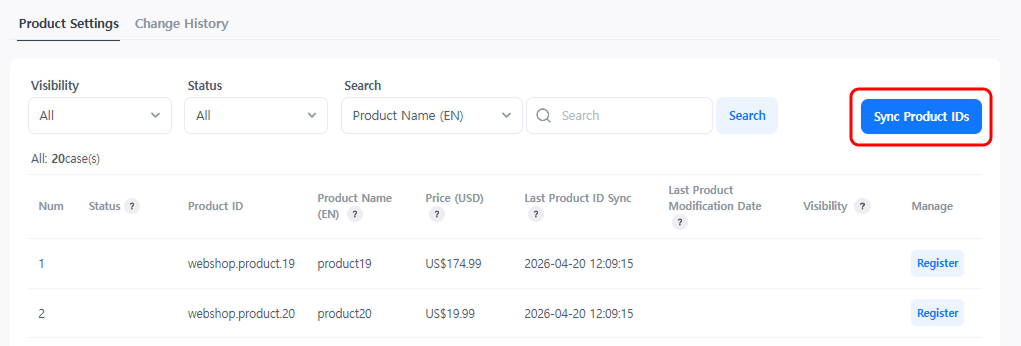
将注册在计费服务器上的商品列表导入网上商店。同步完成后,将自动注册商品 ID、商品名称(EN)和价格(USD)信息。此后再设置商品顺序或详细信息。
设置方法:
- 点击 [同步商品 ID] 按钮。
- 确认提示信息并点击 [确认]。
- 同步完成后将显示商品列表。
Note
如果计费控制台中的商品名称或价格发生变更,请直接点击 [同步商品 ID] 按钮以更新为最新信息。
保存商品顺序
在网上商店页面中,商品将按照控制台商品列表中注册的顺序进行展示。通过拖放更改展示顺序后,请点击 [保存顺序] 按钮。 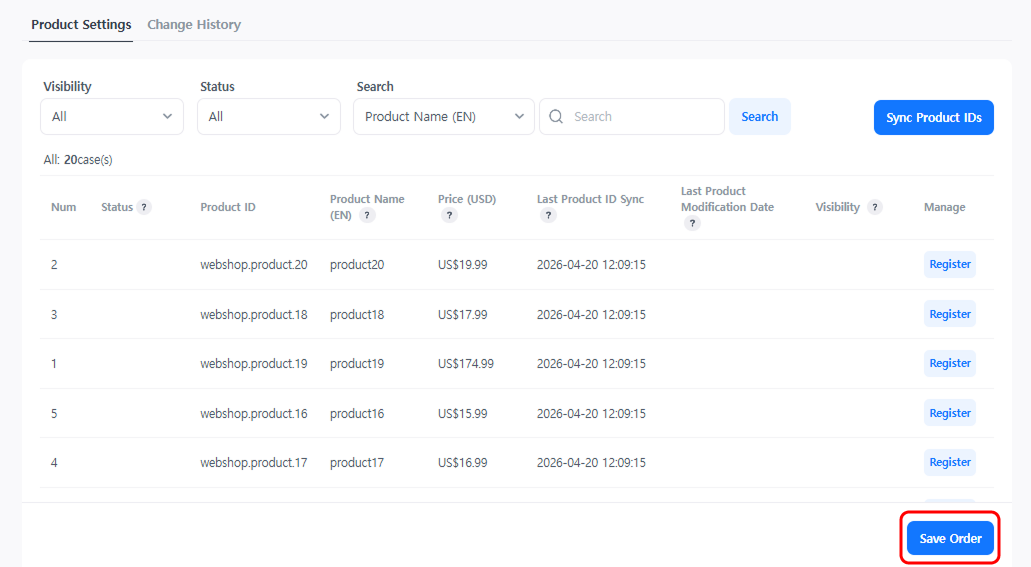
注册及修改商品
在商品列表中点击 [注册] 或 [修改] 按钮,以设置商品展示选项并输入详细信息。
商品信息
设置商品展示时所需的信息,如网上商店显示的商品图片、徽章、销售时间等。 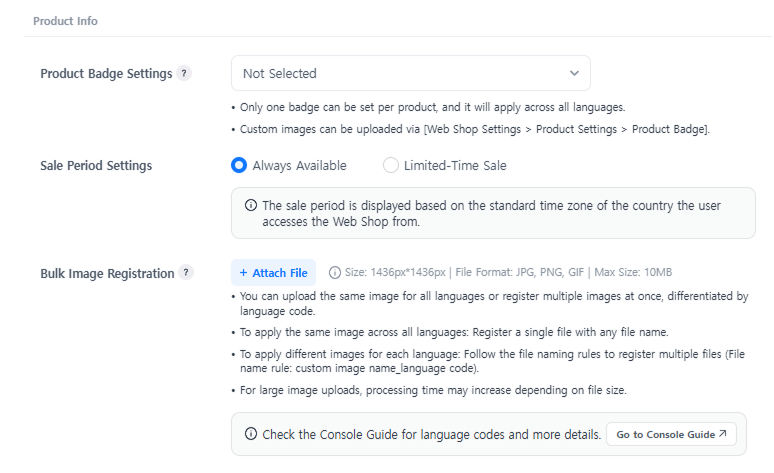
-
商品徽章设置:为每个商品设置徽章,以突出显示商品。

-
销售时间设置:选择“限量销售”并指定销售的开始和结束日期。距离销售结束前3天起,用户画面上将自动显示倒计时。
- 批量注册商品图片:为所有语言上传相同的图片,或者一次性注册按语言代码区分的多张图片。
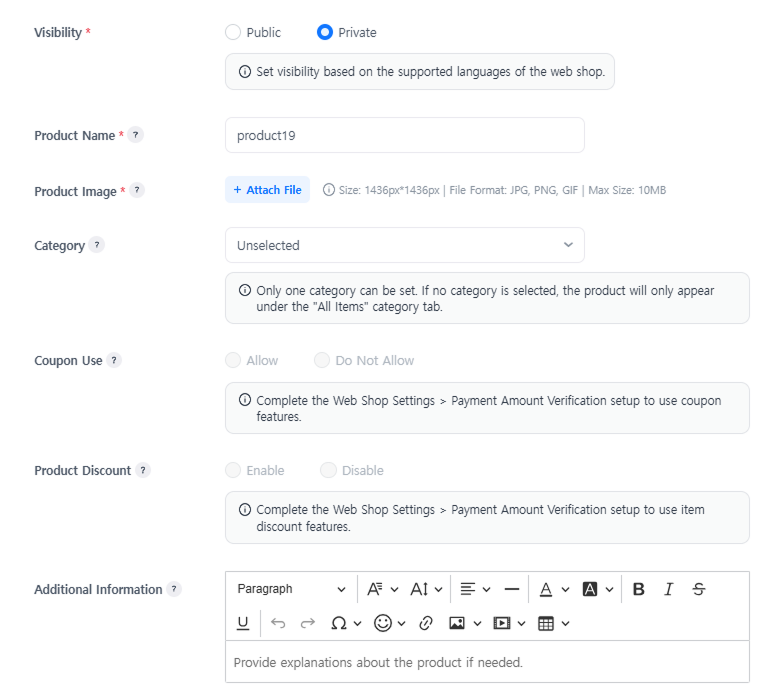
- 是否公开:设置商品在该语言下是否公开。
- 商品名称:按各语言设置商品名称。
- 商品图片:按各语言设置商品名称图片。
- 类别:设置该商品的类别。如果不选择,则仅在“全部商品”类别中展示。
- 附加信息:输入有关商品的附加信息。
下一步
完成网上商店的所有设置后,前往 Hive 控制台 > 社区 & 网上商店 > 网上商店设置 > 服务设置,将 服务状态更改为“服务中” 。网上商店服务将在 Live 环境中正式上线。
请查看更多有助于网上商店运营的附加功能。