咨询列表
查询并处理通过应用内1:1咨询及电子邮件提交的客服咨询。提供确认咨询状态、更换负责客服人员、登录回复等咨询处理所需的功能。
我的咨询及语言标签
"我的咨询"标签显示分配给您的咨询,"语言"标签显示以您负责语言提交的咨询。 咨询的显示范围可能因客服人员等级设置而有所不同。
我的咨询状况 : 根据当前标签确认各咨询状态的件数。

搜索条件
通过设置游戏、途径、期间、状态等条件来查询咨询。
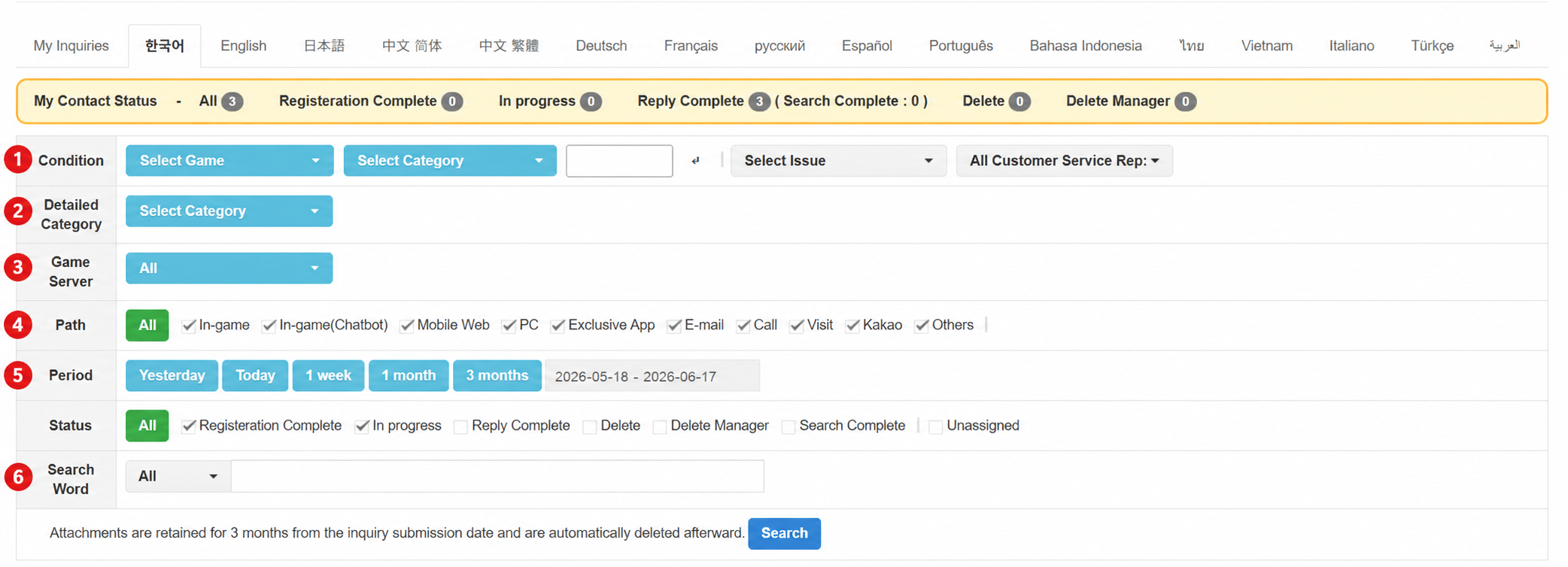
- 条件 : 设置游戏、分类、问题及客服人员条件。输入分类代码可同时选择游戏与分类。
- 详细分类 : 设置所选分类的下级分类。
- 游戏服务器 : 按游戏服务器查询咨询。
- 途径 : 按咨询提交途径查询。可选择游戏内、游戏内(聊天机器人)、移动网页、PC、专用App、电子邮件、电话、到访、Kakao、其他。
- 期间 : 设置查询期间。可使用昨天、当天、1周、1个月、3个月按钮,或直接选择日期指定查询范围。查询范围一次最多可指定3个月。
- 状态 : 按咨询处理状态查询。可选择已受理、处理中、已回复、已删除、管理员删除、已查阅、未指派客服人员等状态。
- 搜索词 : 输入搜索项目与关键字查询咨询。可按账号识别值、电子邮件、标题、内容、咨询编号等项目进行搜索。
咨询相关功能
选择咨询后,可更改负责客服人员、分类、问题等信息,或执行批量操作。
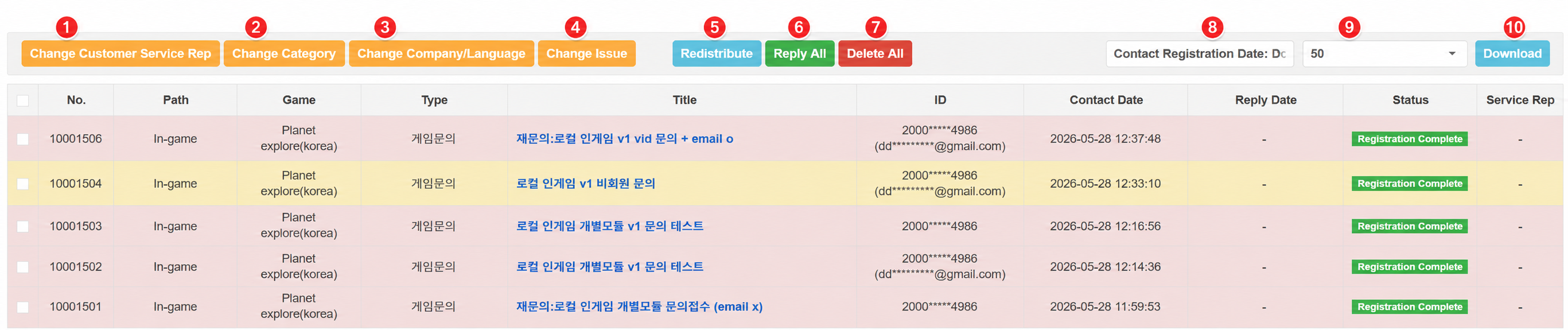
- 更换客服人员 : 更换所选咨询的负责客服人员。
- 更改分类 : 更改所选咨询的分类。可通过分类代码搜索或选择分类进行更改。
- 更改公司/语言 : 将所选咨询移至其他公司或语言标签。移动后的咨询将以未指派负责客服人员的状态转交。
- 更改问题 : 更改所选咨询的问题。
- 重新分配 : 按咨询分配规则重新指派所选咨询。
- 批量回复(仅限管理员) : 对多条咨询登录相同回复。
- 批量删除(仅限管理员) : 批量删除所选咨询。
- 排序 : 按咨询受理日、回复完成日、咨询量(UID/Email)顺序排列咨询列表。
- 每页显示条数 : 设置每页显示的咨询条数。
- 下载 : 将当前查询的咨询列表下载为文件。
咨询列表
咨询列表显示当前标签中可查看之咨询的主要信息。
| 字段 | 说明 |
|---|---|
| 咨询编号 | 咨询受理时赋予的唯一编号。 |
| 途径 | 咨询提交的途径。 |
| 游戏 | 咨询所属的游戏。 |
| 分类 | 咨询所属的分类。 |
| 标题 | 咨询标题。点击可前往咨询详情页面;将鼠标移至标题上可预览部分咨询内容。 |
| ID | 咨询者的账号识别信息。 |
| 咨询受理日 | 咨询受理的日期与时间。 |
| 回复完成日 | 回复完成的日期与时间。 |
| 状态 | 咨询的处理状态。 |
| 客服人员 | 负责该咨询的客服人员。 |
主要状态值依下列基准显示。
| 状态 | 说明 |
|---|---|
| 已受理 | 咨询已受理的状态 |
| 处理中 | 负责客服人员已查阅咨询的状态 |
| 已回复 | 客服人员已登录回复的状态 |
| 已删除 | 客服人员或咨询者已删除咨询的状态 |
咨询列表的行颜色会因咨询受理后的经过时间或咨询类型而有所不同。
| 列表颜色 | 基准 |
|---|---|
| 白色 | 咨询受理后24小时以内 |
| 蓝色 | 咨询受理后超过24小时至48小时以内 |
| 红色 | 咨询受理后超过48小时 |
| 橙色 | 未登录咨询(网页、电子邮件等) |
咨询详情
在咨询详情页面可确认咨询信息与内容。根据咨询状态撰写或确认已登录的回复,并同时查阅处理记录、客服人员备注及相关咨询列表。
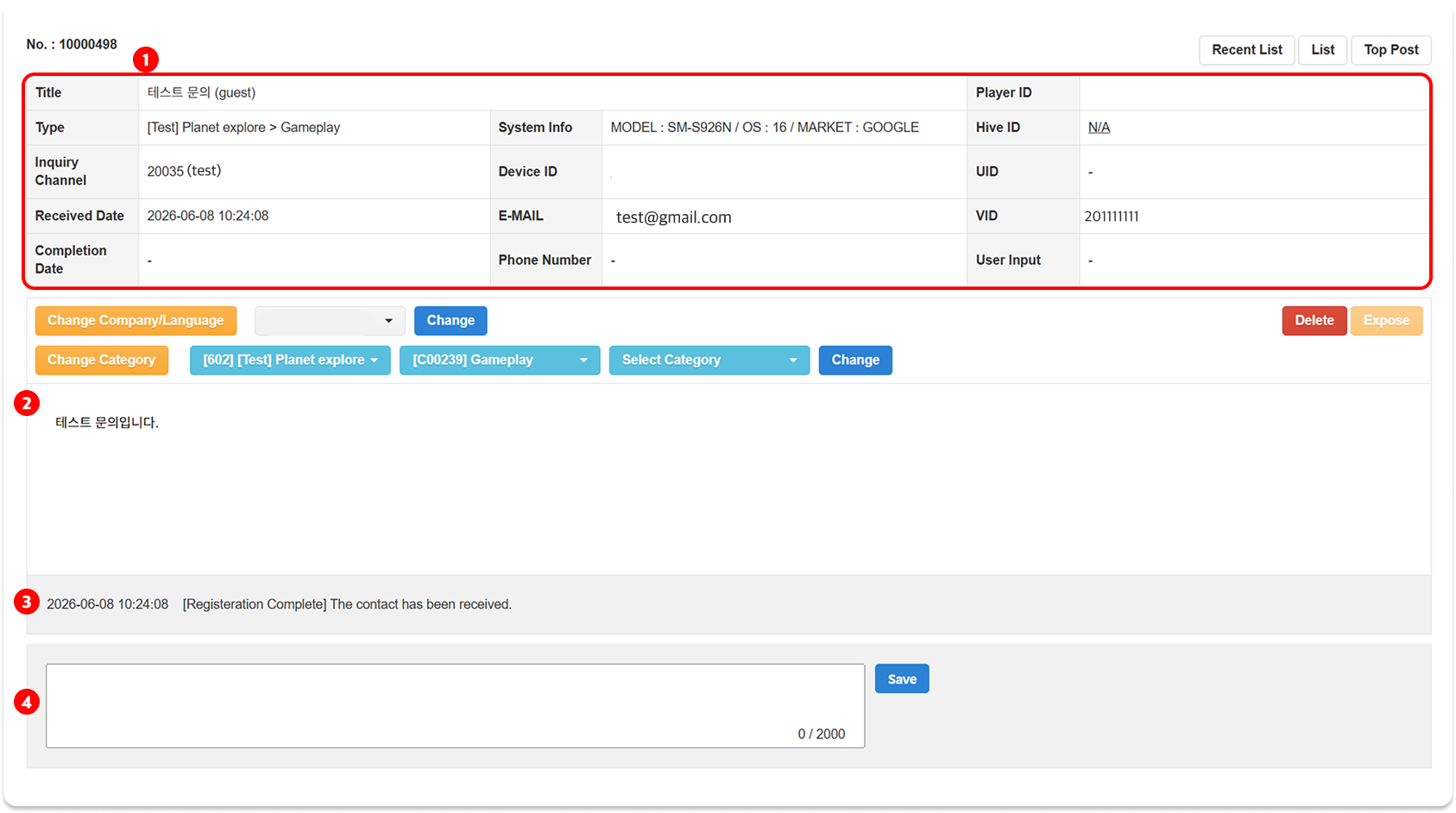
- 咨询信息 : 确认咨询标题、分类、途径、受理日、完成日、咨询者识别信息及设备信息。
- 咨询内容 : 确认咨询者输入的咨询内容与附件。
- 咨询记录 : 确认咨询受理、自动分配、客服人员变更等咨询处理记录。输入客服人员备注后,相关内容也会记录于咨询记录中。
- 客服人员备注 : 输入咨询处理所需的内部备注。
注意
- 咨询者附上的图片及文件将于咨询受理日起保存3个月后自动删除。
- 建议客服人员备注中仅输入咨询处理所需的内容,避免包含个人信息。
咨询信息详情
咨询信息区域中可确认的主要字段如下。
| 字段 | 说明 |
|---|---|
| 咨询途径 | 咨询提交的途径。 游戏内咨询以 App Index(游戏名称)格式显示;电子邮件、移动网页、with HIVE等网页途径则以途径识别值(途径名称)格式显示。 |
| System Info | 咨询提交时的环境信息。显示MODEL、OS、MARKET信息。 |
| Device ID | 提交咨询之设备的识别值。 |
| 咨询者的电子邮件地址。 | |
| Player ID | 咨询者的Player ID。 |
| Hive ID | 咨询者的Hive ID。 |
| UID / VID | 用于识别咨询者的账号信息。 |
| 用户输入信息 | 咨询者于受理咨询时直接输入的账号识别信息。 |
无值的字段显示为-或N/A。标示N/A的字段可点击以输入或修改信息。
撰写及确认回复
未回复的咨询需撰写并登录回复。已回复完成的咨询则确认已登录的回复内容。
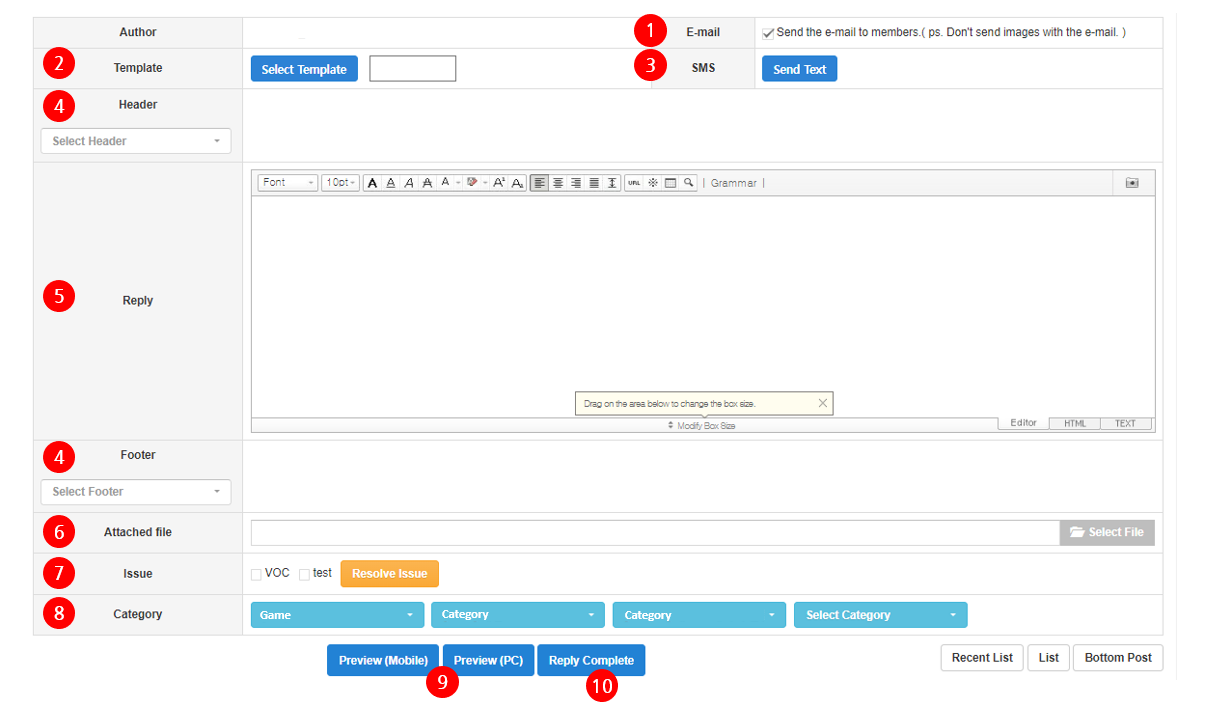
- 电子邮件 : 当咨询者有电子邮件地址时显示,默认为已选取状态。选取状态下登录回复时,系统将发送回复邮件至咨询者的电子邮件地址。
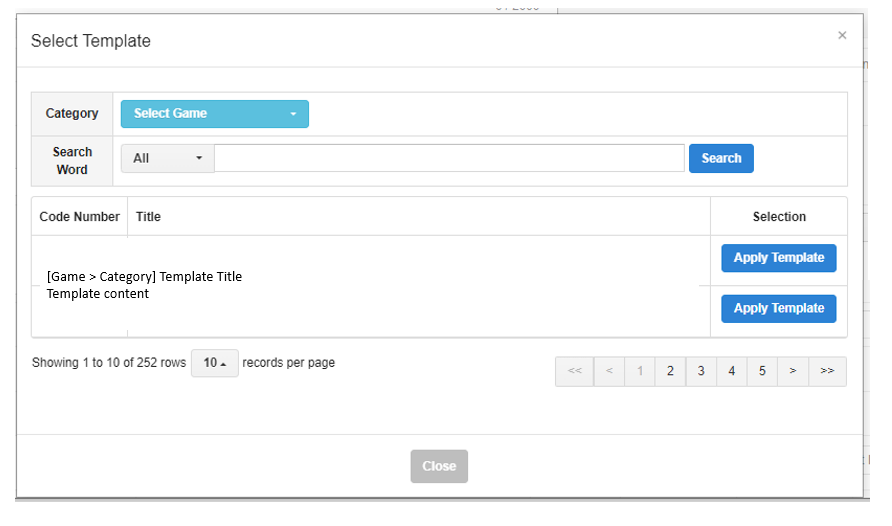
- 模板 : 点击"选择模板"查阅已登录的回复模板并应用至回复中。
- 发送短信 : 以弹出窗口形式显示短信发送页面。
- 开场白/结语 : 选择应用于回复的开场白与结语。
- 回复 : 输入要登录至咨询的回复内容。
- 附件 : 登录要附加于回复的文件。每条回复仅可登录1个附件。
- 问题 : 显示管理员在管理员设置中登录的问题。点击"编辑问题"按钮可更改为其他问题。
- 分类 : 显示咨询受理时所选的分类。可通过"编辑分类"按钮进行更改。
- 预览 : 在移动版或PC版预览画面中确认咨询内容与已撰写的回复内容。
- 回复完成 : 点击"回复完成"按钮即可登录已撰写的回复。
回复模板及开场白/结语在回复模板中登录及管理。
相关咨询
回复撰写区域下方显示识别为相同咨询者的相关咨询列表。相关咨询依VID/Player ID、UID、电子邮件信息查询,点击标题可前往该咨询的详情页面。
相关咨询的ID字段显示咨询者识别信息,依VID/Player ID、UID、电子邮件的优先顺序显示。