其他功能
完整性驗證
執行完整性驗證可以檢查目前使用的 Hive SDK 的完整性,如果存在被竄改的檔案,將會通知相應的檔案。
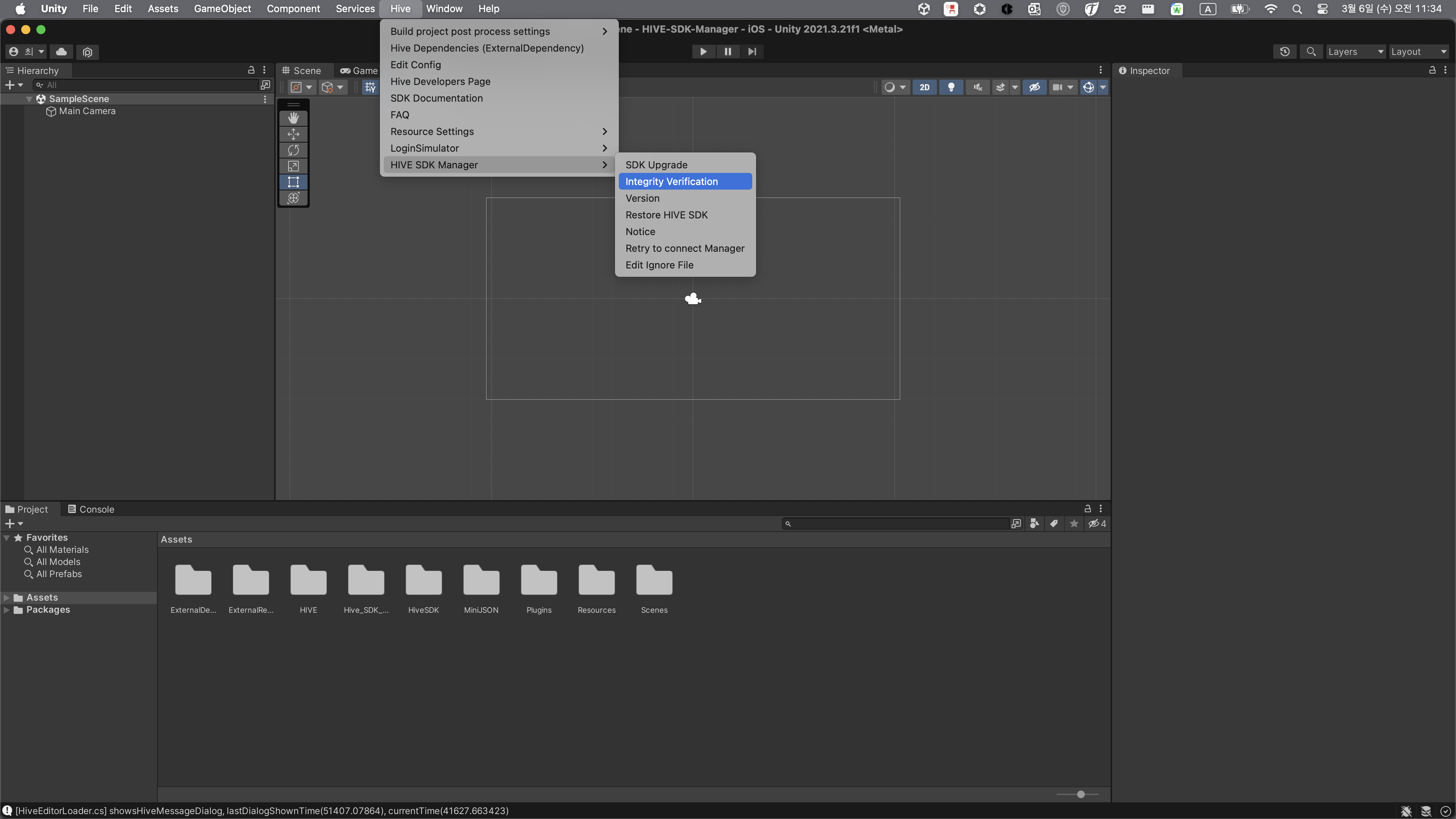
若要驗證 SDK 的完整性,請在頂部選單中點擊 Hive > HIVE SDK Manager > Integrity Verification。
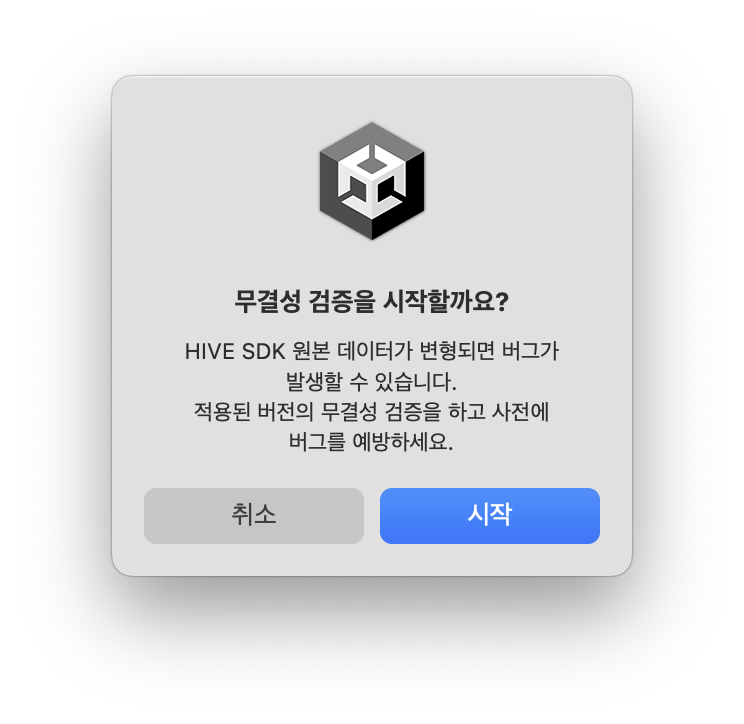
之後,在「開始完整性驗證」彈出視窗中點擊開始。
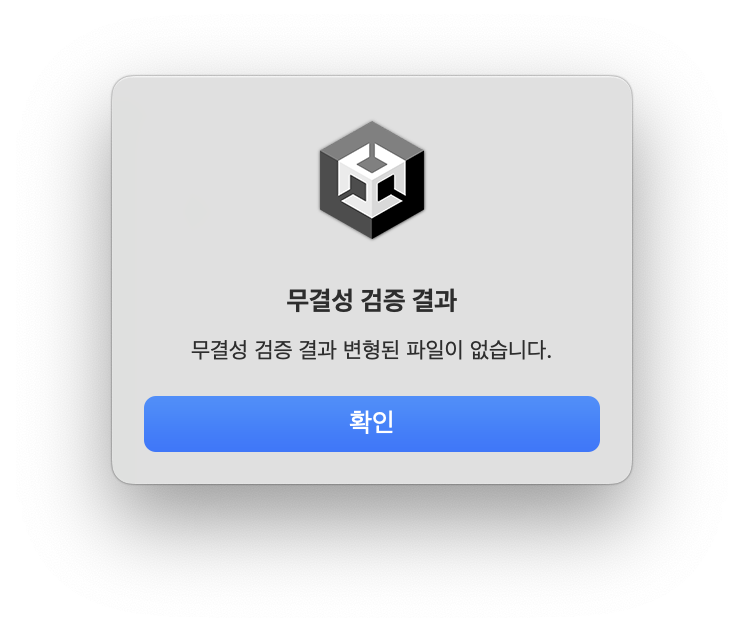
 完整性驗證結果顯示,如果沒有被竄改的檔案,會出現「完整性驗證成功」彈出視窗;如果發現被竄改的檔案,會出現「完整性驗證失敗」彈出視窗,如下所示。
完整性驗證結果顯示,如果沒有被竄改的檔案,會出現「完整性驗證成功」彈出視窗;如果發現被竄改的檔案,會出現「完整性驗證失敗」彈出視窗,如下所示。
- SDK 完整性驗證成功時:
- SDK 完整性驗證失敗時:
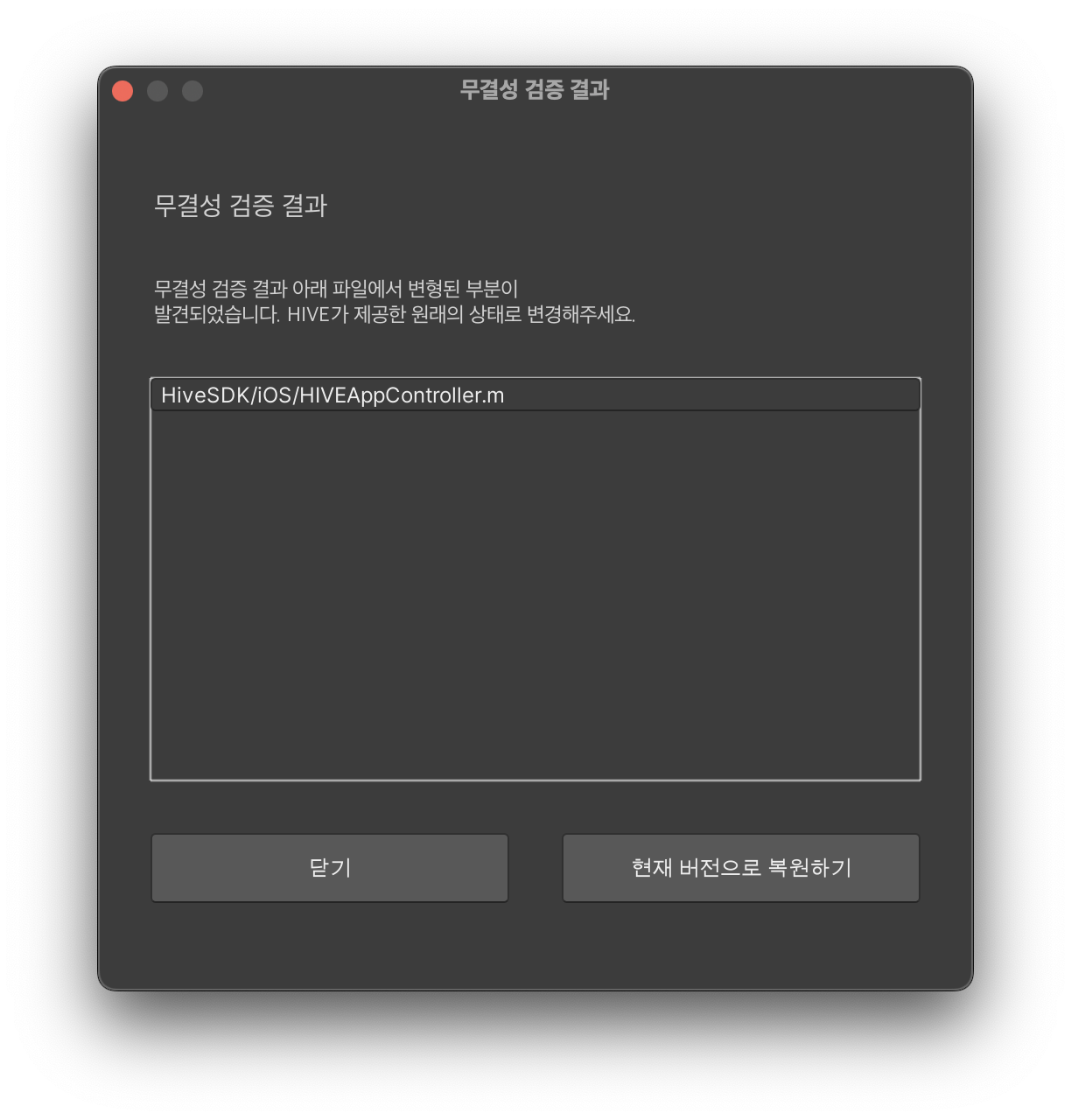
在「完整性驗證失敗」彈出視窗中,可以查看被竄改的檔案列表。此外,點擊恢復到目前版本即可恢復被竄改的檔案。
Note
在因完整性驗證失敗而出現的彈出視窗中,可以選擇「關閉」、「恢復到目前版本」選項。
公告
執行 Unity 時,可以在啟動畫面中查看公告彈出視窗。即使未查看公告內容就關閉了彈出視窗,也可以在 Hive > HIVE SDK Manager > Notice 選單中再次查看。
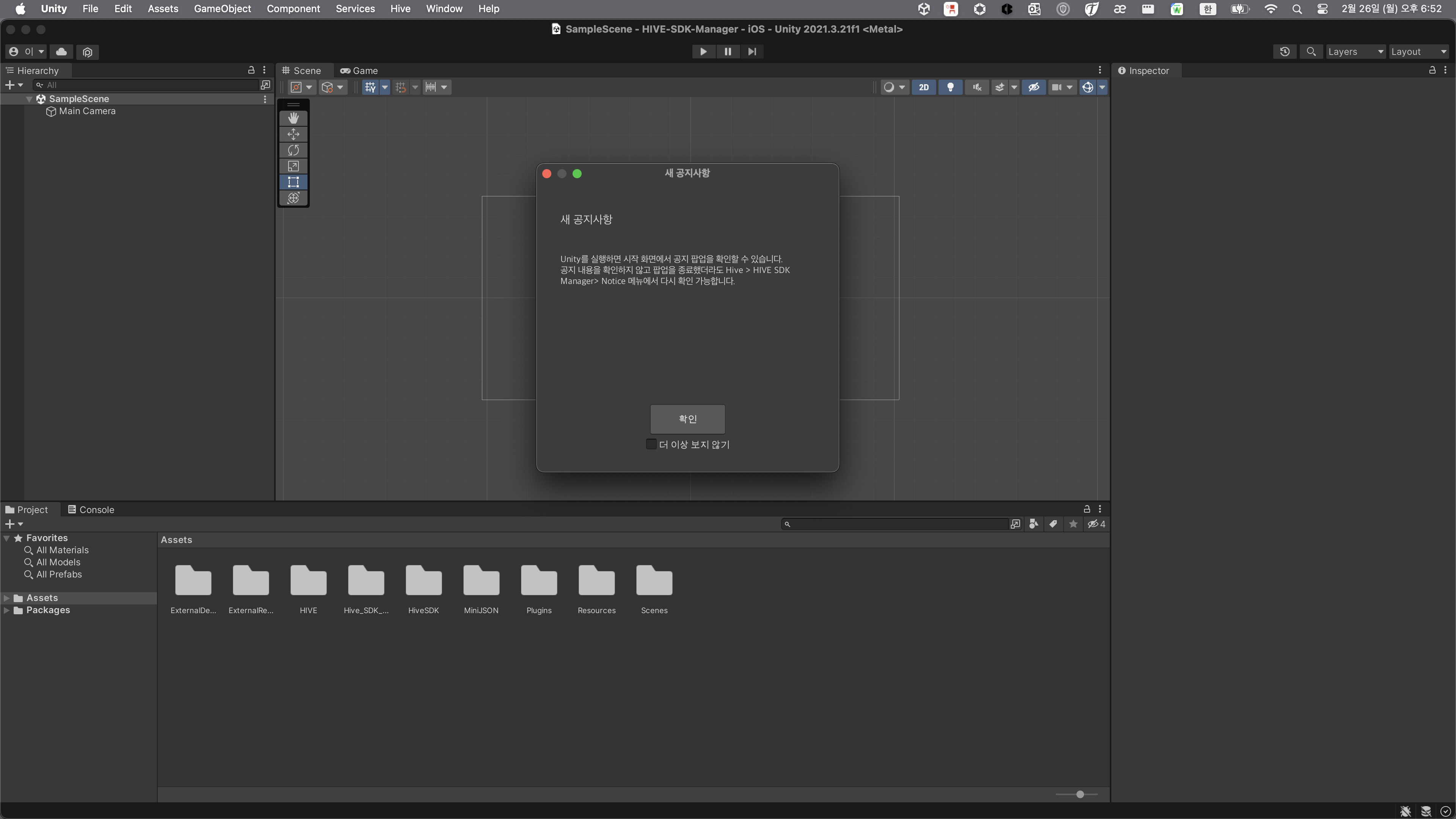
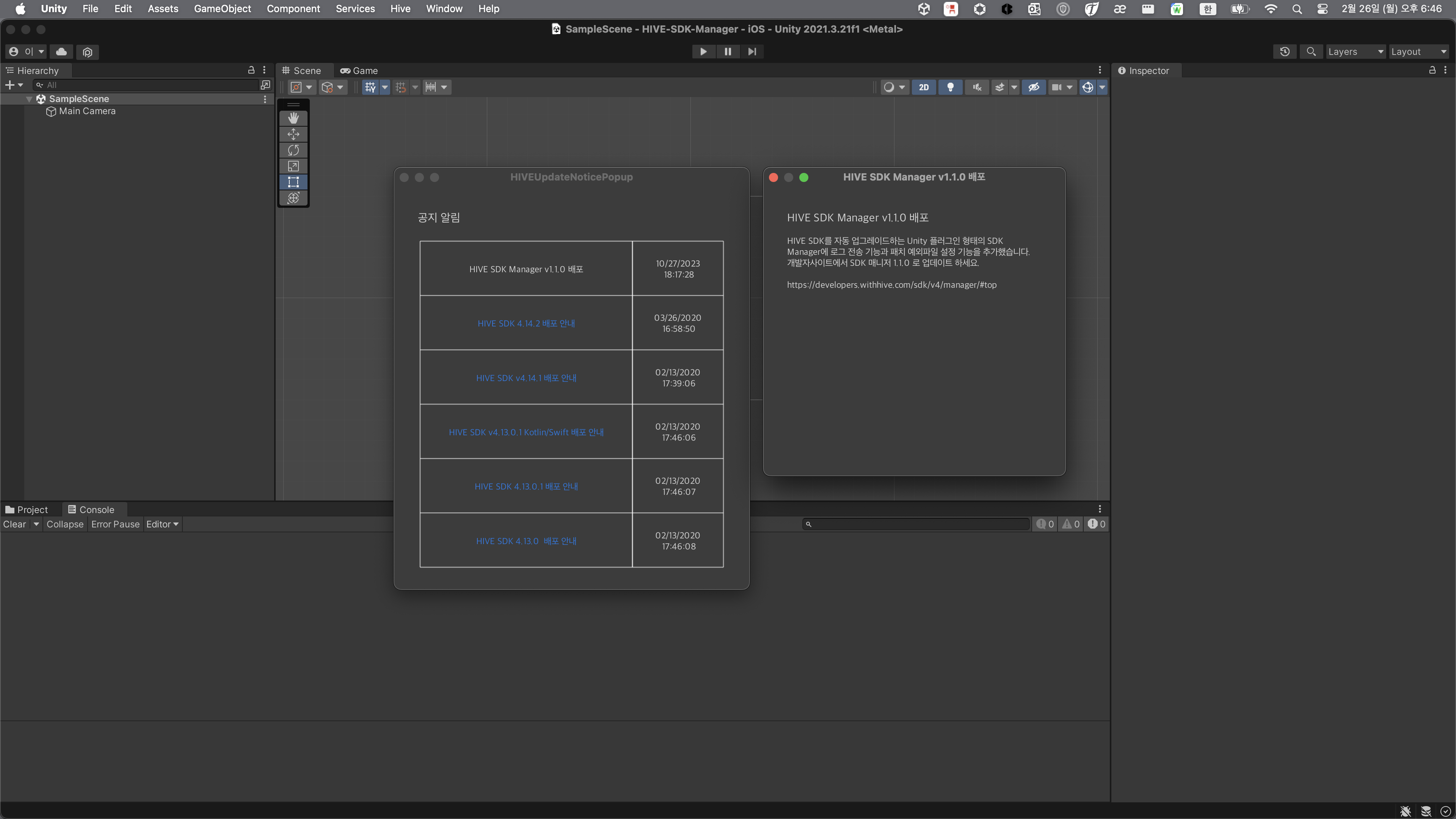
版本
可以查看目前套用的 Hive SDK 版本。並且可以查看目前發布的 Hive SDK 最新版本。 
檔案恢復
將被竄改的 SDK 檔案恢復為原始檔案。請在完整性驗證後需要變更為原始檔案時使用。
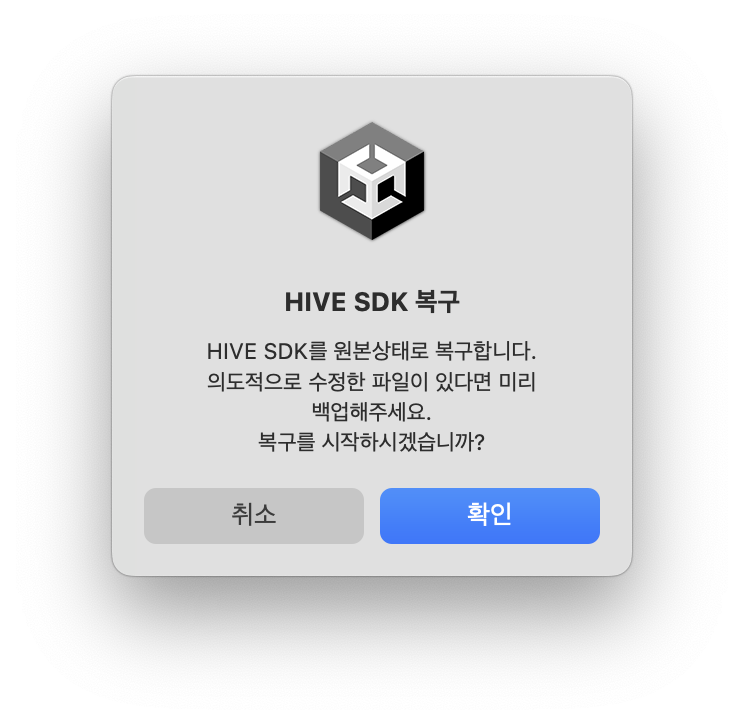
重試連線
如果因網路連線不穩導致 SDK 管理器選單處於非啟用狀態,請在 Unity 頂部選單中點擊 Hive > HIVE SDK Manager > Retry to connect HIVE Manager。將重新嘗試與 Hive 管理器連線。如果與 Hive 管理器的連線成功,將使用伺服器的更新資訊更新管理器內部資訊。

Warning
如果持續彈出「重試連線」功能失敗的提示:
a. 請檢查網路連線狀態。
b. 請關閉 Unity 專案後重新執行,確認是否正常運作。
c. 如果透過「a, b」方法仍無法解決,請諮詢我們。
編輯忽略檔案
這是在 Hive SDK 提供的檔案中,用戶因不需要而刪除或需要任意修改的情況下使用的功能。使用此功能,SDK Manager 將忽略指定的檔案列表。
儲存要忽略的檔案列表後,執行以下功能時,將僅對除忽略檔案以外的其餘檔案進行操作。
- SDK Upgrade:SDK 升級功能
- Restore HIVE SDK:檔案恢復功能
- Integrity Verification:完整性驗證功能
使用功能
- 在選單中點擊 Hive > HIVE SDK Manager > Edit Ignore File 建立忽略列表檔案。點擊按鈕的同時,以下檔案會自動開啟。
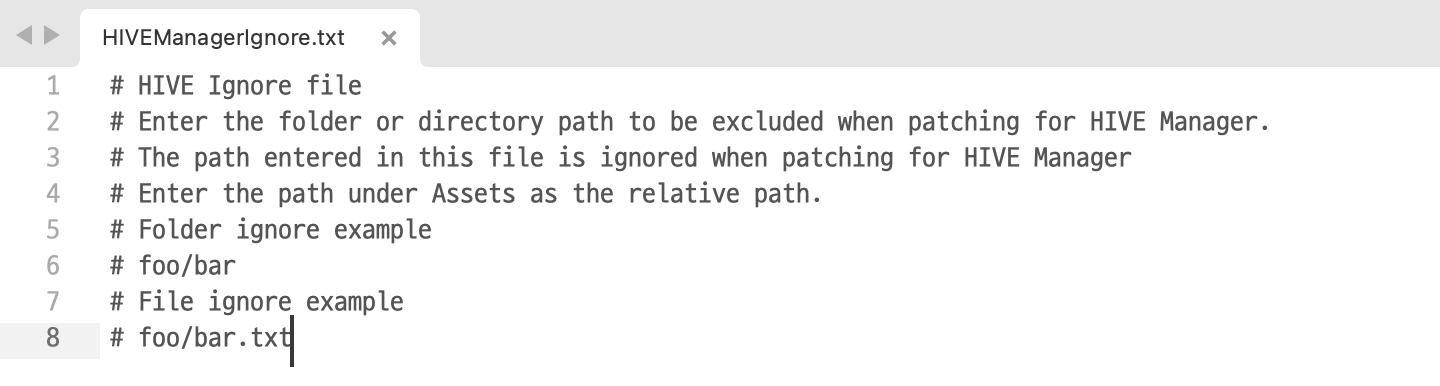
如果未自動開啟,請使用文字編輯器手動存取 Assets/HIVE/Manager/Editor/HIVEManagerIgnore.txt 檔案。
- 設定要忽略的檔案列表或目錄。
設定條件如下: * 使用 UNIX 風格的斜線 (/) 分隔路徑。請勿使用 Window 風格。 * 將 Assets 下層路徑指定為相對路徑。 例:Hive_SDK_v4/Plugins/iOS/framework/FBSDKShareKit.framework * 下列檔案無法註冊到忽略列表中。 * Hive_SDK_v4/Plugins/Android/libs/HIVE_SDK.aar * Hive_SDK_v4/Plugins/Android/libs/HIVE_SDK_UnityPlugin.aar * Hive_SDK_v4/Plugins/iOS/framework/HIVE_SDK.framework * Hive_SDK_v4/Plugins/iOS/framework/HIVE_SDK_UnityPlugin.framework * Hive_SDK_v4/Plugins/iOS/framework/HIVEService.framework * Hive_SDK_v4/Plugins/iOS/framework/HIVECore.framework * Hive_SDK_v4/Plugins/iOS/framework/HIVEProtocol.framework * Hive_SDK_v4/Plugins/iOS/framework/ProviderAdapter.framework * Hive_SDK_v4/Editor/VersionHash.txt
- 可以使用井號 (#) 留下註解。在註解中填寫需要忽略的理由或歷史記錄等會有以幫助。