SDK 升级
使用 SDK Manager 升级 SDK
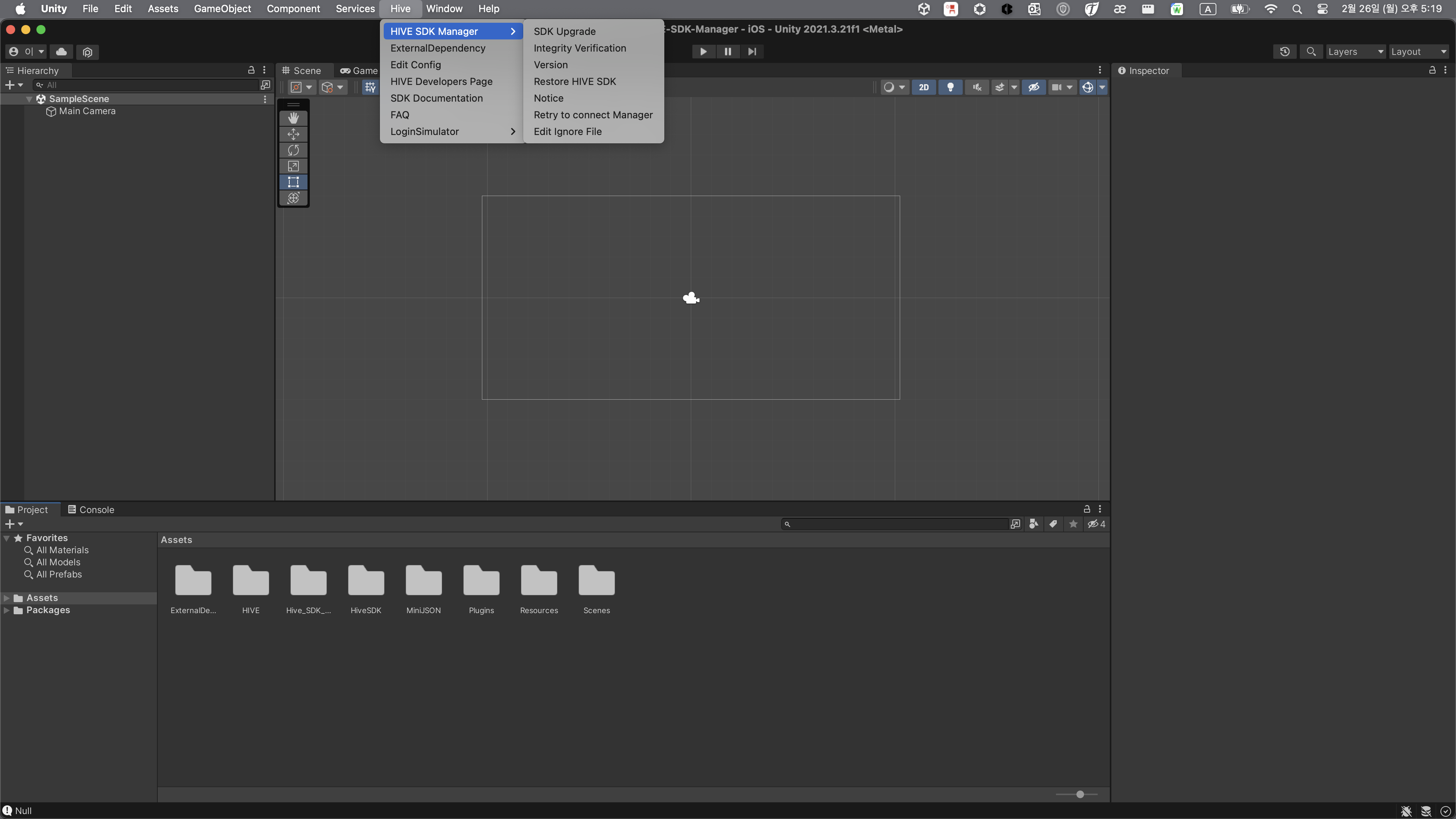
若要将现有的已安装 SDK 升级为 Hive SDK Manager,请在顶部菜单中点击 Hive > HIVE SDK Manager > SDK Upgrade。点击后,请阅读以下内容并进行升级。

Interface 包和 Platform 包
Hive SDK v4 Unity 从 25.4.0 版本开始分为 Interface 包和 Platform 包 (Android, iOS, Windows) 进行发布。
- Interface 包:包含用于在 Unity 环境中运行 Hive SDK 的接口和插件
- 示例:Interface 25.4.5
- Platform 包:包含 Hive SDK 支持的各 OS (Android, iOS, Windows) 的库、资源文件和设置
- 示例:Platform Android 25.4.0, Platform iOS 25.4.4, Platform Windows 25.5.0
分离包的原因
分离包的原因如下:
- 仅安装必要的包,可以缩短将 Hive SDK v4 Unity 应用到游戏项目的时间
- 发现 Bug 等问题需要修改构建时,可以仅更新有问题的包并快速发布
- 由于仅安装必要的包,在使用 Git 等版本控制系统时可以有效地追踪变更事项
包应用规则
当 Interface 版本的各字段为 major.minor.patch 版本形式时,Interface 包和 Platform 包的版本应用规则如下:
- a. Platform 包必须应用与 Interface 包的
major值相同的版本 - b. Platform 包可以应用 Interface 包的
minor值以下的版本 - c. 如果 Platform 包符合 a, b 规则,则可以应用所有
patch版本 - d. Platform 包可以在目标 OS (Android, iOS, Windows) 之间应用不同的版本
示例 1:选择 Platform 包
应用 Interface 25.4.5 时,Platform 包可以按如下方式应用:
- 选择要发布游戏的平台
- 如果仅发布 Android 游戏,则仅安装 Platform Android
- 如果仅发布 iOS 游戏,则仅安装 Platform iOS
- 如果同时发布 Android 和 iOS,则安装 Platform Android 和 Platform iOS
- 选择 Platform 包版本
- 可以选择 25.4.0 以上所有版本中的一个
- Android, iOS 版本可以应用互不相同的版本
- 示例:Platform Android 25.4.0, Platform iOS 25.4.4
示例 2:更新 Interface 包
Interface 包可以自由更新到比当前版本更高的版本。
但是,如果在更新 Interface 包时现有 Platform 包不符合版本规则,则 Platform 包也必须一起更新。
例如,如下所示更新 Interface 包后,必须将 Platform iOS 更新为 26.0.x 版本。
- 当前版本:Interface 25.4.0, Platform iOS 25.4.4
- 更新目标版本:Interface 26.0.0
示例 3:Interface 包和 Platform 包的兼容性
| Interface 版本 | Platform Android 版本 | Platform iOS 版本 | Platform Windows 版本 | 是否兼容 |
|---|---|---|---|---|
| 25.4.5 | 25.4.0 | 25.4.4 | 未安装 | O |
| 25.5.3 | 25.4.1 | 25.5.5 | 25.5.0 | O |
| 26.0.0 | 25.5.5 | 26.0.1 | 25.4.0 | X (需要更新为 Platform Android 26.0.x 以上版本) (需要更新为 Platform Windows 26.0.x 以上版本) |
升级顺序 (Hive SDK v4 Unity 25.4.0 以上)
1. 选择升级版本
(1) SDK Manager 升级指南
点击时跳转到 SDK Manager 指南页面。请阅读指南并进行升级。
(2) 确认应用版本及最新版本
可以确认当前应用的 Hive SDK v4 Unity 版本和发布的最新版本。 如果未应用 Hive SDK v4 Unity,应用版本将显示为 -。
(3) 发布说明
点击 Interface 包右侧的发布说明跳转时,将跳转到该版本的发布说明页面。请阅读要升级的最新版本发布说明并进行升级。
(4) 选择 Interface 包版本
选择要更新或新安装的 Interface 包。点击文件夹图标时,将选中该版本的 Interface 包,并出现可以选择 Platform 包的 UI 菜单。无法安装低于当前应用版本的 Interface 包,此时状态将显示为无法升级图标。
(5) 选择 Platform 包版本
选择要更新或新安装的 Platform 包 (Android, iOS, Windows)。首先选择该 OS 的版本。之后如果确认状态已显示为可升级版本图标,则点击复选框进行激活。
(6) 查看 Interface 以前的版本
可以查看比当前安装的 Interface 包版本更低的版本列表。低版本在状态中显示为无法升级,且不支持降级。
(7) 应用
如果已选择要升级的 Interface 或 Platform 包,通过应用按钮进入下一步。
2. 完整性验证
选择要升级的版本后,在此阶段可以选择要从升级中排除的文件并进行完整性验证。现有 SDK 版本文件中,只有验证了完整性的文件才能升级到目标版本。

(1) 选择要从升级中排除的文件
在 Hive SDK v4 Unity 包构成的文件中选择要从升级中排除的文件。点击立即修改时,会出现可以编写升级排除文件列表的备忘录文件。之后修改并保存备忘录文件。
(2) 完整性验证
将构成 Hive SDK v4 Unity 现有版本包的文件与原件进行比较。换句话说,将开发本地机器上安装的 Hive SDK v4 Unity 包文件与 SDK Manager 服务器上存在的 Hive SDK v4 Unity 原本文件进行比较。比较结果若本地有变形的文件,则在列表中显示。在列表中点击文件,可以在代码编辑器中查看代码内容。
(3) 恢复为当前版本
将变形的文件恢复为原本文件。恢复完成后,将从上述列表中排除,并在升级时反映升级目标版本内容。如果不恢复特定文件直接进行升级,则该文件将从升级中排除。
Note
完整性验证文件列表中没有变形的文件时,不显示恢复为当前版本按钮。这意味着当前应用版本的原本文件在本地未发生变形。因此,如果没有通过完整性验证发现变形的文件,可以在没有恢复为当前版本按钮的情况下进行下一步。
(4) 升级
进行向所选 Interface 及 Platform 包版本的升级。
Warning
开始升级前,必须确认升级排除文件列表。
(5) 中止
返回选择升级版本画面。

3. 进行升级
在完整性验证阶段进行升级后,可以确认进行结果。

(1) 升级应用的版本
可以确认本地项目中已完成升级的 Hive SDK v4 Unity 的 Interface 及 Platform 包版本。如果升级失败,可以通过弹窗 UI 重试升级。如果升级正常完成,则关闭该 UI 并结束 SDK Manager。
(2) 列表
跳转到选择升级版本画面。
想要应用 Hive SDK v4 Unity 25.4.0 以下版本的情况
Hive SDK v4 Unity 25.4.0 以下版本未以 Interface 及 Platform 包的形式分离。若要通过 Hive SDK 新安装 Hive SDK v4 Unity 25.4.0 以下版本或更新为 25.4.0 以下版本,请遵循以下内容。
- 对于 25.4.0 以下版本,选择 Interface 版本时会自动选择相同的 Platform 包 (Android, iOS)
- 25.4.0 以下版本始终会以相同的版本一起安装 Interface 和 Platform 包 (Android, iOS)
Warning
通过 SDK Manager 安装 Hive SDK v4 Unity Windows 从 Hive SDK v4 Unity Windows 25.5.0 开始支持。25.5.0 以下版本不支持 SDK Manager。
