쿠폰 발행
프로젝트 단위로 대량 쿠폰과 키워드 쿠폰의 발행을 요청하고, 승인, 쿠폰 코드 생성, 사용 여부를 관리합니다. 발행한 쿠폰은 사용자가 앱 내 쿠폰 교환소에서 쿠폰 코드를 입력해 사용합니다. 쿠폰을 사용하면 아이템이 우편함으로 지급되고, 우편함 발신자는 Admin으로 고정 표시됩니다.
➡️ 콘솔 경로: 쿠폰 > 쿠폰 발행
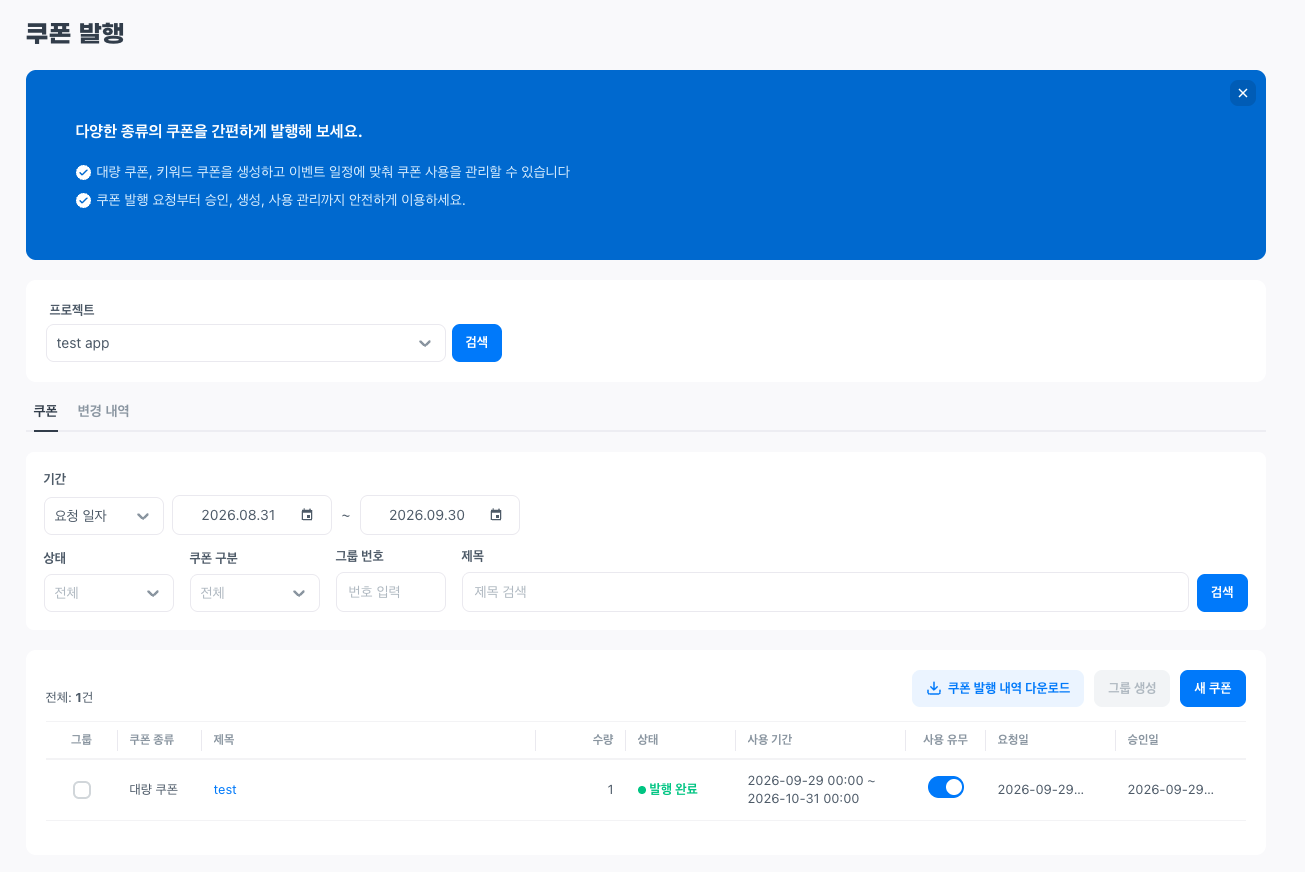
쿠폰 종류와 발행 단계
쿠폰 종류
| 쿠폰 종류 | 코드 생성 방식 | 사용 수량 기준 |
|---|---|---|
| 대량 쿠폰 | 랜덤한 영문, 숫자 코드를 자동으로 생성합니다. | 계정당 사용할 쿠폰 코드 수량을 설정합니다. |
| 키워드 쿠폰 | 운영자가 쿠폰 코드를 직접 지정합니다. | 계정당 1회만 사용합니다. |
발행 단계
쿠폰은 승인 대기, 승인 완료, 생성 중, 발행 완료 순서로 진행됩니다. 승인자가 반려하면 반려, 코드 생성 중 문제가 생기면 생성 실패 상태가 됩니다.
| 상태 | 의미 |
|---|---|
승인 대기 | 쿠폰 발행 요청이 저장되어 승인 또는 반려를 기다리는 상태입니다. |
승인 완료 | 쿠폰 발행 요청이 승인되어 쿠폰 코드 생성을 기다리는 상태입니다. |
생성 중 | 쿠폰 코드를 생성하는 상태입니다. |
발행 완료 | 쿠폰 코드 생성이 끝난 상태입니다. |
반려 | 승인자가 쿠폰 발행 요청을 반려한 상태입니다. 다시 승인할 수 있습니다. |
생성 실패 | 쿠폰 코드 생성 중 문제가 생긴 상태입니다. 재시도하면 남은 쿠폰 코드를 이어서 생성합니다. |
목록을 조회한 뒤 다른 사용자의 처리나 쿠폰 코드 생성 진행으로 상태가 바뀔 수 있습니다. 이미 바뀐 상태에서 작업을 실행하면 안내 문구가 토스트로 표시되고, 최신 상태를 다시 조회해 버튼과 입력란을 갱신합니다. 입력하던 수정 내용은 자동으로 저장하거나 다시 전송하지 않습니다.
쿠폰 발행 요청
[새 쿠폰]을 선택하면 열리는 새 쿠폰 팝업에서 쿠폰 종류와 발행 조건을 입력해 발행을 요청합니다. 팝업은 기본 정보, 사용 기간, 발행 설정 구역으로 나뉩니다.
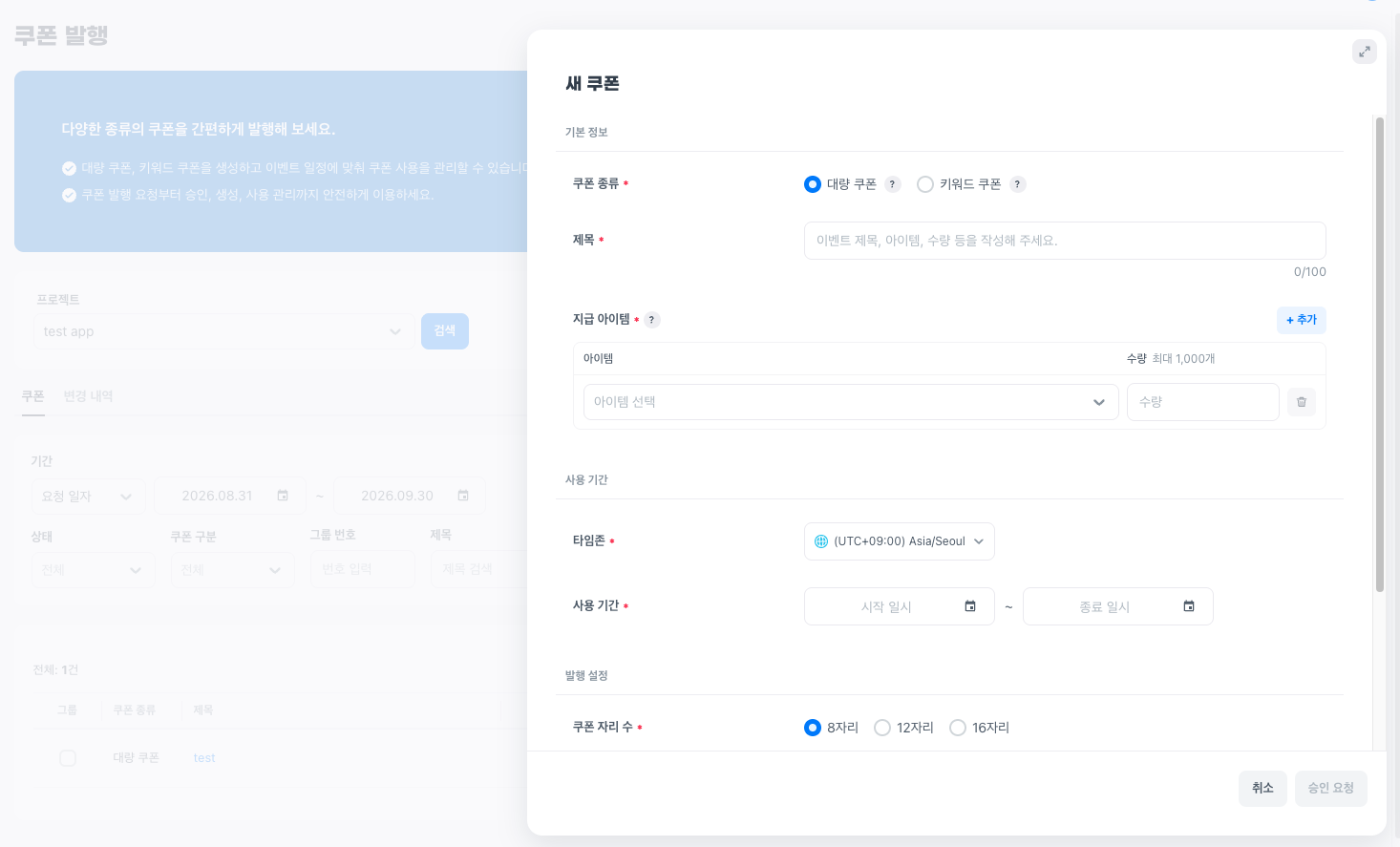
기본 정보
- 쿠폰 종류:
대량 쿠폰또는키워드 쿠폰을 선택합니다. - 제목: 콘솔에서 쿠폰을 구분하는 관리용 제목입니다. 최대 100자까지 입력합니다.
- 지급 아이템: 쿠폰 사용 시 지급할 아이템입니다.
아이템에서 등록한 아이템 중 사용 중인 아이템만 선택하며 1개 이상 입력해야 합니다.수량: 선택한 아이템의 지급 수량을 숫자로 입력합니다. 최대 1,000개까지 입력합니다.- [추가]: 다른 아이템과 수량을 입력하는 항목을 추가합니다. 최대 10개까지 추가하며, 10개가 되면 [추가]가 비활성화됩니다.
- 삭제: 휴지통 아이콘을 선택하면 추가한 아이템과 수량 항목을 삭제합니다.
발행 설정: 대량 쿠폰
- 쿠폰 자리 수: 쿠폰 코드 길이를
8자리,12자리,16자리중에서 선택합니다. 기본값은8자리입니다. 코드는 랜덤한 영문과 숫자로 생성됩니다. - 발행 수량: 한 번에 발행할 쿠폰 코드 수량입니다. 숫자만 입력하며 최대 100,000개까지 입력합니다.
- 계정 당 쿠폰 사용 수량: 한 계정이 사용할 수 있는 쿠폰 코드 수량입니다. 기본값은
1입니다. 예를 들어10을 입력하면 한 계정이 쿠폰 코드 10개를 사용합니다. - 테스트 쿠폰 수량: 정식 오픈 전에 검증할 테스트 쿠폰 코드 수량입니다. 기본값은
0이며 최대 10건까지 발행합니다. 테스트 쿠폰은 대량 쿠폰에서만 발행하며, 사용 시작일 전에도 사용하고 종료일 이후에는 사용하지 않습니다. 그 외 사용 조건은 정식 쿠폰과 같습니다.
발행 설정: 키워드 쿠폰
- 총 사용 가능 수량:
무제한또는수량 제한을 선택합니다.수량 제한을 선택하면 개수를 숫자로 입력하며 최대 10,000개까지 입력합니다. - 쿠폰 코드: 운영자가 직접 정하는 코드입니다. 영문 또는 숫자만 사용하며 8자 이상 20자 이하로 입력합니다.
- 복수 발행: 한 번에 여러 키워드 쿠폰을 발행할 때
사용을 선택합니다.사용을 선택하면쿠폰 코드입력란이 비활성화되고 아래 항목이 활성화됩니다. 복수 발행으로 만든 각 키워드 쿠폰은 독립된 쿠폰으로 생성됩니다.그룹 생성: 생성한 쿠폰을 하나의 그룹으로 묶습니다.수량: 복수 발행할 쿠폰 개수를 입력합니다. 최대 300건까지 입력합니다.쿠폰 코드 파일 등록: [쿠폰 코드 업로드]로 CSV 또는 Excel 파일을 올립니다. 파일에는 쿠폰 코드만 작성하며, 코드는 영문 또는 숫자 8자 이상 20자 이하여야 합니다. 파일 안의 쿠폰 코드 수는수량과 같아야 합니다.
설정 방법:
쿠폰 > 쿠폰 발행에서 프로젝트를 지정한 뒤 [검색]을 선택합니다.- [새 쿠폰]을 선택합니다.
쿠폰 종류를 선택한 뒤기본 정보,사용 기간, 선택한 쿠폰 종류의발행 설정을 입력합니다.- [승인 요청]을 선택합니다. 쿠폰 발행 요청이 저장되고 쿠폰 상태가
승인 대기가 됩니다.
입력한 쿠폰 코드가 프로젝트에 이미 있으면 쿠폰 코드 아래에 이미 사용 중인 쿠폰 코드입니다. 다른 값을 입력해 주세요.가 표시됩니다. 요청 안이나 업로드한 파일에 같은 코드가 두 번 이상 있으면 중복된 쿠폰 코드가 있습니다. 또는 업로드한 파일에 중복된 쿠폰 코드가 있습니다.가 토스트로 표시됩니다.
쿠폰 승인과 반려
요청한 쿠폰은 승인해야 쿠폰 코드 생성이 시작됩니다. 승인자는 콘솔 권한 관리자로부터 쿠폰 승인 권한을 획득해야 합니다. 승인 권한을 획득하면 쿠폰의 승인과 반려를 처리합니다. 목록에서 쿠폰의 제목을 선택하면 쿠폰 상세 내용 팝업에서 제목, 사용 기간, 쿠폰 수량, 계정당 쿠폰 사용 수량, 지급 아이템, 요청일, 요청자, 승인일, 승인자, 상태를 확인합니다. 테스트 수량은 대량 쿠폰에만 표시됩니다.
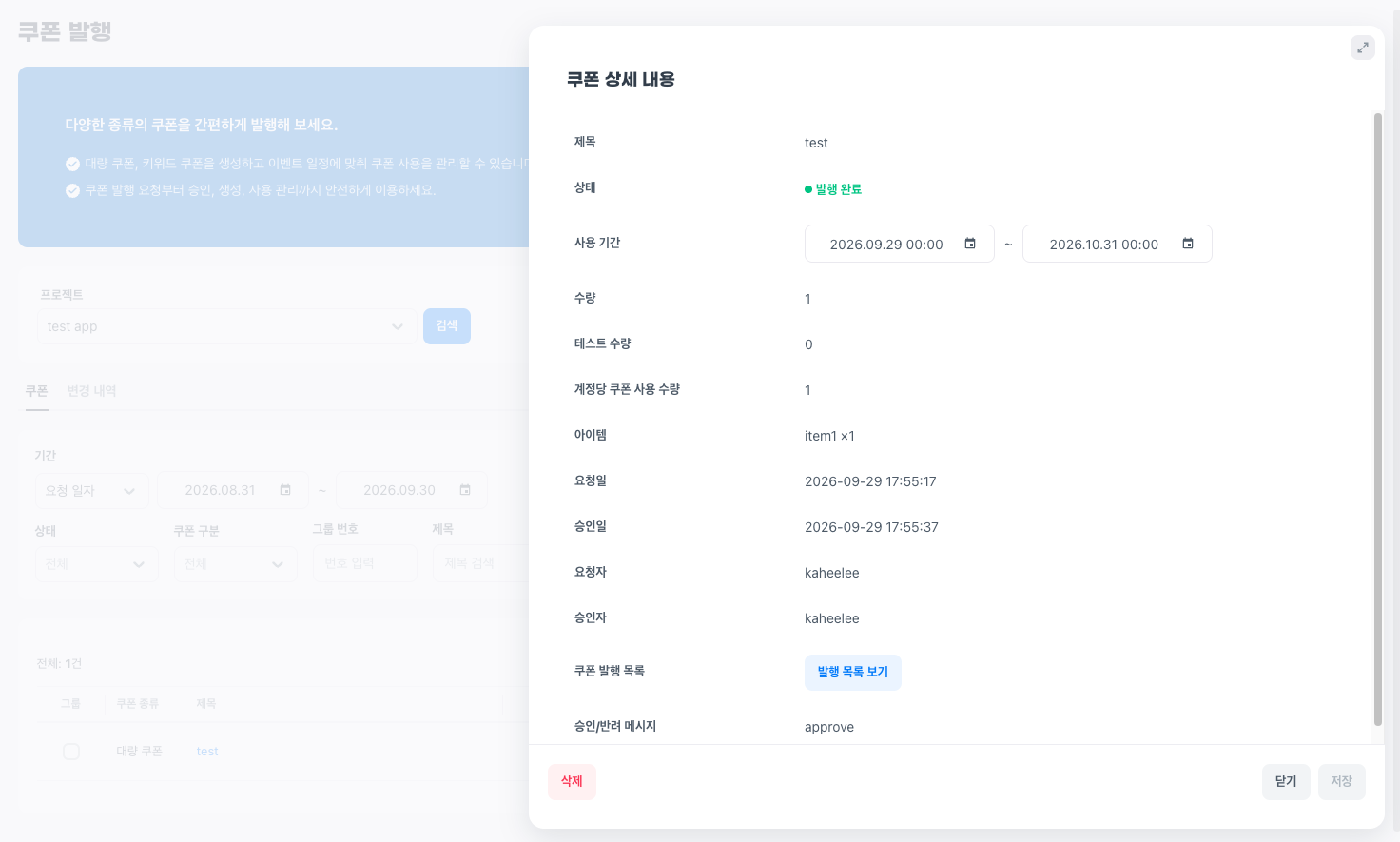
- 승인:
승인 대기또는반려상태의 쿠폰을 승인합니다. 승인하면승인 완료,생성 중을 거쳐발행 완료가 됩니다.반려상태에서 승인하면 수정한 사용 기간을 기준으로 쿠폰 코드를 생성합니다. - 반려:
승인 대기상태의 쿠폰을 반려합니다. 반려한 쿠폰은반려상태가 되며, 반려일이 함께 표시됩니다. - 승인/반려 메시지: 승인 또는 반려할 때 반드시 입력합니다. 최대 500자까지 입력하며, 처리한 뒤에는 작성한 내용이 상세 팝업에 표시됩니다.
설정 방법:
쿠폰 > 쿠폰 발행으로 이동하고 프로젝트를 선택한 뒤 [검색]을 선택합니다.- 목록에서 처리할 쿠폰의
제목을 선택해쿠폰 상세 내용팝업을 엽니다. - 요청 내용을 확인하고
승인/반려 메시지를 입력합니다. - [승인] 또는 [반려]를 선택합니다.
그룹에 포함된 쿠폰은 개별로 승인할 수 없습니다. 이 경우 승인/반려 메시지에 {그룹 번호} 그룹 승인을 진행해 주세요.가 표시되며, 그룹 단위로 승인합니다.
쿠폰 코드 확인과 재시도
쿠폰 코드 확인
발행 완료 상태가 되면 생성된 쿠폰 코드를 확인합니다.
- 키워드 쿠폰:
쿠폰 상세 내용팝업의쿠폰 코드에서 확인합니다. - 대량 쿠폰:
쿠폰 상세 내용팝업의쿠폰 발행 목록에서 [발행 목록 보기]를 선택하면쿠폰 발행 목록팝업이 열립니다.쿠폰탭과테스트 쿠폰탭으로 정식 쿠폰과 테스트 쿠폰이 구분되어 표시됩니다.- 테스트 쿠폰: 번호, 테스트 쿠폰 코드, 사용 여부(
사용,사용 안 함)를 확인합니다. - 정식 쿠폰: 번호, 쿠폰 코드, 사용 여부, 활성화를 확인합니다. 쿠폰 코드 전체를 입력한 뒤 [검색]을 선택해 특정 코드를 찾으며, [쿠폰 코드 다운로드]로 발행한 쿠폰 코드 목록을 CSV 파일로 저장합니다. 파일에는 쿠폰 코드, 쿠폰 구분, 사용 여부, 활성화 여부가 포함됩니다.
- 테스트 쿠폰: 번호, 테스트 쿠폰 코드, 사용 여부(
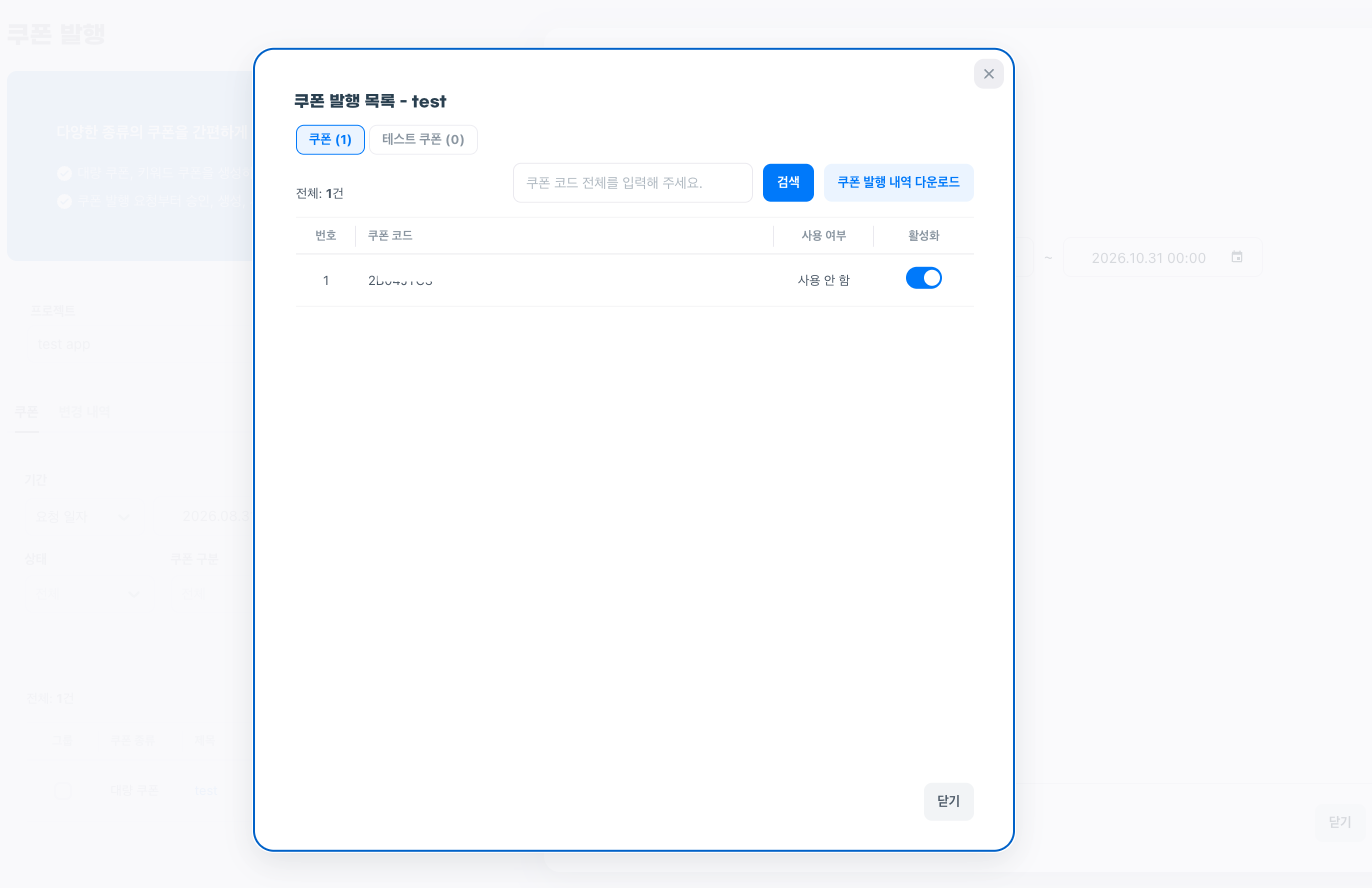
쿠폰 코드는 쿠폰 사용 종료 후 3개월이 지나면 삭제됩니다. 쿠폰 발행 내역은 삭제되지 않고 유지됩니다.
쿠폰 코드 단위 활성화
쿠폰 탭의 활성화에서 쿠폰 코드 하나씩 활성화 여부를 제어합니다. 비활성화한 쿠폰 코드는 쿠폰이 활성화(On) 상태여도 사용할 수 없습니다. 이미 사용된 쿠폰 코드는 활성화 상태를 변경해도 사용 결과가 취소되지 않습니다.
설정 방법:
쿠폰 상세 내용팝업에서쿠폰 발행 목록의 [발행 목록 보기]를 선택합니다.쿠폰탭에서 쿠폰 코드를 검색하거나 목록에서 찾습니다.- 해당 쿠폰 코드의
활성화토글을 선택해 On 또는 Off로 변경합니다.
코드 생성 실패 재시도
쿠폰 코드 생성 중 문제가 생기면 쿠폰 상태가 생성 실패가 됩니다. [재시도]를 선택하면 기존에 생성하던 쿠폰 코드에 이어서 나머지를 생성합니다. 이 상태에서는 사용 기간을 수정할 수 없습니다.
설정 방법:
쿠폰 > 쿠폰 발행으로 이동하고 프로젝트를 선택한 뒤 [검색]을 선택합니다.- 상태가
생성 실패인 쿠폰의제목을 선택해쿠폰 상세 내용팝업을 엽니다. - [재시도]를 선택합니다.
쿠폰 삭제
쿠폰 삭제는 쿠폰 코드를 삭제하는 것이 아니라 쿠폰 발행 요청 하나를 삭제하는 작업입니다. 승인 대기, 반려, 발행 완료, 생성 실패 상태에서만 삭제하며, 승인 완료와 생성 중 상태에서는 [삭제]가 활성화되지 않습니다.
삭제한 쿠폰은 콘솔 목록에 더 이상 표시되지 않습니다. 삭제한 뒤에는 같은 쿠폰 코드를 다시 사용할 수 있습니다.
설정 방법:
쿠폰 > 쿠폰 발행으로 이동하고 프로젝트를 선택한 뒤 [검색]을 선택합니다.- 삭제할 쿠폰의
제목을 선택해쿠폰 상세 내용팝업을 엽니다. - [삭제]를 선택합니다.
쿠폰 그룹
같은 종류의 쿠폰 여러 개를 그룹으로 묶어 계정당 사용 수량을 그룹 단위로 제한합니다. 대량 쿠폰은 대량 쿠폰끼리, 키워드 쿠폰은 키워드 쿠폰끼리만 묶을 수 있습니다. 서로 다른 종류를 함께 선택하면 같은 종류의 쿠폰만 그룹으로 묶을 수 있습니다.가 토스트로 표시되고, 이미 그룹에 속한 쿠폰이 포함되면 이미 그룹에 속한 쿠폰이 있습니다.가 표시됩니다.
키워드 쿠폰을 복수 발행할 때 그룹 생성을 선택하면 발행과 동시에 그룹으로 묶을 수 있습니다.
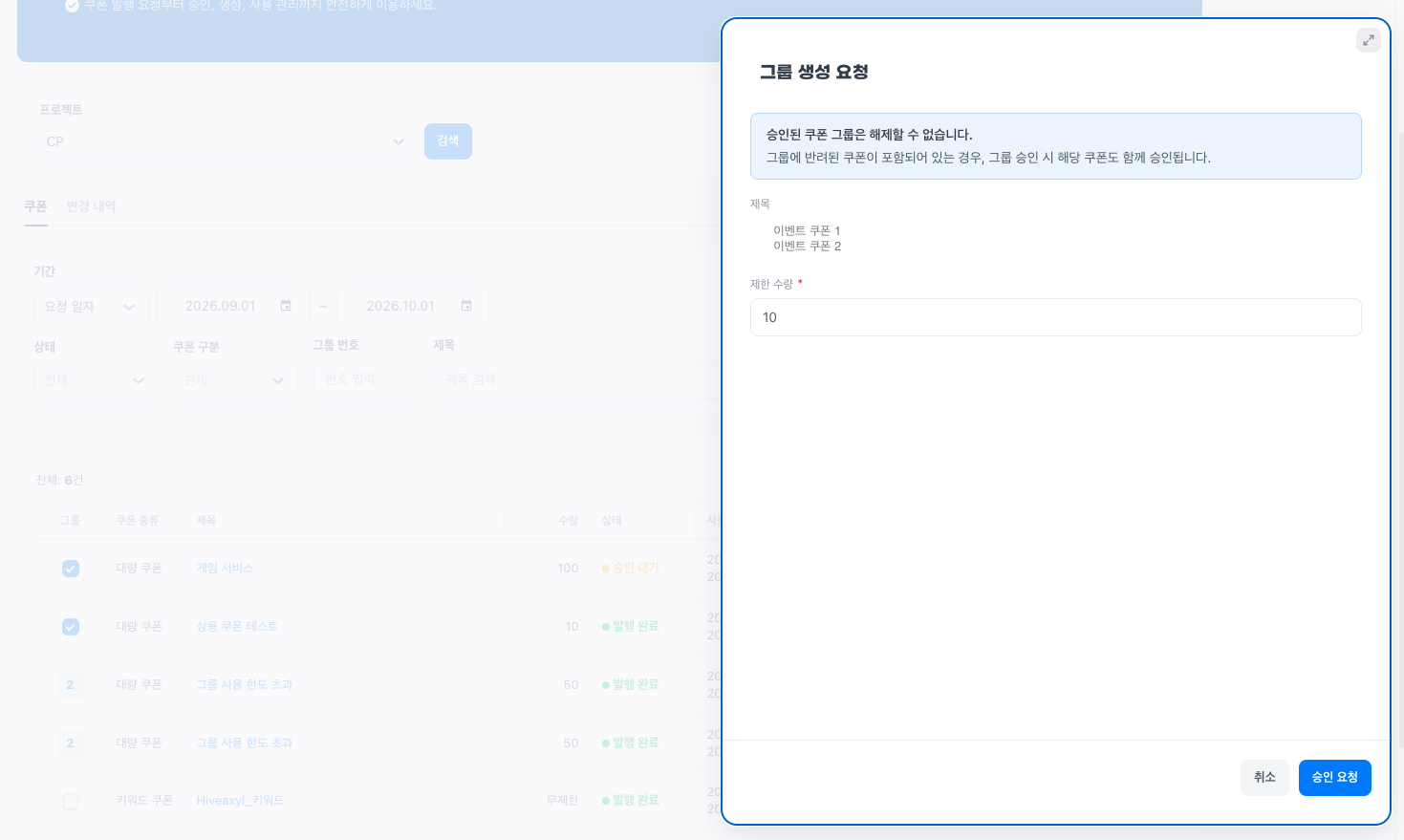
그룹 생성 요청
- 제한 수량: 그룹에 포함된 모든 쿠폰에 적용할 계정당 사용 수량으로, 대량 쿠폰 그룹에서만 입력합니다. 1개 이상, 그룹에 포함된 쿠폰 중 가장 작은 발행 수량 이하로 입력합니다. 테스트 쿠폰 수량은 상한 계산에 포함하지 않습니다. 상한을 넘으면
최대 {상한 수량}까지 입력할 수 있습니다., 1 미만이면1개 이상 입력해 주세요.가 표시됩니다.
설정 방법:
쿠폰 > 쿠폰 발행으로 이동하고 프로젝트를 선택한 뒤 [검색]을 선택합니다.- 목록에서 그룹으로 묶을 쿠폰의 체크박스를 선택합니다.
- [그룹 생성]을 선택합니다.
그룹 생성 요청팝업에서 선택한 쿠폰의 제목을 확인하고, 대량 쿠폰이면제한 수량을 입력합니다.- [승인 요청]을 선택합니다. 팝업이 닫히고 목록의
그룹에승인 요청이 표시됩니다.
그룹 승인과 반려
그룹 승인 후에는 그룹을 해제할 수 없으므로, 해제가 필요하면 승인 전에 처리합니다.
- 그룹 승인: 그룹에 포함된
승인 대기쿠폰은 그룹 승인과 함께승인 완료가 됩니다. 이미 개별로 승인된 쿠폰은 그룹 승인만 처리합니다. 그룹에 반려된 쿠폰이 포함되어 있으면 그룹 승인 시 해당 쿠폰도 함께 승인됩니다. - 그룹 반려: 그룹 승인 요청을 반려합니다. 반려한 그룹은 다시 승인할 수 있습니다.
- 그룹 해제: 그룹 승인 전에만 그룹을 해제합니다.
- 그룹에 포함된 쿠폰의 개별 처리: 그룹에 속한
승인 대기쿠폰은 개별 승인할 수 없고 반려와 삭제만 처리합니다. 반려나 삭제를 해도 그룹은 해제되지 않으며, 해당 쿠폰에만 적용됩니다.
이미 사용 중이거나 승인된 쿠폰도 그룹으로 묶을 수 있습니다. 다만 그룹 제한은 그룹 승인 이후부터 적용되므로, 이미 사용 중인 쿠폰은 그룹 승인 전후에 사용자 간 동작 차이가 생길 수 있습니다.
목록의 그룹에는 그룹 상태가 표시됩니다.
| 그룹 상태 | 목록 표시 |
|---|---|
| 승인 대기 | 승인 요청 |
| 승인 완료 | 그룹 번호 |
| 반려 | 반려 |
설정 방법:
쿠폰 > 쿠폰 발행으로 이동하고 프로젝트를 선택한 뒤 [검색]을 선택합니다.- 목록의
그룹에서승인 요청표시를 선택해그룹 생성 요청팝업을 엽니다. - 포함된 쿠폰과
제한 수량을 확인하고승인/반려 메시지를 입력합니다. - [승인] 또는 [반려]를 선택합니다. 팝업이 닫히고 그룹 상태가 승인 완료 또는 반려로 바뀝니다.
다음 단계
쿠폰 코드가 사용된 기록은 쿠폰 코드 사용 이력 조회에서 확인합니다.