아이템 등록
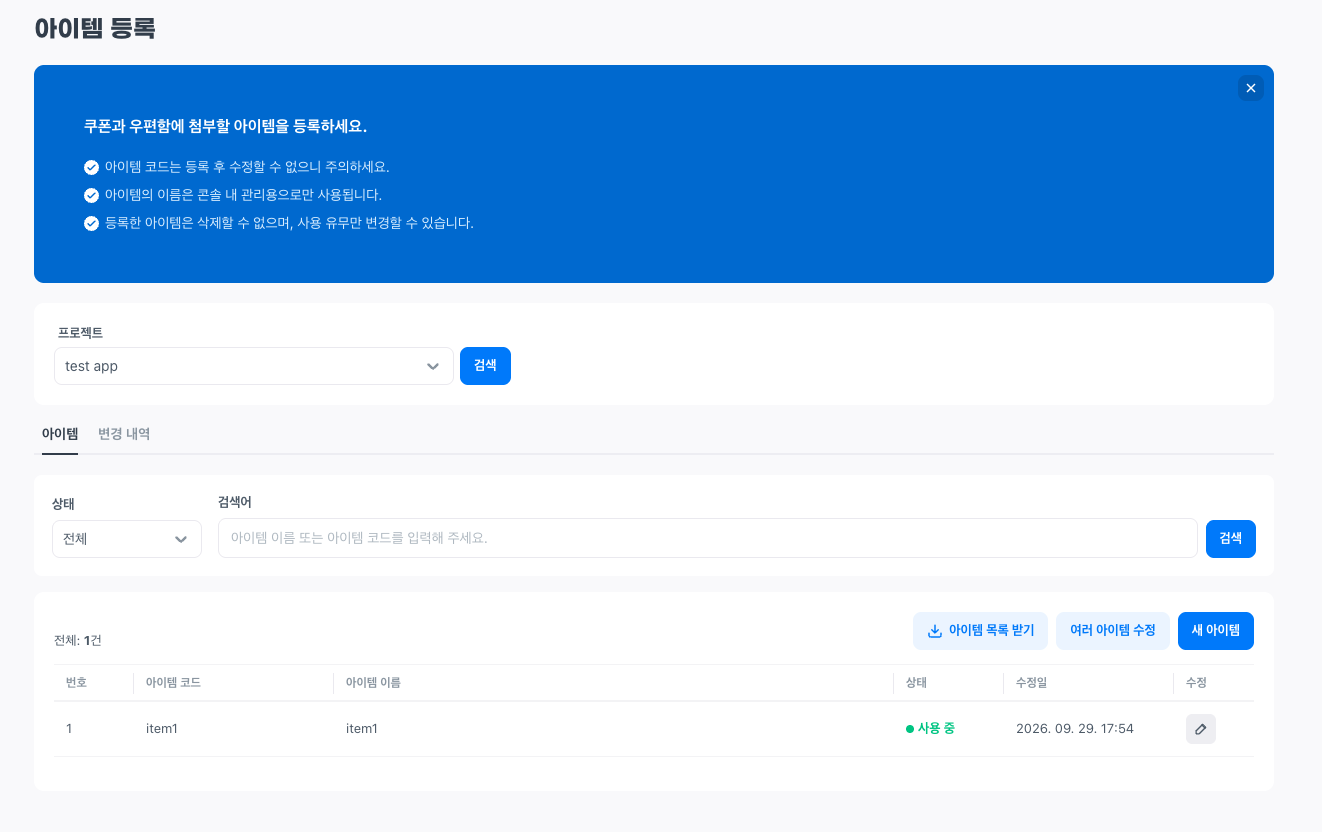
쿠폰과 우편함에 첨부할 아이템을 등록하고, 등록한 아이템의 이름과 사용 여부를 관리합니다.
➡️ 콘솔 경로: 아이템 > 아이템 등록
새 아이템 등록
아이템 코드와 아이템 이름을 입력해 아이템을 등록합니다. 행을 추가해 하나씩 입력하거나 CSV 파일로 여러 아이템을 한 번에 등록합니다.
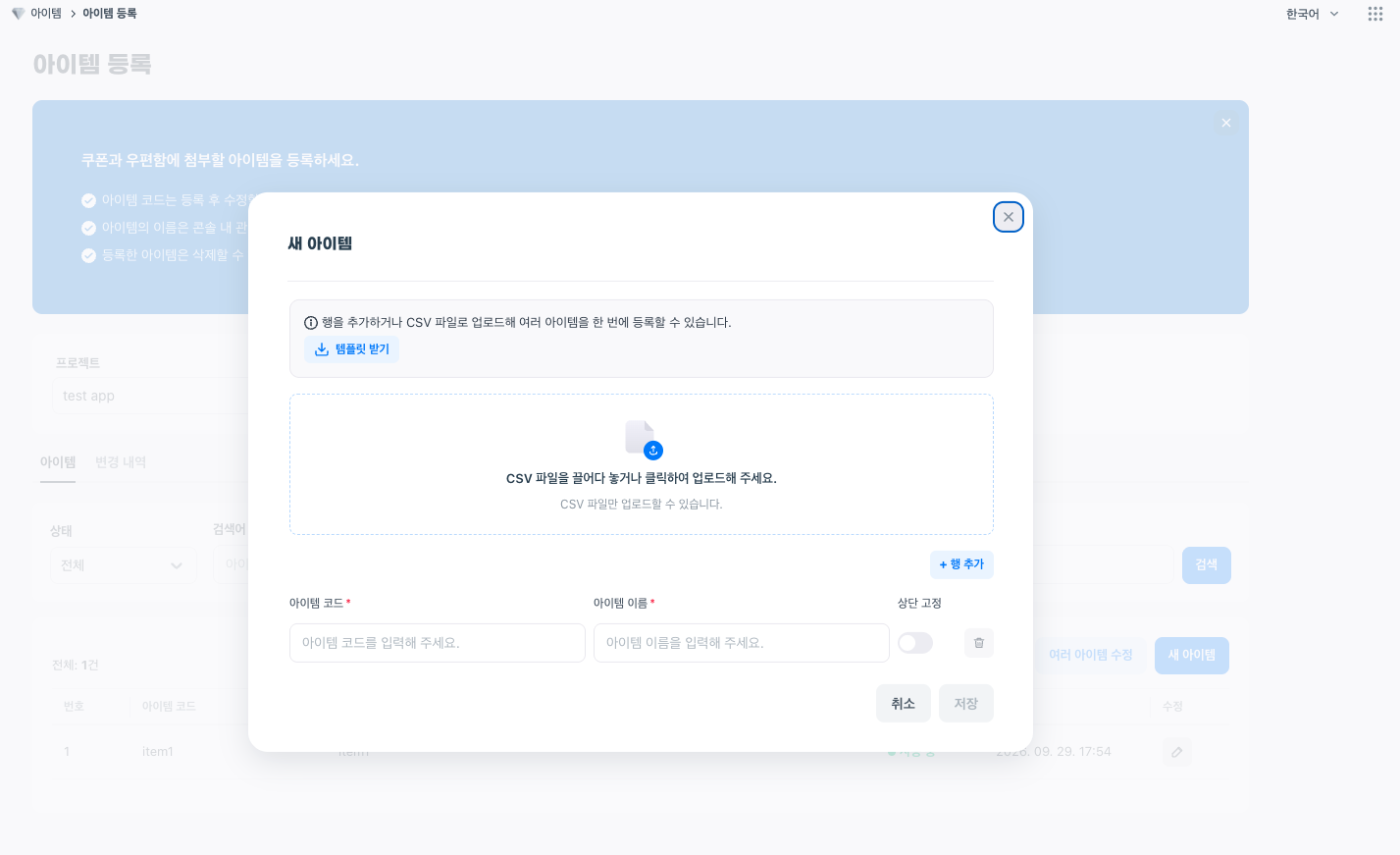
등록 항목
- [템플릿 받기]: CSV 등록에 사용하는 양식을 내려받습니다. 양식에는 아이템 코드, 아이템 이름, 상단 고정 여부를 선택하는 항목이 있습니다.
- CSV 업로드 영역: 영역에 CSV 파일을 끌어다 놓거나 클릭해 업로드합니다. CSV 파일만 업로드합니다. 업로드한 내용은 아이템 코드, 아이템 이름 등의 입력 필드에 채워집니다.
- 아이템 코드: 필수 입력 항목입니다. 등록한 뒤에는 수정할 수 없으므로 저장하기 전에 확인합니다.
- 50자 이내로 입력합니다.
- 스페이스, 개행, 탭 등의 공백과 쉼표(
,), 쌍따옴표("), 세미콜론(;)은 입력하지 않습니다. 그 외 특수문자는 허용합니다. - 이미 사용 중인 코드를 입력하면 아이템 코드 아래에 안내가 표시됩니다.
- 아이템 이름: 필수 입력 항목입니다. 100자 이내로 입력합니다. 콘솔 안에서 관리용으로만 사용합니다.
- 상단 고정: 토글을 켜면 해당 아이템이 아이템 목록의 맨 위에 표시됩니다.
- [행 추가]: 선택하면 입력 행이 늘어납니다.
- 휴지통 아이콘: 각 행 오른쪽의 휴지통 아이콘을 선택하면 해당 행이 삭제됩니다. 행이 하나뿐이면 휴지통 아이콘이 비활성화됩니다. 아무것도 입력하지 않은 행은 저장하지 않습니다.
설정 방법:
프로젝트를 선택한 뒤 [검색]으로 아이템 목록을 조회합니다.- [새 아이템]을 선택합니다.
- 행을 추가해 아이템 코드와 아이템 이름을 입력하거나, [템플릿 받기]로 받은 양식에 내용을 작성해 CSV 파일로 업로드합니다. CSV 파일을 업로드한 경우 입력 필드에 채워진 내용을 확인합니다.
- 목록 맨 위에 표시할 아이템은
상단 고정토글을 켭니다. - [저장]을 선택합니다. 등록한 아이템은
사용 중상태로 목록에 추가됩니다.
아이템 수정
등록한 아이템의 이름을 바꾸거나 목록 맨 위 표시 여부와 사용 여부를 변경합니다. 아이템은 삭제할 수 없으므로 더 이상 사용하지 않는 아이템은 사용 안 함으로 변경합니다.
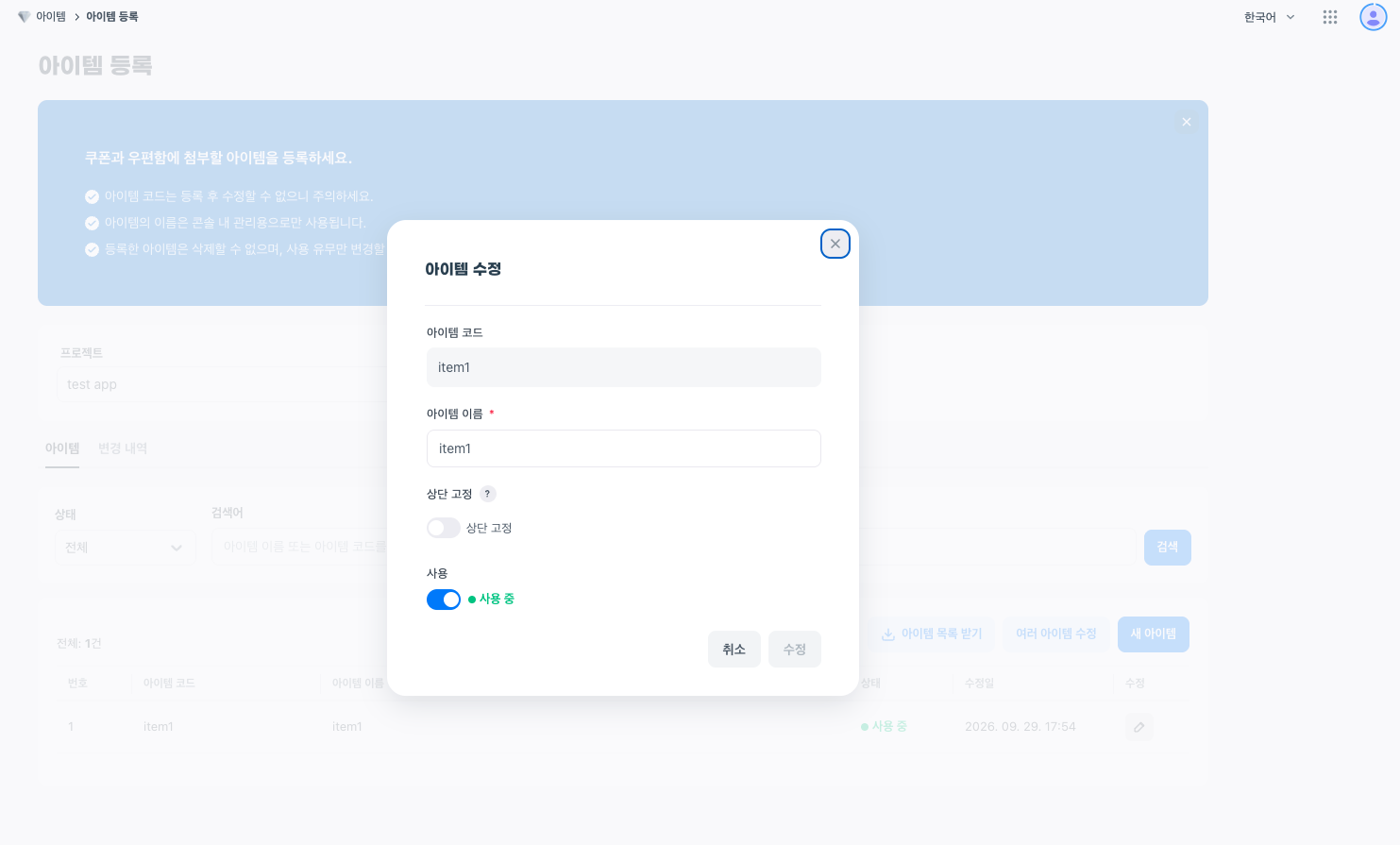
수정 항목
- 아이템 코드: 수정할 수 없습니다.
- 아이템 이름: 필수 입력 항목입니다.
- 상단 고정: 토글을 켜면 해당 아이템이 아이템 목록의 맨 위에 표시되고, 끄면 상단 고정이 해제됩니다.
- 사용: 토글을 켜면
사용 중, 끄면사용 안 함상태가 됩니다.사용 안 함으로 변경한 아이템은 다른 제품에서 아이템 목록을 불러올 때 표시되지 않습니다.
설정 방법:
프로젝트를 선택한 뒤 [검색]으로 아이템 목록을 조회합니다.- 수정할 아이템 행의 연필 아이콘을 선택합니다.
아이템 수정팝업에서 아이템 이름을 수정하고상단 고정,사용토글을 켜거나 끕니다.- [수정]을 선택하면 반영됩니다.
여러 아이템 일괄 수정
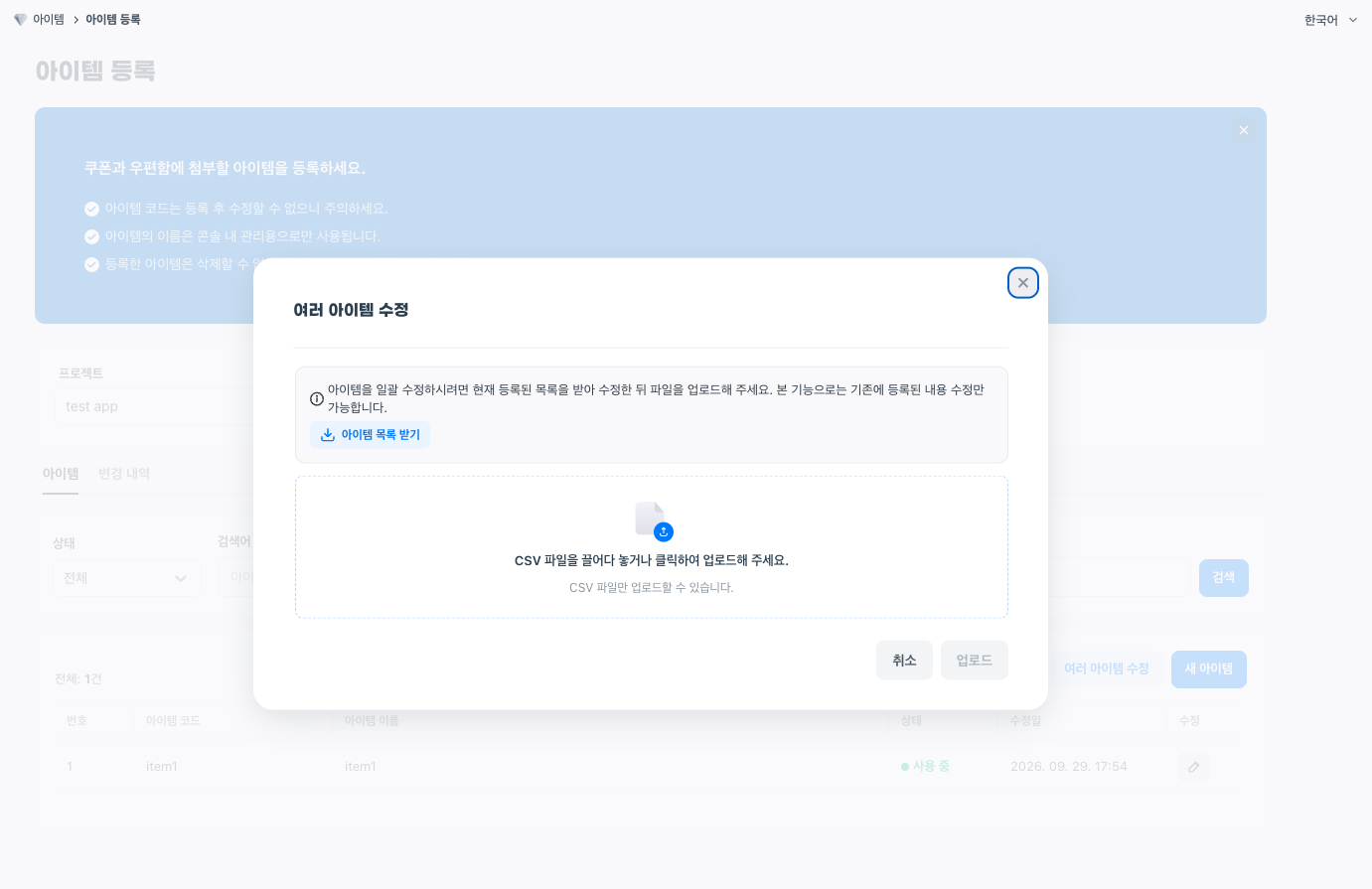
이미 등록한 아이템의 이름과 사용 여부를 CSV 파일로 한 번에 수정합니다. 기존에 등록한 내용만 수정하며 새 아이템 등록은 지원하지 않습니다. 아이템을 일괄 수정하려면 현재 등록된 목록을 내려받아 수정한 뒤 파일을 다시 업로드하여 반영합니다.
설정 방법:
프로젝트를 선택한 뒤 [검색]으로 아이템 목록을 조회합니다.- [여러 아이템 수정]을 선택합니다.
여러 아이템 수정팝업에서 [아이템 목록 받기]를 선택해 CSV 파일을 내려받습니다.- 파일에서 아이템 이름과 사용 유무를 수정한 뒤 저장합니다.
여러 아이템 수정팝업에서 수정한 CSV 파일을 끌어다 놓거나 파일을 업로드한 뒤 [업로드]를 선택하면 반영됩니다.- 안내에 표시된 수정 건수와 제외 건수를 확인합니다.