인증서 설정
'인증서 설정'은 푸시 알림 발송에 필요한 Android, iOS, macOS 인증 정보를 App ID별로 설정하는 기능입니다. 저장하면 시스템이 FCM 또는 APNs에 접속해 입력한 인증 정보를 검증하고, 검증에 성공한 정보만 저장합니다.
➡️ 콘솔 경로: 푸시 알림 > 인증서 설정
메뉴 권한이 있으면 접근과 검색을 수행합니다. 인증 정보를 저장하려면 수정 퍼미션이 필요합니다.
App ID별 인증 정보 설정
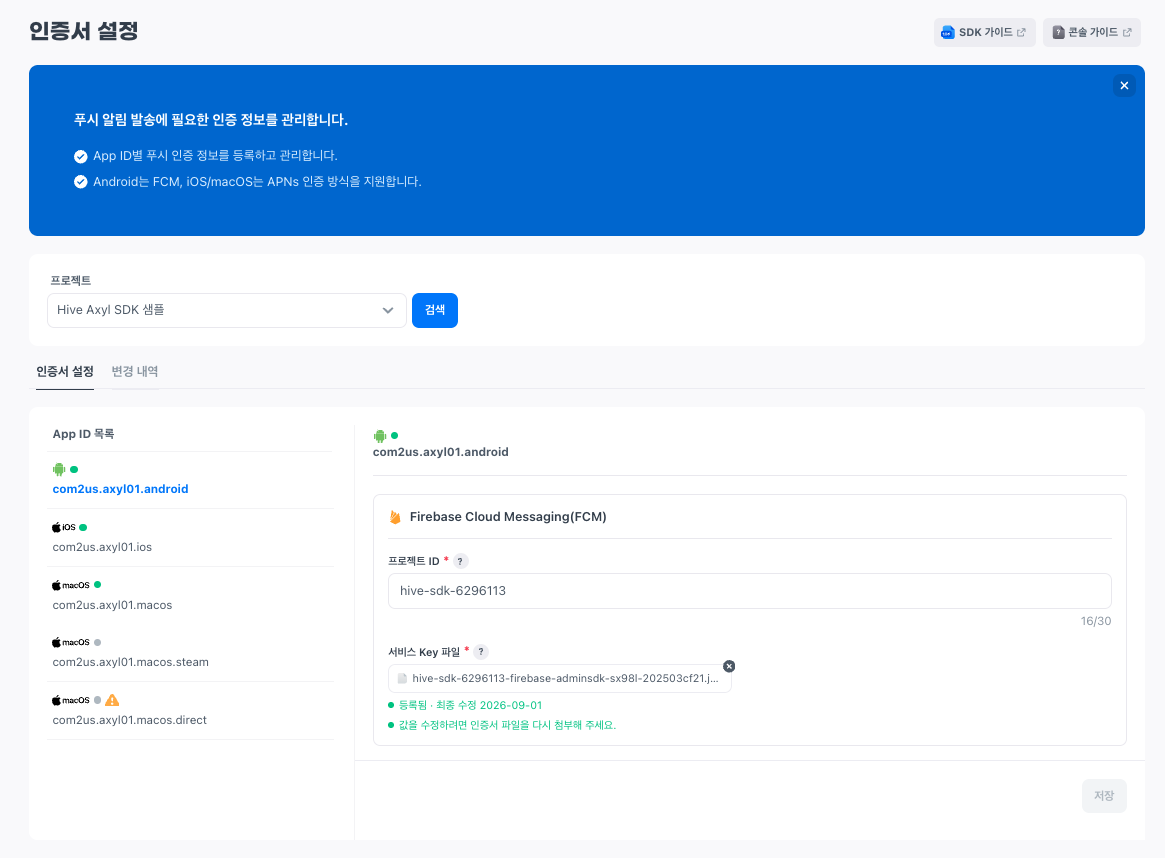
프로젝트를 선택한 뒤 App ID 목록에서 설정할 App ID를 선택합니다. 선택한 App ID의 OS에 따라 FCM 설정 항목 또는 APNs 설정 항목이 표시됩니다.
(이미지 추가: 인증서 설정 화면)
Android App ID
| 항목 | 설명 |
|---|---|
| 프로젝트 ID | FCM 프로젝트 ID를 입력합니다. 필수 항목이며 최대 128자까지 입력합니다. |
| 서비스 Key 파일 | FCM 서비스 Key 파일을 업로드합니다. 필수 항목이며 64KB 이하의 JSON 파일만 업로드합니다. 64KB를 초과하면 "최대 64KB까지 업로드할 수 있습니다." 메시지가 표시됩니다. |
설정 방법
- 인증서 설정으로 이동합니다.
- 프로젝트를 선택하고 검색을 클릭합니다.
- App ID 목록에서 Android App ID를 선택합니다.
- 프로젝트 ID를 입력하고 서비스 Key 파일을 업로드합니다.
- 저장을 클릭합니다. 인증 정보 검증에 성공하면 "인증서 설정이 완료되었습니다." 메시지가 표시됩니다.
iOS와 macOS App ID
| 항목 | 설명 |
|---|---|
| APNs 인증서 파일 | APNs 인증서 파일을 업로드합니다. 필수 항목이며 64KB 이하의 .p8 파일만 업로드합니다. 하나의 .p8 인증서로 Production과 Development 환경을 함께 지원합니다. |
| Key ID | APNs Key ID를 입력합니다. 필수 항목이며 최대 10자까지 입력합니다. |
| Team ID | APNs Team ID를 입력합니다. 필수 항목이며 최대 10자까지 입력합니다. |
설정 방법
- 인증서 설정으로 이동합니다.
- 프로젝트를 선택하고 검색을 클릭합니다.
- App ID 목록에서 iOS 또는 macOS App ID를 선택합니다.
- APNs 인증서 파일을 업로드하고 Key ID, Team ID를 입력합니다.
- 저장을 클릭합니다. 인증 정보 검증에 성공하면 "인증서 설정이 완료되었습니다." 메시지가 표시됩니다.
인증 정보 검증
파일 업로드 시 파일 형식을 검증합니다. Android App ID는 JSON 파일만 저장하고, iOS와 macOS App ID는 .p8 파일만 저장합니다.
잘못된 파일 형식이면 저장할 수 없습니다. 기존 저장값이 있는 상태에서 잘못된 파일을 업로드하면 기존 값을 유지합니다.
FCM 프로젝트 ID 입력값과 서비스 Key 파일의 project_id가 다르면 "입력한 프로젝트 ID와 서비스 Key 파일의 프로젝트 ID가 일치하지 않습니다. 프로젝트 ID 또는 파일을 확인해 주세요." 메시지가 표시됩니다. 그 밖의 검증 실패에는 "인증서 설정에 실패했습니다. 유효한 인증서 정보인지 확인해주세요." 메시지가 표시됩니다.
다음 단계
'인증서 설정'을 완료한 뒤 푸시 캠페인 등록을 참조하세요.