차트
개요
차트는 이벤트 또는 메트릭을 선택하고 기간·조건을 설정하면, 데이터를 자동으로 집계하여 그래프나 표로 시각화해주는 기능입니다.
원하는 지표를 골라 차트를 만들 수 있습니다.
무엇을 할 수 있나요?
사업/마케팅 담당자
- 구매 완료 이벤트의 일별 추이를 라인 차트로 시각화해 캠페인 또는 이벤트 효과를 한눈에 파악할 수 있습니다.
- 국가·OS를 차원으로 설정하면 지역별 성과를 그래프로 즉시 비교할 수 있습니다.
데이터 분석가
- AU·ARPPU·ARPU 등 여러 지표를 하나의 차트에 올려 다차원 분석을 수행할 수 있습니다.
- 세그먼트 필터로 특정 코호트만 분리 분석할 수 있습니다.
개발자
- 신규 이벤트 전송 후 COUNT 차트를 만들어 데이터 수신 여부를 즉시 검증할 수 있습니다.
- 이벤트 속성을 차원으로 설정해 전달한 속성값들이 올바르게 수신되는지 테이블 차트로 확인할 수 있습니다.
빠르게 시작하기
처음 차트를 만드는 경우, 아래 단계를 따라 첫 번째 차트를 생성해보세요.
- 상단 Create 버튼 클릭 후 차트를 선택합니다.
- 상단에서 차트를 저장할 워크스페이스를 선택합니다.
- [설정] 탭에서 분석할 프로젝트와 기간(일간/주간/월간/시간/분 단위), 날짜 범위를 설정합니다.
- [데이터] 탭에서 측정 값 우측
+버튼을 클릭해 이벤트 또는 메트릭을 선택합니다.- 이벤트를 선택한 경우 집계 방식(COUNT, SUM 등)과 집계에 사용할 속성을 추가로 선택합니다.
- 우측 미리보기 영역에서 차트를 확인합니다.
- 하단 저장 버튼을 클릭하고 차트 정보를 입력합니다.
Note
차원 값·필터·시각화 유형 등 세부 설정은 전체 기능을 참고하세요.
전체 기능
주요 개념
| 개념 | 설명 |
|---|---|
| 측정 값 | 차트에서 수치로 나타낼 대상. 이벤트 또는 메트릭을 선택하고 집계 방식을 지정합니다. |
| 차원 값 | 데이터를 그룹화하는 기준 속성. 예: 국가별·OS별로 나누어 보기 |
| 집계 방식 | 선택한 속성을 어떻게 계산할지 결정하는 방식. COUNT, SUM, AVG 등 |
| 기간 | 데이터를 묶는 시간 단위. 일별, 주별, 월별, 시간, 분 단위 중 선택 |
| 필터 | 특정 조건에 맞는 데이터만 골라서 분석 대상으로 설정 |
| 메트릭 | 자주 사용하는 지표 설정을 저장해두고 여러 차트에서 재사용할 수 있는 기능 |
[설정] 탭
차트의 기본 정보를 입력합니다. 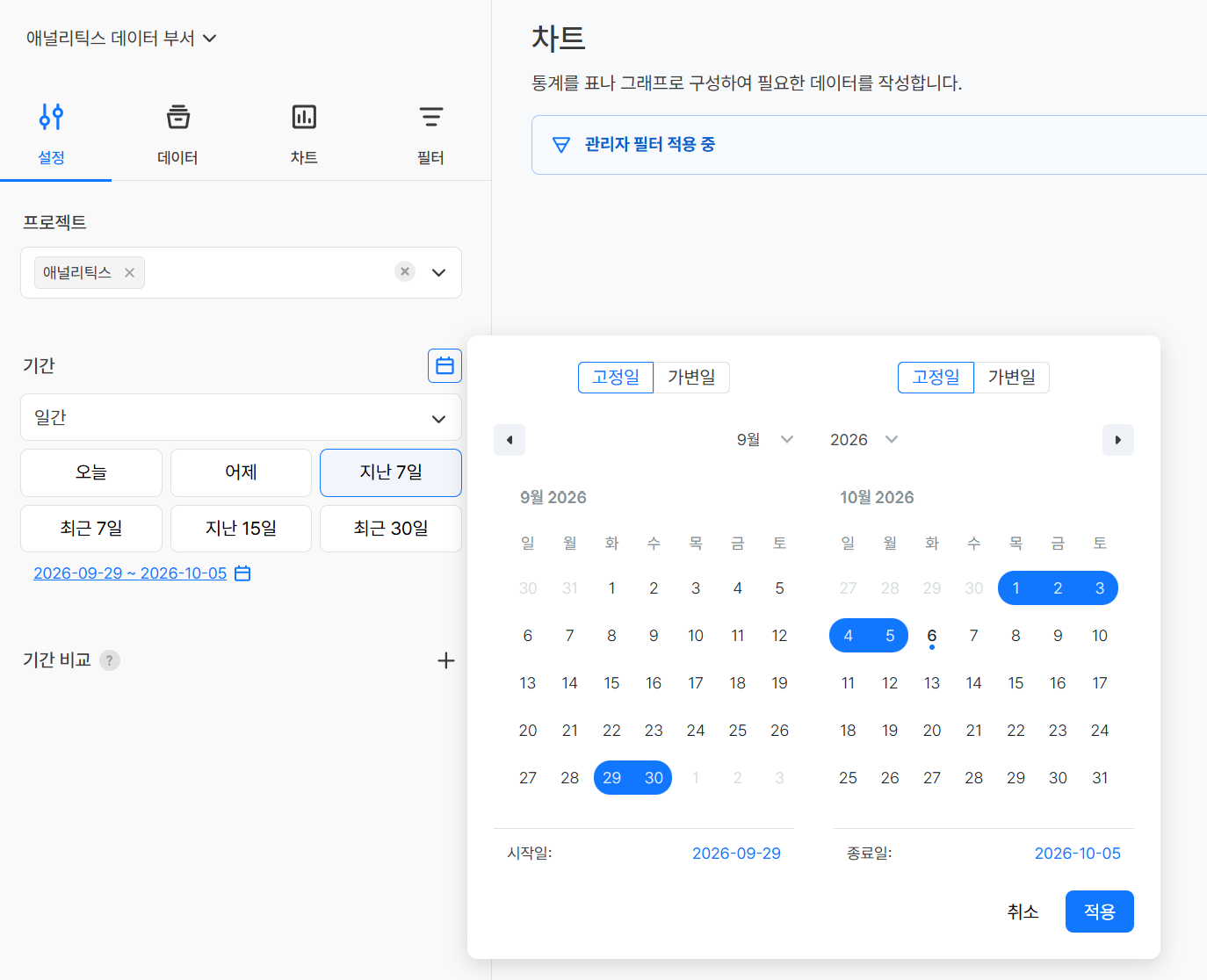
| 항목 | 필수 여부 | 설명 |
|---|---|---|
| 프로젝트 | 필수 | 분석 대상 앱 선택(다중 선택 가능) |
| 기간 | 필수 | '일간/주간/월간/분 단위/시간'의 집계 단위 선택 |
| 날짜 범위 | 필수 | 분석할 시작일과 종료일 선택 |
날짜 범위 선택시 빠른 선택 버튼을 활용하거나, 달력 버튼을 통해 직접 날짜를 선택할 수 있습니다.
달력에서는 시작일과 종료일을 각각 고정일 또는 가변일로 지정할 수 있습니다.
| 유형 | 설명 |
|---|---|
| 고정일 | 선택한 날짜로 고정됩니다. |
| 가변일 | 오늘을 기준으로 며칠 전인지를 지정합니다. 조회하는 날짜에 따라 날짜 범위가 함께 이동합니다. |
빠른 선택 버튼의 최근과 지난은 기준일이 다르게 동작합니다.
| 유형 | 기준일 | 예시 |
|---|---|---|
| 최근 N일 | 오늘 날짜 기준으로 계산 | 최근 7일 → 오늘 포함 7일 |
| 지난 N일 | 어제 날짜 기준으로 계산 | 지난 7일 → 어제 포함 7일 |
기간 비교
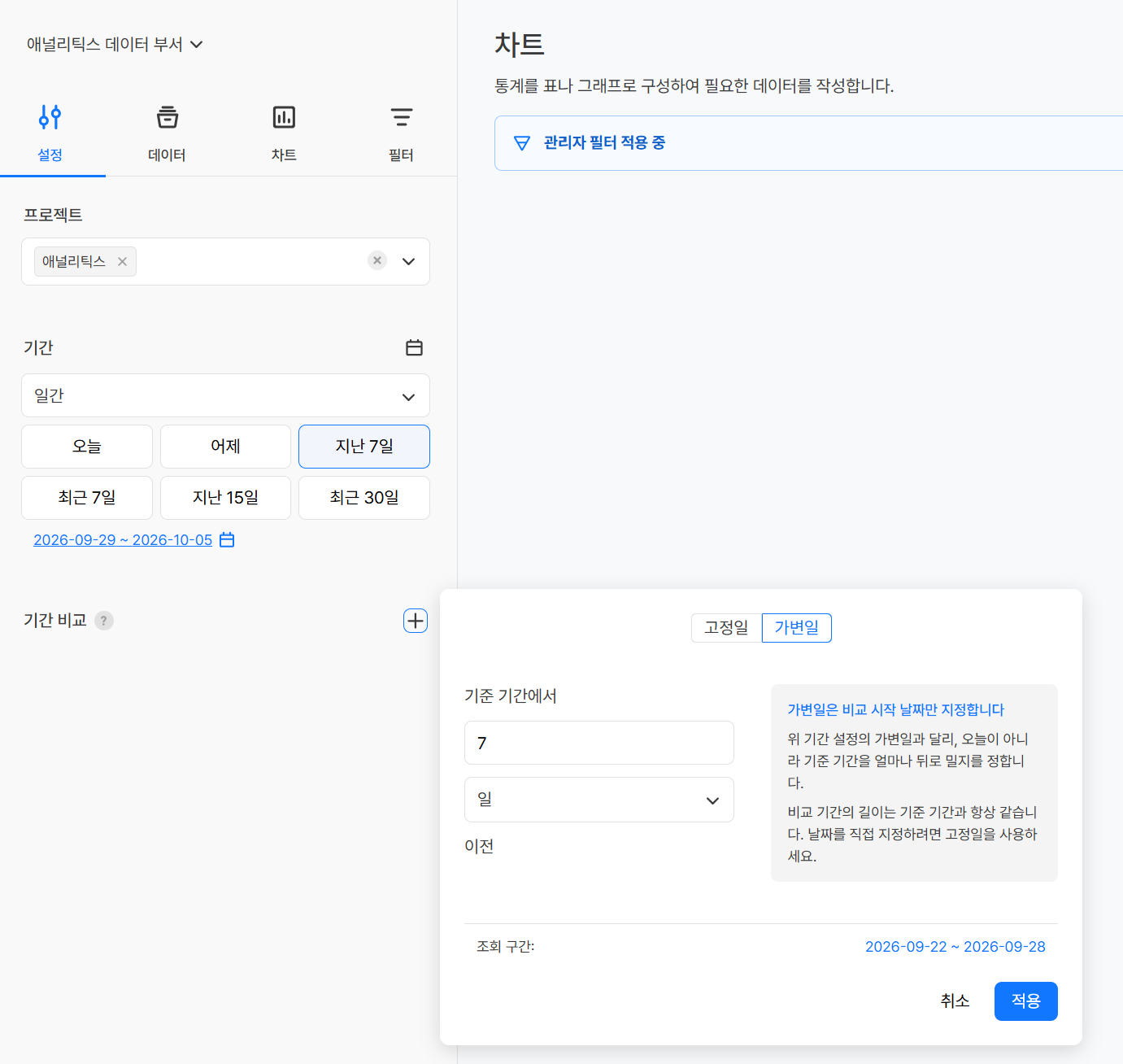
선택한 날짜 범위(기준 기간)의 수치를 과거의 다른 기간(비교 기간)과 한 차트에서 비교할 수 있습니다. 기간 비교 우측 + 버튼을 클릭해 비교 기간을 추가합니다.
| 방식 | 설명 |
|---|---|
| 가변일 | 기준 기간에서 얼마나 이전으로 옮길지(예: 7일 이전)를 지정합니다. 오늘이 아닌 기준 기간을 기준으로 계산하며, 기준 기간이 바뀌어도 간격이 유지되므로 지난주 같은 요일, 지난달 같은 시점과 비교할 때 적합합니다. |
| 고정일 | 비교할 날짜를 직접 지정합니다. 조회 기준일이 달라져도 이벤트 시작일이나 업데이트 이전처럼 특정 시점을 계속 비교 기준으로 유지할 때 적합합니다. |
- 비교 기간은 기준 기간과 같은 길이로 조회되며, 설정 창 하단의 조회 구간에서 실제 비교 기간을 확인할 수 있습니다.
- 비교 기간을 여러 개 추가하면 기준 기간을 서로 다른 과거 시점과 동시에 비교할 수 있습니다.
- 비교 결과는
측정 값 이름 (비교)항목으로 추가되며, 기준 기간 수치와 비교 기간 수치, 증감률을 함께 확인할 수 있습니다.
Example
날짜 범위를 최근 7일로 설정하고 가변일 7일 이전을 추가하면, 일자별 AU를 지난주 같은 요일의 AU와 나란히 비교할 수 있습니다.
Note
- 기간 비교는 [차트] 탭의 차트 종류가 테이블, 세로/가로 바 차트, 라인 차트인 경우에 사용할 수 있습니다.
- 측정 값이나 차원 값이 많으면 비교 항목만큼 범례가 늘어나 차트가 복잡해질 수 있습니다.
[데이터] 탭
분석에 사용할 측정 값과 차원 값을 설정합니다.
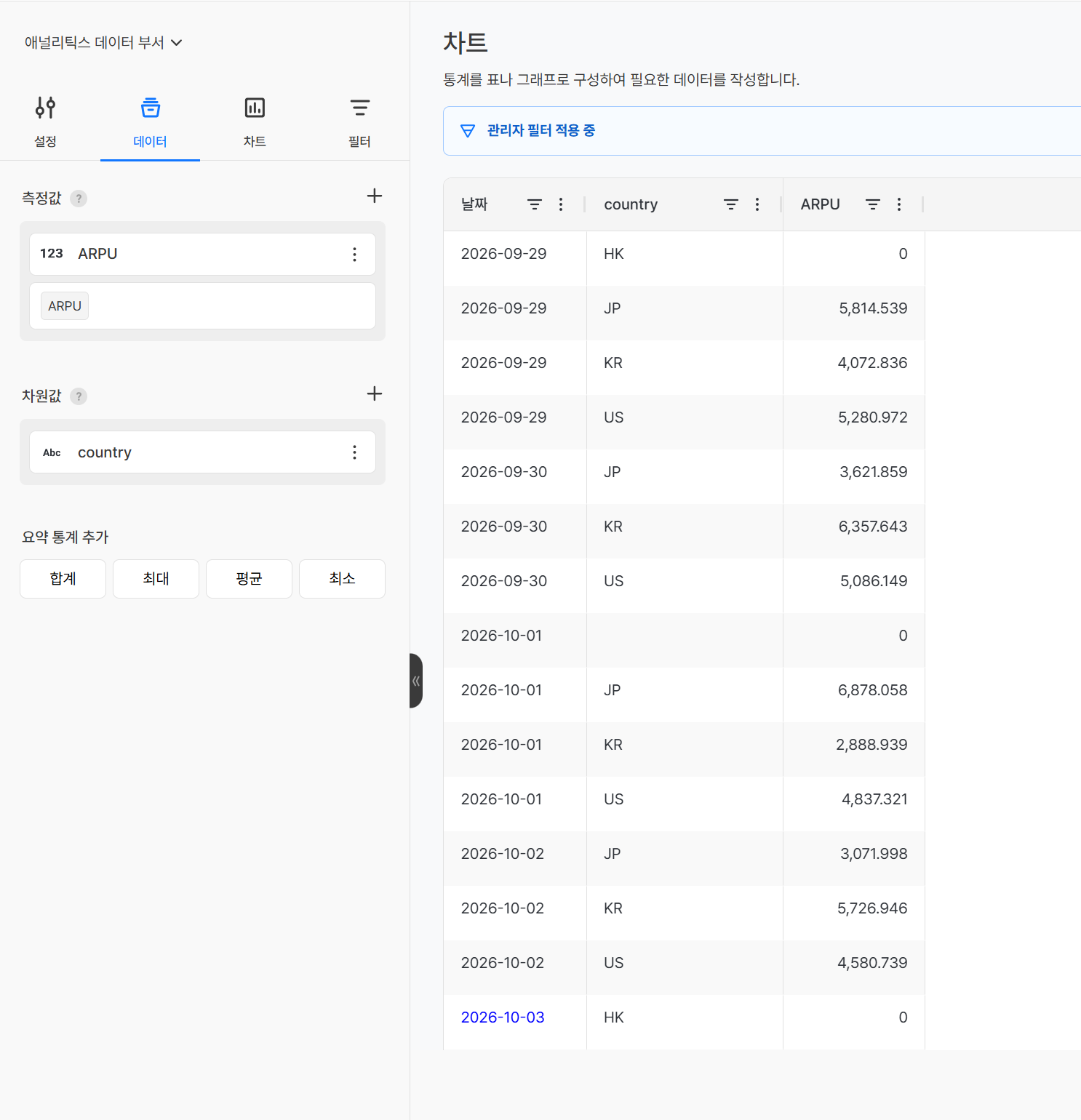
측정 값 설정
| 항목 | 설명 |
|---|---|
| 이벤트/메트릭 선택 | 분석할 이벤트를 선택하거나, 데이터 > 메트릭에서 설정한 메트릭을 선택 |
| 속성 선택 | 집계에 사용할 속성을 선택 (이벤트를 선택한 경우에만 표시) |
| 집계 방식 | 속성을 집계할 방식을 선택 (이벤트를 선택한 경우에만 표시) |
집계 방식 상세
| 집계 방식 | 의미 | 사용 예시 |
|---|---|---|
| COUNT | 이벤트가 발생한 횟수를 셉니다. | 오늘 구매 버튼을 몇 번 눌렀는지 확인하고 싶을 때 |
| COUNT DISTINCT | 중복을 제외하고 고유한 속성 값 수를 셉니다. | 오늘 실제로 접속한 유저가 몇 명인지 확인하고 싶을 때 (AU) |
| SUM | 속성 값을 모두 더한 합계를 구합니다. | 오늘 발생한 전체 결제 금액 합계를 보고 싶을 때 |
| AVG | 속성 값의 평균을 구합니다. | 유저 1명이 평균적으로 얼마를 결제했는지 보고 싶을 때 |
| MIN | 속성 값 중 가장 작은 값을 가져옵니다. | 가장 낮은 결제 금액이 얼마인지 확인하고 싶을 때 |
| MAX | 속성 값 중 가장 큰 값을 가져옵니다. | 가장 높은 결제 금액이 얼마인지 확인하고 싶을 때 |
| MAX BY | 가장 최근 또는 마지막 상태의 값을 가져옵니다. | 유저가 마지막으로 기록한 레벨이 몇인지 확인하고 싶을 때 |
측정 값 이름 수정
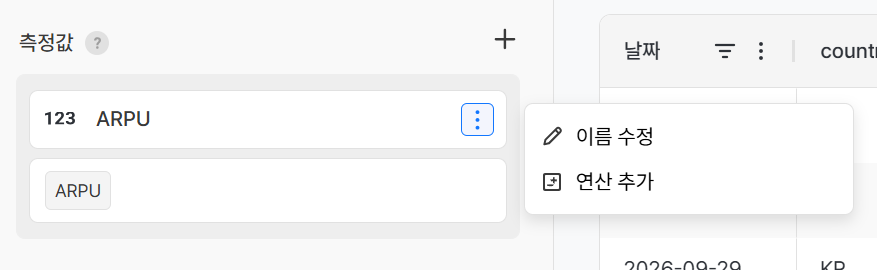
측정 값의 ⋮ 메뉴에서 이름 수정을 선택합니다. 측정 값에 표시되는 이름을 직접 지정할 수 있습니다. 원본 이벤트·속성명 대신 알아보기 쉬운 이름으로 변경하면 차트 범례와 테이블 헤더에 반영됩니다. 이름을 변경하면 변경한 이름(수정 전 이름) 형식으로 표시됩니다.
Example
ARPU → Average Revenue Per User(ARPU)
측정 값 개별 필터
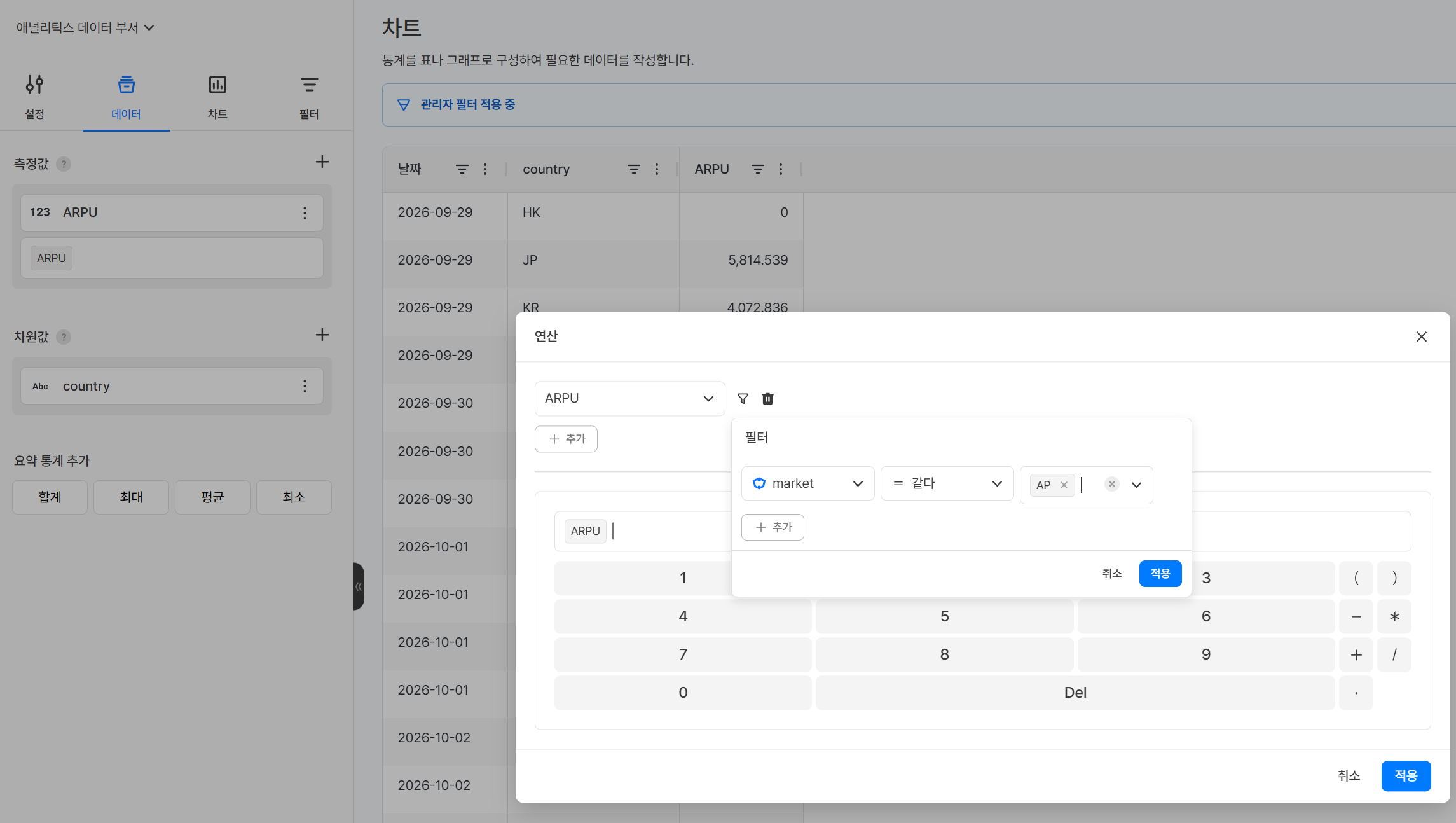
각 측정 값마다 별도의 필터 조건을 설정할 수 있습니다. [필터] 탭의 필터가 차트 전체에 적용되는 것과 달리, 측정 값 개별 필터는 해당 측정 값에만 적용됩니다.
측정 값의 ⋮ 메뉴에서 연산 추가를 선택한 뒤, 연산 창에서 측정 값 우측의 필터 아이콘을 클릭해 조건을 설정합니다.
하나의 차트에 같은 측정 값을 여러 번 추가할 수 있으니, 자유롭게 필터를 적용하여 분석해보세요.
Example
하나의 차트에서 "한국 유저의 구매 횟수"와 "일본 유저의 구매 횟수"를 동시에 비교하고 싶을 때, 측정 값을 2개 추가하고 각각 국가 필터를 다르게 설정하면 됩니다.
측정 값 연산 추가
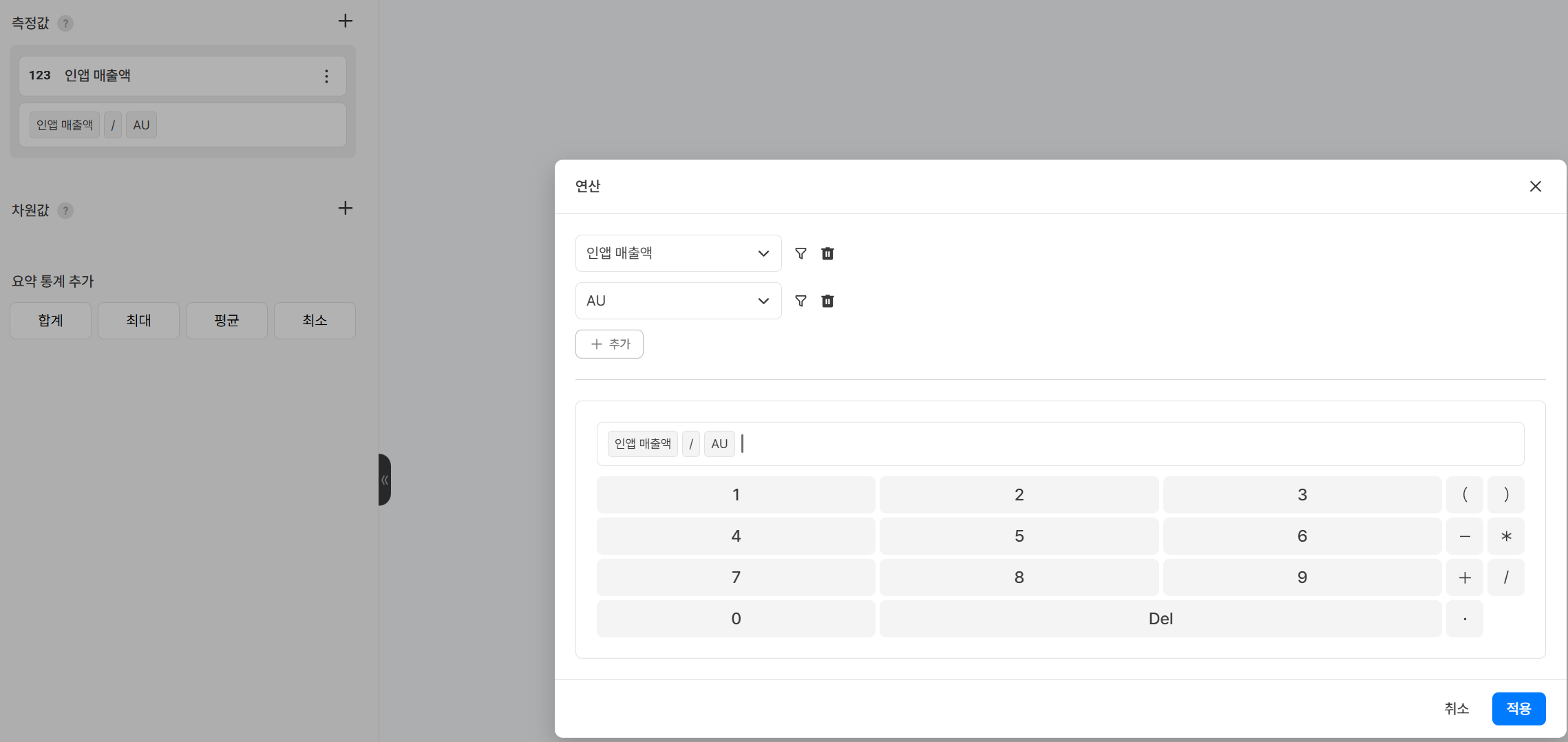
기존 측정 값들을 사칙연산으로 조합하여 새로운 파생 지표를 만들 수 있습니다. 예: 인앱 매출액 / AU → ARPU
- 측정 값의
⋮메뉴에서 연산 추가를 선택합니다. - 연산 창 상단에서
+ 추가버튼으로 수식에 사용할 측정 값을 추가합니다. - 하단 입력 영역에서 측정 값과 숫자, 사칙연산 기호(
+,-,*,/), 괄호를 조합해 수식을 만들고 적용을 클릭합니다.
Warning
수식이 올바르지 않으면 해당 지표가 차트에 표시되지 않습니다. 연산 추가 후 미리보기에서 값이 노출되는지 반드시 확인하세요.
2차 연산
이벤트를 측정 값으로 선택한 경우, 1차 집계 결과를 일정 시간 단위로 나눈 뒤 다시 집계하는 2차 연산을 설정할 수 있습니다. 짧은 시간 단위로 계산한 수치의 최댓값·최솟값·평균·최신 값을 [설정] 탭의 기간(일간/주간/월간 등) 단위로 확인할 때 사용합니다.
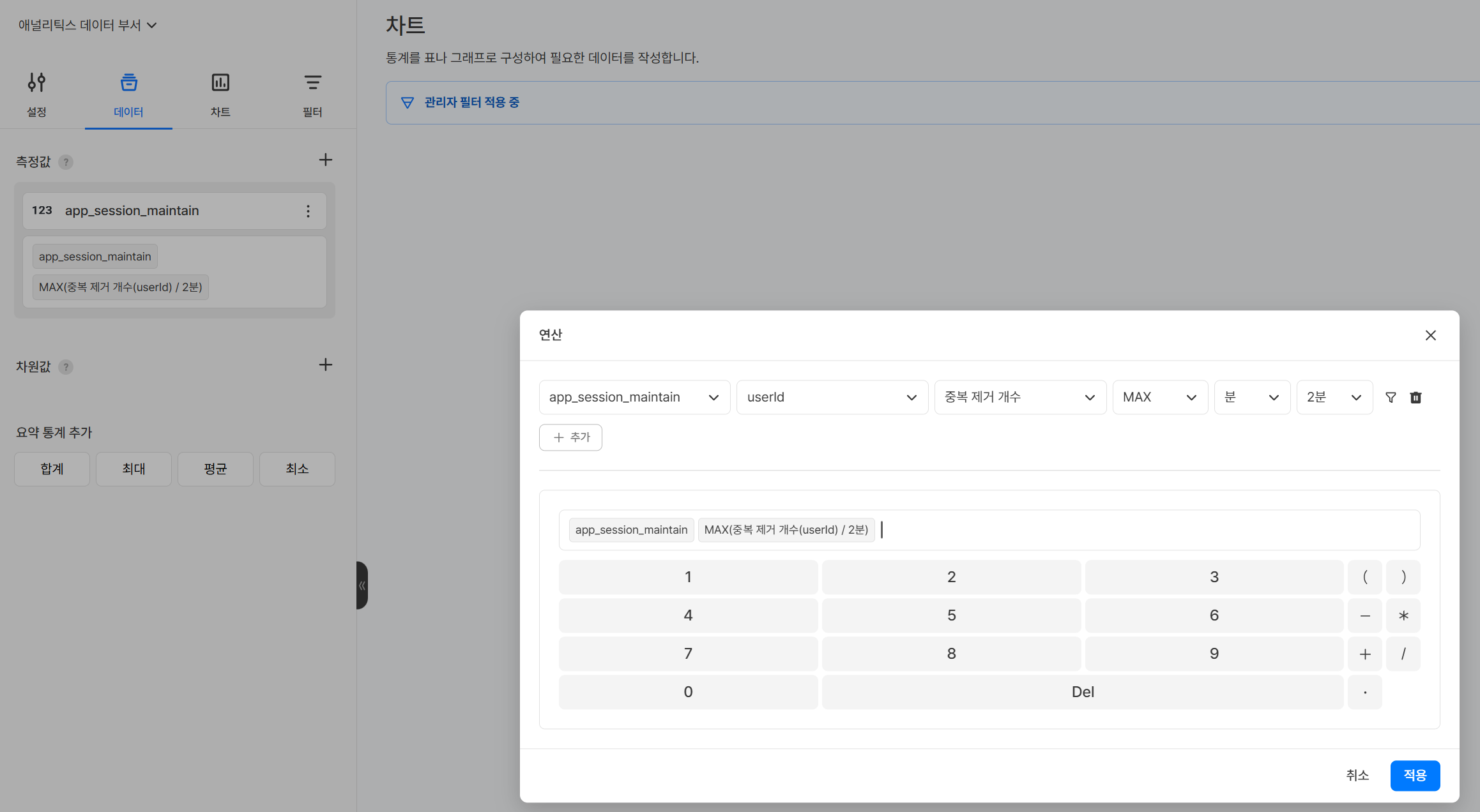
- 측정 값의
⋮메뉴에서 연산 추가를 선택합니다. - 연산 창에서 이벤트와 속성, 1차 집계 방식을 선택합니다.
- 필요한 경우 2차 집계 방식과 시간 단위, 간격을 선택합니다. 2차 연산은 선택 항목입니다.
- 적용을 클릭합니다.
| 항목 | 설명 |
|---|---|
| 1차 집계 방식 | 간격마다 속성을 집계할 방식 (예: 중복 제거 개수) |
| 2차 집계 방식 | 1차 집계 결과를 [설정] 탭의 기간 단위로 다시 집계할 방식 (선택) |
| 시간 단위 / 간격 | 1차 집계를 수행할 시간 간격 (예: 분 / 2분) |
2차 집계 방식 상세
| 집계 방식 | 의미 |
|---|---|
| MAX | 간격별 1차 집계 결과 중 가장 큰 값을 가져옵니다. |
| MIN | 간격별 1차 집계 결과 중 가장 작은 값을 가져옵니다. |
| AVG | 간격별 1차 집계 결과의 평균을 구합니다. |
| LAST | 간격별 1차 집계 결과 중 가장 최신 값을 가져옵니다. |
Example
app_session_maintain 이벤트에서 속성 userId, 1차 집계 중복 제거 개수, 2차 집계 MAX, 간격 2분을 선택하고 [설정] 탭의 기간을 일간으로 설정하면, 2분 단위 동시 접속자 수 중 하루 최댓값(일별 최대 동시 접속자 수)을 확인할 수 있습니다.
Note
차트에서는 이벤트를 선택한 경우에만 2차 연산을 설정할 수 있습니다. 메트릭에 2차 연산을 적용하려면 데이터 > 메트릭에서 2차 연산으로 메트릭을 미리 정의한 뒤 차트에서 선택하세요.
차원 값 설정
데이터를 어떤 기준으로 나누어 볼지 설정합니다.
- 예: 국가별 AU → 국가(country)를 차원으로 설정
- 여러 차원을 추가하면 국가별 & 마켓별 분석과 같이 차원을 조합하여 분석할 수 있습니다.
Note
차원 값에 표기되는 항목은 측정값을 만드는 데 사용되는 모든 이벤트의 속성이 노출됩니다. 특정 이벤트에 해당 속성이 없는 경우, '-' 또는 0으로 노출될 수 있습니다.
차원 값 이름 수정
차원 값의 ⋮ 메뉴에서 이름 수정을 선택합니다. 차원 값에 표시되는 이름을 직접 지정할 수 있습니다. 원본 속성명 대신 알아보기 쉬운 이름으로 변경하면 차트 축과 범례에 반영됩니다. 이름을 변경하면 변경한 이름(수정 전 이름) 형식으로 표시됩니다.
Example
market → 마켓(market)
차원 값 구간 설정
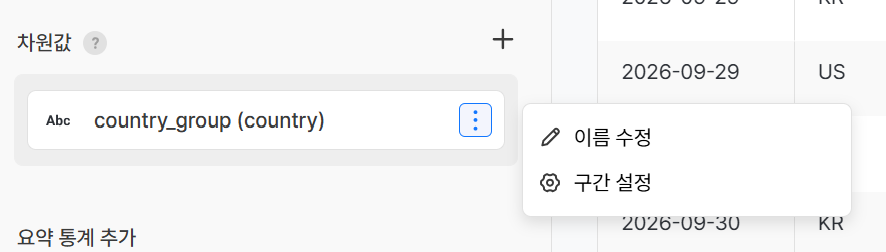
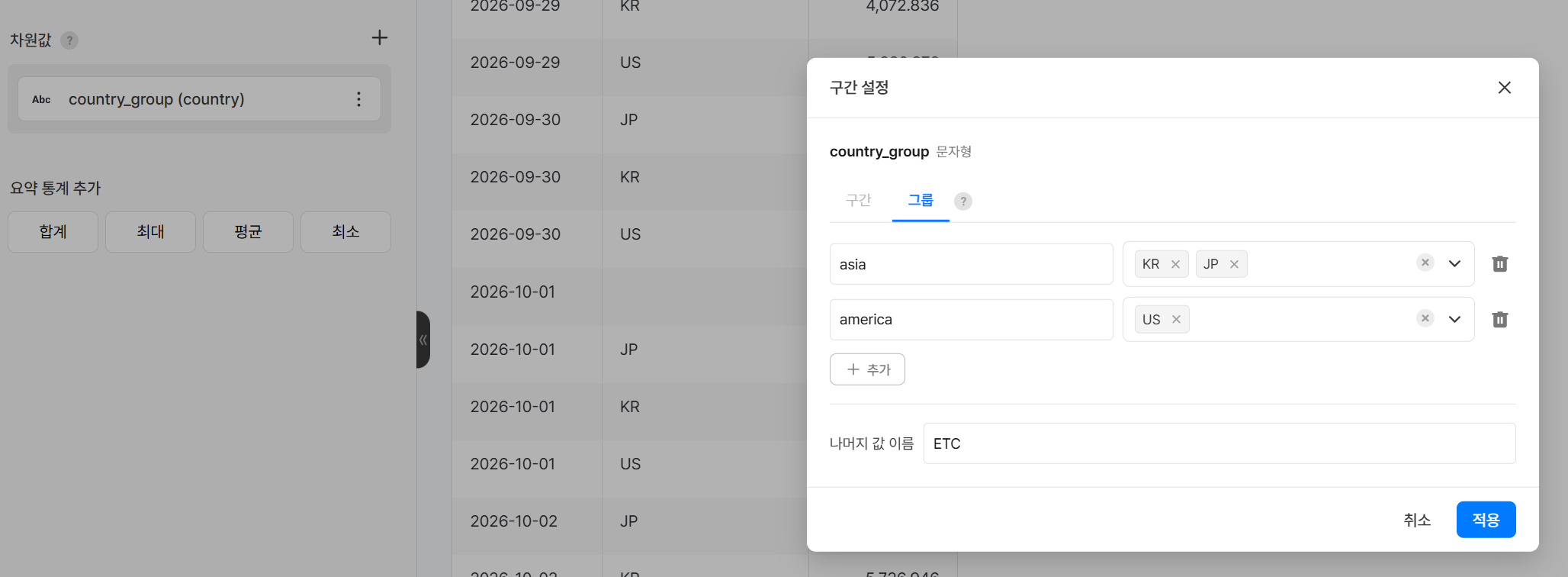
선택한 차원 값의 원본 값을 그룹이나 숫자 범위로 묶어 새로운 차원 값으로 표시할 수 있습니다. 원본 데이터를 변경하지 않고, 국가를 권역별로 묶거나 가격·레벨을 범위별로 나누어 비교할 때 사용합니다.
차원 값의 ⋮ 메뉴에서 구간 설정을 선택합니다.
| 방식 | 대상 자료형 | 설명 |
|---|---|---|
| 그룹 | 문자형, 숫자형 | 하나 이상의 값을 선택해 하나의 그룹으로 묶고, 그룹 이름을 지정합니다. |
| 구간 | 숫자형 | 시작 값과 끝 값을 입력해 숫자 범위를 구간으로 나누고, 구간 이름을 지정합니다. |
- 등간격 설정: 숫자형 차원 값은 최솟값, 최댓값, 구간 수를 입력하면 해당 범위를 같은 간격의 구간으로 자동 생성할 수 있습니다.
- 나머지 값 이름: 그룹이나 구간에 포함되지 않은 값은 하나로 묶여 지정한 이름으로 표시됩니다.
- 그룹과 구간 동시 설정: 숫자형 차원 값에 그룹과 구간을 함께 설정하면 그룹이 우선 적용됩니다.
Example
- 차원 값
country에서KR,JP,CN을Asia로,US,CA를America로 묶고 나머지 값 이름을ETC로 지정하면, 권역별 AU를 비교할 수 있습니다. - 차원 값
price에 등간격 설정으로 최솟값0, 최댓값100000, 구간 수4를 입력하면0~24999,25000~49999,50000~74999,75000~100000구간이 생성되어, 가격대별 PU를 비교할 수 있습니다.
요약 통계 추가
[차트] 탭에서 선택한 차트 종류가 '테이블'인 경우, 선택한 전체 기간의 합산 통계를 함께 표시하는 기능입니다. 트렌드를 보는 동시에 통계 수치를 확인할 수 있습니다.
| 통계 항목 | 설명 |
|---|---|
| 합계 | 선택한 기간 동안의 수치를 모두 더한 값 |
| 평균 | 선택한 기간 동안의 수치 평균값 |
| 최소 | 선택한 기간 중 가장 낮은 수치 |
| 최대 | 선택한 기간 중 가장 높은 수치 |
[필터] 탭
차트에 추가된 모든 측정 값에 공통으로 적용되는 필터 조건을 설정합니다. 특정 측정 값에만 조건을 걸고 싶다면 [데이터] 탭의 측정 값 개별 필터를 사용하세요.
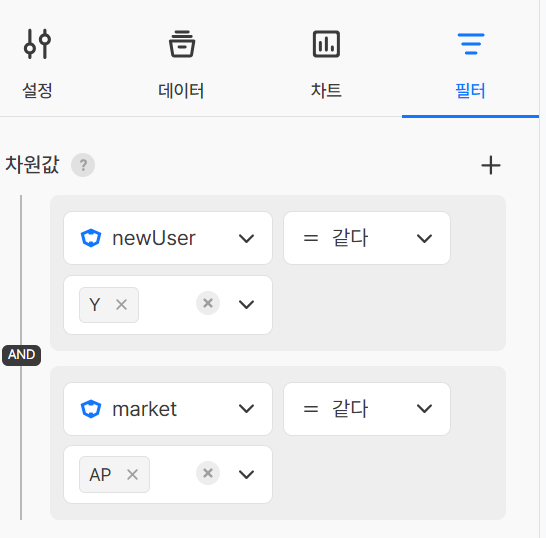
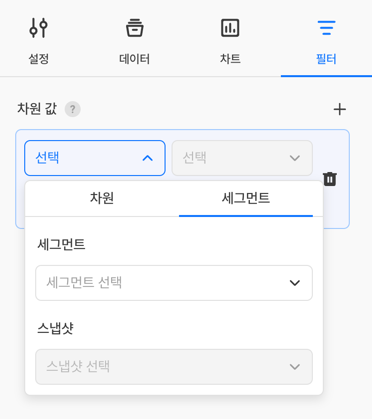
필터 대상은 속성과 세그먼트 중에서 선택합니다.
Note
필터의 차원에 표기되는 항목은 측정 값을 만드는 데 사용된 모든 이벤트의 속성이 노출됩니다. 특정 이벤트에 해당 속성이 없는 경우, 그 이벤트에는 필터가 적용되지 않습니다.
필터 조건 연산자
| 연산자 | 설명 |
|---|---|
| 같음 | 입력한 값과 정확히 일치하는 데이터만 포함합니다. 예: 국가가 "한국", "일본"인 유저만 보기 |
| 같지 않음 | 입력한 값과 일치하지 않는 데이터만 포함합니다. 예: OS가 "Android", "PC"가 아닌 유저만 보기 |
| 이하 | 입력한 값보다 작거나 같은 데이터를 포함합니다. 예: 결제 금액이 10,000원 이하인 경우만 보기 |
| 이상 | 입력한 값보다 크거나 같은 데이터를 포함합니다. 예: 레벨이 50 이상인 유저만 보기 |
| 구간 | 입력한 두 값 사이에 해당하는 데이터를 포함합니다. 예: 결제 금액이 1,000원 이상 10,000원 이하인 경우만 보기 |
| 값 없음 | 해당 속성에 값이 기록되지 않은 데이터를 포함합니다. 예: 국가 정보가 없는 유저만 보기 |
| 값 있음 | 해당 속성에 값이 하나라도 기록된 데이터를 포함합니다. 예: 국가 정보가 있는 유저만 보기 |
Note
이상, 이하, 구간 연산자는 속성의 자료형이 문자형인 경우 표시되지 않습니다.
- 여러 필터 조건을 AND / OR 연산자로 조합할 수 있습니다.
- AND: 두 조건을 모두 만족하는 데이터만 포함합니다. 예: 국가가 "한국" 이고 결제 금액이 10,000원 이상인 데이터 필터
- OR: 두 조건 중 하나라도 만족하는 데이터를 포함합니다. 예: 국가가 "한국" 이거나 국가가 "일본"인 데이터 필터
세그먼트 필터
세그먼트를 필터로 선택하면 해당 세그먼트에 속한 유저의 데이터만 차트에 반영됩니다. 세그먼트 조건을 어떻게 조합하느냐에 따라 동적 코호트와 정적 코호트 두 가지 방식으로 활용할 수 있습니다.
| 방식 | 조건 조합 | 의미 |
|---|---|---|
| 동적 코호트 | 세그먼트만 선택 | 차트를 조회하는 시점마다 세그먼트 조건을 다시 계산하여 현재 조건에 해당하는 유저를 반영합니다. 유저가 세그먼트 조건에 들어오거나 빠지면 차트 수치도 자동으로 달라집니다. |
| 정적 코호트 | 세그먼트 + 세그먼트 스냅샷 함께 선택 | 세그먼트 스냅샷을 생성한 특정 시점의 유저 목록으로 고정됩니다. 이후 유저 상태가 변해도 차트에 반영되는 유저 집합은 변하지 않습니다. |
Tip
- 지금 이 순간 조건을 만족하는 유저를 실시간으로 보고 싶다면 → 동적 코호트 (세그먼트만 선택)
- 캠페인 시작일 등 특정 시점 기준의 유저를 고정해 분석하고 싶다면 → 정적 코호트 (세그먼트 + 스냅샷 선택)
세그먼트 및 세그먼트 스냅샷 생성 방법은 세그먼트 문서를 참고하세요.
[차트] 탭
데이터를 표현할 시각화 방식을 설정합니다.
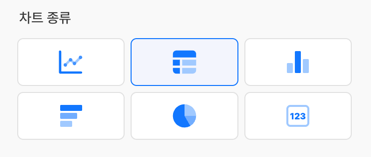
차트 종류
| 유형 | 주요 용도 |
|---|---|
| 라인 차트 | 시간에 따른 수치 변화 추이를 선으로 표현합니다. 일별 DAU나 매출 흐름을 볼 때 적합합니다. |
| 세로 바 차트 | 항목별 수치를 세로 막대로 비교합니다. 국가별·OS별 수치를 나란히 비교할 때 적합합니다. |
| 가로 바 차트 | 항목별 수치를 가로 막대로 비교합니다. 항목이 많거나 이름이 길 때 가독성이 좋습니다. |
| 파이 차트 | 전체에서 각 항목이 차지하는 비율을 원형으로 표현합니다. OS나 국가 비율 확인에 적합합니다. |
| 테이블 | 정확한 수치를 표 형태로 확인합니다. |
| 스코어카드 | 단일 핵심 수치를 강조하고, 전일, 전주, 전월 수치와 비교합니다. 오늘의 DAU, 매출액 등 KPI를 어제의 수치와 비교하여 한눈에 보여줄 때 적합합니다. |
시각화 세부 설정
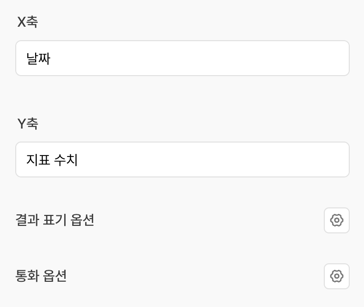
| 항목 | 설명 |
|---|---|
| X축 이름 | X축에 표시되는 레이블 텍스트를 직접 입력합니다. |
| Y축 이름 | Y축에 표시되는 레이블 텍스트를 직접 입력합니다. |
| 통화 옵션 | 수치를 특정 통화 단위로 변환하여 표시합니다. 데이터 > 이벤트에서 '금액 속성'으로 지정된 속성이 측정 값에 사용된 경우에만 표시됩니다. |
| 결과 표기 옵션 | 차트에 표시되는 수치의 표현 방식을 설정합니다. 소수점·증감 표기·백분율 옵션을 조합하여 사용할 수 있습니다. |
결과 표기 옵션 상세
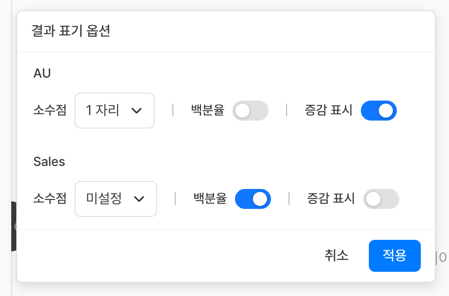
| 옵션 | 설명 |
|---|---|
| 소수점 | 수치를 소수점 몇 자리까지 표시할지 설정합니다. 예: 소수점 2자리 → 1,234.56 |
| 증감 표기 | 이전 기간 대비 수치 변화를 화살표와 함께 표시합니다. 예: ▲ 12.3% (전기간 대비 상승) |
| 백분율 | 수치에 % 기호를 추가로 표기합니다. 예: 13 → 13% |
세그먼트 생성
[차트] 탭에서 차트 종류가 테이블인 경우, 테이블의 측정 값을 선택해 해당 데이터를 기준으로 세그먼트와 세그먼트 스냅샷을 바로 생성할 수 있습니다. 차트에서 확인한 유저를 별도로 조건을 구성하지 않고 세그먼트로 만들어 후속 분석에 활용할 수 있습니다.
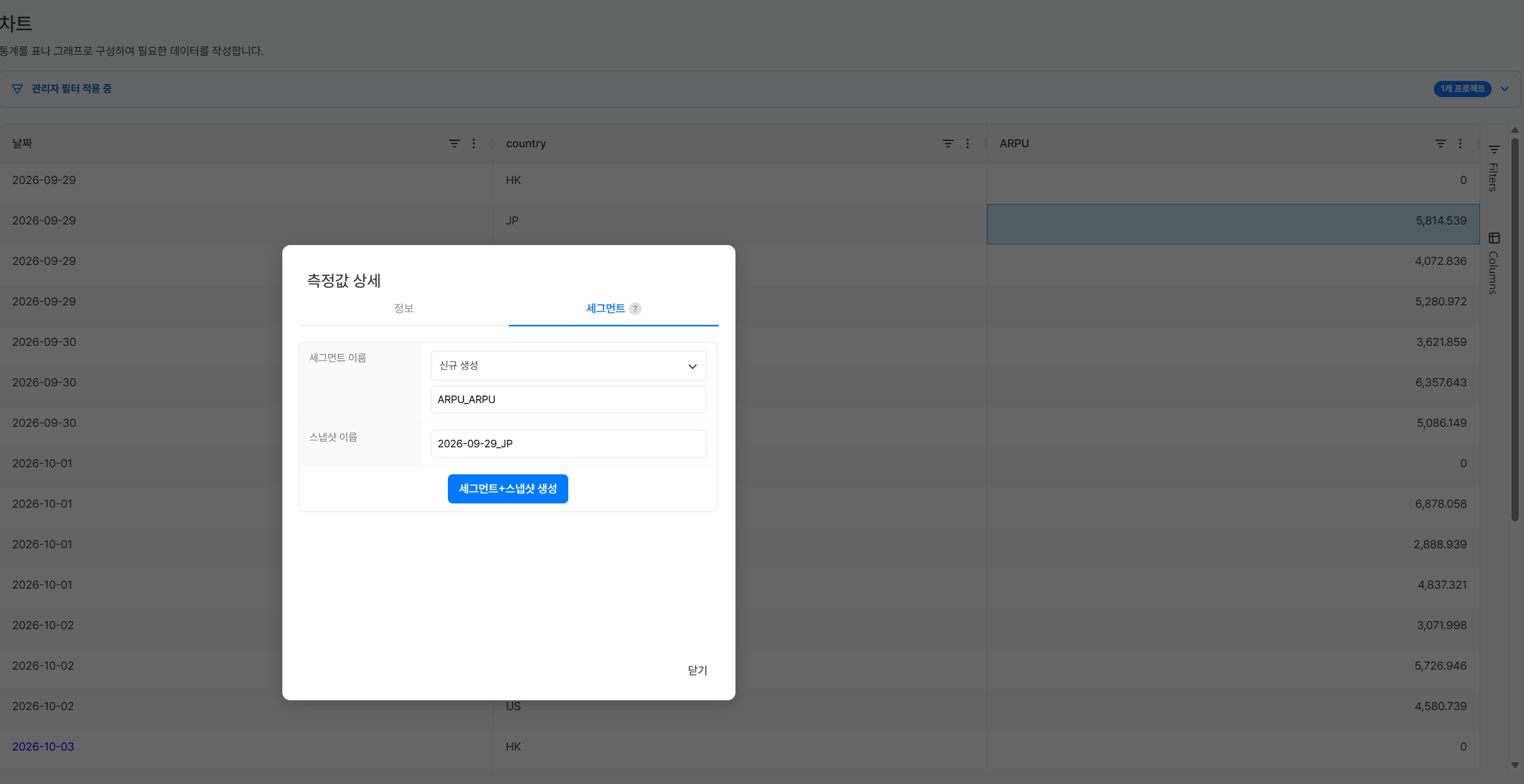
- 테이블에서 세그먼트로 만들 측정 값을 선택합니다.
- 측정값 상세 창에서 [세그먼트] 탭을 선택합니다.
- 세그먼트 이름과 스냅샷 이름을 입력합니다.
- 세그먼트+스냅샷 생성 버튼을 클릭합니다.
| 항목 | 설명 |
|---|---|
| 세그먼트 이름 | 신규 생성을 선택하고 새 세그먼트 이름을 입력합니다. |
| 스냅샷 이름 | 생성할 세그먼트 스냅샷의 이름을 입력합니다. |
생성된 세그먼트와 스냅샷은 세그먼트 메뉴에서 확인할 수 있습니다.
차트 수정
- 모든 콘텐츠에서 수정할 차트의 제목을 클릭하여 수정 페이지로 진입합니다.
- 원하는 탭에서 설정을 변경합니다.
- 하단 저장 버튼을 클릭합니다.
주의사항 & Tips
- 측정 값 없이는 차트를 저장할 수 없습니다. 최소 1개 이상의 측정 값을 추가하세요.
- 다중 프로젝트를 선택한 경우, 선택한 모든 프로젝트의 이벤트 데이터가 합산되어 표시됩니다. 프로젝트별로 구분하여 보려면 차원 값에
appIdGroup을 추가하세요. COUNT DISTINCT는 중복 없이 유일한 유저/단말 수를 셀 때 사용합니다. AU 계산 시 유용합니다.- 차트 종류를 변경해도 데이터 설정은 유지됩니다. 같은 데이터를 다양한 차트 종류로 바꿔보며 가장 잘 보이는 형태를 찾아보세요.
- 테이블 차트는 정확한 수치를 확인하거나 CSV로 내보내기 전에 데이터를 검증할 때 유용합니다.
- 차트 미리보기 영역에서 마우스 오른쪽 버튼을 클릭한 뒤 Export를 선택하면 차트 데이터를 CSV로 다운로드할 수 있습니다.