메트릭
개요
메트릭은 Create > 차트 메뉴에서 자주 사용하는 지표의 설정을 저장하고 재사용할 수 있는 기능입니다.
회사 전반에서 공통으로 사용할 수 있는 지표를 메트릭으로 정의하면, 동일한 출처의 지표를 동일한 수치로 노출할 수 있습니다. 지표 기준이 변경될 경우 메트릭 하나만 수정하면 해당 메트릭을 사용하는 모든 차트와 대시보드에 자동으로 반영됩니다.
무엇을 할 수 있나요?
사업/마케팅 담당자
- DAU, MAU, ARPU 등 팀 공통 KPI를 메트릭으로 정의하면 모든 구성원이 동일한 기준으로 데이터를 공유할 수 있습니다.
- 메트릭 카테고리로 지표를 목적별로 분류하면 팀 전체의 분석 자산을 체계적으로 관리할 수 있습니다.
데이터 분석가
- ARPPU, PU RATE(%)등 복잡한 파생 지표를 메트릭으로 한번 저장해 두면 차트마다 반복 설정하는 번거로움 없이 바로 재사용할 수 있습니다.
- 메트릭 정의를 변경하면 해당 메트릭을 사용하는 모든 차트에 자동으로 반영되어 일관성을 유지할 수 있습니다.
빠르게 시작하기
처음 메트릭을 만드는 경우, 아래 단계를 따라 첫 번째 메트릭을 생성해보세요.
- 좌측 사이드바에서 데이터 > 메트릭 메뉴를 클릭합니다.
- 우측 상단 등록 버튼을 클릭합니다.
- 메트릭 제목과 카테고리를 입력합니다.
- 메트릭 영역에서 분석 대상 이벤트, 값, 연산을 선택합니다.
- 저장 버튼을 클릭합니다.
Note
메트릭 등록·노출/비노출 설정·메트릭 카테고리 등 세부 기능은 전체 기능을 참고하세요.
전체 기능
주요 개념
| 개념 | 설명 |
|---|---|
| 메트릭 | 이벤트 기반으로 계산하는 지표 정의(예: AU = app_login 이벤트의 COUNT DISTINCT userId) |
| 기본 제공 메트릭 | 애널리틱스 시스템에서 기본으로 제공하는 메트릭 |
| 사용자 정의 메트릭 | 애널리틱스 사용자가 직접 정의하는 커스텀 메트릭 |
| 메트릭 카테고리 | 메트릭을 유형별로 분류하는 그룹 (예: 이용자, 매출, 세션, 앱 이용 분석 등) |
기본 제공 메트릭
애널리틱스 시스템에서 기본으로 제공하는 메트릭으로, 복사 및 수정하여 새로운 메트릭으로 사용할 수 있습니다.
메트릭을 사용하기 위해서는 각 이벤트와 속성을 전송해야 합니다. 이벤트는 이벤트 로그 전송, 속성은 이벤트 속성 전송을 참고하세요.
| 카테고리 | 메트릭 | 설명 | 수식(이벤트명·집계·속성·필터) |
|---|---|---|---|
| 이용자 | AU | 앱에 로그인한 유저를 중복 제거한 수 | app_login · COUNT DISTINCT · userId |
| AU(deviceId) | 앱에 로그인한 deviceId를 중복 제거한 수 | app_login · COUNT DISTINCT · deviceId | |
| NU | 앱에 처음 로그인한 유저를 중복 제거한 수 | app_login · COUNT DISTINCT · userId · newUser = 'Y' | |
| NU(deviceId) | 앱에 처음 로그인한 deviceId를 중복 제거한 수 | app_login · COUNT DISTINCT · deviceId · newUser = 'Y' | |
| Login Hit | 앱 로그인이 발생한 총 횟수 | app_login · COUNT · userId | |
| 동시 접속자 수 | 앱이 실행되는 동안 Hive Axyl SDK로 2분 간격으로 전송하는 이벤트에 포함된 유저를 중복 제거한 수 | app_session_maintain · COUNT DISTINCT · userId | |
| 약관 동의 수 | 다운로드 후 앱을 처음 실행한 경우의 deviceId를 중복 제거한 수 | terms_agree · COUNT DISTINCT · deviceId | |
| 매출 | 인앱 매출액 | 인앱 상점에서 발생한 결제 금액의 합 | purchase · SUM · price |
| 구매 수량 | 유저의 인앱 상점 구매 수량의 합계 | purchase · SUM · quantity | |
| 매출 건 수 | 인앱 상점 구매 이벤트 발생 시 발행된 영수증의 중복 제거 수 | purchase · COUNT DISTINCT · transactionId | |
| PU | 인앱 상점에서 결제한 유저를 중복 제거한 수 | purchase · COUNT DISTINCT · userId | |
| ARPU | 유저 1인당 발생한 인앱 매출액 | ( purchase · SUM · price ) / ( app_login · COUNT DISTINCT · userId ) | |
| ARPU(deviceId) | deviceId당 발생한 인앱 매출액 | ( purchase · SUM · price ) / ( app_login · COUNT DISTINCT · deviceId ) | |
| ARPPU | 결제 유저 1인당 발생한 평균 인앱 매출액 | ( purchase · SUM · price ) / ( purchase · COUNT DISTINCT · userId ) | |
| PU RATE(%) | 앱 로그인 유저 수 대비 인앱 상점 결제 유저 비율(%) | ( (purchase · COUNT DISTINCT · userId) * 100 ) / ( app_login · COUNT DISTINCT · userId ) |
메트릭 목록 조회
애널리틱스에 등록된 모든 메트릭을 목록으로 확인합니다. 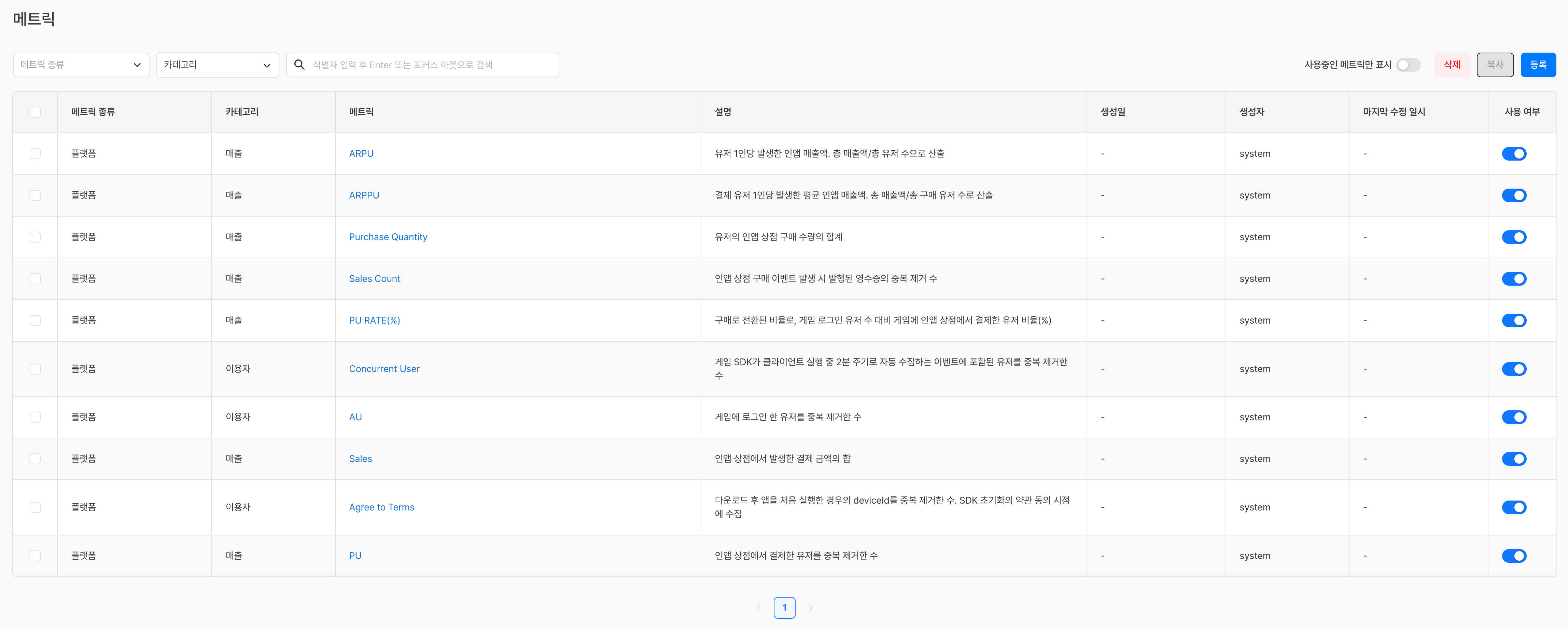
| 표시 항목 | 설명 |
|---|---|
| 메트릭 종류 | 기본 제공 메트릭 / 사용자 정의 메트릭 구분 |
| 카테고리 | 메트릭이 속한 카테고리 |
| 메트릭 | 메트릭 이름(클릭 시 상세 페이지로 이동) |
| 생성일 | 메트릭이 생성된 일시 |
| 생성자 | 메트릭을 생성한 사용자 |
| 마지막 수정 일시 | 메트릭이 마지막으로 수정된 일시 |
| 사용 여부 | 차트에서 메트릭 노출 여부 토글 |
메트릭 생성
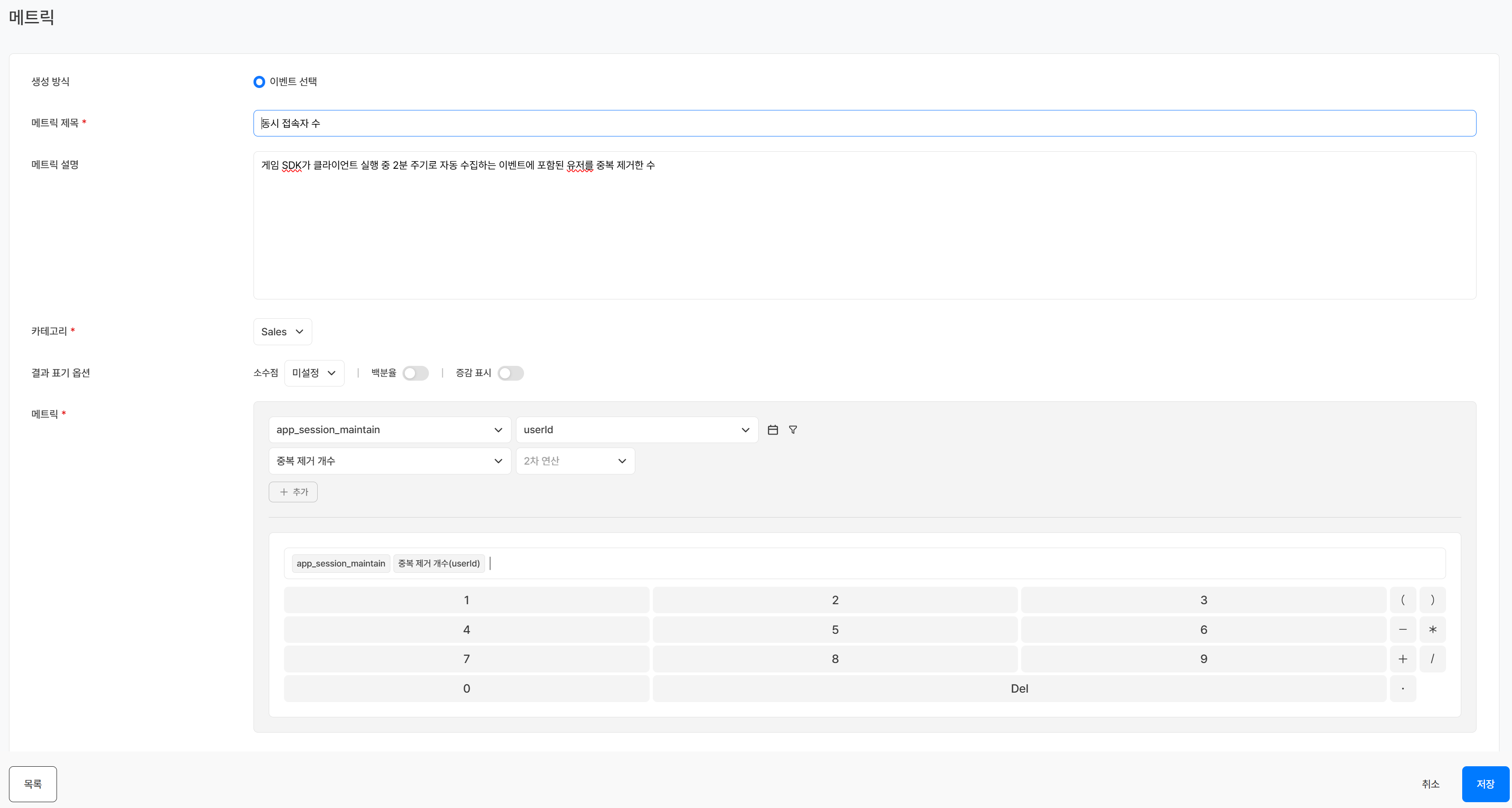
기본 정보
| 항목 | 필수 | 설명 |
|---|---|---|
| 메트릭 제목 | 필수 | 분석 화면에 표시되는 이름 (최대 30자) |
| 메트릭 설명 | 선택 | 메트릭의 계산 방식과 목적 설명 (최대 300자) |
| 카테고리 | 필수 | 기존 회사 내 생성된 메트릭 분류 카테고리를 선택하거나, 직접 입력으로 신규 생성 |
| 결과 표기 옵션 | 선택 | 소수점 자릿수 / 백분율 표기 / 증감 표시 설정 |
| 메트릭 | 필수 | 이벤트 선택 + 값 선택 + 연산 선택으로 수식 구성. 필요한 경우 2차 연산 또는 날짜 선택. 추가 버튼으로 여러 항목을 조합하여 복합 수식 작성 가능 |
메트릭 설정
메트릭은 이벤트와 속성 값, 속성 집계 방식의 조합으로 정의됩니다.
| 집계 방식 | 설명 | 주요 활용 |
|---|---|---|
| COUNT | 이벤트 발생 총 횟수 | 이벤트 발생 빈도 |
| COUNT DISTINCT | 중복 제외 고유 유저/값 수 | 접속 유저 수, 결제 유저 수 |
| SUM | 속성값의 합계 | 총 매출, 총 플레이 시간 |
| AVG | 속성값의 평균 | 평균 결제 금액, 평균 플레이 시간 |
| MIN | 속성값의 최솟값 | 최저 결제 금액 |
| MAX | 속성값의 최댓값 | 최고 달성 레벨 |
| MAX BY | 가장 최근(마지막) 속성 값 | 마지막 레벨 |
메트릭 정의 예시
| 메트릭 제목 | 수식(이벤트 · 집계 · 속성 · 필터) |
|---|---|
| AU | app_login · COUNT DISTINCT · userId |
| 인앱 매출액 | purchase · SUM · price |
| 매출 건 수 | purchase · COUNT DISTINCT · transactionId |
| PU RATE(%) | ( (purchase · COUNT DISTINCT · userId) * 100 ) / ( app_login · COUNT DISTINCT · userId ) |
PU RATE(%)처럼 두 이벤트의 집계 결과를 조합한 복합 수식도 하나의 메트릭으로 정의할 수 있습니다.
Tip
메트릭은 "무엇을 셀지"만 정의하고, "어떤 단위로 볼지"는 차트에서 결정합니다. 예를 들어, DAU/WAU/MAU 지표를 확인하고 싶은 경우 AU를 하나만 정의해두면 됩니다. AU 메트릭 하나를 정의한 뒤, 차트에서 기간 단위를 일간/주간/월간으로 변경하면 자동으로 DAU·WAU·MAU가 됩니다.
2차 연산
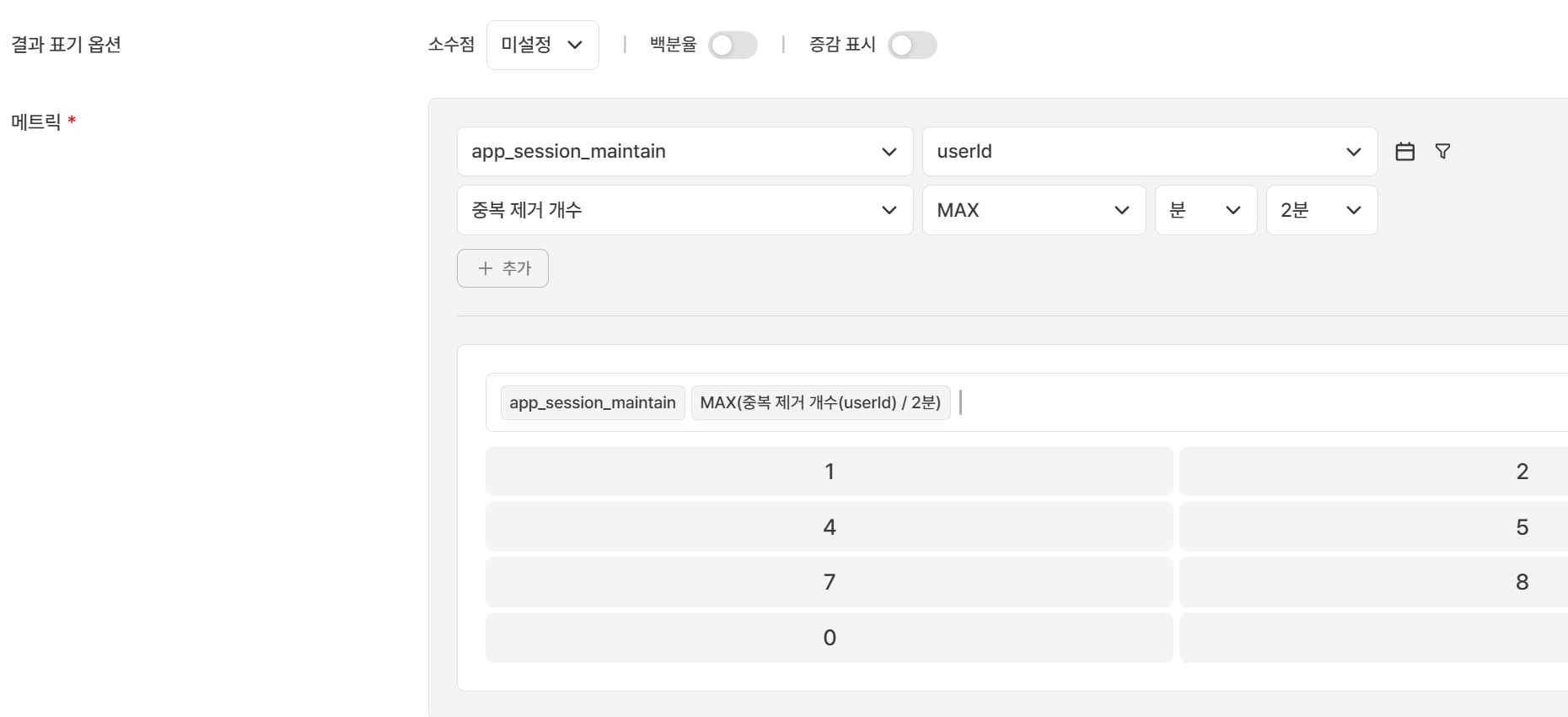
1차 집계 결과를 일정 시간 간격으로 계산한 뒤, 차트의 기간 단위(일간/주간/월간 등)로 다시 집계하는 방식입니다. 집계 방식 우측의 2차 연산에서 2차 집계 방식과 시간 단위, 간격을 선택합니다. 2차 연산은 선택 항목입니다.
| 2차 집계 방식 | 설명 |
|---|---|
| MAX | 간격별 1차 집계 결과 중 가장 큰 값 |
| MIN | 간격별 1차 집계 결과 중 가장 작은 값 |
| AVG | 간격별 1차 집계 결과의 평균 |
| LAST | 간격별 1차 집계 결과 중 가장 최신 값 |
Example
메트릭을 app_session_maintain · 중복 제거 개수 · userId, 2차 연산 MAX · 2분으로 정의하면, 2분 단위 동시 접속자 수의 최댓값을 계산하는 메트릭이 됩니다. 이 메트릭을 차트에서 기간 단위 일간으로 조회하면 일별 최대 동시 접속자 수를 확인할 수 있습니다.
Note
차트에서는 측정 값으로 이벤트를 선택한 경우에만 2차 연산을 설정할 수 있습니다. 메트릭에 2차 연산을 적용하려면 이 화면에서 2차 연산을 포함해 메트릭을 미리 정의하세요.
날짜 선택
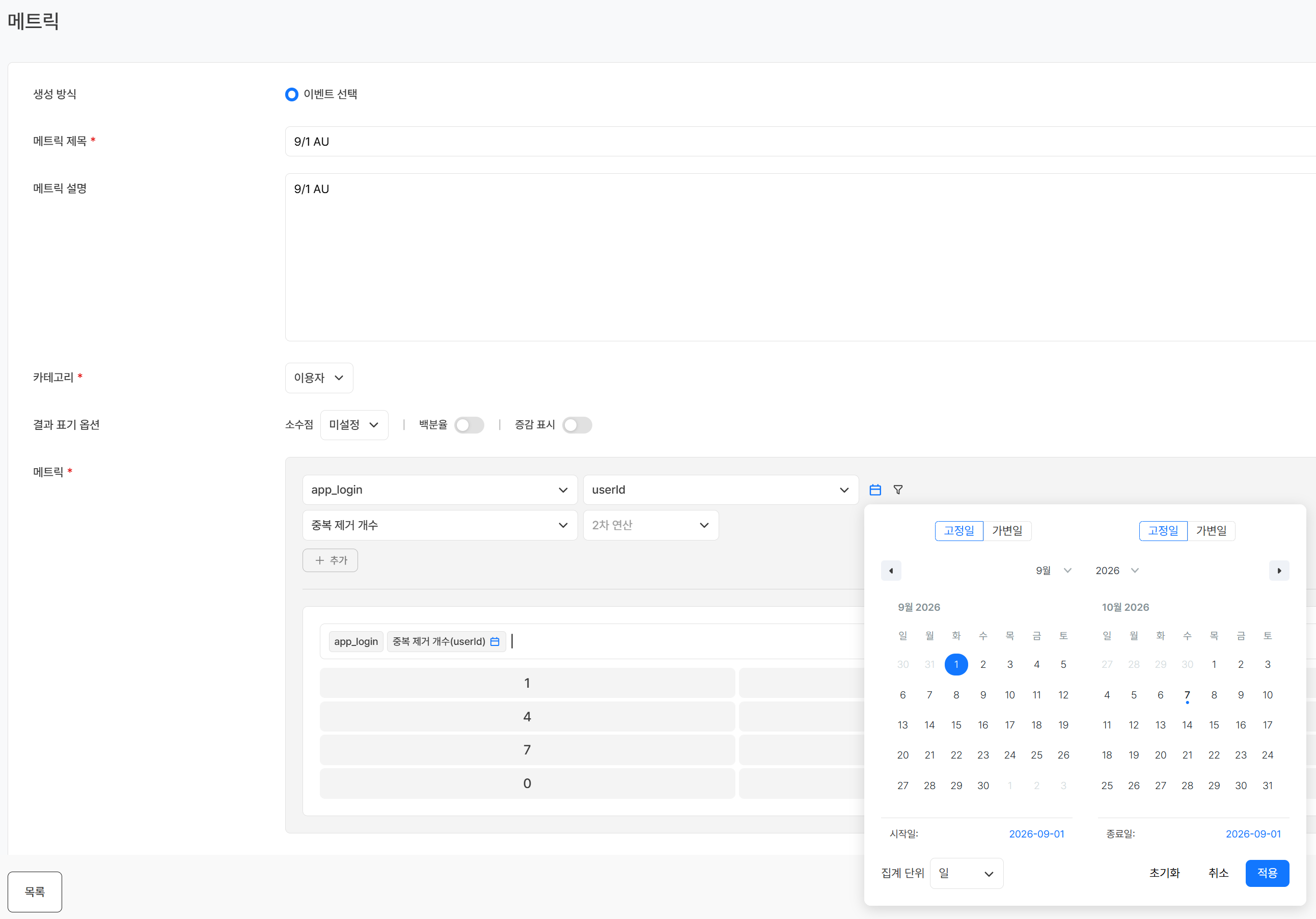
메트릭이 집계할 날짜를 차트의 기간과 별도로 지정할 수 있습니다. 속성 우측의 달력 아이콘을 클릭한 뒤, 시작일과 종료일을 각각 고정일 또는 가변일로 선택하고 적용을 클릭합니다. 날짜 선택은 선택 항목입니다.
| 유형 | 설명 |
|---|---|
| 고정일 | 선택한 날짜로 고정됩니다. 차트의 [설정] 탭 기간과 관계없이 항상 선택한 날짜의 값이 표시됩니다. |
| 가변일 | 차트에서 조회하는 날짜를 기준으로 며칠 전인지를 지정합니다. 차트의 조회 날짜마다 지정한 일수만큼 이전 날짜의 값이 표시됩니다. |
Example
메트릭을 app_login · COUNT DISTINCT · userId로 정의했을 때, 차트에서 10월 1일 ~ 10월 7일을 일간으로 조회하면 날짜 선택에 따라 다음과 같이 표시됩니다.
- 고정일 9월 1일: 조회 기간과 관계없이 9월 1일의 값만 표시됩니다.
- 가변일 1일 전: 각 조회 날짜의 하루 전 값, 즉 9월 30일 ~ 10월 6일의 값이 표시됩니다.
Warning
고정일을 선택한 메트릭은 차트의 기간 설정을 따르지 않습니다. 기간에 따른 추이를 보려면 날짜를 선택하지 않거나 가변일을 선택한 메트릭을 사용하세요.
메트릭 카테고리 관리
메트릭을 목적별로 분류하기 위한 카테고리를 생성하고 관리합니다. 원하는 카테고리가 없다면 '직접 입력'을 클릭하여 키보드로 입력할 수 있습니다. 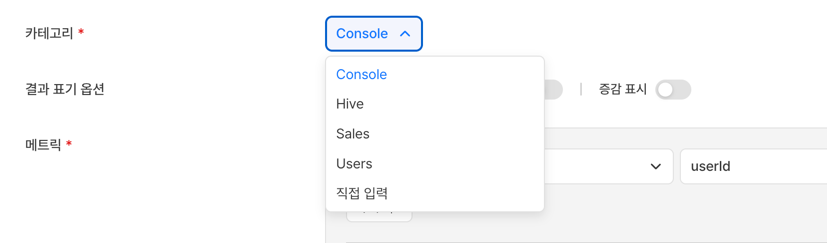
카테고리 예시
- 이용자 지표 (DAU, MAU, WAU)
- 매출 지표 (ARPU, ARPPU, 인앱 매출액)
- 세션 지표 (세션 수, 플레이 시간, 평균 세션 수)
- 앱 이용 지표 (콘텐츠 플레이 건 수, 재화 획득량, 재화 소모량)
메트릭 표시 제어

- 메트릭 종류가 '플랫폼'이 아닌 경우 목록의 사용 여부 토글로 각 메트릭의 노출 여부를 설정할 수 있습니다.
- OFF로 설정하면 Create > 차트의 측정 값 선택 목록에서 해당 메트릭이 숨겨집니다.
메트릭 복사 및 삭제
- 복사: 기존 메트릭을 기반으로 유사한 메트릭을 빠르게 생성
- 삭제: 더 이상 사용하지 않는 메트릭 삭제
Warning
삭제된 메트릭을 사용 중인 차트/대시보드가 있다면 해당 콘텐츠의 데이터가 표시되지 않을 수 있습니다.
메트릭을 차트에서 사용하기
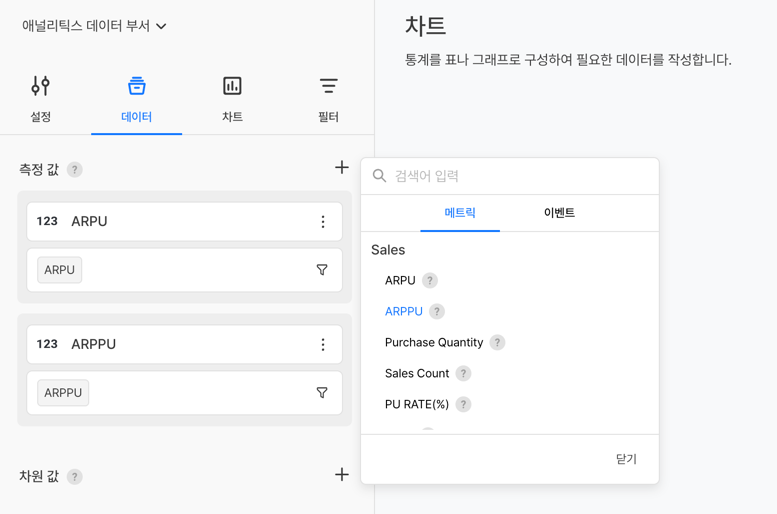
- Create > 차트 생성 화면의 [데이터] 탭으로 이동합니다.
- 측정 값 영역 우측의
+버튼을 클릭합니다. - 생성해둔 메트릭을 검색하여 선택합니다.
주의사항 & Tips
- 메트릭을 삭제하기 전에 해당 메트릭을 사용 중인 차트/대시보드를 먼저 확인하세요.
- 메트릭 수식을 변경하면 해당 메트릭을 사용하는 모든 차트의 데이터가 즉시 변경됩니다. 중요한 메트릭은 신중하게 수정하세요.
- 팀 전체가 사용하는 공통 메트릭은 설명을 상세하게 작성하여 정의와 계산 방식을 명확히 공유하세요.
- 유사한 이름의 메트릭이 중복 생성되지 않도록 생성 전에 검색으로 기존 메트릭을 확인하세요.