이용 제한
'이용 제한'은 사용자 계정 또는 IP를 기준으로 앱 사용을 제한하거나 해제하는 기능입니다.
➡️ 콘솔 경로: 계정 및 인증 > 이용 제한
제한은 프로젝트 단위로 관리합니다.
사용 전 확인
제한을 등록하기 전에 이용 제한 유형을 만드세요. 이용 제한 유형에는 제한을 구분하는 코드와 관리용 이름, 사용자에게 표시할 안내 문구를 저장합니다.
제한 대상은 사용자 계정을 구분하는 Player ID 또는 사용자가 접속한 IP로 지정합니다.
이용 제한 유저 조회
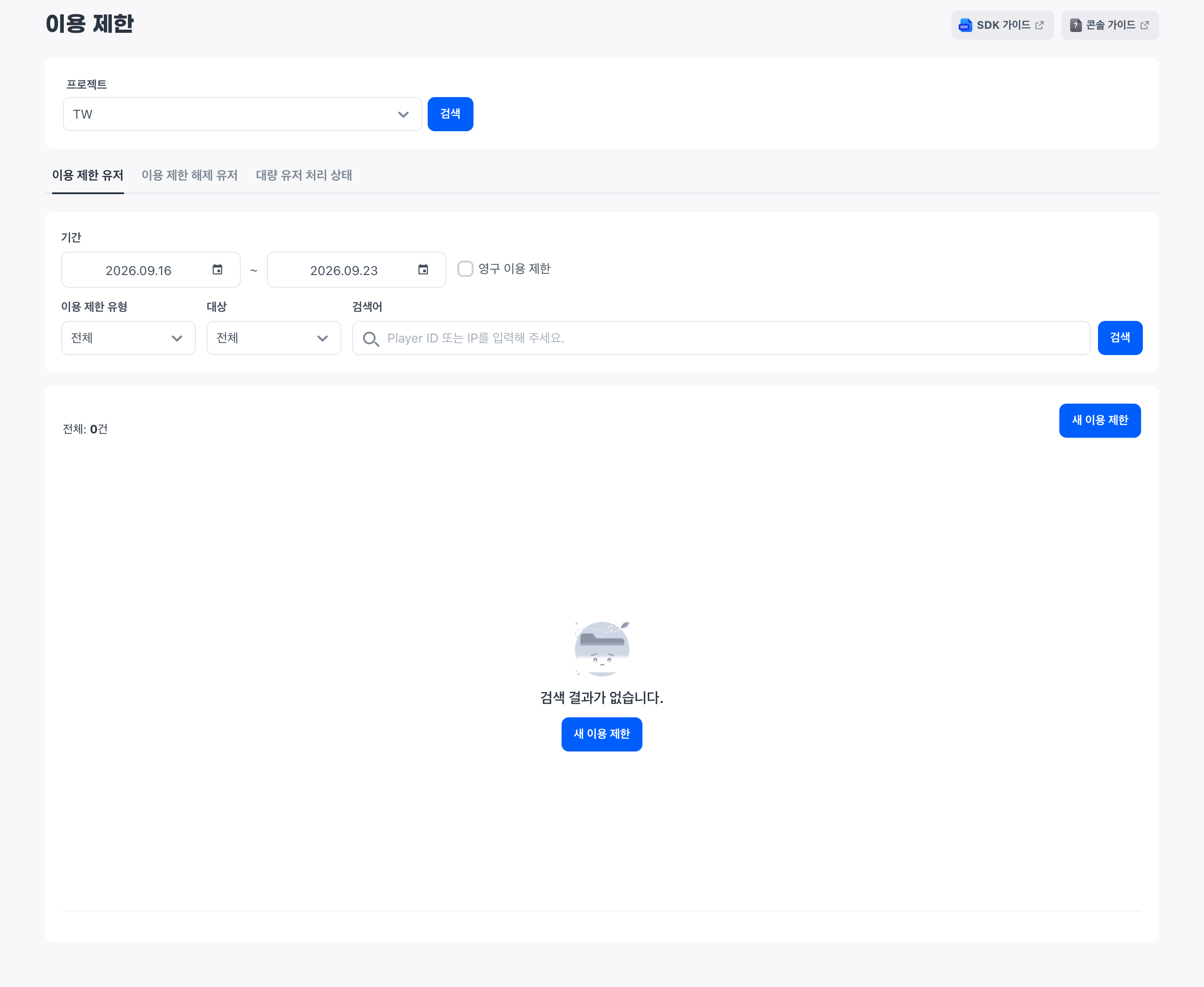
이용 제한 유저 탭은 현재 제한 상태인 대상을 확인하는 기본 화면입니다. 처음 조회할 때는 시작일이 오늘 기준 7일 전, 종료일이 오늘로 지정됩니다.
기간 조건
기간 검색은 이용 제한의 시작일 또는 종료일이 지정한 기간 안에 있는 대상을 표시합니다. 따라서 검색 기간 내내 제한 중인 대상이라도 시작일이 검색 기간보다 앞서고 종료일이 검색 기간보다 뒤라면 결과에 나오지 않습니다.
종료 시점 없이 등록한 영구 이용 제한만 확인하려면 영구 이용 제한을 선택하세요. 이 경우 기간 조건을 적용하지 않습니다.
대상 조건과 조회 결과
대상 조건은 전체, Player ID, IP 중에서 고르고 옆에 찾을 대상 값을 입력합니다. 이용 제한 유형을 고르면 그 유형으로 등록한 제한만 표시합니다.
목록은 등록일 최신순으로 표시하며, 제한을 처리한 운영자의 콘솔 계정은 목록의 ID 열에서 확인합니다. 유저 정보를 선택하면 대상과 이용 제한 유형, 제한 기간, 제한 사유를 상세 화면에서 확인합니다.
새 이용 제한 등록
새 이용 제한에서 대상과 유형, 기간, 제한 사유를 지정해 제한을 등록합니다. 대상은 직접 입력하거나 CSV 파일로 올립니다.
설정 방법:
- 새 이용 제한을 선택하세요.
- 제한 대상 유형으로 Player ID 또는 IP를 고르세요.
- 대상을 직접 입력하거나 CSV 파일 업로드로 바꿔 파일을 올리세요.
- 이용 제한 유형에서 적용할 유형을 고르세요.
- 제한 기간을 고르세요.
- 제한 사유를 입력하세요. 필수 항목이며, 운영자가 확인하는 값이므로 사용자에게는 표시하지 않습니다.
- 저장을 선택하세요.
유형과 제한 기간
이용 제한 유형과 제한 기간에는 값이 미리 선택되어 있습니다. 유형은 코드가 가장 작은 유형이, 기간은 7일이 기본값이므로 저장하기 전에 두 값이 의도한 유형과 기간인지 확인하세요.
제한 기간은 1일, 3일, 7일, 15일, 30일, 60일, 90일 중에서 고르거나 영구 이용 제한 또는 직접 입력을 고릅니다. 미리 정해진 기간을 고르면 시작일은 현재 시간으로 설정되고 종료 시점은 고른 기간만큼 계산됩니다. 영구 이용 제한은 종료 시점 없이 등록하고, 직접 입력은 시작 일시와 종료 일시를 직접 지정합니다.
대상 입력 방식과 처리 시점
대상을 직접 입력하는지 CSV 파일로 올리는지에 따라 한 번에 등록할 수 있는 건수와 목록에 반영되는 시점이 달라집니다.
직접 입력할 때는 대상을 쉼표로 구분하며 한 번에 최대 2,000건까지 입력합니다. 대상이 더 많으면 CSV 파일로 올립니다. CSV는 행과 열로 데이터를 저장하는 파일 형식입니다. 제한을 등록할 CSV 파일에는 열 제목 없이 한 줄에 대상 하나씩 입력하고, 한 번에 최대 200,000건까지 올립니다.
직접 입력한 제한은 저장하는 즉시 이용 제한 유저 목록에 반영됩니다. CSV 파일로 올린 제한은 접수만 되고 순차적으로 처리하므로, 처리가 끝나기 전에는 목록에서 대상을 찾을 수 없습니다. 저장하면 대량 유저 처리 상태 탭으로 이동하니 처리 상태를 확인하세요.
입력한 대상 중에 없는 Player ID가 섞여 있으면 그 대상만 제외하고 나머지에는 제한을 적용합니다. 일부 유저를 찾을 수 없다는 안내가 나타나면 이용 제한 유저 목록에서 등록하려던 대상이 모두 반영됐는지 확인하세요.
제한 중인 대상 재등록
이미 제한 상태인 대상을 다시 등록하면 기존 제한 정보를 새로 입력한 값으로 갱신합니다. 진행 중인 제한의 유형과 기간, 사유도 바뀌므로 다시 등록할 대상을 확인하세요.
등록한 제한 수정과 해제
등록한 제한은 상세 화면에서 고치거나 해제합니다. 대상 유형과 대상 값은 바꿀 수 없고, 이용 제한 유형과 이용 제한 기간, 제한 사유만 수정합니다.
제한 기간을 다시 고르면 이전 기간은 유지되지 않고 수정한 시점부터 새 기간을 계산합니다.
상세 화면에서 제한을 해제하려면 해제 사유를 입력한 뒤 해제를 선택하세요. 해제를 선택하면 해제 사유와 제한 해제만 처리하며, 함께 입력한 다른 수정 내용은 저장하지 않습니다. 유형이나 기간도 함께 바꾸려면 저장으로 먼저 수정한 뒤에 해제하세요.
이용 제한 해제 유저 확인과 대량 해제
이용 제한 해제 유저 탭에서는 해제된 대상을 읽기 전용으로 확인합니다. 목록의 종료일에는 원래 예정했던 종료일 대신 실제로 해제된 일시가 표시되며, 해제 사유는 유저 정보를 선택해 상세 화면에서 확인합니다.
여러 대상을 한 번에 해제하려면 이 탭의 이용 제한 해제를 사용합니다.
설정 방법:
- 이용 제한 해제를 선택하세요.
- 해제할 대상 유형으로 Player ID 또는 IP를 고르세요.
- 대상을 직접 입력하거나 CSV 파일로 올리세요.
- 해제 사유를 입력하세요.
- 해제를 선택하세요.
해제도 등록과 같은 건수 기준과 처리 시점을 적용합니다. 해제용 CSV 파일은 첫 행에 대상 유형에 맞춰 Player ID 또는 IP를 열 제목으로 입력하고, 그 아래에 대상을 한 줄씩 입력합니다.
이미 해제된 대상은 다시 해제할 수 없습니다. 요청한 대상 중 일부가 실패하면 성공 건수와 실패 건수를 알려 주는 결과 창이 열리고, 실패한 대상과 실패 사유를 함께 표시합니다.
대량 유저 처리 상태 확인
대량 유저 처리 상태 탭에서는 CSV 파일로 요청한 제한과 해제의 진행 상황을 확인합니다. 직접 입력으로 처리한 건은 즉시 반영되므로 이 탭에 남지 않습니다.
요청일, 완료일, 제한 또는 해제 구분, 대상 유형, 처리 상태, 요청 건수와 실패 건수를 확인하세요. 처리 상태는 대기 중, 처리 중, 완료, 실패로 표시합니다. 실패한 대상이 있으면 실패 목록을 내려받아 값을 확인한 뒤 다시 요청합니다.