이용 제한 유형
'이용 제한 유형'은 제한 대상을 구분할 코드와 관리용 이름, 사용자 안내 문구를 프로젝트별로 설정하는 기능입니다. 여기에서 만든 유형은 이용 제한을 등록할 때 고르므로, 같은 운영 정책에는 같은 안내 문구가 적용됩니다.
➡️ 콘솔 경로: 계정 및 인증 > 이용 제한 유형
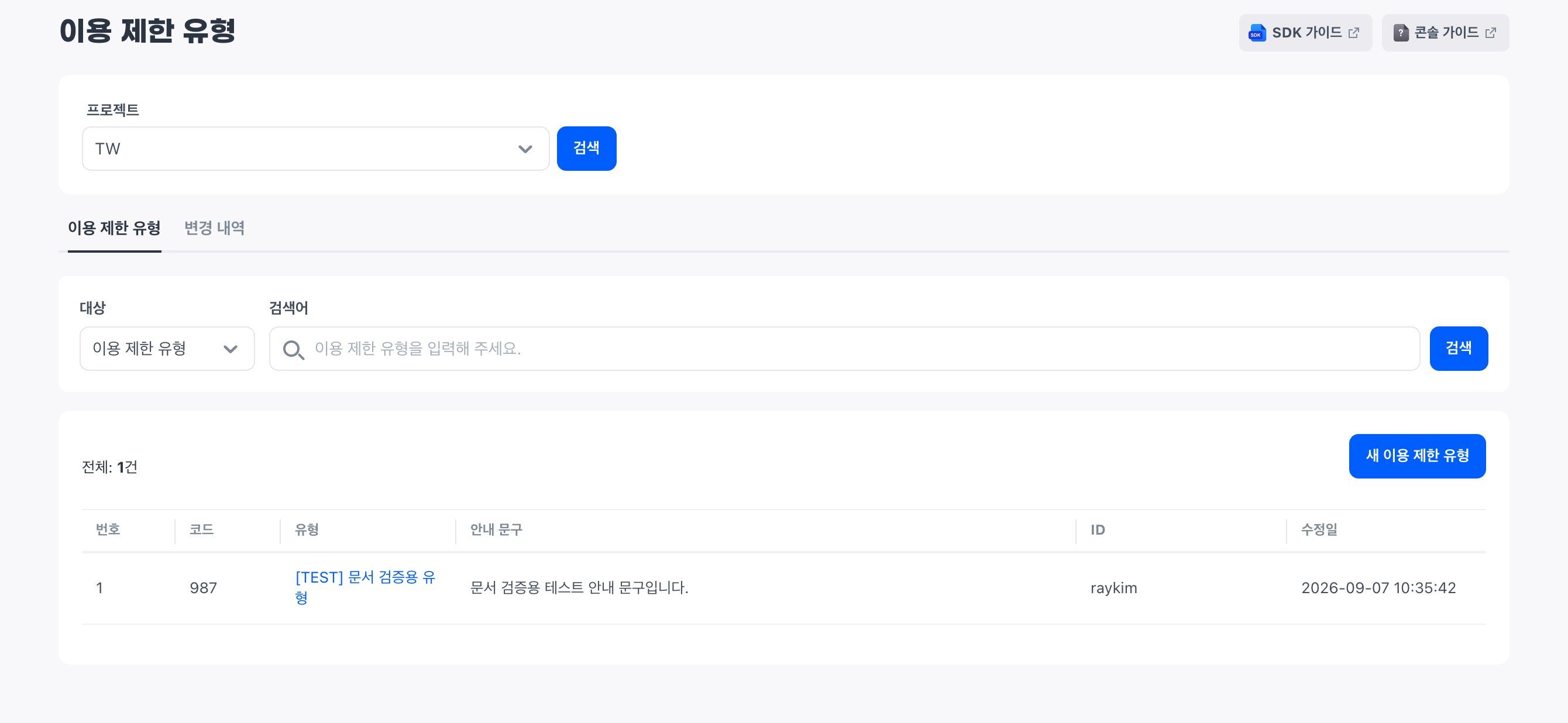
유형은 프로젝트 단위로 관리합니다.
사용 전 확인
언어별 안내 문구를 작성하려면 앱 메타 정보에서 앱 지원 언어와 기본 언어를 먼저 설정하세요. 이용 제한 유형의 언어 목록은 여기에서 고른 앱 지원 언어로 구성되고, 기본 언어가 함께 표시됩니다.
Caution
등록한 유형은 삭제할 수 없고 코드도 수정할 수 없습니다. 잘못 만든 유형도 목록에 그대로 남으므로, 어떤 기준으로 코드를 나눠 쓸지 정한 뒤에 등록하세요.
유형 조회
등록해 둔 유형은 코드나 이름으로 찾아 내용을 확인합니다. 검색 기준을 이용 제한 유형 또는 코드로 골라 찾을 유형을 좁히세요. 이용 제한 유형은 이름의 일부만 입력해도 찾지만, 코드는 값 전체를 입력해야 합니다.
목록에서는 코드, 유형, 기본 언어로 작성한 안내 문구, 마지막으로 수정한 운영자의 콘솔 계정 ID와 수정일을 확인합니다.
새 이용 제한 유형 등록
새 유형을 등록할 때는 운영자가 코드와 관리용 이름을 직접 입력합니다. 관리용 이름은 콘솔에서 제한 유형을 구분하는 값이며, 사용자에게 표시하지 않습니다. 사용자에게 보여 줄 내용은 언어별 안내 문구에 입력합니다.
설정 방법:
- 새 이용 제한 유형을 선택하세요.
- 100~999 사이의 고유한 코드를 입력하세요.
- 콘솔에서 구분할 이용 제한 유형 이름을 입력하세요.
- 언어 목록에서 기본 언어를 고르고 사용자에게 표시할 안내 문구를 입력하세요.
- 다른 언어의 안내 문구는 언어를 골라 직접 입력하거나 AI 자동 번역으로 한 번에 채우세요.
- 저장을 선택하세요.
언어별 안내 문구
기본 언어의 안내 문구는 반드시 입력합니다. 다른 언어의 문구를 비워 두면 해당 언어를 사용하는 사용자에게 기본 언어의 문구를 전달합니다.
AI 자동 번역은 지금 보고 있는 언어의 안내 문구를 원문으로 삼아 나머지 언어를 채웁니다. 다른 언어에 이미 입력해 둔 문구가 있으면 번역 문구로 덮어씁니다. 직접 작성해 둔 문구가 있다면 이 점을 확인하고 사용합니다.
앱 지원 언어가 하나뿐이면 번역할 대상이 없으므로 AI 자동 번역을 제공하지 않습니다.
코드 중복 시 처리
이미 사용 중인 코드는 등록할 수 없습니다. 코드가 겹치면 저장할 때 알려 주므로, 목록에서 그 코드를 쓰고 있는 유형을 확인한 뒤 다른 코드로 바꿔 저장하세요.
등록한 유형 수정
등록을 마친 유형은 코드만 빼고 상세 화면에서 고칩니다. 목록에서 유형을 선택하면 상세 화면이 열리고, 이용 제한 유형 이름과 언어별 안내 문구를 수정합니다.
수정한 안내 문구는 이 유형으로 등록해 둔 이용 제한에도 그대로 적용됩니다. 이미 제한 중인 사용자에게 표시할 문구가 함께 바뀌므로, 문구를 고칠 때는 적용 중인 제한이 있는지 확인하세요.
다음 단계
등록한 유형을 사용자에게 적용하려면 이용 제한에서 새 이용 제한을 등록할 때 해당 유형을 고르세요.