App ID
Hive Axyl 서비스와 앱 클라이언트를 연결하는 App ID를 만들고, 스토어에 등록한 앱의 식별자를 함께 등록합니다. Hive Axyl이 제공하는 모든 기능은 App ID를 기준으로 동작하므로, 앱을 서비스하려면 App ID를 먼저 만듭니다.
➡️ 콘솔 경로: 프로젝트 설정 > App ID
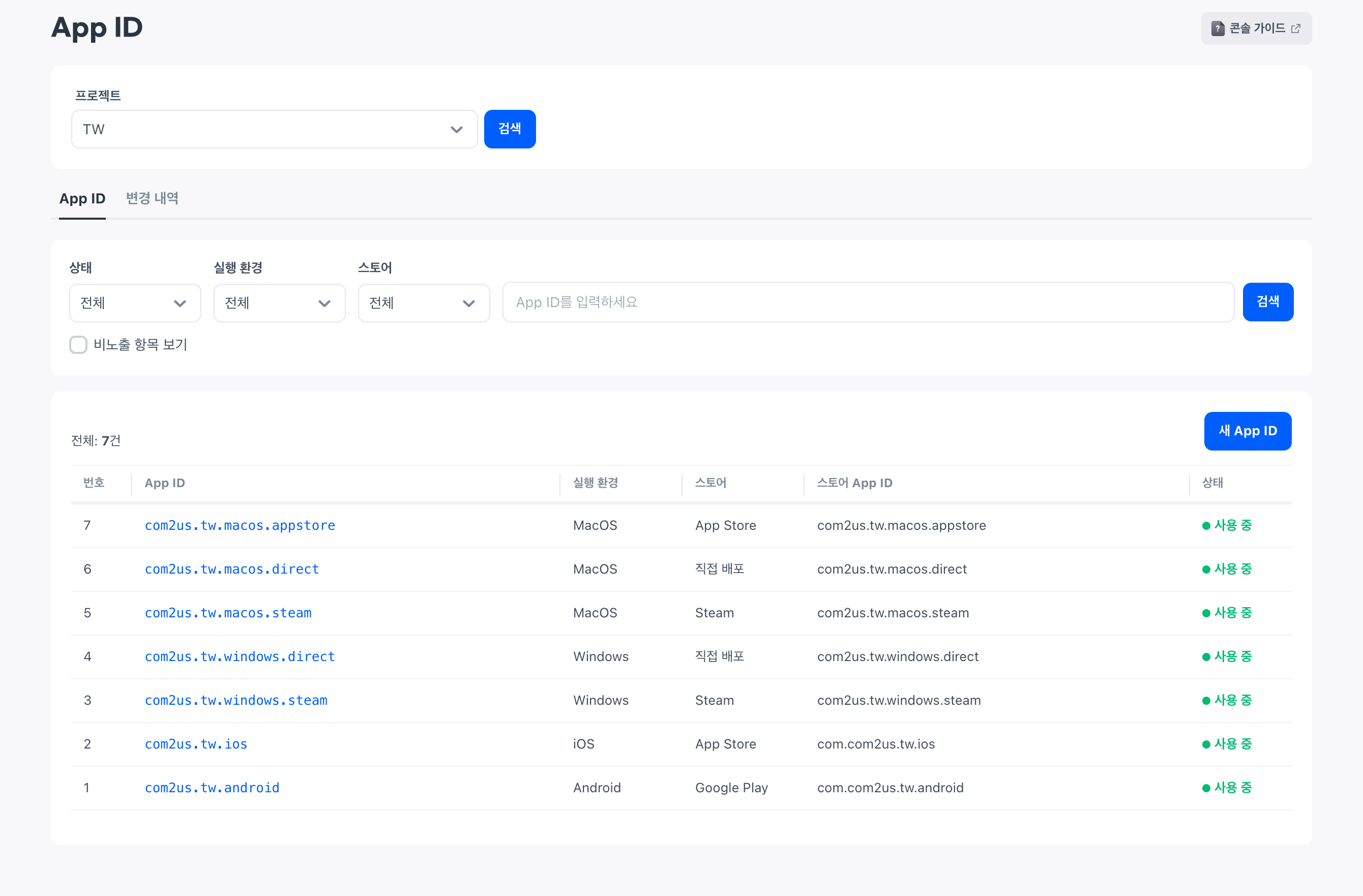
App ID는 프로젝트에 속합니다. 아직 프로젝트를 만들지 않았다면 프로젝트를 먼저 생성하세요.
App ID 생성
App ID는 앱이 동작하는 실행 환경과 앱을 배포하는 스토어의 조합 단위로 만듭니다. 실행 환경은 Android, iOS, Windows, macOS처럼 앱이 실행되는 OS와 디바이스 환경이고, 스토어는 앱을 사용자에게 배포하는 채널입니다.
실행 환경과 스토어
실행 환경별로 고를 수 있는 스토어는 아래와 같습니다.
- Android: Google Play
- iOS: App Store
- Windows: Steam, 직접 배포
- macOS: App Store, Steam, 직접 배포
스토어를 통하지 않고 앱을 배포하면 직접 배포를 고릅니다.
App ID는 고른 실행 환경과 스토어의 조합에 따라 생성됩니다. 조합마다 입력란이 하나씩 표시되고, 조합 수만큼 App ID가 만들어집니다.
App ID 값
App ID 앞에는 선택한 프로젝트의 프로젝트 ID가 마침표와 함께 자동으로 붙습니다. 그 뒤의 값은 실행 환경.스토어.숫자 형식으로 미리 채워지므로 그대로 써도 되고, 다른 값으로 바꿔도 됩니다.
같은 실행 환경과 스토어 조합으로 App ID를 여러 개 만들어도 됩니다. 다만 만든 뒤에는 App ID와 실행 환경, 스토어를 바꿀 수 없으므로 조합을 확인하고 생성합니다.
생성 절차
설정 방법:
- 새 App ID를 선택하세요.
- 실행 환경에서 앱이 동작하는 환경을 고르세요.
- 스토어에서 실행 환경별로 배포 채널을 고르세요.
- 조합마다 미리 채워진 App ID를 확인하고, 다른 값을 쓰려면 직접 입력하세요.
- 생성을 선택하세요.
만든 App ID는 사용 중 상태로 목록에 바로 표시됩니다.
Store App ID 등록
Store App ID는 스토어에 등록한 앱을 식별하는 값입니다. 스토어에 앱을 출시할 때 쓰는 실제 식별자를 Hive Axyl의 App ID와 짝지어 등록해 두면, 로그인과 결제, 푸시 알림에서 스토어를 식별하는 데 사용합니다. 서비스별 설정값은 각 기능 메뉴에서 따로 관리합니다.
실행 환경이나 스토어별로 입력하는 값은 아래와 같습니다.
- Android: Package Name
- iOS, macOS: Bundle ID
- Steam: Steam App ID
Store App ID는 App ID를 만든 뒤에 수정 화면에서 입력합니다. 비워 두어도 App ID는 생성됩니다. 스토어 연동에 사용할 식별자가 준비되면 등록하세요. Steam 로그인을 사용한다면 같은 Steam App ID를 Steam 로그인 인증 정보에도 따로 입력합니다.
설정 방법:
- 목록에서 값을 입력할 App ID를 선택하세요.
- Store App ID에 스토어에 등록한 식별자를 입력하세요.
- 저장을 선택하세요. 변경한 내용이 목록에 바로 반영됩니다.
App ID 상태 변경
App ID도 프로젝트와 같은 방식으로 상태와 노출 여부를 관리합니다. 목록에서 App ID를 선택해 수정 화면을 열고 값을 바꾸며, 목록 화면에서는 상태를 바꿀 수 없습니다.
만든 App ID는 삭제할 수 없습니다. 더 이상 사용하지 않는 App ID는 상태를 바꿔 관리합니다. 상태별 의미는 아래와 같습니다.
- 사용 중: 운영 중인 App ID. 다른 기능을 설정할 때 고를 수 있는 대상에 포함
- 종료: 운영을 끝낸 App ID. 설정 대상에서 제외
App ID가 속한 프로젝트를 종료로 바꾸면 그 프로젝트의 App ID 상태도 모두 종료로 바뀝니다. 프로젝트를 다시 운영한다면 계속 사용할 App ID의 상태를 여기에서 확인하세요.
종료로 바꾼 App ID를 목록에서 보이지 않게 하려면 비노출로 설정합니다. 비노출은 종료 상태에서만 고르며, 숨긴 항목을 다시 보려면 목록 위쪽의 비노출 항목 보기를 선택합니다.
설정 방법:
- 목록에서 App ID를 선택해 수정 화면을 여세요.
- 상태를 사용 중 또는 종료로 고르세요.
- 상태를 종료로 골랐고 목록에서 숨기려면 비노출로 설정을 선택하세요.
- 저장을 선택하세요. 변경한 내용이 목록에 바로 반영됩니다.
다음 단계
App ID를 만들었다면 프로젝트에서 공통으로 사용할 보안 키를 발급하세요.