서비스 접근 제어 항목
'서비스 접근 제어 항목'은 서비스 국가 제한, 서버 점검, 클라이언트 업데이트 항목을 등록하고 관리하는 화면입니다. 등록한 항목은 수정하거나 적용을 멈추고 삭제할 수 있습니다.
➡️ 콘솔 경로: 서비스 접근 제어
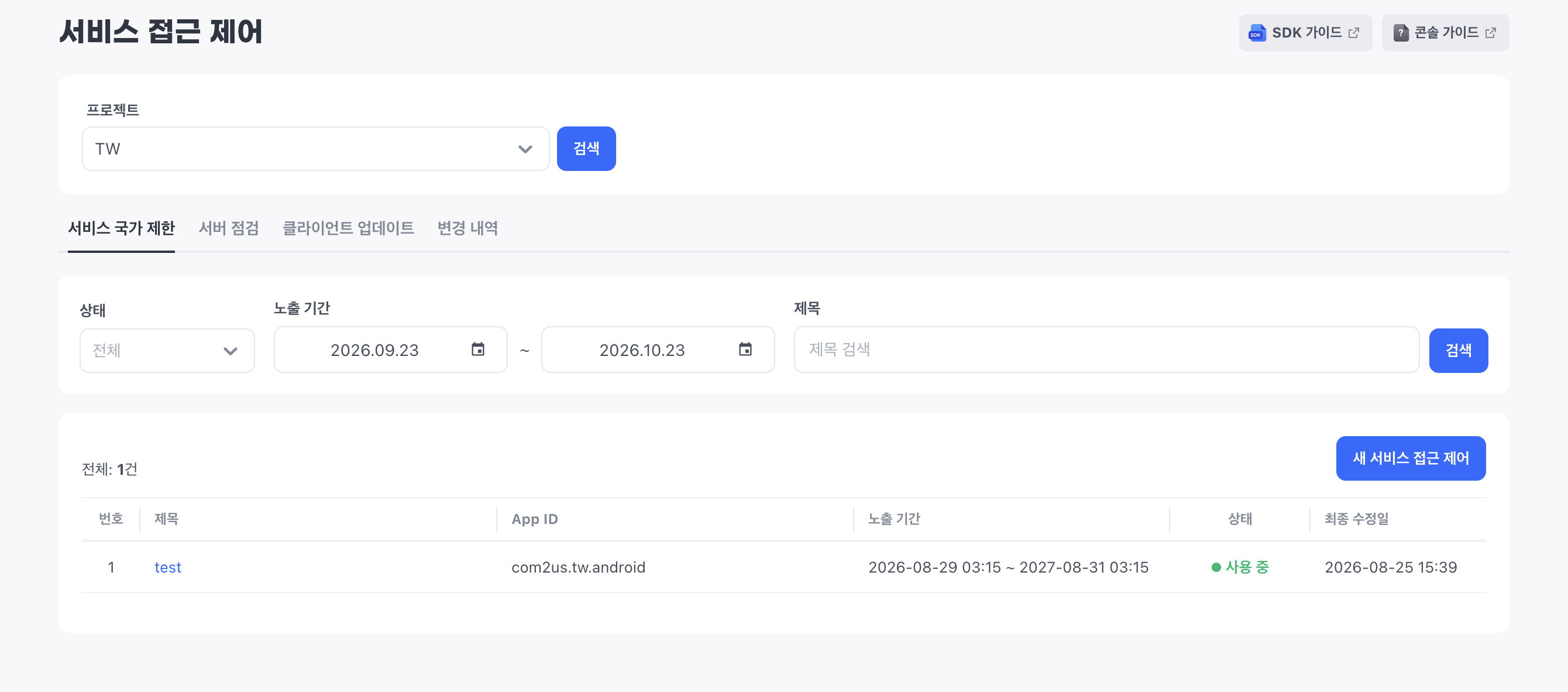
세 유형은 같은 등록 화면에서 유형을 선택해 등록하며, 등록한 항목은 유형별 탭에 나누어 표시됩니다. 등록할 유형의 탭을 먼저 열 필요는 없습니다. 어느 탭에서 시작하더라도 등록 화면에서 유형을 선택합니다.
접근 제어 항목 등록
새 서비스 접근 제어를 선택하면 등록 화면이 열립니다.
설정 방법:
- 새 서비스 접근 제어를 선택하세요.
- 유형을 고르고 관리 제목을 입력하세요.
- 고른 유형의 적용 대상을 지정하세요.
- 적용 기간을 지정하세요.
- 언어별 사용자 안내 문구를 입력하세요.
- 저장을 선택하세요.
각 단계에서 알아야 할 내용을 아래에서 순서대로 설명합니다.
유형과 관리 제목
유형은 서비스 국가 제한, 서버 점검, 클라이언트 업데이트 중 하나를 선택합니다. 선택한 유형의 입력 항목만 화면에 표시되며 등록한 뒤에는 유형을 변경할 수 없습니다.
관리 제목은 콘솔에서 항목을 구분하는 이름입니다. 목록의 제목 열과 제목 검색은 모두 이 값을 기준으로 합니다. 중국 접속 제한이나 Asia-1 정기 점검처럼 나중에 찾기 쉬운 이름을 입력하세요. 사용자에게 표시되는 안내 문구의 제목과는 별개입니다.
클라이언트 업데이트 유형에서는 강제 업데이트를 설정합니다. 켜면 강제 업데이트로, 끄면 선택 업데이트로 앱에 전달됩니다.
적용 대상
유형별 적용 대상과 추가 지정 항목, 적용 결과는 다음과 같습니다. 이어지는 적용 기간과 사용자 안내 문구는 세 유형 모두 같습니다.
| 유형 | 적용 대상 | 추가 지정 | 적용 결과 |
|---|---|---|---|
| 서비스 국가 제한 | App ID별 차단 국가 | App ID와 하나 이상의 차단 국가를 함께 지정 | 서버가 접속 IP로 판별한 국가와 차단 국가 목록을 앱에 전달하고, 앱이 진입 차단 여부를 결정 |
| 서버 점검 | 하나 이상의 등록 서버 또는 전체 서버 | 필요하면 App ID와 앱 버전을 함께 지정 | 서버 단위로 점검을 적용하며, 버전을 비우면 해당 서버를 사용하는 모든 버전에 적용 |
| 클라이언트 업데이트 | App ID별 업데이트 안내 대상 버전 | 적용 버전은 선택 입력이며, 비우면 버전과 관계없이 적용 | 앱이 현재 버전과 적용 버전 조건을 비교해 업데이트 안내 화면을 표시 |
등록할 유형의 탭에서 세부 설정을 확인하세요.
-
지정 대상: 차단 국가는 App ID마다 지정합니다. App ID 하나와 해당 App ID에서 차단할 국가를 한 쌍으로 지정합니다. 대상을 추가하면 여러 App ID의 차단 국가를 한 항목에서 관리할 수 있습니다. App ID마다 항목을 따로 등록할 필요는 없습니다.
-
추가 지정: 국가는 하나 이상 선택해야 합니다. 국가 목록 전체를 선택하면 해당 App ID의 전 세계 접근이 차단됩니다. 선택하기 전에 확인하세요.
-
적용 결과: 국가는 사용자의 접속 IP로 판별합니다. 서버는 판별한 접속 국가와 등록한 차단 국가 목록을 앱에 전달하고, 진입 차단 여부는 앱이 결정합니다.
-
지정 대상: 점검할 서버는 하나 이상 선택하거나 전체를 선택합니다. 목록에는 앱 정보 > 앱 서버에 등록한 서버가 표시됩니다. Hive Axyl은 서버 목록을 별도로 수집하지 않으므로 콘솔에 등록한 서버만 점검 대상으로 지정할 수 있습니다.
-
추가 지정: 특정 App ID의 특정 앱 버전에만 점검을 적용하려면 적용 버전을 함께 지정합니다. 적용 버전은 선택 입력 항목입니다. App ID 하나와 해당 App ID의 앱 버전을
1.2.0과 같은 형식으로 한 쌍으로 지정합니다. 한 App ID에 여러 버전을 입력하거나 대상을 추가해 App ID마다 다른 버전을 지정합니다. -
적용 결과: 점검은 서버 단위로 적용합니다. 적용 버전을 비워 두면 해당 서버를 사용하는 모든 버전에 점검이 적용됩니다.
-
지정 대상: 업데이트를 안내할 대상 버전은 App ID마다 지정합니다. App ID 하나와 해당 App ID의 앱 버전을
1.2.0과 같은 형식으로 한 쌍으로 지정합니다. 대상을 추가하면 App ID마다 다른 버전을 지정할 수 있습니다. -
추가 지정: 적용 버전은 선택 입력 항목입니다. 비워 두면 버전과 관계없이 적용됩니다. 특정 버전 사용자에게만 업데이트를 안내하려면 버전을 지정하세요.
-
적용 결과: 앱은 자신의 현재 버전과 전달받은 적용 버전 조건을 비교해 업데이트 안내 화면을 표시합니다.
적용 기간
항목의 적용 기간을 시작일시와 종료일시로 지정합니다. 서버는 적용 기간에 포함된 항목만 앱에 전달합니다. 기간 항목 이름은 유형에 따라 다릅니다. 서버 점검에서는 점검 기간으로, 나머지 두 유형에서는 적용 기간으로 표시됩니다.
종료 시점 없이 계속 적용해야 하는 항목은 상시 사용으로 등록합니다. 상시 사용을 선택하면 기간 입력 항목이 비활성화되고, 등록한 항목은 즉시 적용됩니다. 비활성으로 바꾸기 전까지 종료 시점 없이 유지됩니다.
기간은 타임존을 기준으로 입력합니다. 기본값은 콘솔 소유자의 타임존이며, 등록한 항목의 상태는 이 적용 기간을 기준으로 계산됩니다. 상태별 적용 기준은 아래와 같습니다.
- 예정: 적용 기간이 아직 시작되지 않음
- 사용 중: 현재 적용 기간에 포함됨
- 종료: 적용 기간이 끝남
- 비활성: 적용 기간과 관계없이 적용을 멈춤
사용 중인 항목만 앱에 전달됩니다.
사용자 안내 문구
접근이 제한된 사용자에게 표시할 제목과 내용을 언어별로 작성합니다. 언어 탭에는 앱 메타 정보에 등록한 앱 지원 언어가 표시됩니다. 그중 기본 언어의 제목과 내용을 반드시 입력해야 항목이 저장됩니다.
모든 언어를 채우지 않아도 됩니다. 문구를 입력하지 않은 언어를 쓰는 사용자에게는 기본 언어의 문구가 대신 전달됩니다.
언어별 문구를 직접 번역해 입력하기 어렵다면 AI 자동 번역을 사용하세요. 현재 보고 있는 언어의 문구를 기준으로 다른 언어 탭의 문구를 번역합니다.
이동 경로
이동 경로에는 상세 안내 페이지나 스토어 등 사용자를 보낼 URL 또는 딥링크를 언어별로 입력합니다. 이 항목은 선택 사항이며, 콘솔은 URI 문법으로 형식을 확인합니다.
등록한 항목 관리
등록을 마치면 목록으로 돌아옵니다. 차단 국가처럼 값을 여러 개 지정한 항목은 목록에 개수만 표시됩니다. 실제 지정한 값은 제목을 선택해 상세 화면에서 확인하세요.
등록한 항목이 목록에 보이지 않는 경우
목록의 기간 검색 조건에는 최근 한 달이 기본값으로 설정됩니다. 적용 기간을 미래에 시작하도록 등록했다면 기본 검색 범위를 벗어나 목록에 표시되지 않습니다. 등록은 정상으로 처리된 상태이므로 검색 기간을 등록한 기간이 포함되도록 넓힌 뒤 다시 검색하세요.
오래전에 끝난 항목을 찾을 때도 마찬가지입니다. 그 밖에 상태와 관리 제목으로도 목록을 좁힙니다.
등록한 내용 수정
목록에서 제목을 선택하면 등록할 때 입력한 내용이 담긴 상세 화면이 열립니다. 이 화면에서 유형을 제외한 모든 항목을 수정합니다. 유형은 등록한 뒤에 변경할 수 없습니다.
적용 중지
적용 기간이 남아 있어도 항목을 즉시 중지해야 하면 비활성으로 변경합니다. 비활성으로 변경한 항목은 적용 기간에 포함되어도 앱에 전달되지 않습니다.
비활성은 항목을 삭제하지 않고 일시적으로 중지하는 기능입니다. 활성 여부를 다시 켜면 원래 설정한 값과 기간으로 돌아갑니다. 점검을 앞당겨 끝내거나 차단을 일시적으로 해제할 때 사용하세요.
설정 방법:
- 목록에서 멈출 항목의 제목을 선택하세요.
- 상세 화면 맨 위 현재 상태에서 활성 여부를 끄세요.
- 확인 창에서 비활성을 선택하세요.
확인 창에서 비활성을 선택하면 즉시 적용되고 상세 화면이 닫힙니다. 따로 저장을 선택할 필요가 없습니다. 다시 적용할 때도 같은 위치에서 활성 여부를 켠 뒤 확인 창에서 활성을 선택하세요.
항목 삭제
상태가 비활성, 예정, 종료인 항목을 삭제할 수 있습니다. 현재 적용 중인 항목을 삭제하려면 먼저 비활성으로 변경하세요. 삭제한 항목은 되돌릴 수 없습니다.
다음 단계
접근 제한과 관계없이 앱에 접근할 대상이 있으면 허용 목록에서 IP 또는 Player ID를 등록하세요.