앱 메타 정보
'앱 메타 정보'는 앱이 지원할 언어와 기본 언어를 정하고, 언어별 앱 이름과 앱 아이콘, 파비콘을 등록하는 메뉴입니다. 여기에서 정한 앱 지원 언어는 언어별 문구를 입력하는 다른 콘솔 메뉴의 언어 목록이 됩니다. 따라서 언어별 내용을 등록하는 다른 설정보다 이 메뉴의 설정을 먼저 마칩니다.
➡️ 콘솔 경로: 앱 정보 > 앱 메타 정보
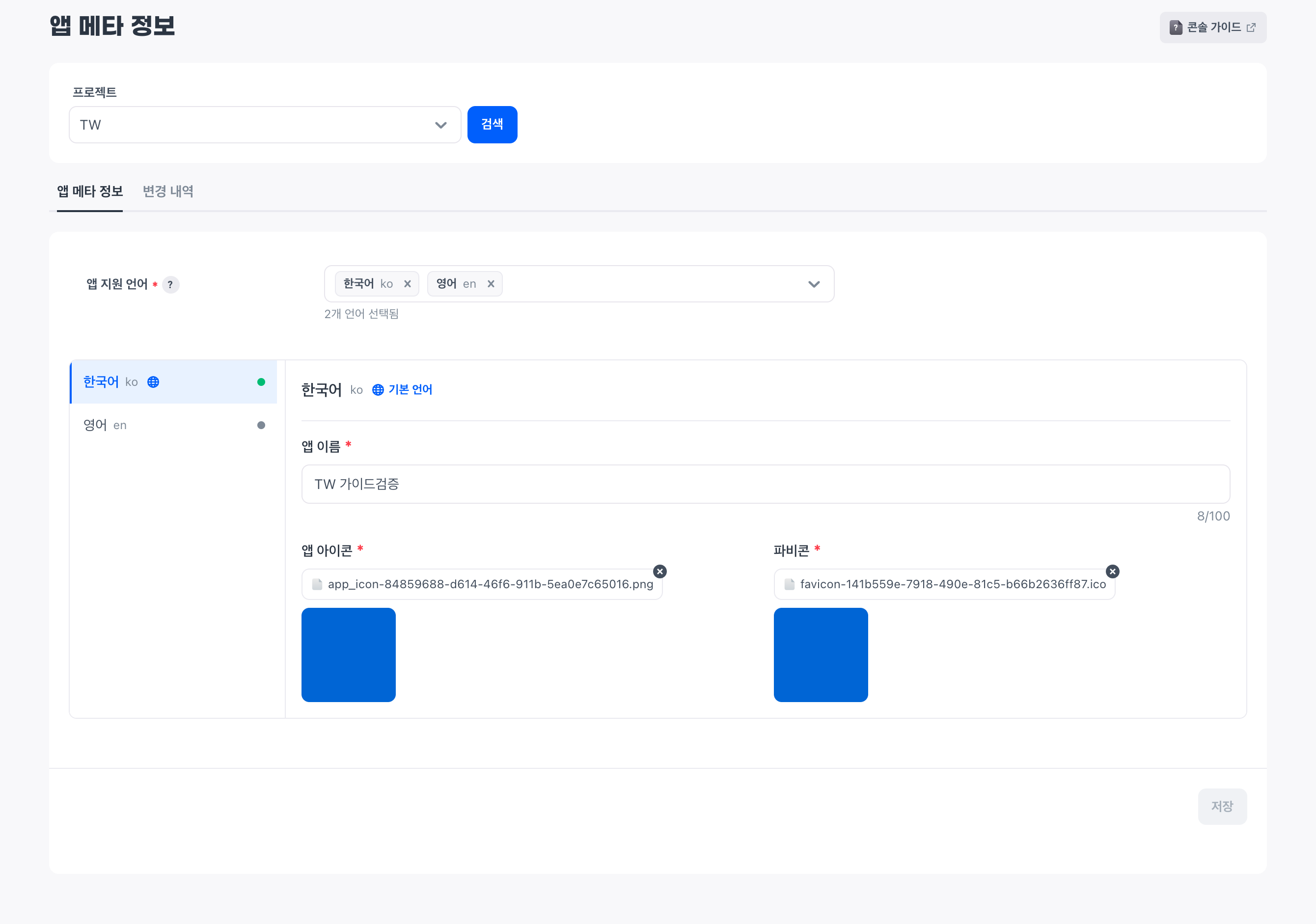
메타 정보는 프로젝트마다 하나씩 등록합니다.
앱 지원 언어와 기본 언어
메타 정보는 언어별로 등록합니다. 그래서 어떤 언어를 지원할지와 내용을 등록하지 않은 언어를 무엇으로 대신할지를 먼저 정합니다.
앱 지원 언어
앱 지원 언어는 앱이 사용자에게 콘텐츠를 보여 줄 언어입니다. 여기에서 고른 언어가 이 메뉴의 언어별 입력 탭이 되고, 언어별 문구를 입력하는 다른 콘솔 메뉴의 언어 목록도 이 값을 그대로 사용합니다.
언어별 정보를 입력하려면 앱 지원 언어를 고른 다음, 생성된 언어 탭에서 입력할 언어를 선택하세요. 다른 언어의 내용을 확인하려고 탭을 옮길 때는 앱 지원 언어의 선택을 해제하지 마세요.
기본 언어
기본 언어는 다른 언어에 내용을 입력하지 않았을 때 대신 표시할 내용의 기준입니다. 앱 지원 언어에서 가장 먼저 고른 언어가 기본 언어가 되므로, 기본 언어로 쓸 앱 이름과 이미지를 먼저 준비하세요.
다른 언어로 기본 언어를 바꾸려면 해당 언어 탭에 앱 이름과 이미지를 입력한 뒤 기본 언어를 켜세요. 나머지 언어는 별도 내용이 필요한 경우에 입력하세요.
앱 이름과 이미지 파일
앱 이름과 이미지는 Hive Axyl이 제공하는 웹 서비스에 앱을 표시하는 데 사용합니다. 앱 아이콘은 앱을 나타내는 이미지이고, 파비콘은 웹 브라우저 탭에 표시하는 아이콘입니다.
기본 언어에 사용할 앱 이름과 두 이미지 파일을 준비하세요. 언어마다 다른 이름이나 이미지를 표시하려면 해당 언어용 자료도 준비하세요.
메타 정보 등록
처음 등록할 때는 새 메타 정보에서 시작합니다. 이미 등록했다면 등록한 내용을 바로 수정하세요.
설정 방법:
- 새 메타 정보를 클릭하세요.
- 앱 지원 언어에서 사용할 언어를 고르세요.
- 기본 언어로 쓸 언어 탭을 선택하세요.
- 앱 이름을 입력하세요.
- 앱 아이콘과 파비콘 파일을 각각 첨부하세요.
- 선택한 언어가 기본 언어가 아니라면 기본 언어를 켜세요.
- 다른 언어로 별도 내용을 제공하려면 해당 언어 탭에서 이름과 이미지를 입력하세요.
- 저장을 클릭하세요.
저장한 내용을 확인하려면 언어 탭별로 이름과 첨부 파일을 확인하세요.
등록한 내용 수정
등록한 내용을 바꾸려면 수정할 언어 탭을 선택하세요. 이름이나 이미지를 바꾼 다음 저장을 클릭해야 수정한 내용이 반영됩니다.
지원 언어를 바꾸면 다른 기능에서 콘텐츠를 작성할 언어 목록도 달라집니다. 우편이나 상품명 등 다른 기능에서 사용하는 언어인지 확인한 뒤 변경하세요.
메타 정보 전체를 삭제하는 기능은 제공하지 않습니다.
다음 단계
언어별 문구가 필요한 설정이 있다면 이어서 진행하세요.
- 이용 제한 유형: 이용 제한 유형의 언어별 안내 문구 등록
- 관리자 우편: 우편의 언어별 제목과 내용 작성
- 상품 등록: Steam과 PG 결제 상품의 언어별 상품명 등록
- 서비스 접근 제어 항목: 접근이 제한된 사용자에게 표시할 언어별 안내 문구 등록