Unity
Hercules Unity Package 설치 가이드
Hercules는 Unity Package Manager(UPM)를 통해 설치할 수 있습니다.
아래 두 가지 방법 중 하나를 선택하여 저장소와 Hercules 패키지를 추가합니다.
방법 1. manifest.json 파일을 직접 편집하여 설치
Unity 프로젝트의 다음 파일을 엽니다.
manifest.json의 루트에 아래 내용을 추가하거나 기존 설정과 병합합니다.
{
  "scopedRegistries": [
    {
      "name": "Com2uS Platform Security Repo",
      "url": "https://aas-auth.withhive.com/upm",
      "scopes": [
        "com.com2us.security"
      ]
    }
  ],
  "dependencies": {
    "com.com2us.security.hercules": "26.9.8",
    ...
  }
}
Warning
기존 scopedRegistries 또는 dependencies 항목이 있는 경우 해당 항목을 삭제하거나 덮어쓰지 말고 위 내용을 기존 목록에 추가합니다.
설정을 저장한 후 Unity 프로젝트를 열면 Hercules 패키지가 자동으로 설치됩니다.
버전 변경
dependencies에 지정된 버전을 변경하면 원하는 버전의 Hercules로 업데이트할 수 있습니다.
제거
dependencies에서 다음 항목을 삭제하면 Hercules 패키지가 제거됩니다.
Hercules를 더 이상 사용하지 않는 경우 scopedRegistries에 추가했던 Com2uS Platform Security Repo도 함께 제거할 수 있습니다.
manifest.json 편집 방법에 대한 자세한 내용은 Unity 공식 문서를 참고하세요.
방법 2. Unity Editor에서 설치
1. Scoped Registry 추가
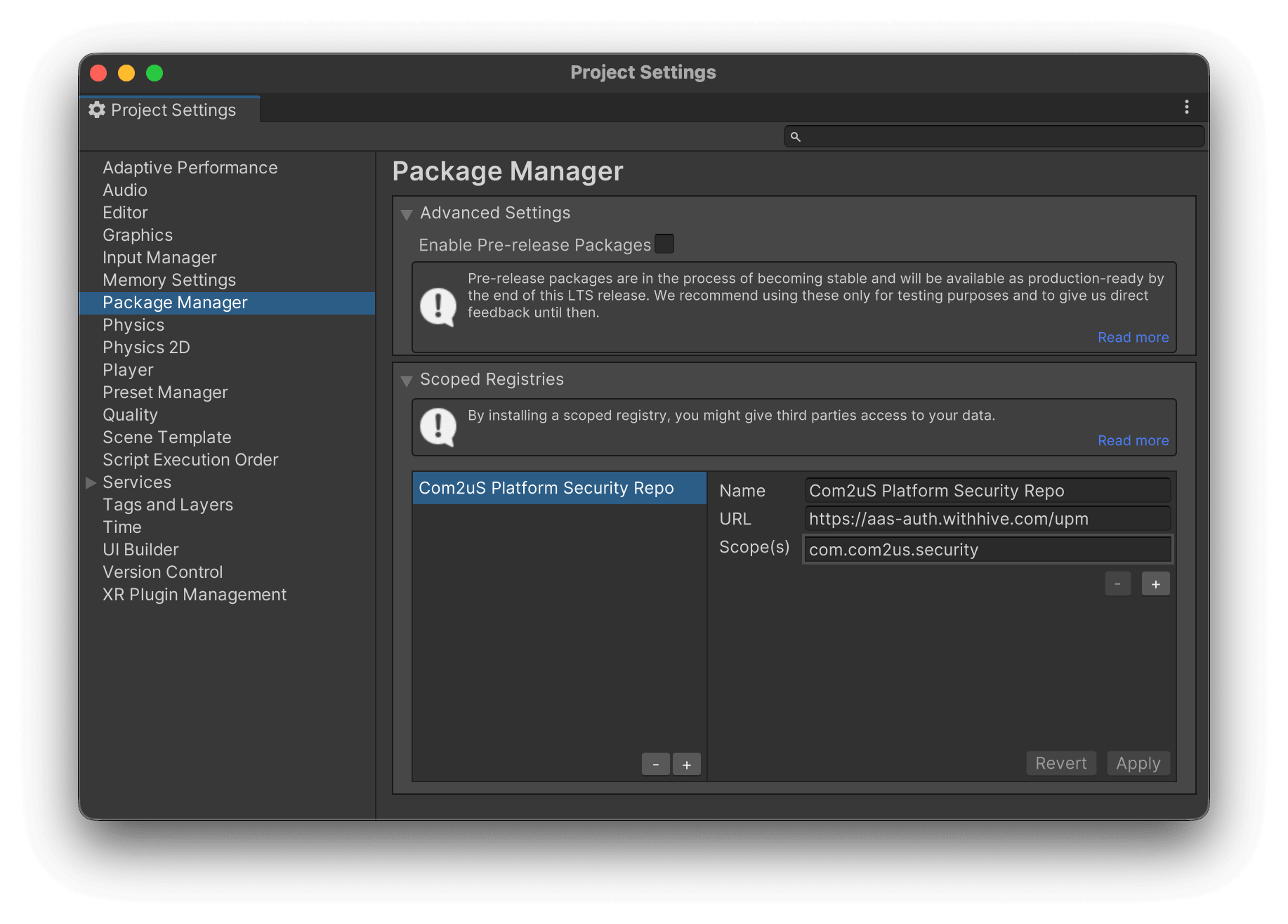
Unity 프로젝트를 열고 다음 메뉴로 이동합니다.
Scoped Registries에 다음 저장소를 추가합니다.
| 항목 | 값 |
|---|---|
| Name | Com2uS Platform Security Repo |
| URL | https://aas-auth.withhive.com/upm |
| Scope(s) | com.com2us.security |
2. Hercules 패키지 추가
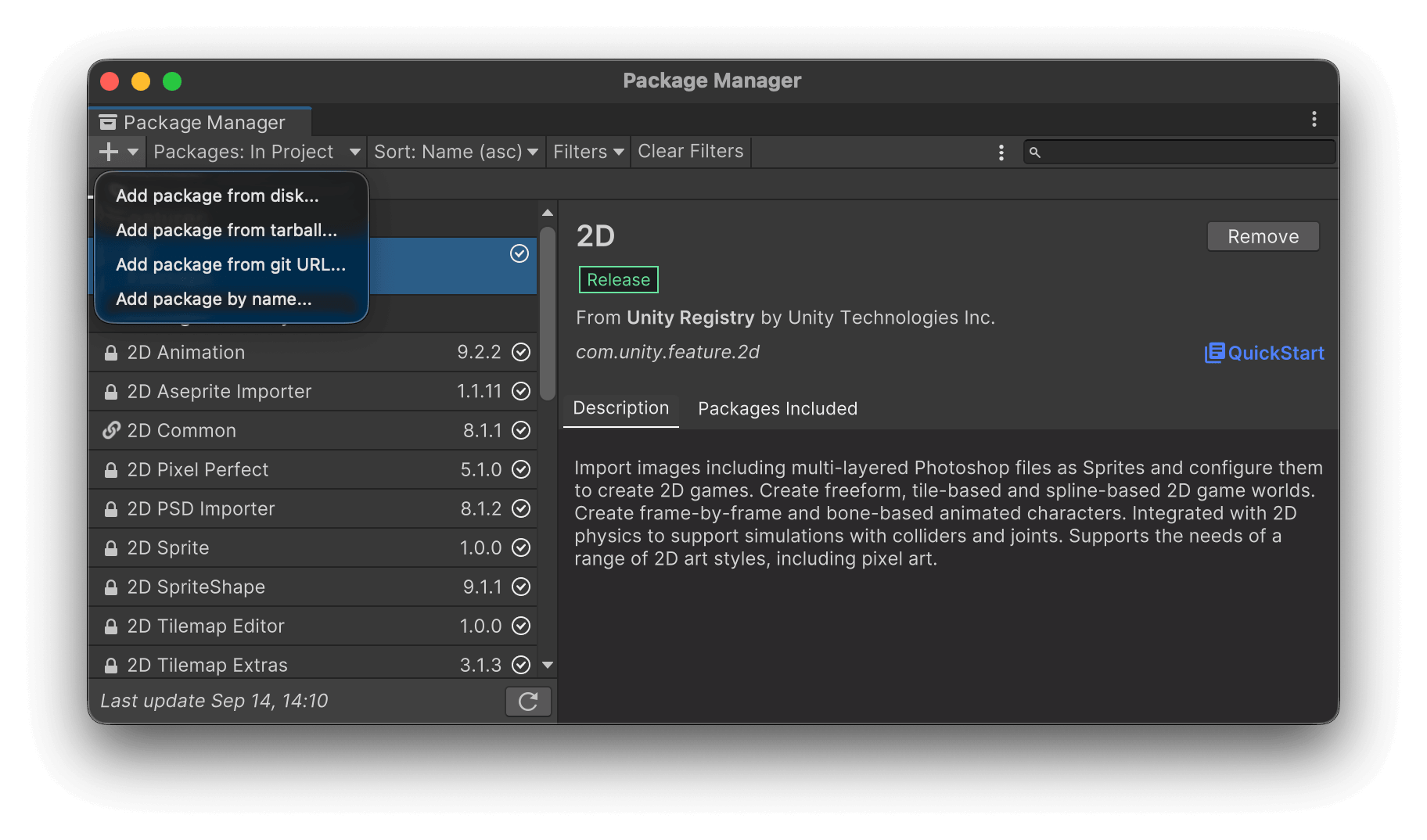
다음 메뉴를 엽니다.
Package Manager 좌측 상단의 + 버튼을 누르고 Add package by name...을 선택합니다.
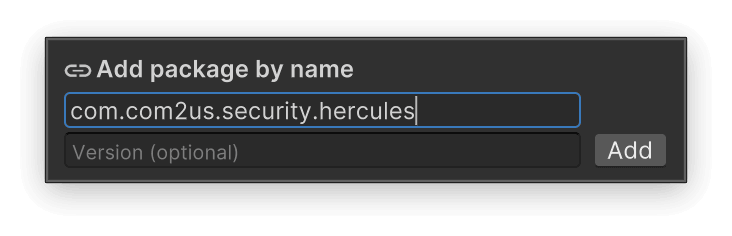
다음 정보를 입력합니다.
| 항목 | 값 |
|---|---|
| Name | com.com2us.security.hercules |
| Version | 설치할 Hercules 버전 (선택 사항) |
Version을 입력하지 않으면 최신 버전이 선택됩니다.
설치가 완료되면 Package Manager에서 Hercules 패키지를 확인할 수 있습니다.
버전 변경 및 제거
설치 이후에는 Unity Package Manager에서 Hercules의 버전을 변경하거나 패키지를 제거할 수 있습니다.
Hercules를 제거하고 더 이상 저장소를 사용하지 않는 경우 다음 위치에서 추가했던 Scoped Registry도 제거합니다.
Hercules 패키지를 직접 수정하여 사용하는 방법
설치된 Hercules 패키지를 직접 수정하여 사용하려면 패키지를 Embedded package로 변경합니다.
Unity Editor의 Project 창에서 설치된 Hercules 패키지를 우클릭한 후 Show in Explorer(Windows) 또는 Reveal in Finder(macOS)를 선택합니다.
열린 Hercules 패키지 폴더를 프로젝트의 Packages 폴더에 복사하고, 폴더명 뒤의 @<fingerprint> 부분을 제거합니다.
예를 들어 설치된 패키지가 다음과 같은 경우:
다음 아래와 같은 형태가 되도록 합니다.
복사된 패키지는 Unity 프로젝트에 포함된 Embedded package로 인식되며, 이후 Packages/com.com2us.security.hercules 폴더의 파일을 직접 수정하여 사용할 수 있습니다.
Embedded package에 대한 자세한 내용은 Unity 공식 문서를 참고하세요.