이벤트 자동 추적
Hive SDK는 설치(Install), 실행(Open), 업데이트(Update), 구매(Purchase), 로그인(Login) 다섯 가지 이벤트를 자동으로 추적해 마케팅 어트리뷰션 솔루션(MMP)으로 전송합니다. 앱에서는 이 다섯 가지 이벤트에 대한 추적 코드를 직접 구현하지 않아도 됩니다.
Adjust 이벤트 자동 추적
-
필요한 토큰을 발급받으세요. 발급 방법은 Adjust 이벤트 추가를 참조하세요.
구매(Purchase), 업데이트(Update), 로그인(Login) 이벤트를 자동 추적하려면 Adjust 대시보드에 이벤트를 등록하고 앱 토큰과 이벤트 토큰을 확인하세요. 앱 토큰은 대시보드 메인에서, 이벤트 토큰은 대시보드의 All Settings > Events에서 확인합니다.
Install, Open 이벤트 자동 추적에는 토큰 발급이 필요하지 않습니다.
-
토큰을 hive_config.xml에 추가하세요.
앱 토큰, Purchase 이벤트 토큰, Update 이벤트 토큰, Login 이벤트 토큰을 hive_config.xml에 추가하세요. 아래 예제 코드를 참조하세요.
Install, Open 이벤트 자동 추적에는 hive_config.xml 설정이 필요하지 않습니다.
-
Adjust 대시보드에서 앱 스푸핑 방지용 SDK Signature V3를 제공합니다. SDK Signature를 사용하려면 Adjust와의 계약 사항을 확인하세요.
Note
설치(Install), 실행(Open), 업데이트(Update), 구매(Purchase), 로그인(Login) 다섯 가지 이벤트 모두를 자동 추적하는 것을 권장합니다.
SDK Signature 연동
SDK Signature 구 버전을 사용했다면 서명 라이브러리를 연동하기 전에 SDK Signature 마이그레이션을 참조하세요.
SDK Signature를 처음 사용하는 경우 Android, iOS, Unity 연동 방법을 아래에서 설명합니다.
Android
Android 환경에서 SDK Signature를 사용하려면 아래와 같이 설정하세요.
- SDK Signature를 사용하려면 모듈 수준의 build.gradle 파일에 Adjust 어트리뷰션을 추가하세요.
- Adjust 대시보드로 이동한 후 Adjust 허용 목록 추가를 참조해 핑거프린트를 설정하세요.
핑거프린트 추출 방법은 Adjust suite 인증서 설정을 참조하세요. 각 앱에서 사용하는 인증서 방식에 따라 추출 방법이 다릅니다.
iOS
iOS 환경에서 SDK Signature를 사용하려면 아래와 같이 Podfile에 ProviderAdjust subspec을 추가하세요.
Unity
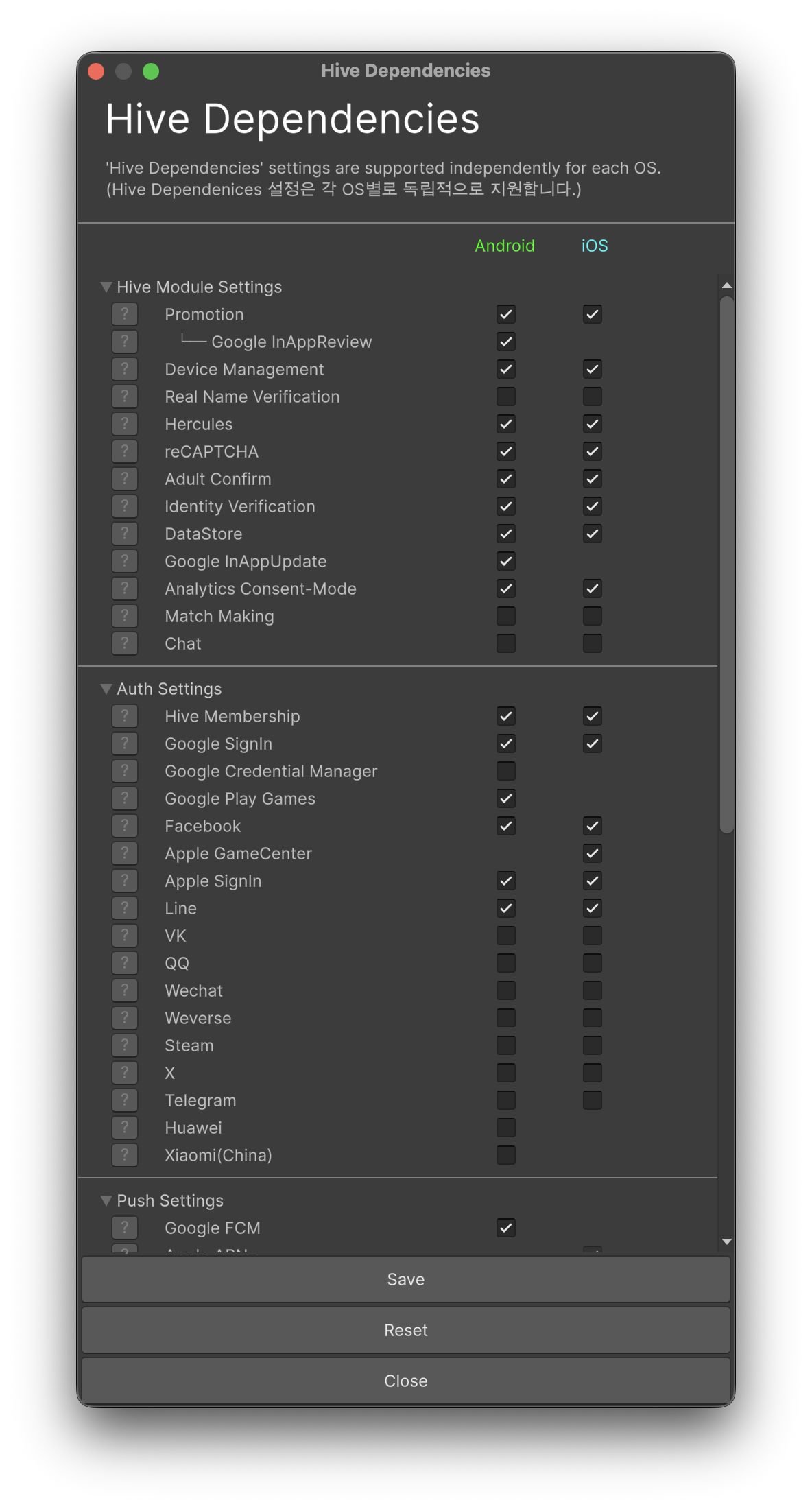
Unity 엔진에서 SDK Signature를 사용하려면 메뉴에서 설정하세요.
아래와 같이 Unity Inspector에서 Hive - Hive Dependencies(ExternalDependency)를 선택하고 Adjust를 체크하세요. 그러면 별도 추가 설정이 필요하지 않습니다.
SDK Signature 연동 상태 확인
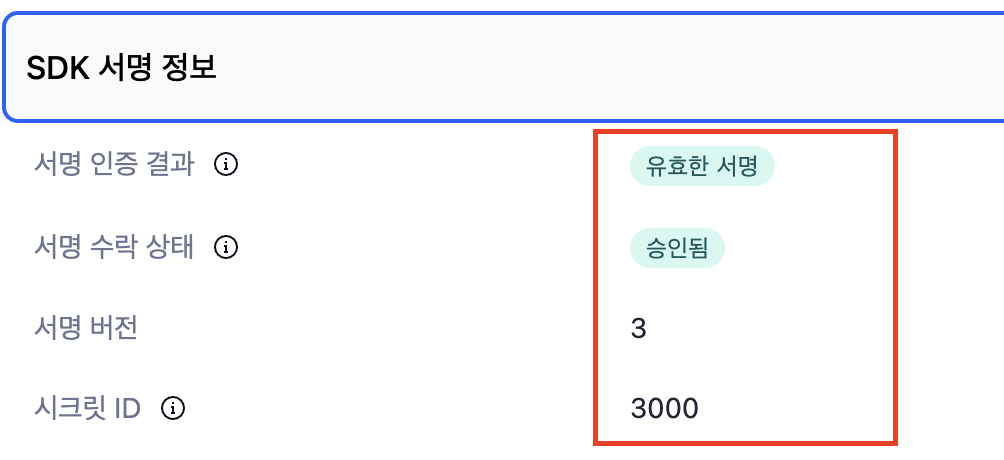
SDK Signature 서명 라이브러리가 정상적으로 연동되었는지 확인하려면 SDK 설정에서 zone을 sandbox로 설정해야 합니다. 그다음 아래 단계를 따르세요.
자세한 내용은 Adjust 허용 목록 추가를 참조하세요.
- 설치 정보가 전송되도록 테스트 기기에서 앱을 완전히 삭제하세요.
- Adjust 대시보드 테스팅 콘솔로 이동한 후 테스트 기기 정보를 입력하고 기기 삭제를 눌러 모두 삭제하세요.
- 테스트 기기에 앱을 설치한 다음 앱을 실행해 Adjust로 설치 정보를 전송하세요.
- 테스팅 콘솔에 테스트 기기의 광고 ID 또는 IDFA를 입력해 설치 이벤트 정보를 불러오세요.
SignatureVerificationResult 필드(서명 인증 결과)에는 Valid Signature 값이 표시되어야 합니다.
SignatureVersion 필드 값(서명 버전)은 3이어야 합니다.
SDK Signature 마이그레이션
최신 SDK Signature를 사용하려면 이전 SDK Signature 버전 설정을 제거해야 합니다.
Android, iOS
hive_config.xml에 있는 Adjust 관련 설정에서 secretId, info1, info2, info3, info4에 설정한 키와 값을 모두 제거하세요.
<providers>
    <!-- (코드 생략) -->

    <!-- Adjust 노드 id 필드는 설정하지 않습니다. -->
    <!-- Adjust 노드 name 필드는 "Adjust" 고정값입니다. -->
    <!-- event 노드 name 필드는 앱에서 임의로 설정합니다. -->

    <!-- 아래에서 secretId="1" info1="5432112345" info2="334123" info3="555333" info4="111333"를 모두 제거 -->
    <!-- <Adjust name="Adjust" id="unused" key="APP_TOKEN" secretId="1" info1="5432112345" info2="334123" info3="555333" info4="111333"> -->
    <Adjust name="Adjust" key="APP_TOKEN">
        <events>
            <event name="Purchase" value="PURCHASE_EVENT_TOKEN" />
            <event name="Update" value="UPDATE_EVENT_TOKEN" />
            <event name="Login" value="LOGIN_EVENT_TOKEN" />
        </events>
    </Adjust>

    <!-- (코드 생략) -->
</providers>
Unity
Unity 개발 환경에서는 이전 SDK Signature 버전 설정을 제거할 필요가 없습니다.
크로스 플레이 트래킹을 위한 external_device_id 전송
크로스 플레이 환경에서 동일한 사용자를 식별하여 트래킹하려면 Adjust에 external_device_id를 전송해야 합니다. external_device_id 값을 통해 사용자를 식별할 수 있는 Player Id가 전달됩니다.
이 기능을 사용하려면 hive_config.xml의 Adjust 노드 내 features에 externalDeviceId를 true로 추가합니다. 설정하지 않거나 false인 경우 external_device_id가 전달되지 않습니다.
<providers>
    <!-- (코드 생략) -->

    <!-- features에 externalDeviceId enabled="true"로 설정하면 로그인 시점에 playerId가 external_device_id로 전달됩니다. -->
    <Adjust name="Adjust" key="APP_TOKEN">
        <features>
            <externalDeviceId enabled="true"/>
        </features>
        <events>
            <event name="Purchase" value="PURCHASE_EVENT_TOKEN" />
            <event name="Update" value="UPDATE_EVENT_TOKEN" />
        </events>
    </Adjust>

    <!-- (코드 생략) -->
</providers>
Note
external_device_id는 유저가 로그인하여 유저 식별값(playerId)이 유효해지는 시점에 전달됩니다.external_device_id는 최초 초기화 시점에만 설정되며, 이후 계정 전환 시에도 변경되지 않습니다.
이외 external_device_id 기능에 대한 자세한 내용은 외부 기기 식별자를 확인하세요.
Airbridge 이벤트 자동 추적
-
필요한 토큰을 발급받으세요. 발급 방법은 Airbridge를 참조하세요.
대시보드 > 설정 > 토큰 관리에서 App SDK Token과 App Name을 발급받으세요.
-
Android와 iOS에서는 hive_config.xml에 토큰, 앱 이름, Update 이벤트 설정을 추가하세요. 아래 hive_config.xml 예제 코드를 참조하세요.
-
Windows에서는 hive_config.xml 설정 대신 콘솔 설정이 필요합니다. 아래 Windows 설정을 참조하세요.
-
Windows와 Android, iOS를 함께 적용한다면 사전 설정은 Airbridge에 문의하세요.
-
Airbridge에서는 앱 스푸핑 방지용 SDK Signature를 제공합니다. 관련 기능을 사용하려면 먼저 Airbridge와의 계약 사항을 확인하세요.
키를 발급받아 hive_config.xml의
secretId,secret값으로 추가하세요.SDK Signature 보안 정보는 Airbridge SDK Signature를 참조하세요. 이 기능은 Android와 iOS에서만 지원하며 Windows는 지원하지 않습니다.
SDK Signature 연동
SDK Signature를 처음 사용한다면 아래 안내에 따라 설정하세요.
hive_config.xml 예제 코드
<providers>
    <!-- (코드 생략) -->
    <!-- Airbridge 설정하기 -->
    <!--Airbridge 노드 name 필드는 "Airbridge" 고정값입니다. -->
    <!--Airbridge 노드 id 필드는 설정하지 않습니다. -->
    <!-- event 노드 name, value 필드는 앱에서 임의로 설정합니다. -->

    <Airbridge name="Airbridge" key="APP_SDK_TOKEN" appName="APP_NAME" secretId="SECRET_ID" secret="SECRET">
        <events>
            <event name="Update" value="Update" />
        </events>
    </Airbridge>

    <!-- (코드 생략) -->
</providers>
<providers>
    <!-- (코드 생략) -->
    <!-- Airbridge 설정하기 -->
    <!--Airbridge 노드 name 필드는 "Airbridge" 고정값입니다. -->
    <!--Airbridge 노드 id 필드는 설정하지 않습니다. -->
    <!-- event 노드 name, value 필드는 앱에서 임의로 설정합니다. -->

    <Airbridge name="Airbridge" key="APP_SDK_TOKEN" appName="APP_NAME" secretId="SECRET_ID" secret="SECRET">
        <events>
            <event name="Install" value="Install"/>
            <event name="Update" value="Update" />
            <event name="Open" value="Open"/>
            <event name="PrePurchase" value="airbridge.initiateCheckout"/>
            <event name="PurchaseCancel" value="airbridge.ecommerce.order.canceled"/>
            <event name="Purchase" value="airbridge.ecommerce.order.completed"/>
        </events>
    </Airbridge>

    <!-- (코드 생략) -->
</providers>
Android, iOS
hive_config.xml에서 Airbridge 관련 secretId, secret 키 값을 설정하세요.
Windows
-
콘솔에서 마케팅 어트리뷰션 - 에어브릿지 설정을 진행하세요.
Windows에서는 hive_config.xml에서 Airbridge 관련
secretId,secret키를 설정할 필요가 없습니다. -
아래 안내를 따라 hive_config.xml에 설정하세요. hive_config.xml 예제 코드를 참조하세요.
Airbridge에서 정의한 value로 설정하면 Airbridge 표준 이벤트로 전송합니다. 세부 이벤트 종류는 Airbridge 이벤트 종류를 참조하세요.
- Install 이벤트 설정 필요
- Open 이벤트 설정 필요
- Update 이벤트 설정 필요
- PrePurchase 이벤트 설정 필요, 표준 이벤트 전송용
valueairbridge.initiateCheckout - PurchaseCancel 이벤트 설정 필요, 표준 이벤트 전송용
valueairbridge.ecommerce.order.canceled - Purchase 이벤트 설정 필요, 표준 이벤트 전송용
valueairbridge.ecommerce.order.completed
-
선택: Airbridge 이벤트 전송 지연
Windows 환경의 PC용 SDK는 특정 Airbridge 이벤트 전송 시점을 Sign-In 이후로 지연하는 기능을 제공합니다. 이 기능은 hive_config.xml에 관련 속성을 정의해 활성화하고 관리합니다.
아래 예시와 같이 hive_config.xml 파일의
<Airbridge>태그에win:접두사를 사용해 관련 속성을 정의합니다.
<providers>
    <!-- (코드 생략) -->
    <Airbridge
        win:DeferSendUntilGate="signin"
        win:DeferScope="include"
        win:DeferEventList="Install,Update,Open"
        win:DeferSendTimeout="86400"
        win:DeferQueueMax="1000">
        <events>
            <event name="Install" value="Install"/>
            <event name="Open" value="Open"/>
        </events>
    </Airbridge>
    <!-- (코드 생략) -->
</providers>
Airbridge 이벤트 전송 지연에 사용하는 hive_config.xml 속성은 아래와 같습니다.
| 속성 | 설명 | 옵션 | 최대값 | 비고 |
|---|---|---|---|---|
| win:DeferSendUntilGate | 이벤트 전송 시작 게이트(시점) 지정 |
| 이벤트가 큐에 쌓였다가 실제로 Airbridge로 전송되기 시작하는 시점을 설정합니다.
| |
| win:DeferScope | 지연 전송할 이벤트 범위 지정 |
| 지연 전송 기능을 적용할 이벤트의 범위를 설정합니다.
| |
| win:DeferEventList | 지연 전송할 이벤트 목록 | win:DeferScope가 include로 설정된 경우에만 적용됩니다.
| ||
| win:DeferSendTimeout | 최대 지연 시간 (초) | 86400 (24시간) |
| |
| win:DeferQueueMax | 지연 이벤트 최대 저장 개수 | 1000 |
|
Unity
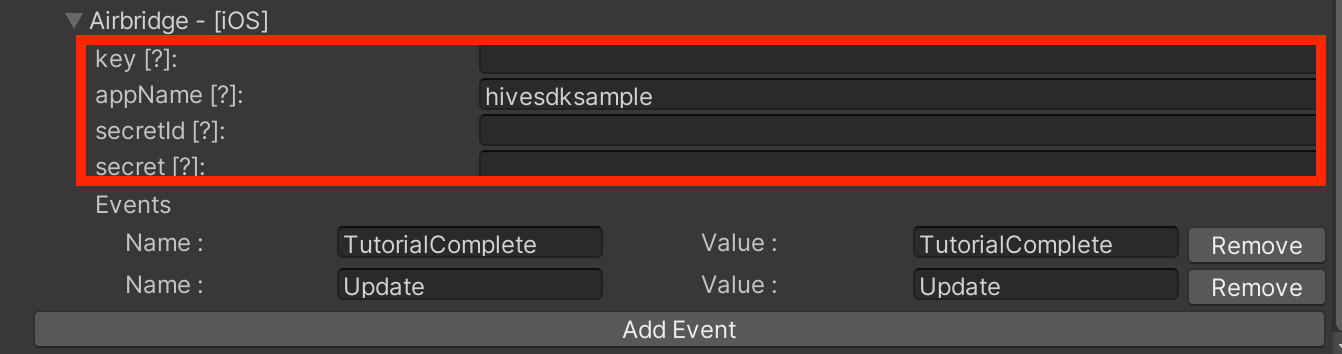
Hive - Edit Config를 선택한 후 Android 또는 iOS 탭을 활성화하세요. 그 다음, Airbridge에서 secretId, secret에서 전달받은 값을 설정하세요.
자동 이벤트 발생 시 전송 정보
아래와 같은 특정 이벤트를 진행하면 Airbridge 앱 어트리뷰션에 자동으로 이벤트를 전송합니다. 이때 전송하는 정보는 아래와 같습니다.
| EVENT NAME | PARAMETER | 비고 | |
|---|---|---|---|
| 로그인 | Sign-in |
| |
| 로그아웃 | Sign-out | ||
| 결제 시작 | Initiate Checkout |
|
|
| 구매 완료 | Order Complete |
|
|
| 구매 취소 | Order Cancel |
|
|
| 구독 | Subscribe |
|
|
| 광고 노출 | Ad Impression |
|
|
| 광고 클릭 | Ad Click |
|
|
| 평가 | Rate |
|
|
| 공유 | Share |
Singular, AppsFlyer, Firebase Analytics 이벤트 자동 추적
-
각 어트리뷰션 대시보드에서 키를 발급받으세요. 키 발급 방법에 대해서는 각 어트리뷰션에서 제공하는 대시보드 안내를 참고하세요.
- Singular: 대시보드에서 SDK Key와 SDK SecretKey를 발급받으세요.
- AppsFlyer: 대시보드 > 앱 설정에서 Dev 키를 발급받으세요.
- Firebase Analytics: 키 발급이 필요하지 않습니다.
-
아래 안내를 따라 hive_config.xml에 설정하세요. 아래 예제 코드를 참고하세요.
- Open: Firebase Analytics 어트리뷰션만 설정이 필요합니다.
-
Update: Singular, AppsFlyer, Firebase Analytics 모두 설정을 추가합니다.
-
SDK iOS(Native, Unity, 언리얼 엔진)에서 AppsFlyer 어트리뷰션을 사용할 경우, Apple AppID 설정을 위해
itunseConnectAppId값을 설정합니다.
<providers>
    <!-- Singular 설정하기 -->
    <!-- Singular 노드 name 필드는 "Singular" 고정값입니다. -->
    <!-- event 노드 name, value 필드는 앱에서 임의로 설정합니다. -->
    <Singular name="Singular" id="SDK_KEY" key="SDK_SECRET_KEY">
        <events>
            <event name="Update" value="update" />
        </events>
    </Singular>

    <!-- AppsFlyer 설정하기 -->
    <!-- AppsFlyer 노드 name 필드는 "AppsFlyer" 고정값입니다. -->
    <!-- AppsFlyer 노드 id 필드는 설정하지 않습니다. -->
    <!-- event 노드 name, value 필드는 앱에서 임의로 설정합니다. -->
    <AppsFlyer name="AppsFlyer" id="unused" key="DEV_KEY" itunseConnectAppId="909923112">
        <events>
            <event name="Update" value="Update" />
        </events>
    </AppsFlyer>

    <!-- Firebase Analytics 설정하기 -->
    <!-- event 노드 name, value 필드는 앱에서 임의로 설정합니다. -->
    <firebase>
        <events>
            <event name="Open" value="open"/>
            <event name="Update" value="update"/>
        </events>
    </firebase>
</providers>
Note
원활한 게임 운영을 위해 Update, Open, Purchase 이벤트 모두를 자동 추적하는 것을 권장합니다.
결제 이벤트 발생 시 전송 정보
IAP로 결제를 하면 서드 파티 모바일 앱 어트리뷰션에 자동으로 결제 이벤트를 전송합니다. 이때 Adjust를 제외한 어트리뷰션은 각 어트리뷰션에서 정의한 표준 구매 이벤트로 전송합니다. 전송하는 정보는 아래와 같습니다.
| EVENT NAME | PARAMETER | 비고 | |
|---|---|---|---|
| Adjust | Purchase |
|
|
| Airbridge | Order Complete |
|
|
| Singular | __iap__ |
|
|
| AppsFlyer | af_purchase |
|
|
| Firebase Analytics | purchase |
|
|