การติดตามเหตุการณ์อัตโนมัติ
SDK ติดตาม 4 เหตุการณ์ต่อไปนี้โดยอัตโนมัติและส่งไปยังการระบุแต่ละรายการ: ติดตั้ง (Install), เปิด (Open), อัปเดต (Update), ซื้อ (Purchase) ซึ่งเป็นเหตุการณ์การติดตั้งแอป, การเปิดแอป, การอัปเดตแอป และการซื้อในแอปตามลำดับ แอปไม่จำเป็นต้องเขียนโค้ดเพื่อติดตาม 4 เหตุการณ์นี้
การติดตามเหตุการณ์อัตโนมัติด้วย Adjust
-
รับโทเค็นที่จำเป็น ดูวิธีการออกโทเค็นที่ Adjust เพิ่มเหตุการณ์
สำหรับการติดตามเหตุการณ์ Purchase และ Update โดยอัตโนมัติ ให้ลงทะเบียนเหตุการณ์ในแดชบอร์ด Adjust และตรวจสอบโทเค็นแอปและโทเค็นเหตุการณ์ โทเค็นแอปสามารถดูได้จากหน้าหลักของแดชบอร์ด และโทเค็นเหตุการณ์จาก แดชบอร์ด > All Settings > Events
สำหรับการติดตามเหตุการณ์ Install และ Open โดยอัตโนมัติ ไม่จำเป็นต้องออกโทเค็น
-
เพิ่มโทเค็นใน hive_config.xml
เพิ่มโทเค็นแอป, โทเค็นเหตุการณ์ Purchase และโทเค็นเหตุการณ์ Update ใน hive_config.xml ดูตัวอย่างโค้ดด้านล่าง
สำหรับการติดตามเหตุการณ์ Install และ Open โดยอัตโนมัติ ไม่จำเป็นต้องกำหนดค่า hive_config.xml
-
แดชบอร์ด Adjust ให้บริการ SDK Signature V3 เพื่อป้องกันการปลอมแปลงแอป หากต้องการใช้ SDK Signature โปรดตรวจสอบเงื่อนไขข้อตกลงกับ Adjust
Note
แนะนำให้ติดตามทั้ง 4 เหตุการณ์โดยอัตโนมัติ
การรวมลายเซ็น SDK
หากเคยใช้ SDK Signature เวอร์ชันเก่า โปรดดูการย้ายลายเซ็น SDKก่อนรวมไลบรารีลายเซ็น
หากกำลังใช้ SDK Signature เป็นครั้งแรก ดูวิธีการรวมสำหรับ Android, iOS และ Unity ด้านล่าง
Android
ในการใช้ SDK Signature ในสภาพแวดล้อม Android ให้กำหนดค่าดังนี้
- หากต้องการใช้ SDK Signature ให้เพิ่ม Adjust attribution ในไฟล์ build.gradle ระดับโมดูล
- ไปที่แดชบอร์ด Adjust และดูการเพิ่มลายนิ้วมือไปยังรายการที่อนุญาตของ Adjustเพื่อกำหนดค่าลายนิ้วมือ
ดูวิธีการดึงลายนิ้วมือที่ การตั้งค่าใบรับรองใน Adjust Suite วิธีการดึงจะแตกต่างกันตามวิธีการออกใบรับรองที่แต่ละแอปใช้
iOS
ในการใช้ SDK Signature ในสภาพแวดล้อม iOS ให้เพิ่ม ProviderAdjust subspec ใน Podfile ดังนี้
Unity
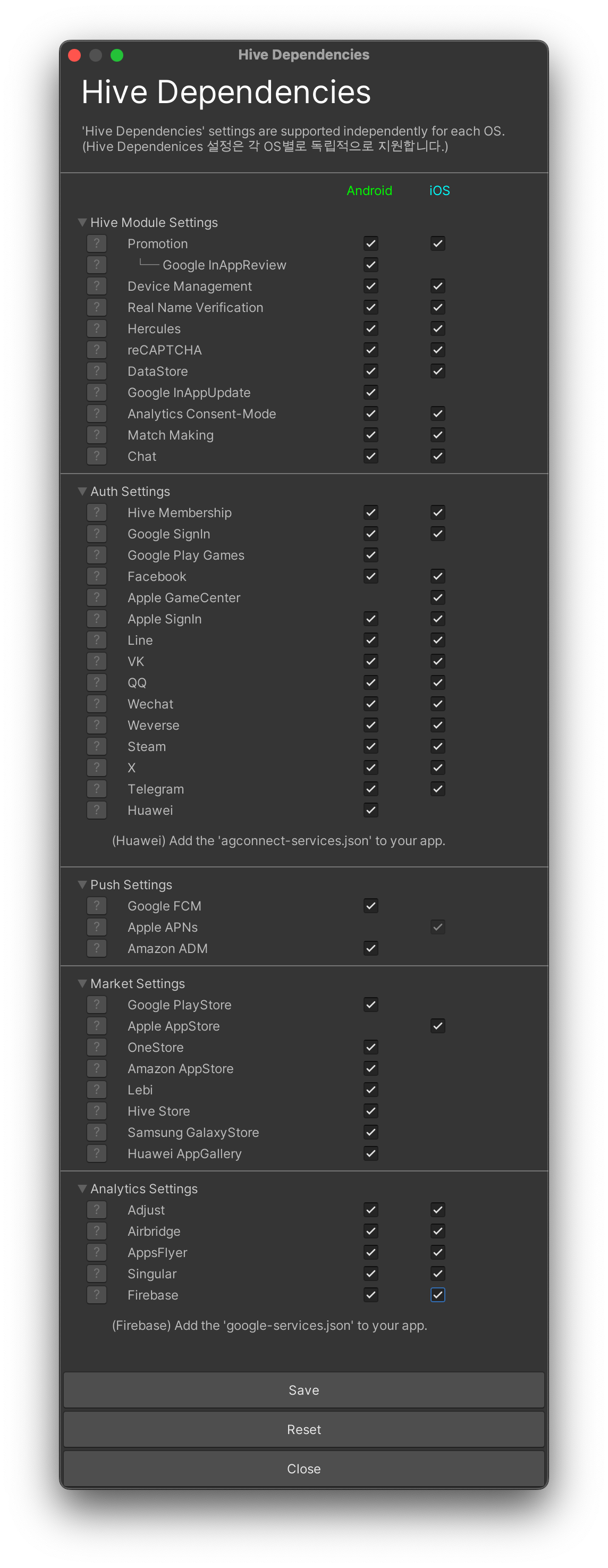
ในการใช้ SDK Signature ในเอนจิน Unity ให้กำหนดค่าจากเมนู
เลือก Hive - Hive Dependencies(ExternalDependency) ในเมนู Unity Inspector ดังด้านล่าง และทำเครื่องหมาย Adjust จากนั้นไม่จำเป็นต้องกำหนดค่าเพิ่มเติม
ตรวจสอบสถานะการรวมลายเซ็น SDK
เพื่อยืนยันว่าไลบรารีลายเซ็น SDK Signature ได้รับการรวมอย่างถูกต้อง ต้องตั้งค่า zone เป็น sandbox ในการตั้งค่า SDK จากนั้นทำตามขั้นตอนด้านล่าง
ดูรายละเอียดเพิ่มเติมที่การเพิ่มลายนิ้วมือไปยังรายการที่อนุญาตของ Adjust
- ลบแอปออกจากอุปกรณ์ทดสอบอย่างสมบูรณ์เพื่อให้แน่ใจว่าข้อมูลการติดตั้งถูกส่ง
- ไปที่ Adjust Dashboard Testing Console, ป้อนข้อมูลอุปกรณ์ทดสอบ และคลิก ลบอุปกรณ์ เพื่อลบทั้งหมด
- ติดตั้งแอปบนอุปกรณ์ทดสอบและเรียกใช้งานเพื่อส่งข้อมูลการติดตั้งไปยัง Adjust
- ป้อน Advertising ID หรือ IDFA ของอุปกรณ์ทดสอบในคอนโซลทดสอบเพื่อดึงข้อมูลเหตุการณ์การติดตั้ง
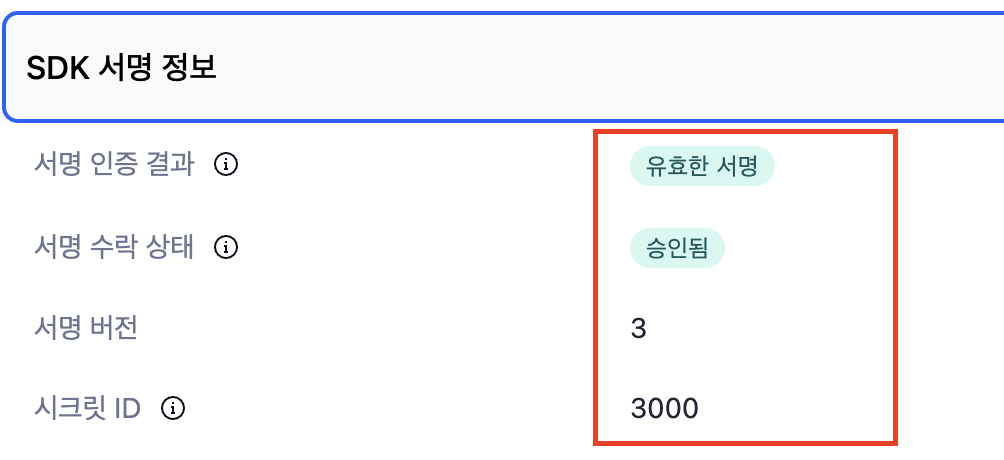
ฟิลด์ SignatureVerificationResult (ผลการตรวจสอบลายเซ็น) ควรแสดงค่า Valid Signature
ค่าฟิลด์ SignatureVersion (เวอร์ชันลายเซ็น) ต้องเป็น 3
การย้ายลายเซ็น SDK
หากต้องการใช้ SDK Signature เวอร์ชันล่าสุด ต้องลบการกำหนดค่าเวอร์ชัน SDK Signature เก่า
Android, iOS
ลบคีย์และค่าทั้งหมดที่กำหนดไว้สำหรับ secretId, info1, info2, info3, info4 ในการกำหนดค่าที่เกี่ยวข้องกับ Adjust ใน hive_config.xml
<providers>
    <!-- (ละโค้ดไว้) -->

    <!-- ไม่ต้องกำหนดฟิลด์ id ของโหนด Adjust -->
    <!-- ฟิลด์ name ของโหนด Adjust มีค่าคงที่เป็น "Adjust" -->
    <!-- ฟิลด์ name ของโหนด event กำหนดได้ตามต้องการโดยแอป -->

    <!-- ลบ secretId="1" info1="5432112345" info2="334123" info3="555333" info4="111333" ด้านล่างออก -->
    <!-- <Adjust name="Adjust" id="unused" key="APP_TOKEN" secretId="1" info1="5432112345" info2="334123" info3="555333" info4="111333"> -->
    <Adjust name="Adjust" key="APP_TOKEN">
        <events>
            <event name="Purchase" value="PURCHASE_EVENT_TOKEN" />
            <event name="Update" value="UPDATE_EVENT_TOKEN" />
        </events>
    </Adjust>

    <!-- (ละโค้ดไว้) -->
</providers>
Unity
ในสภาพแวดล้อมการพัฒนา Unity ไม่จำเป็นต้องลบการกำหนดค่าเวอร์ชัน SDK Signature เก่า
การส่ง external_device_id สำหรับการติดตามแบบครอสเพลย์
หากต้องการระบุและติดตามผู้ใช้รายเดียวกันในสภาพแวดล้อมครอสเพลย์ ต้องส่ง external_device_id ไปยัง Adjust ค่า external_device_id จะส่ง Player Id ที่ใช้ระบุผู้ใช้ได้
หากต้องการใช้ฟีเจอร์นี้ ให้เพิ่ม externalDeviceId เป็น true ใน features ภายในโหนด Adjust ของ hive_config.xml หากไม่ได้กำหนดค่าหรือกำหนดเป็น false ระบบจะไม่ส่ง external_device_id
<providers>
    <!-- (ละโค้ดไว้) -->

    <!-- หากตั้งค่า externalDeviceId enabled="true" ใน features ระบบจะส่ง playerId เป็น external_device_id ตอนเข้าสู่ระบบ -->
    <Adjust name="Adjust" key="APP_TOKEN">
        <features>
            <externalDeviceId enabled="true"/>
        </features>
        <events>
            <event name="Purchase" value="PURCHASE_EVENT_TOKEN" />
            <event name="Update" value="UPDATE_EVENT_TOKEN" />
        </events>
    </Adjust>

    <!-- (ละโค้ดไว้) -->
</providers>
Note
external_device_idจะถูกส่งเมื่อผู้ใช้เข้าสู่ระบบและค่าระบุผู้ใช้ (playerId) มีผลexternal_device_idจะถูกตั้งค่าเฉพาะในครั้งแรกที่เริ่มต้นเท่านั้น และจะไม่เปลี่ยนแปลงแม้จะสลับบัญชีในภายหลัง
ดูรายละเอียดเพิ่มเติมเกี่ยวกับฟีเจอร์ external_device_id ได้ที่ ตัวระบุอุปกรณ์ภายนอก
การติดตามเหตุการณ์อัตโนมัติด้วย Airbridge
-
รับโทเค็นที่จำเป็น ดูวิธีการออกโทเค็นที่Airbridge
รับ App SDK Token และชื่อแอปจาก แดชบอร์ด > การตั้งค่า > การจัดการโทเค็น
-
สำหรับ Android และ iOS ให้เพิ่มโทเค็น ชื่อแอป และการกำหนดค่าเหตุการณ์ Update ใน hive_config.xml ดูตัวอย่างโค้ด hive_config.xmlด้านล่าง
-
สำหรับ Windows ต้องกำหนดค่าผ่านคอนโซลแทนการกำหนดค่าใน hive_config.xml ดูการตั้งค่า Windowsด้านล่าง
-
หากต้องการใช้ Windows, Android และ iOS ร่วมกัน โปรดติดต่อAirbridgeสำหรับการตั้งค่าล่วงหน้า
-
Airbridge มีSDK Signatureเพื่อป้องกันการปลอมแปลงแอป หากต้องการใช้ฟีเจอร์นี้ โปรดตรวจสอบเงื่อนไขข้อตกลงกับ Airbridge ก่อน
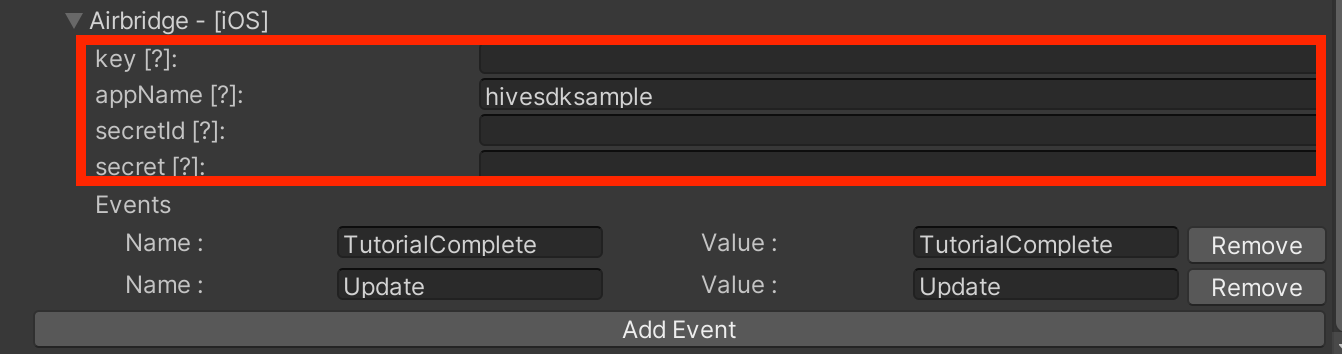
รับคีย์และเพิ่มเป็นค่า
secretId,secretใน hive_config.xmlดูข้อมูลความปลอดภัยของ SDK Signature ที่Airbridge SDK Signature ฟีเจอร์นี้รองรับเฉพาะ Android และ iOS เท่านั้น ไม่รองรับ Windows
การรวมลายเซ็น SDK
หากกำลังใช้ SDK Signature เป็นครั้งแรก ให้กำหนดค่าตามคำแนะนำด้านล่าง
ตัวอย่างโค้ด hive_config.xml
<providers>
    <!-- (ละโค้ดไว้) -->
    <!-- กำหนดค่า Airbridge -->
    <!--ฟิลด์ name ของโหนด Airbridge มีค่าคงที่เป็น "Airbridge" -->
    <!--ไม่ต้องกำหนดฟิลด์ id ของโหนด Airbridge -->
    <!-- ฟิลด์ name, value ของโหนด event กำหนดได้ตามต้องการโดยแอป -->

    <Airbridge name="Airbridge" key="APP_SDK_TOKEN" appName="APP_NAME" secretId="SECRET_ID" secret="SECRET">
        <events>
            <event name="Update" value="Update" />
        </events>
    </Airbridge>

    <!-- (ละโค้ดไว้) -->
</providers>
<providers>
    <!-- (ละโค้ดไว้) -->
    <!-- กำหนดค่า Airbridge -->
    <!--ฟิลด์ name ของโหนด Airbridge มีค่าคงที่เป็น "Airbridge" -->
    <!--ไม่ต้องกำหนดฟิลด์ id ของโหนด Airbridge -->
    <!-- ฟิลด์ name, value ของโหนด event กำหนดได้ตามต้องการโดยแอป -->

    <Airbridge name="Airbridge" key="APP_SDK_TOKEN" appName="APP_NAME" secretId="SECRET_ID" secret="SECRET">
        <events>
            <event name="Install" value="Install"/>
            <event name="Update" value="Update" />
            <event name="Open" value="Open"/>
            <event name="PrePurchase" value="airbridge.initiateCheckout"/>
            <event name="PurchaseCancel" value="airbridge.ecommerce.order.canceled"/>
            <event name="Purchase" value="airbridge.ecommerce.order.completed"/>
        </events>
    </Airbridge>

    <!-- (ละโค้ดไว้) -->
</providers>
Android, iOS
กำหนดค่าคีย์ secretId, secret ที่เกี่ยวข้องกับ Airbridge ใน hive_config.xml
Windows
-
ดำเนินการ การระบุการตลาด - การตั้งค่า Airbridge ในคอนโซล
ใน Windows ไม่จำเป็นต้องกำหนดค่าคีย์
secretId,secretที่เกี่ยวข้องกับ Airbridge ใน hive_config.xml -
กำหนดค่าใน hive_config.xml ตามคำแนะนำด้านล่าง ดูตัวอย่างโค้ด hive_config.xml
เมื่อกำหนดเป็นค่าที่ Airbridge กำหนด ระบบจะส่งเป็นเหตุการณ์มาตรฐานของ Airbridge ดูประเภทเหตุการณ์โดยละเอียดที่ประเภทเหตุการณ์ Airbridge
- ต้องกำหนดค่าเหตุการณ์ Install
- ต้องกำหนดค่าเหตุการณ์ Open
- ต้องกำหนดค่าเหตุการณ์ Update
- ต้องกำหนดค่าเหตุการณ์ PrePurchase โดย
valueสำหรับส่งเหตุการณ์มาตรฐานคือairbridge.initiateCheckout - ต้องกำหนดค่าเหตุการณ์ PurchaseCancel โดย
valueสำหรับส่งเหตุการณ์มาตรฐานคือairbridge.ecommerce.order.canceled - ต้องกำหนดค่าเหตุการณ์ Purchase โดย
valueสำหรับส่งเหตุการณ์มาตรฐานคือairbridge.ecommerce.order.completed
-
ทางเลือก: การหน่วงเวลาการส่งเหตุการณ์ Airbridge
SDK สำหรับ PC ในสภาพแวดล้อม Windows มีฟีเจอร์สำหรับหน่วงเวลาการส่งเหตุการณ์ Airbridge บางรายการไปยังหลังจาก Sign-In ฟีเจอร์นี้จะเปิดใช้งานและจัดการโดยการกำหนดแอตทริบิวต์ที่เกี่ยวข้องใน hive_config.xml
กำหนดแอตทริบิวต์ที่เกี่ยวข้องในแท็ก
<Airbridge>ของไฟล์ hive_config.xml โดยใช้คำนำหน้าwin:ดังตัวอย่างด้านล่าง
<providers>
    <!-- (ละโค้ดไว้) -->
    <Airbridge
        win:DeferSendUntilGate="signin"
        win:DeferScope="include"
        win:DeferEventList="Install,Update,Open"
        win:DeferSendTimeout="86400"
        win:DeferQueueMax="1000">
        <events>
            <event name="Install" value="Install"/>
            <event name="Open" value="Open"/>
        </events>
    </Airbridge>
    <!-- (ละโค้ดไว้) -->
</providers>
แอตทริบิวต์ hive_config.xml ที่ใช้สำหรับการหน่วงเวลาการส่งเหตุการณ์ Airbridge มีดังนี้
| แอตทริบิวต์ | คำอธิบาย | ตัวเลือก | ค่าสูงสุด | หมายเหตุ |
|---|---|---|---|---|
| win:DeferSendUntilGate | กำหนดเกต (จุดเวลา) เริ่มการส่งเหตุการณ์ |
| กำหนดเวลาที่เหตุการณ์ที่ถูกคิวไว้จะเริ่มส่งจริงไปยัง Airbridge
| |
| win:DeferScope | กำหนดขอบเขตเหตุการณ์ที่จะหน่วงเวลาการส่ง |
| กำหนดขอบเขตของเหตุการณ์ที่จะใช้ฟีเจอร์การหน่วงเวลาการส่ง
| |
| win:DeferEventList | รายการเหตุการณ์ที่จะหน่วงเวลาการส่ง | ใช้เฉพาะเมื่อ win:DeferScope ถูกตั้งค่าเป็น include
| ||
| win:DeferSendTimeout | เวลาหน่วงสูงสุด (วินาที) | 86400 (24 ชั่วโมง) |
| |
| win:DeferQueueMax | จำนวนสูงสุดของเหตุการณ์ที่หน่วงไว้ | 1000 |
|
Unity
เลือก Hive - Edit Config จากเมนู จากนั้นเปิดใช้งานแท็บ Android หรือ iOS ต่อไป กำหนดค่าที่ได้รับใน secretId, secret ภายใต้ Airbridge
ข้อมูลที่ส่งเมื่อเกิดเหตุการณ์อัตโนมัติ
เมื่อมีการดำเนินการเหตุการณ์เฉพาะบางรายการ ระบบจะส่งเหตุการณ์ไปยัง Airbridge app attribution โดยอัตโนมัติ ข้อมูลที่ส่งในขณะนั้นมีดังนี้
| EVENT NAME | PARAMETER | หมายเหตุ | |
|---|---|---|---|
| เข้าสู่ระบบ | Sign-in |
| |
| ออกจากระบบ | Sign-out | ||
| เริ่มการชำระเงิน | Initiate Checkout |
|
|
| การซื้อเสร็จสมบูรณ์ | Order Complete |
|
|
| การยกเลิกการซื้อ | Order Cancel |
|
|
| การสมัครสมาชิก | Subscribe |
|
|
| การแสดงโฆษณา | Ad Impression |
|
|
| การคลิกโฆษณา | Ad Click |
|
|
| การประเมิน | Rate |
|
|
| แชร์ | Share |
การติดตามเหตุการณ์อัตโนมัติด้วย Singular, AppsFlyer, Firebase Analytics
-
รับคีย์จากแดชบอร์ดของการระบุแต่ละรายการ ดูคู่มือแดชบอร์ดที่แต่ละการระบุให้มาสำหรับวิธีการรับคีย์
- Singular: รับ SDK Key และ SDK SecretKey จากแดชบอร์ด
- AppsFlyer: รับ Dev key จากแดชบอร์ด > การตั้งค่าแอป
- Firebase Analytics: ไม่จำเป็นต้องออกคีย์
-
กำหนดค่าใน hive_config.xml ตามคำแนะนำด้านล่าง ดูตัวอย่างโค้ดด้านล่าง
- Open: ต้องกำหนดค่าเฉพาะสำหรับ Firebase Analytics
-
Update: กำหนดค่าเพิ่มเติมสำหรับ Singular, AppsFlyer และ Firebase Analytics ทั้งหมด
-
หากใช้ AppsFlyer attribution กับ SDK iOS (Native, Unity, Unreal Engine) ให้กำหนดค่า
itunseConnectAppIdสำหรับ Apple AppID
<providers>
    <!-- กำหนดค่า Singular -->
    <!-- ฟิลด์ name ของโหนด Singular มีค่าคงที่เป็น "Singular" -->
    <!-- ฟิลด์ name, value ของโหนด event กำหนดได้ตามต้องการโดยแอป -->
    <Singular name="Singular" id="SDK_KEY" key="SDK_SECRET_KEY">
        <events>
            <event name="Update" value="update" />
        </events>
    </Singular>

    <!-- กำหนดค่า AppsFlyer -->
    <!-- ฟิลด์ name ของโหนด AppsFlyer มีค่าคงที่เป็น "AppsFlyer" -->
    <!-- ไม่ต้องกำหนดฟิลด์ id ของโหนด AppsFlyer -->
    <!-- ฟิลด์ name, value ของโหนด event กำหนดได้ตามต้องการโดยแอป -->
    <AppsFlyer name="AppsFlyer" id="unused" key="DEV_KEY" itunseConnectAppId="909923112">
        <events>
            <event name="Update" value="Update" />
        </events>
    </AppsFlyer>

    <!-- กำหนดค่า Firebase Analytics -->
    <!-- ฟิลด์ name, value ของโหนด event กำหนดได้ตามต้องการโดยแอป -->
    <firebase>
        <events>
            <event name="Open" value="open"/>
            <event name="Update" value="update"/>
        </events>
    </firebase>
</providers>
Note
เพื่อให้การดำเนินงานเกมราบรื่น แนะนำให้ติดตามเหตุการณ์ Update, Open และ Purchase ทั้งหมดโดยอัตโนมัติ
ข้อมูลที่ส่งเมื่อเกิดเหตุการณ์การชำระเงิน
เมื่อชำระเงินด้วย IAP ระบบจะส่งเหตุการณ์การชำระเงินไปยัง third-party mobile app attribution โดยอัตโนมัติ ในกรณีนี้ การระบุอื่นๆ นอกจาก Adjust จะส่งเป็นเหตุการณ์การซื้อมาตรฐานที่แต่ละการระบุกำหนด ข้อมูลที่ส่งมีดังนี้
| EVENT NAME | PARAMETER | หมายเหตุ | |
|---|---|---|---|
| Adjust | Purchase |
|
|
| Airbridge | Order Complete |
|
|
| Singular | __iap__ |
|
|
| AppsFlyer | af_purchase |
|
|
| Firebase Analytics | purchase |
|
|