事件自動追蹤
SDK 會自動追蹤 Install、Open、Update、Purchase 4 個事件,並傳送至各歸因平台。各事件分別代表應用程式安裝、應用程式開啟、應用程式更新、應用程式內購事件。應用程式無需實作這 4 個事件的追蹤程式碼。
Adjust 事件自動追蹤
-
請取得所需的 Token。取得方法請參考 Adjust 新增事件。
若要自動追蹤 Purchase、Update 事件,請在 Adjust 儀表板中註冊事件,並確認應用程式 Token 與事件 Token。應用程式 Token 可在儀表板主頁確認,事件 Token 可在儀表板 > All Settings > Events 中確認。
自動追蹤 Install、Open 事件時,不需要取得 Token。
-
請將 Token 新增至 hive_config.xml。
請將應用程式 Token、Purchase 事件 Token、Update 事件 Token 新增至 hive_config.xml。請參考下方 範例程式碼。
自動追蹤 Install、Open 事件時,不需要設定 hive_config.xml。
-
Adjust 儀表板提供防止應用程式欺騙用的 SDK Signature V3。如要使用 SDK Signature,請先確認與 Adjust 的合約內容。
Note
建議自動追蹤全部 4 個事件。
SDK Signature 整合
如果您曾使用過舊版 SDK Signature,在整合簽名程式庫之前,請參考 SDK Signature 遷移。
如果您是第一次使用 SDK Signature,以下說明 Android、iOS、Unity 的整合方法。
Android
如要在 Android 環境中使用 SDK Signature,請依照下列方式進行設定。
- 如要使用 SDK Signature,請在模組層級的 build.gradle 檔案中新增 Adjust 歸因設定。
- 前往 Adjust 儀表板,參考 新增至 Adjust 允許清單 設定指紋。
指紋擷取方法請參考 在 Adjust Suite 中設定憑證。各應用程式使用的憑證方式不同,擷取方法也有所不同。
iOS
如要在 iOS 環境中使用 SDK Signature,請依照下列方式在 Podfile 中新增 ProviderAdjust subspec。
Unity
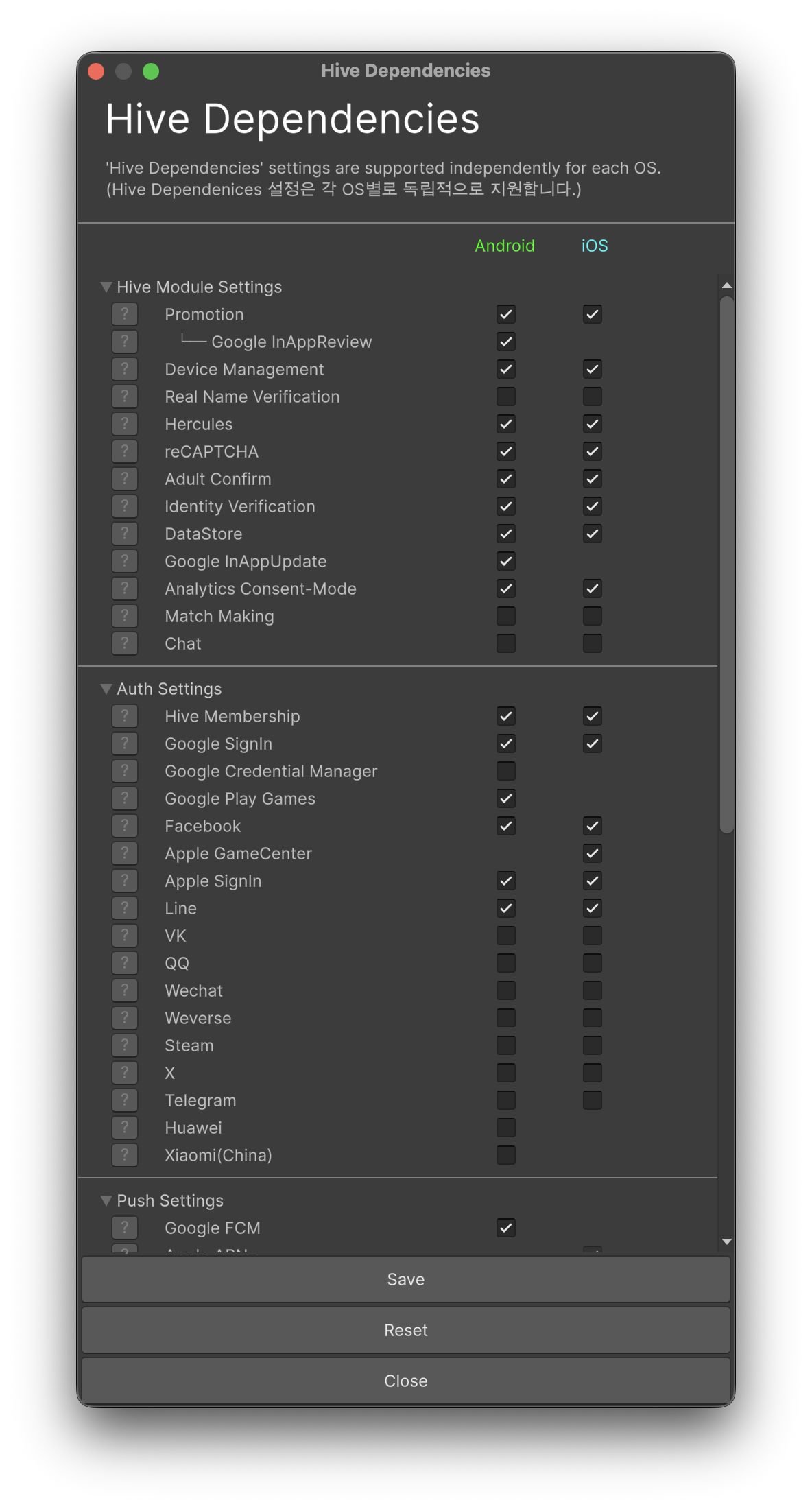
如要在 Unity 引擎中使用 SDK Signature,請從選單中進行設定。
如下所示,在 Unity Inspector 選單中選取 Hive - Hive Dependencies(ExternalDependency),然後勾選 Adjust。之後即無需進行其他額外設定。
確認 SDK Signature 整合狀態
若要確認 SDK Signature 簽名程式庫是否已正常整合,需在 SDK 設定 中將 zone 設定為 sandbox。接著請依照下列步驟操作。
詳細內容請參考 新增至 Adjust 允許清單。
- 請從測試裝置上完全解除安裝應用程式,以便傳送安裝資訊。
- 前往 Adjust 儀表板測試主控台,輸入測試裝置資訊,然後按一下刪除裝置將其全部刪除。
- 在測試裝置上安裝應用程式,然後執行應用程式,將安裝資訊傳送至 Adjust。
- 在測試主控台中輸入測試裝置的廣告 ID 或 IDFA,以載入安裝事件資訊。
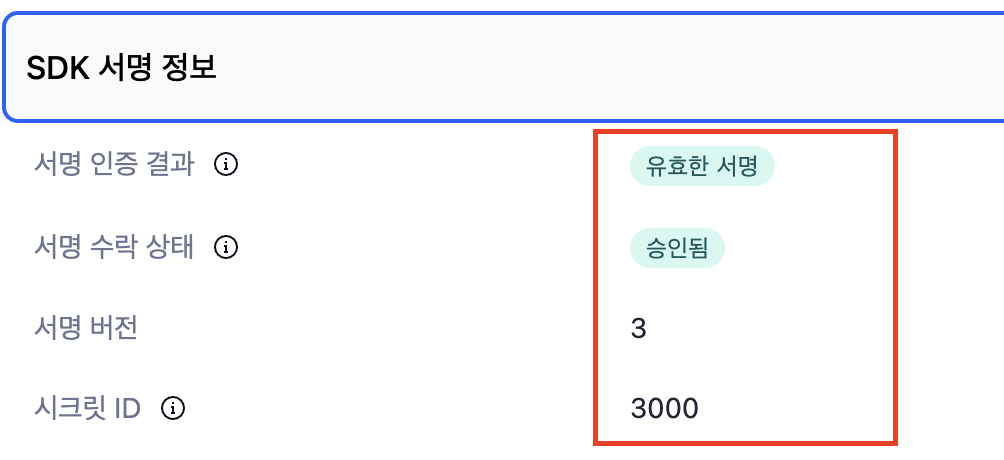
SignatureVerificationResult 欄位(簽名認證結果)應顯示 Valid Signature 值。
SignatureVersion 欄位值(簽名版本)應為 3。
SDK Signature 遷移
如要使用最新版 SDK Signature,必須移除舊版 SDK Signature 設定。
Android, iOS
請移除 hive_config.xml 中 Adjust 相關設定裡 secretId、info1、info2、info3、info4 的所有鍵值。
<providers>
    <!-- (程式碼省略) -->

    <!-- 請勿設定 Adjust 節點的 id 欄位。-->
    <!-- Adjust 節點的 name 欄位為 "Adjust" 固定值。-->
    <!-- event 節點的 name 欄位可由應用程式自行設定。-->

    <!-- 請移除下方的 secretId="1" info1="5432112345" info2="334123" info3="555333" info4="111333" -->
    <!-- <Adjust name="Adjust" id="unused" key="APP_TOKEN" secretId="1" info1="5432112345" info2="334123" info3="555333" info4="111333"> -->
    <Adjust name="Adjust" key="APP_TOKEN">
        <events>
            <event name="Purchase" value="PURCHASE_EVENT_TOKEN" />
            <event name="Update" value="UPDATE_EVENT_TOKEN" />
        </events>
    </Adjust>

    <!-- (程式碼省略) -->
</providers>
Unity
在 Unity 開發環境中,不需要移除舊版 SDK Signature 設定。
為跨平台遊玩追蹤傳送 external_device_id
在跨平台遊玩環境中,如要識別並追蹤同一使用者,必須向 Adjust 傳送 external_device_id。可透過 external_device_id 值傳送能夠識別使用者的 Player Id。
如要使用此功能,請在 hive_config.xml 的 Adjust 節點內的 features 中將 externalDeviceId 新增為 true。若未設定或設定為 false,則不會傳送 external_device_id。
<providers>
    <!-- (程式碼省略) -->

    <!-- 在 features 中將 externalDeviceId 設定為 enabled="true" 後,登入時會將 playerId 作為 external_device_id 傳送。 -->
    <Adjust name="Adjust" key="APP_TOKEN">
        <features>
            <externalDeviceId enabled="true"/>
        </features>
        <events>
            <event name="Purchase" value="PURCHASE_EVENT_TOKEN" />
            <event name="Update" value="UPDATE_EVENT_TOKEN" />
        </events>
    </Adjust>

    <!-- (程式碼省略) -->
</providers>
Note
- 使用者登入且使用者識別值(playerId)變為有效時,會傳送
external_device_id。 external_device_id僅在首次初始化時設定,之後即使切換帳號也不會變更。
關於 external_device_id 功能的詳細資訊,請參閱外部裝置識別碼。
Airbridge 事件自動追蹤
-
請取得所需的 Token。取得方法請參考 Airbridge。
請在儀表板 > 設定 > Token 管理中取得 App SDK Token 與 App Name。
-
在 Android 與 iOS 中,請在 hive_config.xml 中新增 Token、應用程式名稱及 Update 事件設定。請參考下方 hive_config.xml 範例程式碼。
-
在 Windows 中,需進行主控台設定,而非 hive_config.xml 設定。請參考下方 Windows 設定。
-
如果同時適用於 Windows 和 Android、iOS,請事先聯繫 Airbridge 詢問設定方式。
-
Airbridge 提供防止應用程式欺騙用的 SDK Signature。如要使用相關功能,請先確認與 Airbridge 的合約內容。
請取得金鑰,並將其新增為 hive_config.xml 的
secretId、secret值。SDK Signature 安全資訊請參考 Airbridge SDK Signature。此功能僅支援 Android 與 iOS,不支援 Windows。
SDK Signature 整合
如果您是第一次使用 SDK Signature,請依照下列說明進行設定。
hive_config.xml 範例程式碼
<providers>
    <!-- (程式碼省略) -->
    <!-- 設定 Airbridge -->
    <!--Airbridge 節點的 name 欄位為 "Airbridge" 固定值。-->
    <!--請勿設定 Airbridge 節點的 id 欄位。-->
    <!-- event 節點的 name、value 欄位可由應用程式自行設定。-->

    <Airbridge name="Airbridge" key="APP_SDK_TOKEN" appName="APP_NAME" secretId="SECRET_ID" secret="SECRET">
        <events>
            <event name="Update" value="Update" />
        </events>
    </Airbridge>

    <!-- (程式碼省略) -->
</providers>
<providers>
    <!-- (程式碼省略) -->
    <!-- 設定 Airbridge -->
    <!--Airbridge 節點的 name 欄位為 "Airbridge" 固定值。-->
    <!--請勿設定 Airbridge 節點的 id 欄位。-->
    <!-- event 節點的 name、value 欄位可由應用程式自行設定。-->

    <Airbridge name="Airbridge" key="APP_SDK_TOKEN" appName="APP_NAME" secretId="SECRET_ID" secret="SECRET">
        <events>
            <event name="Install" value="Install"/>
            <event name="Update" value="Update" />
            <event name="Open" value="Open"/>
            <event name="PrePurchase" value="airbridge.initiateCheckout"/>
            <event name="PurchaseCancel" value="airbridge.ecommerce.order.canceled"/>
            <event name="Purchase" value="airbridge.ecommerce.order.completed"/>
        </events>
    </Airbridge>

    <!-- (程式碼省略) -->
</providers>
Android, iOS
請在 hive_config.xml 中設定 Airbridge 相關的 secretId、secret 金鑰值。
Windows
-
請在主控台中進行行銷歸因 - Airbridge 設定。
在 Windows 中,不需要在 hive_config.xml 中設定 Airbridge 相關的
secretId、secret金鑰。 -
請依照下列說明在 hive_config.xml 中進行設定。請參考 hive_config.xml 範例程式碼。
以 Airbridge 定義的 value 進行設定時,將以 Airbridge 標準事件傳送。詳細事件種類請參考 Airbridge 事件種類。
- 需要設定 Install 事件
- 需要設定 Open 事件
- 需要設定 Update 事件
- 需要設定 PrePurchase 事件,標準事件傳送用
value為airbridge.initiateCheckout - 需要設定 PurchaseCancel 事件,標準事件傳送用
value為airbridge.ecommerce.order.canceled - 需要設定 Purchase 事件,標準事件傳送用
value為airbridge.ecommerce.order.completed
-
選用:延遲傳送 Airbridge 事件
Windows 環境的 PC 版 SDK 提供將特定 Airbridge 事件的傳送時機延遲至 Sign-In 之後的功能。此功能透過在 hive_config.xml 中定義相關屬性來啟用和管理。
如下列範例所示,在 hive_config.xml 檔案的
<Airbridge>標籤中,使用win:前綴定義相關屬性。
<providers>
    <!-- (程式碼省略) -->
    <Airbridge
        win:DeferSendUntilGate="signin"
        win:DeferScope="include"
        win:DeferEventList="Install,Update,Open"
        win:DeferSendTimeout="86400"
        win:DeferQueueMax="1000">
        <events>
            <event name="Install" value="Install"/>
            <event name="Open" value="Open"/>
        </events>
    </Airbridge>
    <!-- (程式碼省略) -->
</providers>
用於延遲傳送 Airbridge 事件的 hive_config.xml 屬性如下所示。
| 屬性 | 說明 | 選項 | 最大值 | 備註 |
|---|---|---|---|---|
| win:DeferSendUntilGate | 指定開始傳送事件的閘門(時機) |
| 設定事件在佇列中累積後,實際開始傳送至 Airbridge 的時機。
| |
| win:DeferScope | 指定要延遲傳送的事件範圍 |
| 設定要套用延遲傳送功能的事件範圍。
| |
| win:DeferEventList | 要延遲傳送的事件清單 | 僅在 win:DeferScope 設定為 include 時適用。
| ||
| win:DeferSendTimeout | 最大延遲時間(秒) | 86400(24 小時) |
| |
| win:DeferQueueMax | 延遲事件最大儲存數量 | 1000 |
|
Unity
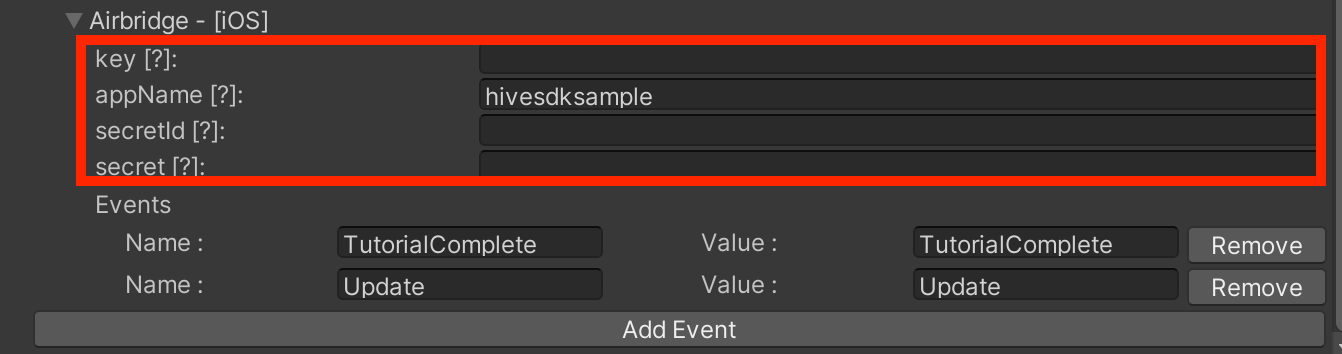
請從選單中選取 Hive - Edit Config,然後啟用 Android 或 iOS 分頁。接著在 Airbridge 中設定收到的 secretId、secret 值。
自動事件發生時的傳送資訊
進行下列特定事件時,將自動傳送事件至 Airbridge 應用程式歸因。此時傳送的資訊如下所示。
| EVENT NAME | PARAMETER | 備註 | |
|---|---|---|---|
| 登入 | Sign-in |
| |
| 登出 | Sign-out | ||
| 開始結帳 | Initiate Checkout |
|
|
| 完成購買 | Order Complete |
|
|
| 取消購買 | Order Cancel |
|
|
| 訂閱 | Subscribe |
|
|
| 廣告曝光 | Ad Impression |
|
|
| 廣告點擊 | Ad Click |
|
|
| 評分 | Rate |
|
|
| 分享 | Share |
Singular、AppsFlyer、Firebase Analytics 事件自動追蹤
-
請在各歸因平台儀表板中取得金鑰。關於取得金鑰的方法,請參考各歸因平台提供的儀表板說明。
- Singular:請在儀表板中取得 SDK Key 和 SDK SecretKey。
- AppsFlyer:請在儀表板 > 應用程式設定中取得 Dev 金鑰。
- Firebase Analytics:不需要取得金鑰。
-
請依照下列說明在 hive_config.xml 中進行設定。請參考下方範例程式碼。
- Open:僅需設定 Firebase Analytics 歸因。
-
Update:Singular、AppsFlyer、Firebase Analytics 均需新增設定。
-
在 SDK iOS(Native、Unity、Unreal Engine)中使用 AppsFlyer 歸因時,需要設定
itunseConnectAppId值以配置 Apple AppID。
<providers>
    <!-- 設定 Singular -->
    <!-- Singular 節點的 name 欄位為 "Singular" 固定值。-->
    <!-- event 節點的 name、value 欄位可由應用程式自行設定。-->
    <Singular name="Singular" id="SDK_KEY" key="SDK_SECRET_KEY">
        <events>
            <event name="Update" value="update" />
        </events>
    </Singular>

    <!-- 設定 AppsFlyer -->
    <!-- AppsFlyer 節點的 name 欄位為 "AppsFlyer" 固定值。-->
    <!-- 請勿設定 AppsFlyer 節點的 id 欄位。-->
    <!-- event 節點的 name、value 欄位可由應用程式自行設定。-->
    <AppsFlyer name="AppsFlyer" id="unused" key="DEV_KEY" itunseConnectAppId="909923112">
        <events>
            <event name="Update" value="Update" />
        </events>
    </AppsFlyer>

    <!-- 設定 Firebase Analytics -->
    <!-- event 節點的 name、value 欄位可由應用程式自行設定。-->
    <firebase>
        <events>
            <event name="Open" value="open"/>
            <event name="Update" value="update"/>
        </events>
    </firebase>
</providers>
Note
為確保遊戲的順暢運營,建議自動追蹤 Update、Open、Purchase 全部事件。
付款事件發生時的傳送資訊
透過 IAP 完成付款後,系統會自動傳送付款事件至第三方行動應用程式歸因平台。此時,除 Adjust 以外的歸因平台,將以各歸因平台定義的標準購買事件傳送。傳送的資訊如下所示。
| EVENT NAME | PARAMETER | 備註 | |
|---|---|---|---|
| Adjust | Purchase |
|
|
| Airbridge | Order Complete |
|
|
| Singular | __iap__ |
|
|
| AppsFlyer | af_purchase |
|
|
| Firebase Analytics | purchase |
|
|