앱 서버
'앱 서버'는 앱이 운영하는 서버 목록을 등록하고 관리하는 메뉴입니다. 서버를 대상으로 지정하는 콘솔 설정에서는 여기에 등록한 목록에서 서버를 고릅니다.
➡️ 콘솔 경로: 앱 정보 > 앱 서버
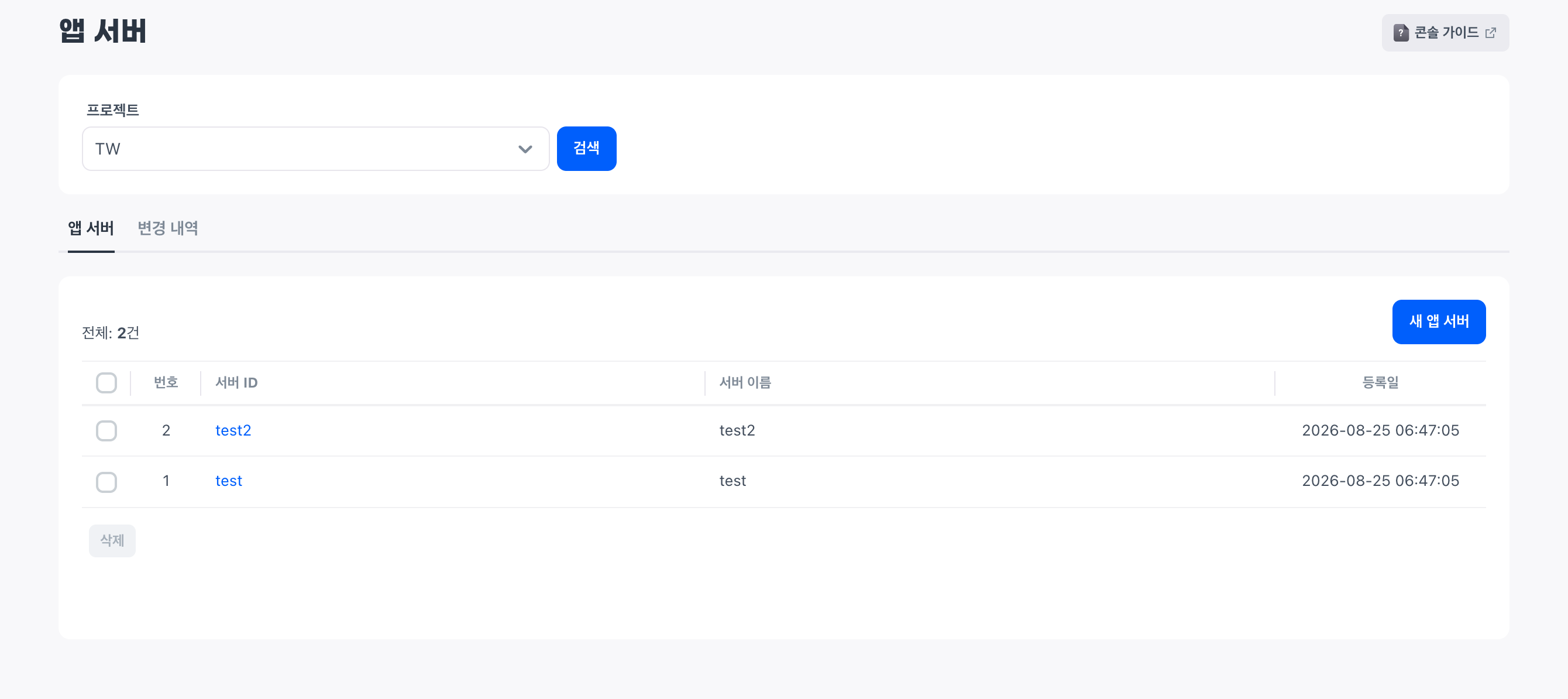
서버 ID와 서버 이름
서버를 구분하는 식별자는 서버 ID로, 운영자가 알아볼 이름은 서버 이름으로 등록합니다.
- 서버 ID: 콘솔이 서버를 구분하는 식별값
- 서버 이름: 콘솔 목록에서 서버를 알아보기 위한 관리용 이름
서버 ID
서버 ID는 등록한 뒤에 바꿀 수 없으므로, 앱에서 사용하는 서버 식별자와 같은 값인지 확인하고 등록하세요.
서버 이름
서버 이름은 사용자에게 노출하지 않는 관리용 이름입니다. 운영자가 알아보기 쉬운 이름을 사용하세요. 등록한 뒤에도 서버 이름을 수정할 수 있습니다.
서버 등록
서버를 등록하려면 새 앱 서버를 클릭하세요. 이미 서버가 등록된 프로젝트에도 같은 방법으로 서버를 추가합니다.
등록 팝업에서는 서버 정보를 직접 입력하거나 CSV 파일로 여러 서버를 한 번에 등록합니다. 두 방법 모두 팝업에 값이 채워졌는지 확인한 다음 저장하세요.
직접 입력
등록할 서버가 몇 개뿐이면 팝업에 값을 직접 입력합니다. 서버 하나가 한 행에 해당하므로, 등록할 서버 수만큼 행을 추가합니다.
설정 방법:
- 새 앱 서버를 클릭하세요.
- 서버 ID와 서버 이름을 입력하세요.
- 서버를 더 등록하려면 행을 추가하고 같은 방법으로 입력하세요.
- 저장을 클릭하세요.
CSV로 서버 일괄 등록
등록할 서버가 많으면 CSV 파일로 한 번에 올립니다. 파일을 올리면 콘솔이 팝업의 입력 항목에 값을 채워 보여주므로, 값이 제대로 들어갔는지 확인한 다음 저장합니다.
CSV는 행과 열로 된 데이터를 저장하는 파일 형식입니다. 양식 다운로드로 받은 파일의 열 구성을 유지하고 서버별로 한 행씩 작성하세요. 한 번에 올릴 수 있는 서버는 최대 100건이므로, 서버가 더 많으면 파일을 나눠 등록하세요.
설정 방법:
- 새 앱 서버를 클릭하세요.
- 양식 다운로드를 클릭해 CSV 양식을 내려받으세요.
- 양식에 서버 ID와 서버 이름을 채우세요.
- 파일로 서버 등록을 클릭해 작성한 파일을 올리세요.
- 팝업에 채워진 서버 목록을 확인하세요.
- 저장을 클릭하세요.
형식이 맞지 않거나 중복된 항목은 제외되므로, 파일의 모든 서버가 저장 대상에 포함되는 것은 아닙니다. 팝업에 반영된 목록을 확인한 뒤 저장하세요. 누락된 서버는 등록 결과와 원본 파일을 비교해 확인하고, 해당 행을 고쳐 다시 등록하세요.
등록한 서버 확인
저장한 뒤 목록에서 등록한 서버가 모두 반영되었는지 확인하세요. 서버 ID와 서버 이름을 확인한 다음 서버를 사용할 기능을 설정하세요.
서버 수정과 삭제
등록한 서버의 관리용 이름을 바꾸려면 목록에서 해당 서버 ID를 선택하세요. 상세 팝업에서 서버 이름을 고친 뒤 저장을 클릭하세요.
서버를 삭제하기 전에는 연결된 구독 서버 알림 URL을 확인하세요. 삭제 후 같은 서버 ID로 다시 등록해도 이전 URL은 복원되지 않습니다.
삭제하려면 상세 팝업에서 삭제를 클릭하고 확인 창에서 삭제를 클릭하세요. 같은 서버를 다시 등록했다면 구독 서버 알림 URL도 다시 입력하세요.
다음 단계
등록한 서버는 아래 설정에서 대상 서버로 고릅니다.
- 서비스 접근 제어 항목: 점검할 서버를 고르는 서버 점검 등록
- 구독 서버 알림 URL: 서버별 구독 상태 변경 알림 URL 등록