animate GO 連携ガイド
animate Games Onlineは、Android環境でストアリリース向けの認証および決済をサポートします。
アプリにanimate Games Onlineを連携するには、事前契約を締結する必要があります。契約締結後、以下のガイドを参考に実装してください。
事前準備
1. 資格情報の発行およびキー値の確認
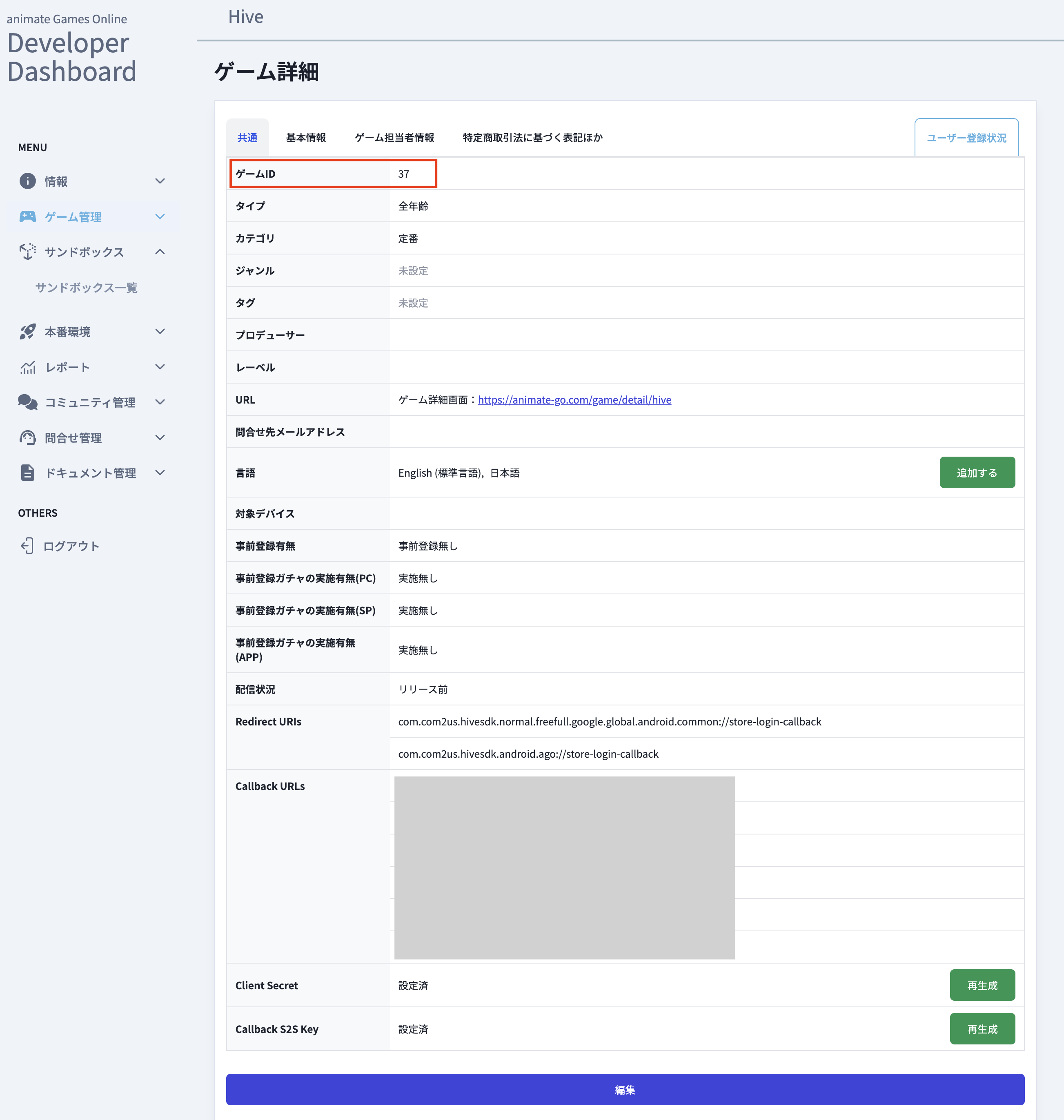
animate GO開発者サイトでGame ID、Client Secret、clientIdを確認します。 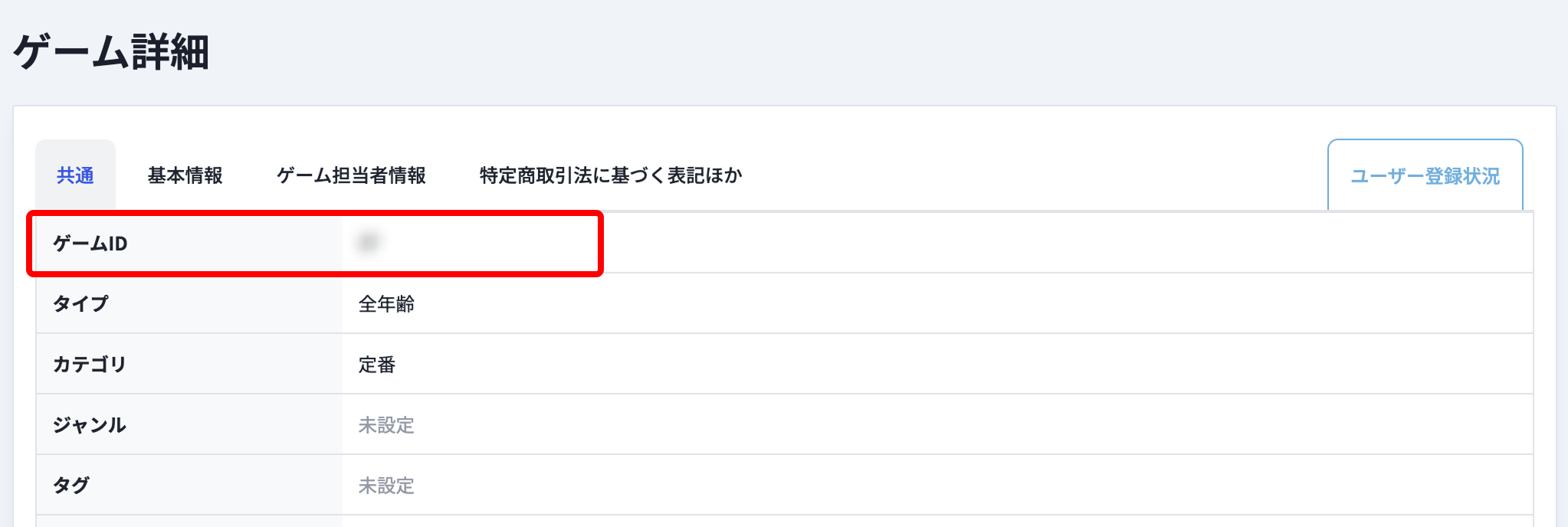
2. App IDの準備
- App Center > App ID管理 > [新規App ID]で、OS: Android、ストア: animate Games Onlineを選択してApp IDを作成します。
- App ID例: com.[会社名].[プロジェクト名].android.ago
3. セキュリティキーの発行
サービス間認証のセキュリティを強化するため、Hive Console > App Center > セキュリティキー設定でセキュリティキーを必ず発行する必要があります。
4. hive_config.xmlへのキー設定
Note
animate Games OnlineログインはAndroidプラットフォームのみサポートします。
animate Games Onlineログインを使用するには、animate Games Online開発者ダッシュボードで必要なキー値を発行する必要があります。
以下の例を参考に、hive_config.xmlファイルのprovidersタグに値を入力します。
clientId (Android)
animate Games Online開発者ダッシュボードで発行された、animate Games Onlineログイン用の固有クライアント識別子(clientId)を設定します。
5. AARライブラリの追加
モジュールレベルのbuild.gradleファイルに、libsフォルダーへの依存関係を設定します。
モジュールレベルのlibsフォルダーに、SDK配布バージョンに含まれる外部ライブラリ(.aar)を追加します。animate Games Online IdPログインおよびビリングをサポートするには、以下のファイルが必要です。
- sdk-XXXXXXXXXXXXXXXXXXXXXXX.aar
- 例: sdk-bf62685719935e68ec4100c0d51aa469.aar
6. ログイン設定
Hive Console > 認証 > ログイン設定で、animate GO IdPを表示するApp IDを選択した後、Game IDとClient Secretを入力してログイン設定を行います。
animate GOログインを実装する
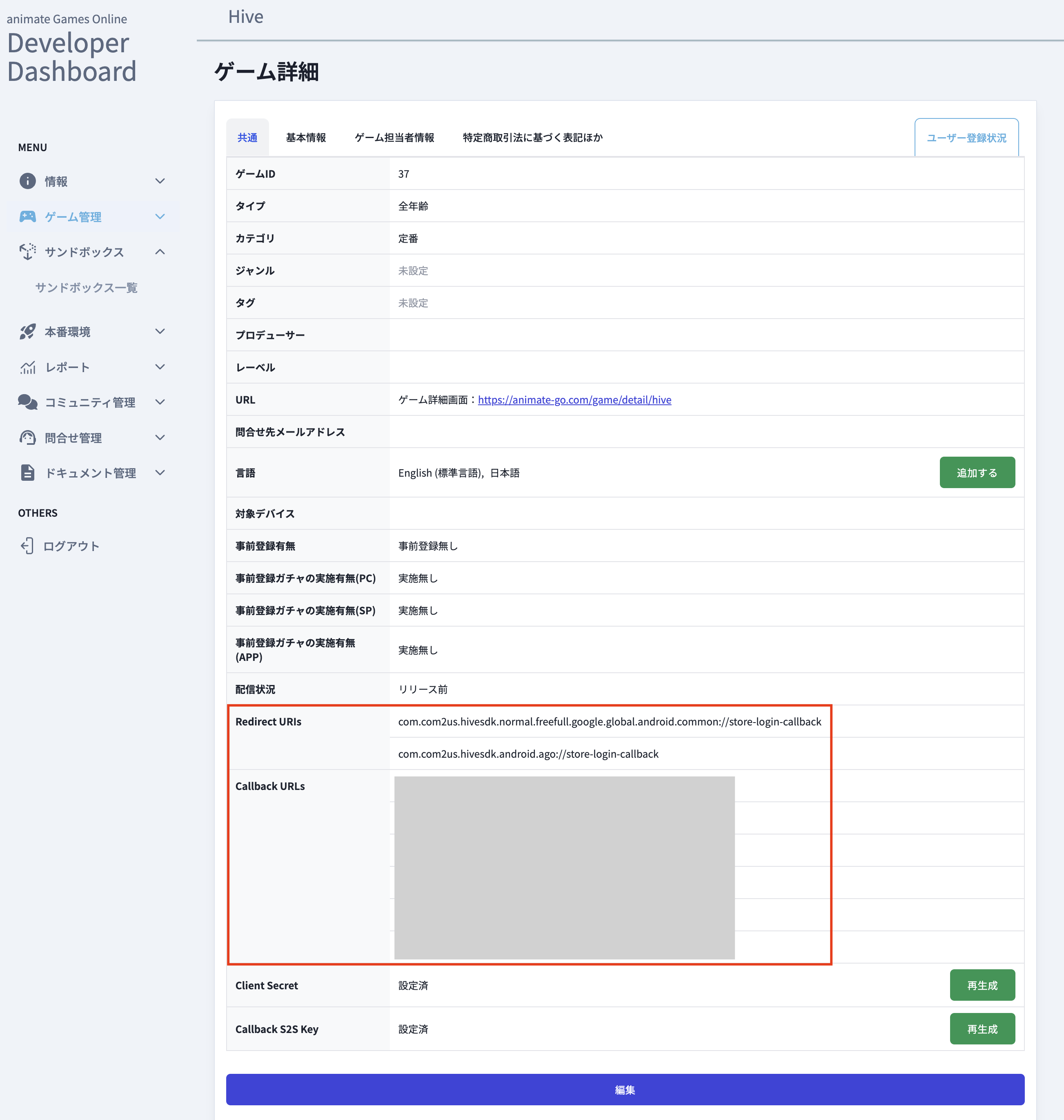
animate Games Onlineログインは、OAuth 2.0 Authorization Code + PKCE方式で動作します。ログインコールバックを正常に動作させるには、animate Games Online開発者ダッシュボードでアプリのRedirect URIsを登録してください。
Redirect URIsは、<packageName>://store-login-callback形式です。<packageName>はアプリのパッケージ名に置き換えます。
- 例: com.com2us.hivesdk.android.ago://store-login-callback
その後、ログイン/ログアウトを参考に、Androidモバイル基準で実装します。
animate GO決済を実装する
animate Games Onlineストアの決済結果を受信するには、animate Games Online開発者ダッシュボードでCallback URLsを登録してください。
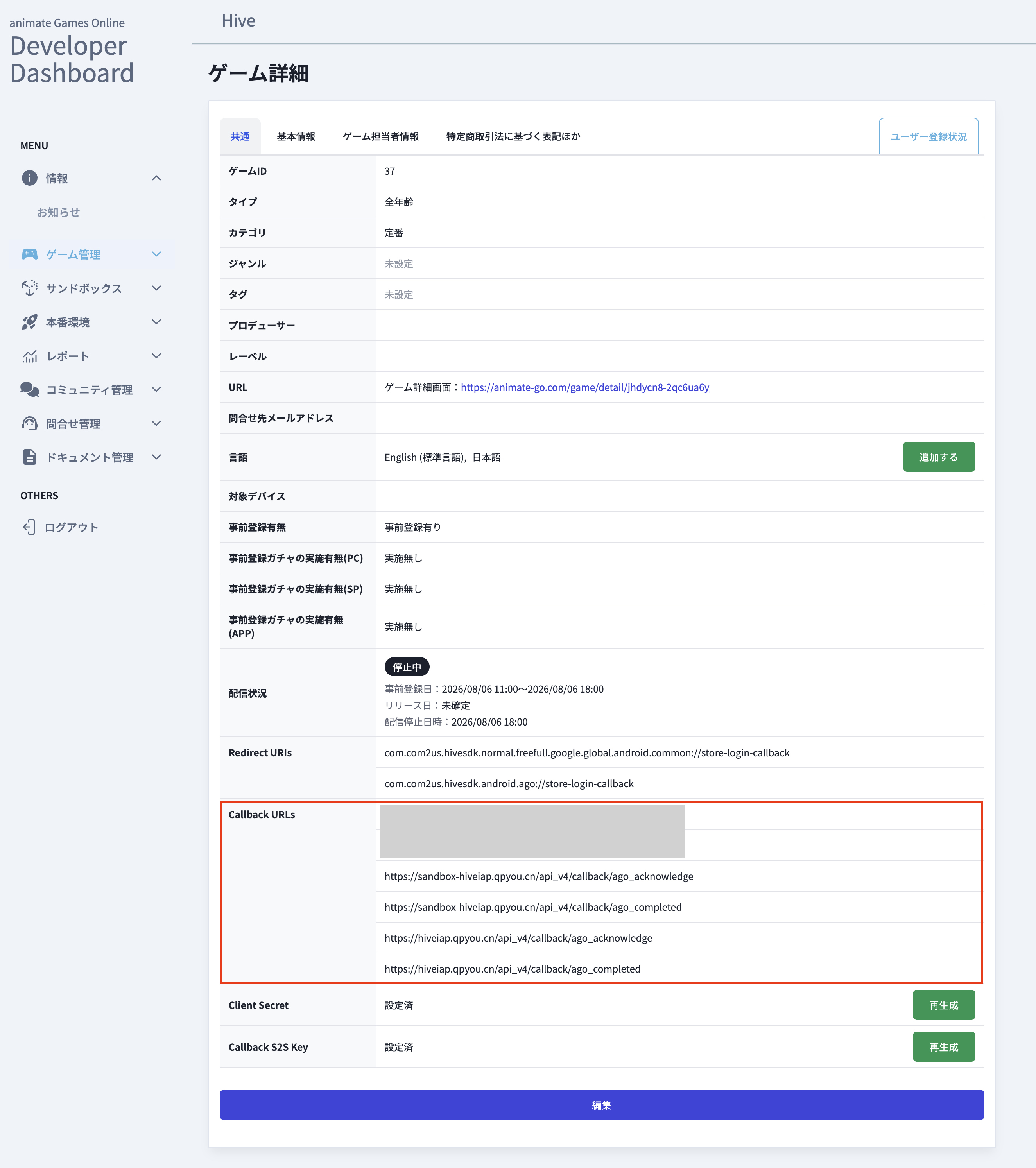
Callback URLs項目として、以下の4つのURLを登録します。