アプリのリリース
サンドボックス環境でのアプリの検査が完了したら、アプリを配信してください。
アプリの配信
アプリを配信するには、アプリをHiveコンソール本番サーバーにアップロードしてください。アップロード後、以下の手順に従って配信してください。
- クロスプレイランチャー > アプリ管理 > ダウンロード設定で、アプリ名とAppIDからアプリ一覧を検索してください。
- 一覧からリリースするアプリを探してください。検査設定が
ONの場合はOFFに変更してください。 - 編集/削除列で編集をクリックして配信設定ウィンドウを開いてください。設定ウィンドウで配信日を指定してから配信日保存をクリックしてください。
- 設定した配信日になったら、クロスプレイランチャー > アプリ管理 > ダウンロード設定を再度確認してください。アプリのステータスが
Distributingに変わっているか確認してください。 - Webページでアプリを起動をクリックして、アプリが正常にインストールおよび起動するか確認してください。
詳しくはダウンロード設定を参照してください。
Google Play Gamesアプリのリリース準備
Google Play Games向けPCリリースは、Hiveコンソールに配信したアプリをGoogle Play Gamesに提出する作業です。Google Play GamesでのPCアプリのリリース方法は、主に以下の2種類があります。
- インストーラー(Installer)による公開
- Play管理型(Play-managed)による公開
ここでは、インストーラー(Installer)でリリースする場合の準備手順を説明します。準備の流れをまとめると以下のとおりです。
- Google Play Gamesが読み込むインストールファイルと設定ファイルを準備する
- HiveのアプリIDを使ってGame-Installer.exeとplay_publishing_config.xmlを生成する
- Play公開ツールでWABファイルを生成する
- WABファイルをGoogle Play Gamesコンソールにアップロードする
1. Hiveコンソールでのアプリ配信
app_idはHiveコンソールに配信したアプリを識別する値です。インストーラーの生成とGoogle Play Gamesの設定ファイルの作成にこの値を使用します。
- Hiveコンソールでアプリの配信手順を完了してください。
- 設定した配信日を過ぎて、クロスプレイランチャー > アプリ管理 > ダウンロード設定で該当アプリのステータスが
Distributingと表示されたら、同じページでアプリIDapp_idを確認してメモしてください。
2. コード署名環境の準備
コード署名は、Windowsが実行ファイルの発行元を確認できるよう、インストールファイルに署名するプロセスです。
EV(Extended Validation)証明書は、組織が配信するインストールファイルの身元を証明するために使用するコード署名証明書です。
Google Play Gamesに提出するGame-Installer.exeは、組織のEV証明書で署名する必要があります。まずコード署名ツールと証明書の使用環境を準備してください。
すでに環境を構築済みの場合は、この手順をスキップしてください。
コード署名を開始する前に、組織が管理するEV証明書のUSBドングルと証明書PINを用意してください。まだ入手していない場合は、組織内のWindowsコード署名証明書の担当者に先に依頼してください。
2.1. Inno Setupのインストール
Inno SetupはGame-Installer.exeを生成する際に使用するインストーラー制作ツールです。
- Inno Setupの最新バージョンをダウンロードしてインストールしてください。
- インストール完了後、WindowsのスタートメニューからInno Setupを起動し、正常に開くことを確認してください。
2.2. EV証明書を使ったコード署名環境の構築
このセクションでは、組織がコード署名用のEV証明書USBドングルと証明書PINをすでに発行済みであることを前提とします。
SafeNet Authentication Clientは、EV証明書USBドングルを認識し、コード署名時に証明書PINを入力するためのツールです。
- DigicertからSafeNet Authentication Client (64-Bit)をダウンロードしてインストールし、起動してください。インストール完了後、WindowsのシステムトレイにSafeNet Authentication Clientのアイコンが表示されます。
- 組織から事前に発行されたコード署名用EV証明書USBドングルをPCに接続してください。
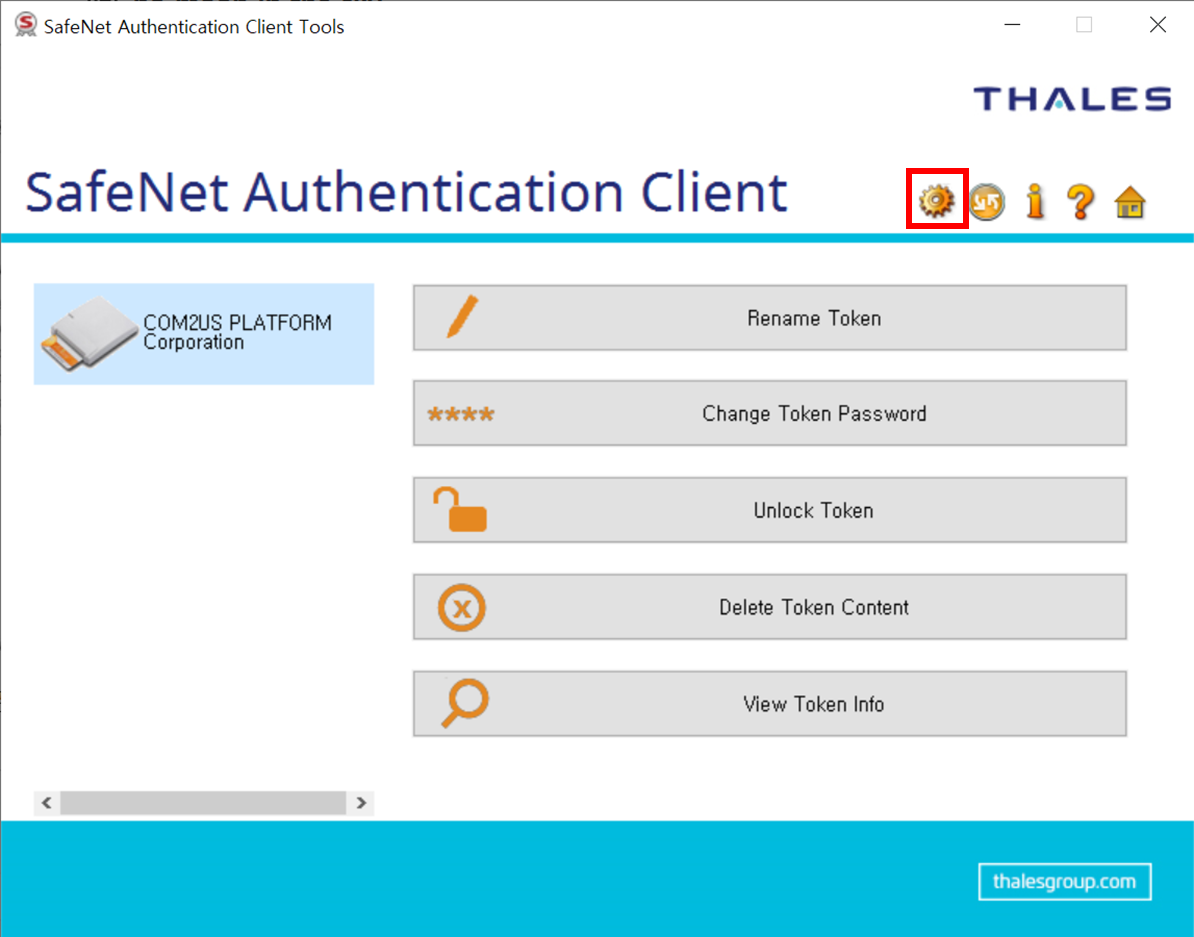
- 画面右下のWindowsシステムトレイにあるSafeNet Authentication Clientのアイコンを右クリックし、メニュー > ツールを選択してください。
- SafeNet Authentication Client Toolsの画面のデバイス一覧に、接続したEV証明書ドングルの名前が表示されているか確認してください。名前が表示されていれば、正常に接続されています。
3. アプリインストールパッケージの生成
Game-Installer.exeは、Google Play Gamesがユーザーのパソコンにゲームをインストールする際に使用するインストールファイルです。WABファイルの生成手順でも、このファイルを入力値として使用します。
- Google Play Gamesインストーラーパッケージ生成ツールをダウンロードしてください。
- 解凍したフォルダ内のpacking_game_installerを実行してください。コマンドプロンプトウィンドウが表示されます。
-
以下のメッセージが表示されたら、前の手順でメモしたHiveのアプリID
app_idを入力してEnterを押してください。Caution
ここで入力する
app_idは、Hiveに配信したアプリのアプリIDです。PlayコンソールのアプリIDを入力しないでください。 -
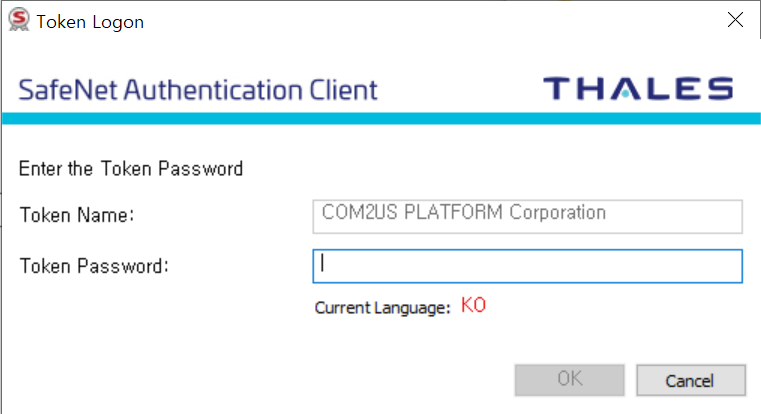
Token Logonウィンドウが表示されたら、組織がEV証明書USBドングルを発行した際に一緒に渡された証明書PIN値を入力してからOKをクリックしてください。
-
コマンドプロンプトウィンドウが終了した後、解凍したフォルダ内のoutputフォルダにGame-Installer.exeが生成されているか確認してください。
ファイルが生成されていない場合は、前の手順で入力したHiveのアプリID、証明書PIN、EV証明書USBドングルの接続状態を再確認してから、ツールを再度実行してください。
-
Game-Installer.exeを実行してください。入力したアプリIDに対応するアプリが正常にインストールされるか確認してください。インストールが問題なく進行すれば、パッケージが正常に生成されています。
4. play_publishing_config.xmlの作成
play_publishing_config.xmlは、Google Play Gamesがアプリのインストールファイル、実行ファイル、アンインストールパスを読み取る際に使用する設定ファイルです。Google Play Gamesはこのファイルを基にパソコンでアプリをインストールおよび起動します。
インストーラーによる公開を参照して、以下のXMLを作成してください。
プレースホルダーの箇所には、配信したアプリの実際の値を入力してください。
| プレースホルダー | 決め方 | 例 |
|---|---|---|
{パッケージ名} | 今回Google Play Gamesに提出するゲームビルドのパッケージ名です。ゲームプロジェクトのビルド設定で確認した値であり、Google Play Consoleに登録されているパッケージ名と一致する必要があります。 | com.company.game |
{バージョン名} | 今回配信するゲームビルドのバージョン文字列です。ゲームプロジェクトのビルド設定で確認した値であり、実際に配信するゲームの実行ファイルをWindowsエクスプローラーで右クリックしてプロパティ > 詳細で確認したバージョンと一致する必要があります。 | 1.2.3 |
{アプリID} | 前の手順でHiveコンソールへの配信後にメモしたHiveのアプリID app_idです。 | com.company.game.windows.googleplay.normal |
以下の基準に従って例の値を変更してください。
<path>Game-Installer.exe</path>: 前の手順で生成したインストールファイル名をそのまま入力します。installation-path-registry-location: リリースするアプリがインストールパス(InstallLocation)を記録するレジストリパスを入力します。{アプリID}の部分を前の手順で確認した実際のアプリIDの値に置き換えてください。launch-path-registry-location: Crossplay Launcherがインストール場所を記録するレジストリパスを、変更せずそのまま入力します。<filename>hive_updater.exe</filename>: Crossplay Launcherインストール後に起動するランチャーファイル名(hive_updater.exe)を入力します。提供されたデフォルト値をそのまま維持してください。<arguments><![CDATA[hivelauncher:?app_id={アプリID}&start_point=8]]></arguments>:{アプリID}の部分のみ実際のアプリIDの値に置き換えます。start_point=8パラメータは変更せず、そのまま維持する必要があります。uninstall-path-registry-location: リリースするアプリがアンインストールコマンド(UninstallString)を記録するレジストリパスを入力します。{アプリID}の部分を実際のアプリIDの値に置き換えてください。
以下は、プレースホルダーを実際の値に置き換えて作成したplay_publishing_config.xmlの例です。
<?xml version="1.0" encoding="UTF-8"?>
<play-publishing-config version="1.0">

  <application>
    <package-name>{パッケージ名}</package-name>
    <version-name>{バージョン名}</version-name>
  </application>

  <installer requiresElevation="true" acceptsCommandLineArguments="true">
    <path>Game-Installer.exe</path>
    <installation-path-registry-location>
      <key-name>SOFTWARE\WOW6432Node\Microsoft\Windows\CurrentVersion\Uninstall\{アプリID}</key-name>
      <value-name>InstallLocation</value-name>
    </installation-path-registry-location>
  </installer>

  <launcher requiresElevation="true">
    <launch-path-registry-location>
      <key-name>SOFTWARE\Microsoft\Windows\CurrentVersion\Uninstall\CrossplayLauncher_is1</key-name>
      <value-name>InstallLocation</value-name>
    </launch-path-registry-location>
    <executable-invocation>
      <filename>hive_updater.exe</filename>
      <arguments><![CDATA[hivelauncher:?app_id={アプリID}&start_point=8]]></arguments>
    </executable-invocation>
  </launcher>

  <uninstaller requiresElevation="true">
    <uninstall-path-registry-location>
      <key-name>SOFTWARE\WOW6432Node\Microsoft\Windows\CurrentVersion\Uninstall\{アプリID}</key-name>
      <value-name>UninstallString</value-name>
    </uninstall-path-registry-location>
  </uninstaller>

</play-publishing-config>
Caution
app_idには、Hiveに配信したアプリのアプリIDを入力してください。PlayコンソールのアプリIDを入力しないでください。
installer、launcher、uninstallerにはすべてrequiresElevation="true"を指定してください。指定しない場合、正常にインストールまたは起動できません。
5. WABファイルの生成
WAB(Web App Bundle)ファイルは、Google Play Gamesコンソールにアップロードする配信パッケージです。Google Play Gamesはこのファイルを基に、提出されたインストールファイルと起動情報を読み込みます。
インストーラーによる公開で提供されているPlay公開ツールをダウンロードしてください。ツールで入力項目が表示されたら、前の手順で作成したplay_publishing_config.xmlとGame-Installer.exeを指定してWABファイルを生成してください。作業が完了したら、Play公開ツールが表示した出力パスにwab拡張子のWABファイルが生成されているか確認してください。
6. Google Play Gamesコンソールへのアップロードと後続手順
生成したWABファイルをGoogle Play Gamesコンソールのアップロード手順で選択して提出してください。アップロードが完了すると、Google Play GamesによるWABファイルの検証と、その後の審査およびリリース手順が続きます。
このドキュメントは、Hiveコンソールへの配信からWABファイルの準備までを説明しています。アップロード画面の詳細な操作については、インストーラーによる公開を参照してください。